7500fbios怎么设置昂达
粉丝8514获赞6.1万
相关视频
 09:55查看AI文稿AI文稿
最近一直和你们说 amd 的 cpu 调整教程,如果说是我买一个七五零 f 用的我推荐的,或者说就是用的 g 家的主板的话,就我应该去怎么样去调整这块 cpu 来获得一个更好的性能? 首先的话我们进入到 bells, 进入到 bells 之后我们就能看到这个界面,看有一个英里是这个地方的话,就是语言,你可以把它选成中文的, 选中文之后,目前大部分啊,你就能看懂了。 cpu 的频率,温度,电压,对吧?内存的频率,主板温度。那如果说你第一次开机进入 bells 的,你的内存默认是四千八百兆赫兹, 而且叉 m p 都是停用的状态,那么这个时候如果想要对它进行细致的调整的话,你可以看啊,它旁边有一个境界模式 f 二啊,你点入它就进入到高级设置里面了,那我用的这块主板是 g 加 b 六五零 m 的 gamemi wifi, 这块主板比较新啊, 目前季家主板大部分啊,除了小雕以及电硬雕这些雕细主板能提供 cpu 的定型选择之外,目前大多数的 b 六五零的主板只能给你提供一些基础的 ppu 啊。关于 cpu 的部分,那所以说如果你要涉及到 cpu 超频的话,尽量去选择小雕啊,中炮手啊,排气炮这些主板。 如果说你就觉得普通的 b 六五零就行了,那我对 cpu 的超避能力其实要求不多,或者说我就不太需要 cpu 超避能力的时候,那这个时候就可以选择一些普通的 b 六五零啊,像我现在正在用的这一块 b 六五零的给你 wifi, 那它就属于一种很普通的 b 六五零了, 供电方面的话也说实话也有点差劲,但是目前配这颗七五零 f 也是勉强刚刚好够用的状态。我一般都推荐用机加主板,为什么呢啊?因为这个主板上面的话,比如说你开这个叉 m p, 开叉 m p 他会自 自动的有一些参数啊,那其中的几家的这个 ddr 五的黑科技也在上面啊,你们看低延迟和他的高频宽这两个默认的话,选择启动你的内存条就能获得性能上提升。 这里的话是调整 cpu 的内存备屏的。目前大多数七千新锐龙我个人都推荐六千到六千四这个区间。那六千六千二,六千四,一般来说大部分 cpu 都可以支持到六千二百多赫兹的内存 啊,具体的能到多少和内存其实关系不大,只要你用的是海力士的 a 代,那具体能上到六千一还是六千二还是六千四,那无非就是看什么呢?看你 cpu 本身的 i m c 体制了 啊,就英特那边叫叫 m c 体制, a m d 这边叫 s o c 体质啊, s o c 体质无非就看这个东西啊。那一般这个东 的话我自己设,一般是从六十二开始。那一般大部分 cpu 都可以六千二百兆赫兹的频率吗?六千二百兆赫兹,你除以一百就是这个的频率了,你想要到六千二,六千二百兆赫兹,那就是六十二,那想要到六千赫兹的话,那就是六十,那基本上把它乘以一个一百就行了。 这里的选项啊,就这个,这个就是我们常说的 a m d 的 f clock 选项,那你可以看到啊,它有一个很多的赫兹数可以选,那么五千新锐龙从七五零 f 开始,我建议从两千开始试, 一般来说大部分 f clock 的选择是你内存调频率,也就说现在你如果选择六千的话,你应该 f clock 少于两千,如果是六千二的话,应该差不多是两千一百兆赫兹一般是除以三,但目前大多数啊,我个人比较喜欢说的就是两千一百兆赫兹。 甩完之后,这个就我们常说的这个 u clock m e clock 啊,这个东西本质上就是北桥频率和内存频率进行一个相等的,你可以把它看成一个就是 a m d 次,这个侧位呢,就是一抹翅啊,我不知道我说的对不对,如果有问题的话,这个评论区小伙伴请指正 啊。这个我一般来说是这个状态这里的啊,这个就 s a 电压的话,一家这边的 cpu s a 电压 其实说的就是 cpu 本身的电压,这个你可以给 oto, 因为我们这期的话,本身这块主板是没有 cpu 定压超频一个选项的,所以电压 cpu 电压这方面我们不用调,那所要调的就是积压这边 v d d v d d q 和 v d d p 这三个的话,一般我个人啊,就是 不管是英特尔也好, amd 也好,一般我都是这个电压,一点四五的 v d d, 一点四四的 v d d q, 一点九的 v d d p 一般都是给这个电压,大部分海力士的 a 代都能够承受住这个电压,当然如果你是海力士 m 代的话,或者说一些别的颗粒的话,我建议你上网看完攻略再说。那目前我大部分情况下都推荐海力士 a 代啊,这里有个高级电压设置, 这里的话你就可以找到一个东西,他系统代理电压有查,这两个东西其实是没必要监控在这里不调啊,我们就往下走,你就看可以有什么呢?有个处理器这个设置 啊,这里的话是处理器的这个负载曲线,这东西严格意义上来说是指系统给你 cpu 或者说给你的 soc 一个标准电压之后,他自动选择修正,是往低了修正还是往高了修正,一般这里的话都会给一个 比较高的数值来保证电压尽量进行一个平稳的状态。你们可以看到曲线啊,曲线的话,如果我选这个,一般来说他这个曲线都比较高,基本上接近于平曲线,如果说我给的比较低的话或者 oto 的话,一般来说啊,你看这个曲线就往下,证明他这个电压是慢慢存在往下降的。 呃,这个 soc 电压一般默认是要给高的,这东西就很像英特尔的那个什么 sc 电压啊,就 mc 体制里边的那个 sc 电压,就很像那个东西啊,有的时候不要搞混啊,那极佳主板有些名词还是比较混的,比较混搭的,这里设成这样,我们 啊,进入内存设备测量里边,我们调什么呢?就是这个啊,记不记得我直播中常和你们说的 pawer down 啊, pawer down 啊,和 girdant mode 和 girdant mode 就是这两个东西这两个参数。 girdant mode 这个东西的话一般来说是关闭的,然后 二弹幕呢,一般我个人喜欢把它开启了,因为这个东西的话就涉及到一个内存条字典的问题啊,如果你的内存条呃超的比较极限的话,对于 cpu 来说啊, sod 电压也给的比较极限的情况下,一般把它开启是比较好的,因为这样尽管每次开机都比较慢, 但是大部分情况下开机都非常稳定,那如果说你不开这个东西的话,有可能会导致开机蓝屏,也就是说这个东西 开启了会保证你正常能用,但是影响开启速度啊,如果说不开启的情况下就非常快,但是可能会出现蓝屏的现象。具体的调整的话,一般来说是把它打开的,到这里的话,我们进这里边, 这个里面就是我们常说的内存条的小餐,看色小餐,四零四零四零七七啊,一般来说就是像,如果像六千二或者六千,一般来说 我这里给的小餐是二八四四,对吧?四四,然后这里给的是五六,一般大部分情况下都能正常起来。这里的副餐我一般是不太推荐去调的,就这东西虽然也能调,调完之后也比较影响它性能,但是调整完之后会有一个很尴尬的问题,就是 大部分兄弟不会调,以及不知道这个东西怎么调,那如果说你像我这样就是正常进行简单设置的话,正常自用的话,这东西一般是不推荐动的, 因为你一个动了之后,所有东西啊,包括这个啊, trc 这个东西全部都得调完,调完的话就非常难受,而且调完的话,说句实在话,我并不认为这个副残调完之后性能提升会非常大,但 但是这个东西你可以看到啊,非常非常的昂长啊,即使我也不太喜欢细调这东西,一般到这就结束了,最后再检查一遍你所调的 调的内容,如果正常的话就干什么呢?就 f 十保存确定,保存确定,然后等它开机重启,那我们就正常的进行烤机,对内存条进行调整之后需要进行 pm 的检测,检测完之后的话,如果你有 popg 的话,优先打打几局 ppg 啊, 就是哪怕 tm 过策之后,再这么稳定跑几圈游戏下来,如果游戏不稳定的话,就尽量把小三放宽松一点。如果说 tm 五能够过策的情况下,那么这个时候就默认为这套主机已经差不多了,我们就打游戏,看游戏会不会闪退,游戏只要不闪退,那这个基本上就是属于正常状态。 可以看到基本上新系统了,开机时间会变得非常昂长,因为部分内条进行了设置之后,可能会要进行重新自检,基本上每一次开机都要重新自检。 g 加这个是有办法提高他开机速, 但是就是可能会变得不太稳定,那这个时候的话,我们有这是什么图吧,工具箱这一类的啊,就跑 tm 五,跑天目五,目前天目大部分情况下你们都能找到,如果找不到的话,就在这个图吧工具箱里面有个 tm 五, 正常用它来跑,多跑几圈跑几圈,只要没问题,我们进行再再进行下一项检测,如果说有问题的话,就尽量把那个什么呢,把那个小餐把它放宽松一点。我们设置的是二八四四四四五六,对吧?就把开头的二八放到三零,基本上大多数那条都能过测,同时的话, 这样你的什么呢?你的延迟能压的比较低,而且这样设置比较简单,就大多数萌新,即使是萌新也能够这样,也能够这样设,比现在网上大部分教程啊,教你说调小三负三,你跟着他一块设, 但不一定能起来,你跟着我这样照啊,大部分情况下都能起来啊,虽然说啊就没有他们那种看起来非常极限,但已经够大多数人正常使用了。看一下这个参数啊,基本上就是六十左右,根据不同定型小体质的话会有不同的结果啊。如果想要这个继续往下降的话, 就提高什么呢?提高你的 f clock, 然后往下压,压你的小餐,就那个二八的小餐,继续往下压,压到二六他可以继续往下走。 剩下来的话就要去调整你的负参数了,那长长的一串列表,那个负参数需要去调整那个负参数基本上就这个已经够大多数人用了,六十三那左右,那那其实已经不差了,这已经不是很差了。当然如果你用的那个那个调颗粒更好的话,那就是更完美了。
2684南阳众达电脑 01:50查看AI文稿AI文稿
昂达 m 四主板 balf 设置指南开机 on delete 键,进入主板 balf 设置界面,通过 p b o r 对 cpu 及核显进行超频。在高级页面中进入 md overclocking 菜单,选择 accept, 进入 procession boost overdrive 菜单,将 procession boost overdrive 设置为 advanced 后,会出现一些新选项,将 cpu boost clock override 设置为 enabled positive, 这是给 cpu 超平。在新出现的 max cpu boost clock override 对话框中,手动输入两百,即可将 cpu 最大加速频率提高两百兆合资。如果 cpu 带和弦,将 max gpu boost clock override 设置为两百多,合资,即可将核显频率提高两百兆合资 内存超频。在高级页面下的 mdcbs 菜单中,依次进入 umc common options、 ddr 四 common options、 d ram time configuration, 选择 accept, 将 overclock 设置成 enabled, 即可通过 memory clock speed 选项设置内存频率。需要注意的是,这里的频率是实际运行频率,比如我要设置成 ddr 四三二零零,实际运行频率是一千六百兆赫兹。下面这些小餐无需手动设置,保持自动即可设置和弦显存容量。 在 mdcbs 中依次进入 nbao common options、 gfx configuration, 将 igpu configuration 设置为 uma specified, 即可通过新出现的 umafram buffet size 指定核显显存容量,不设置的话默认仅五百一十二兆,最大可以设置到两 gb, 该选项设置大于两 gb 不生效, 还有可能导致内存超频失败。降低 cpu tdp 还是在 nbio common options 中进入 smu common options 菜单,其中的 system configuration am 四就是 cpu 的 tdp 设置选项,通过降低 tdp, 可以以小幅牺牲 cpu 多核性能为代价,大幅降低 cpu 的发热和工号,游戏性能基本不受影响。
2848陈年老图丁 04:05
04:05 01:01查看AI文稿AI文稿
大家好,我是利国车脑,今天这个视频呢给大家讲一下我们这个昂达的主板,然后每次开机的时候都进入到我们这主板办公司设置里面,然后一般这个问题呢都是因为我们这个启动模式不对,然后才会导致这种情况。我们看一下这个启动模式,现在是 u efi 模式的, 我们需要把它改成另外一个格式,如何更改呢?我们需要用这个上下左右的方向键,我们选择这个 adv 这个选项,然后呢我们选择这 csm, 我们敲击回车, 然后我们选择这个 botoption 这选项,我们再敲击会车,我们现在这是默认模式是 uefy 模式的,然后这个电脑他不支持这个模式,我们只需要选择第一个就是优 efy 模式和我们这个 led 这这个 cv 的模式是同同时可以用的。我们敲击会车, 敲击完会车以后呢,然后我们按到这个键盘上的 f 十键,然后再敲击会车,然后我们等待他进入, 现在我们这个电脑就可以正常的开机了,然后也可以正常进到我们这个桌面了。然后这期视频呢我就讲到这里,有喜欢更多电脑长车朋友可以关注我,谢谢大家。
4694吉林市立国电脑维修|可远程 01:35查看AI文稿AI文稿
大家好,本视频分享如何设置昂达主板的内存频率和持续。首先开机后狂按 dna 键进入 bells, 在主界面 number 技术设置为中文,找到高级选项,选择 m d, c, b, s umc com options, d r 四 com options, 选择 different time configuration, 选择 accept 接受。现在进入了内存的 overlook 设置, overlook 默认是关闭的状态,我们需要选择 enable, 允许 在 memory clock speed 上面选择你需要的内存的频率,频率是内存实际运行频率的二分之一, 选择好后设置内存的持续。昂达主板持续设置采用十六禁止,需要进行转化,比如我采用的持续设置是十六、十八、十八、四十号称为十六禁止。十十二、十二、二十八, 设置完成后按 f 十进行保存重启, 可以看到电脑内存已经按照设定的频率进行运行了, 感谢大家的观看。
554AAA陕汽重卡田师傅 01:48查看AI文稿AI文稿
达的主板,我手上测试的这块昂达 h 幺幺零 c 主板更新 bios 的方式和之前不太一样,需要把 u 盘改成 f r e e dos 的引导方式。昂达的 bios 下载包里会附带一个使用教程,这个是比较方便的。 我查了一下昂达最新的主板型号,对优盘除了要求 fat 三二格式之外,没有别的特殊要求,大致的更新方法也和之前的主板是类似的。我现在就来演示一下昂达 h 幺幺零 c 的 bios 更新方法。 首先需要下载一个 iuf us 工具,如果不知道怎么下载,可以跟我一样直接下载一个图霸工具箱,打开图霸工具箱里的 iuf us 以后, 在设备这里确认并选择你的优盘,把引导类型改成 fr ee dos 模式,其他的设置和我这个一样就可以了。然后点击开始,在点击确定之前,请再次确认一下 u 盘 你是否有重要资料,之后等待进度条走完,优盘的制作就完成了。接下来在百度中搜索昂达下载中心,选择第二个链接进入,在右上角的搜索框中输入主板的型号,在搜索结果中找到合适的 box 版本进行下载。下载完成以后,在优盘中提前新建一个文件夹, 这个文件夹需要对它进行命名,不能使用中文,我这里给它命名为 h 幺幺零 c。 然后把刚刚下载好的文件解压到这个文件夹当中, 然后把 u 盘插入需要更新 bios 的主板的后置 usb 口中,重启电脑的过程中,不带按键盘的 delete 键进入 bios。 进入 bios 以后选择进入芯片组,然后再进入安全配置,在这里把 bios 锁定改为关闭, 然后按 f 十退出并保存,重启电脑后不断的按键盘的 f 十一按键,选择优盘,进入之后会进入到这样一个界面,在这里输入 cd 加空格,加 h 幺幺零 c, 按一下回车,然后再输入 f, 再按一下回车。接下来主板就会开始自动更新 box 了。
871玩机老男孩 01:05查看AI文稿AI文稿
呃,今天跟大家说一下这个昂达的 b 五五零,它,因为它是没有内存叉 m p 的,嗯,要怎么调节一下这个频率啊?这是最简单的办法啊,但是不是每个内存条都适用啊,因为这个内存条的话, 呃,是 c 幺四嘛,时区就是 c 幺四三二零零的频率,所以说它体质内存颗粒也比较好,所以说你这里填个频率就行了,它就能超上去了啊,像有些有的内存的话,可能还要自己填十区啊,各种啊,然后呃,电压啊,内存电压啊,一点三五伏嘛才能超上去。 首先呢就是在高级里面,高级里面,然后 a m d c b s 这个选项 over, 可乐屏的话是开启 p p u 的, 然后右 m c 这一项点进去滴 d r 四第一项,然后 d r a m t i m 这个点进去,然后 点下面这一个,同意,然后这个自动改成手动,然后这个频率的话是乘以二啊,然后比如说这个是三三二零零的频率的话,就填个幺六零零就行了。好,然后就可以保存了,保存就抽上去了。
211煜辰道 13:02查看AI文稿AI文稿
你是否偶尔会听到这么一句话,实在不行,咱们刷个 bios 试试看。那么你知道什么是 bios 吗? bios 是一套安装在主板内的基本输入输出系统。这几张图片都是常见的主板 bios 界面,它的主要功能是为计算机提供最底层的、最直接的硬件设置和控制。 更新主板的 box 有哪一些好处呢?第一可以提高电脑的性能,当然这个性能的提升并不会很大。第二可以修复已知的 bug 和漏洞。第三可以增强对新硬件和设备的支持,提高电脑硬件的兼容性。这个功能是最牛掰的, 比方说你买了一个二零一七年的 b 三五零主板,那个时候这个主板它只能支持第一代的锐龙 cpu, 那么现在你 你可以通过更新主板的拜奥斯让这个主板支持到第五代的锐龙 cpu。 俗话说 amd 在未来,这不仅仅说的是 amd 的显卡,他也有可能说的是 amd 的主板。为了能够照顾到百分之九十的小伙伴,所以今天我斥巨资准备了十个不同品牌的主板 来教大家如何更新拜奥斯。这些品牌有华硕、微星、纪嘉、华琴、七彩虹、明轩、影池、昂达、硬泰和美睫,相信大部分人使用的主板都是从这些品牌当中选的。 在开始教大家如何更新 box 之前,我们首先需要先准备一个优盘,把它插入一台可以正常上网的电脑当中,如果优盘里面有重要的文件,需要先提前做好备份,以免造成数据的丢失。然后打开此电脑,在此电脑当中找到你的优盘,然后点击鼠标的 右键,点击格式化,在这里把优盘的格式设置为 fat。 三二,点击确定,这样我们的优盘就准备好了。 接下来我们需要确认我们主板的品牌与型号,通常有三个办法来判断,第一,在主板的包装盒上找主板的型号与品牌。第二,拆开我们电脑的主机机箱, 在主板上直接找我们主板的品牌与型号。第三,通过软件来找,例如下载一个图吧工具箱, 在这个软件的硬件信息这里可以看到我们电脑所有硬件的具体型号。华硕主板怎么刷 bios 呢? 首先在百度中搜索华硕下载中心,找到这个链接,点击进入,在这里输入你的主板型号,然后点击驱动程序和工具软件,在新加载出来的界面当中点击 bells 和固件,然后在 下面这个搜索框的位置再次确认,点击你的主板型号,点击查看更多,可以看到过往的所有拜奥斯版本,这里需要特别注意一下,测试版本尽量不要用, 一般来说点击下载最新的正式版本 bios 文件就可以了,下载完成以后会得到一个压缩包,把你们的文件解压到你提前准备好的 u 盘当中,然后把 u 盘插入需要更新 bios 的主板的后置 usb 口中, 然后重启这一台需要更新 bios 的电脑,在重启的过程中不停的按主板的 delete 键,这样你的电脑就可以进入到 bios 界面,在 bios 界面按 f 七进入高级模式,然后点击顶部的工具栏,在这里有一个升级华硕 bios 应用程序, 点击进入,然后在这里点击选择刚刚下好的 bios 文件,然后点击 yes, 这样主板就可以自动完成 bios 更新了。微信主板怎么刷 bios 呢?首先在百度中搜索微信下, 在中心找到这个链接,点击进入或者直接输入这个网址,在这里输入你的主板型号,然后点击回车,在新加载出来的界面中再次确认你的型号,点击进入, 在这里点击技术支持,然后点击驱动和下载下面的 bios, 在这里有过往的所有版本 bios 文件,选择你所需要的文件进行下载,下载完成以后,把你所下载好的文件直接解压到你所准备好的优盘当中, 然后重启电脑,把 u 盘插入电脑的后置 usb 口中,重启的过程中不断地按电脑的 delete 键。 进入 bios 之后点击左下角的 m 杠 flash 按键,可以直接进入 刷 bios 的界面,在这个界面的左边选择你的优盘,然后双击你优盘里的 bios 文件,这样电脑就会自动更新 bios 了。首先在百度中搜索 g 加下载中心,搜索出来的第一个网址,就是 在这个搜索界面输入你的主板型号,点击搜索,在新加载出来的界面中往下翻,点击 bells 页面,刷新后往上翻,可以看到所有的 bios 版本,选择你需要的版本进行下载,下载完成之后,把 bios 文件解压到你准备好的 u 盘当中, 然后把 u 盘插入需要更新 bios 的主板的后置 usb 口中,重启电脑的过程中,不断地按键盘的 e、 n、 d 键,这样就可以直接的进入 主板的更新 belt 界面,在这个界面点击左边的 update belt, 然后在这里选择你的优盘,选择你刚刚下好的 belt 文件,然后根据提示点击下一步,下一步就可以了。首先在百度中搜索七彩虹下载中心,点击第一个链接,进入 七彩虹的 bells 下载,会比其他品牌稍微麻烦一点。进入这个界面之后,你需要根据网页上的提示依次选择你的产品类型,产品型号,产品系列以及你使用的操作系统。 这里的产品类型和产品系列是比较好区分的,唯一的是他这个产品型号,其实他这里的产品型号是指你主板的芯片组,我这边演示的主板是 h 六幺零芯片组的,所以我这张就选择了 h 六幺零。选择完成以后呢,点击 查询,在新加载出来的界面中点击 bells, 然后在下面的这些许许多多的型号当中去找与你的主板型号名字相一致的主板。点击下载, 下载完成之后,把 bios 文件解压到你准备好的 u 盘当中,然后把 u 盘插入后置 usb 口中,在重启的过程中不停的按主板的 delete 键,这样你的电脑就可以进入到 bios 界面。进入 bios 界面之后,点击最上方的 bios 功能, 在这里已经默认了从 usb 更新 bios 了。然后在我们的 u 盘当中选择到你的 bios 文件,点击应用, 然后点击右边的这个更新按键,然后点击接受,这样主板的 bios 更新就完成了。首先在百度中搜索华琴下载中心, 进入下载界面之后,在右上角点击输入你主板的型号,然后点击文件下载,在新下载出来的界面当中,点击 bells 下载, 然后选择下载你需要的 bios 版本,下载完成之后,把 bios 文件解压到你的 u 盘,然后把 u 盘插入后置 usb 口中,重启电脑的过程中,不断的按键盘的 f 六键,可以直接进入刷 bios 界面, 这里会直接识别到你优盘里的 bios 文件,然后依次点击更新 yes, 就可以完成 bios 的升级了。百度中搜索明轩下载中心,搜索出来的第一个网址就是明轩的官网, 进入官网以后点击下载中心,然后在搜索界面输入你的主板型号,在这里下载你所需要的 bios 版本,下载完成之后挤压到你 的 u 盘,然后把 u 盘插入需要更新 bios 的主板的后置 usb 口中,重启电脑的过程中,不断按键盘的 delete 键进入 bios。 进入 bios 之后呢,先把语言设置为简体中文,然后打开右上角的启动,在这里把主板的 bios 斜保护由开启改为关闭,然后退出并保存 bios 设置,然后在电脑重启的过程中不断的按 f 十一按键,在弹出来的选项框中 选择并进入你的优盘,接下来主板就会进行自动的 bios 更新。首先在百度中搜索影池下载中心,点击进入第一个链接, 在右上角的搜索框中输入你的主板型号,点击搜索,然后在搜索结果中找到你的主板型号,点击进入,然后在新加载出来的界面中点击 bells 更新,在这里可以找到以往的所有版本 bios, 选择你想要下载的 bios 版本,点击下载,下载完成之后解压到你的 u 盘,然后把 u 盘插入需要更新 bios 的主板的后置 usb 口中,重启电脑的过程中,不带按键盘的 delete 键进入 bios。 进入 bios 界面以后,首先进入安全设置,在这里把 bios 的鞋保护给关闭, 然后按 f 十键退出并保存,重启电脑的同时不断的按键盘的 f 十一按键,然后在弹出来的选项框中选择 u 盘进入,由于我测试的电脑没有装硬盘,所以就直接进入了 u 盘, 有些主板进入到这个界面以后会自动安装 bios, 如果没有自动安装,需要手动输入 f, 然后按一下回车来启动 bios 的安装。 首先在百度中搜索硬太下载中心,进入硬太官网以后,点击右上角的搜索界面,在这里输入你的主板型号 进入。在主板的详情界面,点击右下角的下载按键,然后在下载界面选择你所需要下载的 bios 版本,下载完成之后解压到你的优盘,然后把 u 盘插入需要更新 bios 的主板的后置 usb 口中,重启电脑的过程中不带按键盘的 delete 键进入 bios, 进入 bios 以后按一下键盘的 f 三按键,把 bios 恢复到出厂设置,这样做的目的是为了降低更新完 bios 以后电脑黑屏无法显示的概率。 然后按 f 十保存并退出,然后重启电脑的过程中,连续按 f 十二按键,直接进入主板的 bells 更新界面,在这个界面上左上角一般会有多个选择, 由于我这里只插了优盘,没有接硬盘,所以只有 fs 零,你们的电脑到了这个店面可能会有 fs 零一二三或者更多,这个根据硬盘的数量决定,一般选择 fs 零, 点击回车,下面就会出现一个后缀名为 bss 的 bios 文件,如果 f s 零里面没有 bios 文件,可以测试一下 fs 一或者 fs 二等等,然后再点击一下回车,此时右边会出现一个 y 或者 n 的选项,到了这一步,点击键盘上的 y 按键,主板就会开始自动更新 bios 了。 首先在百度中搜索梅杰下载中心,点击第一个链接进入,然后在这个界面的左侧选择你的主板系列, 如果你用的是英特尔 cpu, 你就选择英特尔系列。如果你选择的是 md cpu, 你就选择 md 系列。选择好系列之后,在这个搜索框里面输入你的主板型号,然后点击搜索, 搜索到你的主板型号之后点击进入,在这里下载你所需要的 bios 版本。 bios 下载完成以后解压到你的 u 盘,然后把 u 盘插入需要更新 bells 的主板的后置 usb 口中。重启电脑的过程中,不带按键盘的 delete 键进入 bells。 进入主板的 bells 界面之后,点击主板最上侧的启动选项,在这里 关闭 bios 的鞋保护,然后按 f 十按键退出并保存。 bios 重启的过程中不断的按 f 十一按键选择 u 盘的 uefi 选项进入,此时主板会进行 bios 的自动更新。最后是昂达的主板,我手上测试的这块昂达 h 幺幺零 c 主板更新 bios 的方式和之前不太一样, 需要把优盘改成 f r e e dos 的引导方式。昂达的 bios 下载包里会附带一个使用教程,这个是比较方便的。 我查了一下昂达最新的主板型号,对优盘除了要求 f a t 三二格式之外,没有别的特殊要求,大致的更新方法也和之前的主板是类似的。我现在就来演示一下昂达 h 幺幺零 的半小时更新方法,首先需要下载一个 r u f u s 工具,如果不知道怎么下载,可以跟我一样直接下载一个图吧工具箱,打开图吧工具箱里的 r u f u s 以后, 在设备这里确认并选择你的优盘,把引导类型改成 fr ee dos 模式,其他的设置和我这个一样就可以了。然后点击开始,在点击确定之前,请再次确认一下优盘里是否有重要资料, 之后等待进度条走完,优盘的制作就完成了。接下来在百度中搜索昂达下载中心,选择第二个链接进入, 在右上角的搜索框中输入主板的型号,在搜索结果中找到合适的 box 版本进行下载。下载完成以后,在优盘中提前新建一个文件夹,这个文件夹需要对它进行命名,不能使用中文,我这里给它命名为 h 幺幺零 c, 然后把刚刚下载好的文件解压到这个文件夹当中, 然后把 u 盘插入需要更新 bios 的主板的后置 usb 口中。重启电脑的过程中,不再按键盘的 delete 键进入 bios, 进入 bios 以后选择进入芯片组,然后再进入安全配置,在这里把 bios 锁定改为关闭, 然后按 f 十退出并保存。重启电脑后不断的按键盘的 f 十一按键选择优盘。进入之后会进入到这样一个界面,在这里输入 cd 加空格,加 h 幺幺零 c, 按一下回车,然后再输入 f, 再按一下回车。接下来主板就会开始自动更新 box 了。
1909玩机老男孩 03:25查看AI文稿AI文稿
昂达 b 五五零 sd 四主板 cpu 超频和内存超频设置,小白必看。顺便说一下那个 b 五五零 sd 四这个主板的 cpu 超频还有内存超频。 之前我的视频由于讲那个 b 四五零 s t 四啊,拿这个主板说实话我是不喜欢用的,但是它没办法,白色的主板只有它还可以,而且价格不错,只能挑它了,但这个 bios 是非常反人类的。今天讲一下这个 b 五五零 s t 四的设置。 首先是 cpu 进入高级,然后 amd o 开头这个第二个,然后第一个,然后第一个,然后第一行就是频率,第二行就是电压频率。这个轴版我看有些人设四点六五那是扯淡了,都一样的,区别 高,因为这个主板相对来说还是比较盖的,而且还六层 p c b 供电也不是很强,四点二五六五,你用个半年我怕顶不住,所以还是最高弄到四点五就行了。然后这里就四千五 电压,这里是幺幺七五,就是一点一七五电压,这里设置 ok, 然后内存,嗯,内存。昂达 b 五零 plus 已经出了叉 m p 了,但是之前的这几个还是没有叉 m p, 还得手动去调, 现在第第二里面第第二,然后第一个,然后第一个,然后打开第二个,手动去设置第二行,这里就是一千八。我是三千六频率的吗?一千八这都是乘二的,三千二就是一千六,三千六就 就是一千八,然后这里十六进制,第一个十二,后面三个都是十六十六进制的还是很麻烦的,跟着我这样去抄就行了。 这里是 r h c l k ok, 然后后退到这里,就是这个 o 开头的,这个是内存的降压设置,然后这里是选择第二个, 这里选择五十就行了,他也是十六进制的,这几个就调完了,然后 f 十保存就行了。重启之后我们打开日用管理器看一下, cpu 频率已经到四点五了,然后内存频率三千六,就是锁 全合四点五,昂达的主板还是锁全合好一点,昂达的 pbo 有点拉跨,所以还是不建议 pbo, 玩游戏的话还是锁全合好点。还有大家担心的一个电压的问题啊,电压,但是昂达的那个主板他电压那个监测器有问题, 电压传感器有问题。然后你这个 a 卡的话是比较简单的, a 卡是在这个,你右键右键 md, md 这个性能,打开性能 行了,然后右边他这里有 ccpu 等等这设置,你点开 cpucpu, 这里面有电,你把电压打上,打上他这边就出来了,可以看到这边电压是一点二,一点二还是非常安全的。 然后温度,温度,拉伸,温度现在是六十度,超频四点五,稳定,六十度还是可以的。 md, 本来五六零零温度就高嘛,六十度已经很不错了,超频四点五。
1856年迈的韓老师 00:23查看AI文稿AI文稿
第一步到高级,高级里面选择 abamdcbs, 然后选这一个设置,再到显卡设置 这里你就默认这里是奥特,你要改到那个自定义,然后然后这里就能设置显存大小了。
346疯兄 01:40查看AI文稿AI文稿
有小伙伴在问啊,说昂达这个 a 五二零主板,他这个呃叉 mp 到底是怎么打开的啊?可以看到我这里的话啊,这个是已经打开过了,是三千二频率啊,我就教一下大家这个怎么去打开昂达的这个 a 五二零主板的这个叉 mp 啊,这个确实设计有点反应力啊, 首先的话,我们先把电脑关机,先把它关机掉 啊,关机掉之后呢,你再把它给打开,按下这个开机键,然后键盘上找到这个 d a 特键啊,然后点按啊点按,然后点按,不要按下就松了,那样是进不去 vs 啊,现在进去了啊, 进之后的话,可以看到这里有一个高级高级,然后这里这个这个位置啊, a m d 啊, c d s 倒数第二项,然后再点这个啊,这个第三项 u m c 啊,这, 然后点滴滴二四,然后再点这个呃这项,然后再点这个 acc 这项点完之后进入到这里,这里的话,你进来的话可能是这个样子的啊,是 aaau 天求这个选项,然后你把它改到应这个选项啊,就成这样子 啊,再改第二项啊,然后这这的话三千二就是一千六啊,注意不要改错啊,如果你三千二频率啊,如果你是想改成三千二的频率,你改,你直接改成三千二,那不对啊,那就他就是六千四啊,这里是改成你需要频率的一半啊,也就是三千二频率改成一千六,如果你是二六六六,你就改成幺三三就行了 啊,就非常简单啊,但是这个设计确实不是很人性化啊,有点反人类。然后这样子之后呢,然后点这个 f 十啊,回车保存啊,这回车保存下就行了。我这里不点啊,因为我已经设置过了。好,就是这样子。
2156装机小哥阿鹏 00:12查看AI文稿AI文稿
来了来了,他们真的来了, ok。
 05:24查看AI文稿AI文稿
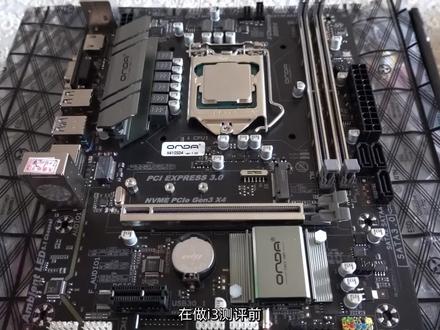
在做 i 三评测前,我在全网本着能省则省的原则,寻找便宜好用的 h 四二零主板,最终在万能群友的帮助下发现了这块昂达 h 四二零 s 第四拼夕夕,售价三百五十不到,宣称拥有八项供电, 同时貌似区域有金属散热装甲内存和 pci 插槽,也有金属加固,还有 pci 三点零乘四满碎木耳插槽。说实话,单从外部观感来说,这块主板绝对是让人动心的, 就是这样一块关注度很高的主板到手的实际表现究竟如何呢?我也是赶在双十一前加根一期,对这块主板大家最关心的几个问题做一个初步的解答, 后续的 hc 幺零详细测评和对比会在晚些时候上线。 主板到手以后包装观感一般,由于卖家直接给我套了一个气泡缓冲就快递过来,这个本身不算厚实,包装已经有轻微压扁的痕迹了。 打开包装附件部分,只有一块光秃秃的挡板一张,说明保修二合一卡和一根擦擦线,没有传统的驱动光盘,非常环保。主板本身静电带已经被卖家撕开了,强行在音频接口部分贴的一个保修贴, 不知道已经入手的同学有没有类似的情况。简单看一下主板基本信息,版型为十八乘二十二厘米的 matx, cpu, 接口为八 p, 后部 io 方面从左往右意思是键数 ps 二、 hdmi、 bga 视频接口、两个 usb 二点零、两个 usb 三点零、一个 rgs 五千兆网口和三个音频接口, 网卡声卡都是小螃蟹,瑞玉家的分别是八幺幺幺 h 和 aoc 六六二,都是非常入门的型号,内存和 pci 三点零十六速插槽都有金属加固,满速的木耳接口通过一个开关可以在 nvm 和萨塔模式之间切换。主板自带三个萨塔口均位于右侧, cbu 风扇和唯一的一个系统风扇接口位于主板顶部,系统风扇只有三匹,不支持 pgm 温控调速。 主板其余的扩展口都被设计在了底部,包括 usb 二点零三点零机箱前面板跳线,以及一个自带跳线帽的清空 cmos 接针。 这样的设计带来坏处就是当插入二点五槽及以上厚度显卡时,会和前面满 usb 三点零线产生冲突,其他的接线也是基本被卡在显卡底部。上机测试环 环节我们着重来看一下八 s 部分,跟大部分主板一样,开机狂按碟里头就可以进入八 s, 扑面而来的是浓浓的蓝白复古风,尝试动了几下鼠标,果然不支持图形化操作。 看到主界面有一个切换语言选项,我啪就点进去,很快啊,结果只有一项英语,小白直接裂开。好在 h 四幺零要调整的项目不多,由于只是紧急更新一期视频,我就先介绍一下每个同学主板到手以后几乎都要设置的项目, xmp。 目前一线主板厂商在图形化把钥匙中 xmp 按钮都被设置在了一级菜单最显眼的位置,方便大家一键设置。昂 拿这块主板我直接好家伙叉 n p 设置具体如下,全程使用方向键主页面切换到 ipad box 选项,进入 oppo clokit 可风门 smil 超频性能菜单,将 oppo oclokex 超频功能选择 enabo, 打开,找到最下方的 marry 内存选项,进入往下找到 marry profrio 内存盖,要将其设置为叉 mpprofrio, 最后退回一级菜单,切到保存并退出页面,完成设置 这整个流程切换了三级菜单,还设置了隐藏像,不打开超频就不显示,哎,别问为什么那么复杂,问就是节约成本。 供电部分我暂时只是简单运行了十分钟 fpu i 三幺零幺零零 f 在这块主板上满载工号为四十七点五瓦,频率维持在全球最高锐平的四点一级赫兹 以微信 h 四二零 pro 环境下低了五瓦左右。除了 cpug 单和成绩低了百分之三以外, cpud 多和跑分二十五二二十,单和多和跑分相在微信主板下成绩没有太大区别, 均在误杀范围内。顺便再跑下 a s s d 的硬盘读写, a 三七二零跑出了三千兆每秒左右的成绩,超过了半速的两千兆每秒,证明 m 二接口确实是满速的。 经过简单的上机体验和测试,这款昂达的 h 四幺零主板在搭载 i 三情况下,本身素质还是可以的,个人意见是在保证售后人接受这个拉垮把钥匙界面价格相对于其他品牌的 h 四幺零还能便宜不少,前提下可以考虑选购用来带 i 三。 那在 i 五同学需要注意一下,这块主板的默认功耗强, p o e 是六十五瓦,需要手动在 ys 的超频性能菜单打开这个奥特曼这个 egoplopl 和自动超频选项,才能将 p o e 解锁到八十四点五瓦来支持幺零四零零 fpu 满载时的公号。遗憾的是 i 五级以上的 cpu 我还没有了 来得及上级操作并对共建进行分析,我会在之后的 h 四幺零详细评测中进行补充。也欢迎已经有在使用 i 五加这套配置的同学在解锁公号墙以后分享一下具体表现,帮大家排雷。 好了,本期视频就到这里,如果觉得对你有所帮助,也欢迎给我一个素质相连,你们的支持就是我最大的动力,我们下期再见!
199王盖伊 01:36查看AI文稿AI文稿
昂达 b 八五 s 二主板如何设置 u 盘启动?插上制作好的老白菜 u 盘启动盘,开机后按快捷启动键 f 十一,进入快捷启动菜单,我们找到 uefi 的 usb 设备,按回车键即可。进入 pe 系统, 我们还可以通过 bios 来设置 u 盘启动。电脑重启后按 delete 键进入 bios 界面, 选择 main 菜单下的 system language, 按回车键,选择中文回车确认,向右选择高级,向下选择板,在设备设置按回车键, 向下选择网卡 pxe open 启动,按回车设置为关闭回车确认,按 esc 键返 回上级菜单,向右选择芯片组,选择南墙设置,按回车键进入选择三套模式,按回车键设置为 ahci 回车键确认,按 esc 键返回上级菜单,向右选择启动, 向下选择启动选项。一,按回车键,选择 usb 设备,按回车键即可。如果这里找不到 usb 设备,我们就需要在下面的这两个地方回车进入,将 usb 设备调整至第一位即可。 设置完成后按 f 十键选择式按回车键,保存 bios 设置并退出,之后系统会自动重启,然后进入 p 一系统。
429老白菜U盘装系统 01:58查看AI文稿AI文稿
第二段,如何进入 boss 启动优盘的 pe 系统?首先的话,大家可以看一下这个图啊,这是不同型号的主板进入 boss 的一个启动按键, 嗯,目前来说的话,我们大多数使用的都是华硕、微信和机加这三个品牌的一些主板啊,大家可以通过这种方式,在机器重启的时候,键盘灯亮起的同时,我们就不停的按动啊对应的这种 指示按键,就可以进入机器的八 u 四系统。进入我们主板的八 u 四之后呢,选择使用右盘启动就可以进入我们预先制作好的右盘启动工具就可以进入 p 一了。我们华硕主板进入八 u 四之后呢, 嗯,就是这样的一个页面,因为不同的你像是 iog 或者是说 top, 还有普通的华社主板,他进入之后可能颜色不太一样,但大概的设置都是基本上相同的。 然后我们进入主板的这个 boss 之后呢,大家可以看一下,在这个右下角有一个 boot menu, 也就是 小齿轮这个标志,点一下之后进入进入这个页面之后,选择这个 u 盘启动就可以了。微信的主板的话,同样的方法进入 boss 之后呢, 选择这个选择页面里面有一个 bootboot, 然后后边这个 pk 头的英文不太会读哈,就是找到你的优盘之后,把你的优盘拖到第一个框框里就可以了。 积家的主板的话,我们根据这个进入八 l 四的顺序选择八 l 四这个选项,选项里面有一个启动优先权,选择我们的优盘优先启动就可以了。看完的老铁们给个赞呗!
 06:25
06:25 06:23查看AI文稿AI文稿
好的兄弟们啊,咱们前面发了一个 r 五的五五零零的一个开启 p p u 的一个操作啊,然后就有个兄弟给我留言说啊,你肯定没超内存是吧,因为内存很难超,所以他才没有发。呃,我当时呢是用的一对普通的内存啊,那个内存只有一点二伏的电压,不能加电压,然后那个的话当时是超到了三五三三啊,没有办法再往上了。然后呢, 我换了一对金百达的银爵啊,就是最普通的三星的 c 带的颗粒啊,不是 b 带啊,也不是什么特调颗粒,就是普普通通的三星颗粒。 然后现在是给他因为这个板子昂达的这个板子他是锁了内存电压的,最高只有一点三二伏的电压啊,你哪怕连正常的叉 m p 的一点三五都不到, 只在一点三二的情况下啊,现在是给他来到了一个三九三三啊,但是持续的话是一个 c 二零的时续,如果是给他调到 c 幺九的话,就直接不开机了啊,会蓝屏啊,目前的话是处在一个 c 二零的状态, 如果你用的是一个比较好的特挑的颗粒,应该是可以去到 c 幺八,延迟的话应该也会再往下降啊,我现在这个的话是有一个七十多一点啊,相对来说就已经还算可以了,毕竟他就是一个普通内存,不是什么特挑的颗粒。然后现在给大家演示一下是如何操作让他超到三九三三的 啊,然后这里还要说一句啊,超频有风险,小白请勿模仿啊,如果你不小心超坏了啊,我概不承担任何责任,我只提供一个教程,你们能学会就学,学不会的话那也没有办法。 好了,首先咱们需要重启电脑,进入到这个昂达的 b 四五零的 bios 里面啊,来到这个 bios 里面之后呢,先选到高级,用你键盘上面的上下左右的方向键。选到高级之后呢,在这里啊,选择这个 amdovr 这个选项, 回车进来之后,你不需要去管上面的这些东西啊,继续回车,好,来到现在这个页面啊,看到这里有一个 ddr 开头的这个选项,这个就是有关内存的啊,咱们回车进来, 进来之后呢,依然是 ddr 开头的选项,继续回车,好,再进来之后啊,还是第一个选项,继续回车, 来到这个选项之后啊,这里的话是一个默认的状态啊,咱们给他改成开启啊,开启之后呢,就是这一大堆东西了,那么假如说你的内存啊,比如说我用的是金百达的银爵三千二四幺六的一个条子,那么你是不是觉得在这里就直接设置三千二啊?不是的啊,你需要给他设置成一千六啊,就是你内存的一半, 你设置成一千六啊,你开启之后他就是一个三千二的状态,然后下面有五项需要设置啊,其他下面的都不用管,只要设置五项就可以了。他这里的话呢,持续是一个十六进制的啊, 十 h 啊,这个就是一个 c 幺六啊,你就记从十开始,你记住了就可以,十的话就是一个 c 幺六啊,那上面零 f 就是 c 幺五,零 e 就是 c 幺四啊,当然了,这个板子 是到不了 c 幺四的啊,最起码也要 c 幺六起步啊,但是呢,我这个条子刚好是 c 幺六的持续,咱们就给他设置 c 幺六就可以了。那第一个啊,十 h, 这个就是 c 幺六,然后下面这个依然是这样,金百达的这个内存的话是十六、二十二,十二、十三,十八, 那么这里是十六,你就继续往下数,从十开始,十是十六,然后这里十七、十八、十九,二十 十四啊,就是二十,那么下面这几个都要设置成十四啊,连续三个都是一样的。 好,那么这就是十六,二十二十二十,然后还有一个三十八,三十八的话,这里的话啊,因为你上面已经设置好了二十,他这里就会直接从二十一开始显示十五就是二十一, 那么这是二十一,二十二,二十三,二十四,二五,二六,二七,二八,二九,三十三,一三二三三三四三五,三六,三七,三八,二六 h 啊,这个就是三十八,那么这个就是你内存的调的持续啊,这就 是可以了啊,相对来说比较麻烦一些,如果你用的刚好是金百达的,你就可以完全照朝我这个去操作就可以了。然后我们返回,然后再返回,回到这个页面,选择下面这一项啊,回车,回车进来之后呢,这里有一个选项, 你刚才在那边内存设置的多少,这边也要同步设置多少,如果说你那边设置了一千八,那么这里也要改成一千八,你那边设置了一千六,这边也要改成一千六,然后再返回,返回,回到这个菜单之后啊,咱们按到最下面这一项 这里的话,把这个给他改到这个上面啊, vddl 这个 in 开头了,那么下面的话就是他的电压选项了啊,在这里的话可以看到啊,他是一点二伏加四毫伏啊,最大只有就是三十一一百二十毫伏,也就是一 零点一二伏,也就是说你这里最大只能输入三十一,他本身默认的话是一点二伏,再加上这个零点一二伏,这张版 最大内存电压就是一点三二伏啊,能理解吧啊?你不理解也没关系,你只需要知道这里他最大只能输入三十一,你给他输入一个两百,看到没有他是无效的,知道吧?他最大只能是三十一,也就是一点三二伏, 那么这个时候你给他按 f 十回车的话就是一个三千二四幺六一个时序,那么我们要超频,那么还是刚才就是进到这个选项里面啊?进来之后你要超频怎么办呢?像我刚才超了一个三九三三,三九三三是多少呢?除以二的话就是 一九六七啊,但是一九六七我刚才试了一下,打游戏他会闪退啊,玩个十分钟左右就闪退了,咱们给他设置成一千九,一千九的话就是三千八 三千八,但是持续的话也要改,这里是 c 幺六,它过不去,咱们给它改成 c 幺八十二的话就 c 幺八,然后下面这个的话也都往下来一点点啊,这样的话这里这里的 就是十八二十,然后这里的话是四十,就是 c 幺八二十二十四十。呃,如果开不了机的话,我刚才设置的是全部都是这个样子啊,刚才我设置的是十四十四的话就是二十啊,这里也都改成十四,这样就是 二十,然后回车回到这里面,这里的话你也要给他改成一样的啊,改成一千八,一千八,这边一千八 啊,一千九改成一千九,一千九的话他才是三千八啊。这个时候 f 是回车,然后你重启之后啊,进到系统里面啊, 他在系统栏的显现啊,这个显示里面他是不显示的啊,这个昂达的板子有有非常多的小 bug 啊,但是这些 bug 他不影响你的使用啊,他只是说显示上面有一点问题,但是不影响你使用啊,不要去 理会系统显示的东西,咱们打开这个 cpu 杠 c 啊,这里就可以看到啊,一千九,这也就是你现在运行的三千八的这个状态,然后看一下 ita 六四,这里的话持续就是刚才咱们设置的二十二十、二十四十, 然后这里的话也可以看到啊, ddr 四三千八,二十四十的持续 c 一,那么以上就是昂达 b 四五零 s 的内存超频啊, 这个的话能超多少取决于你内存的体质啊,因为这个毕竟只有一点三二伏的电压,如果说他能把电压给到一点四伏的话,我感觉上个四千二四千三没啥问题,但是他只有一点三二伏啊,这个就比较麻烦了啊。
1096显卡维修日记-显卡维修师 02:06查看AI文稿AI文稿
这是一块昂拿的 h 六幺的主板,这个主板是没有问题的,但是他只支持二代的处理器,不支持三代处理器, 如果想让他支持三代处理器的话,我们只需要更新 box 就可以了,但是客户在自己更新 box 的时候总是报错,更新不成功,所以就到我手里了,让我来更新一下,今天就给大家分享一下我们在给主板更新 box 的时候,他总报错,刷不成功的话,应该怎么解决?更新主板的 box? 首先我们要到主板的官网下载一个新版本的 box, 然后把 box 文件复制到 u 盘里面,用 u 盘进行刷新,这个主板的更新工具是倒刺版的,所以我们的 u 盘要是一个启动优盘才行,然后把 u 盘插到电脑上,给他刷一下 box, 看一下这块主板到什么样的错误,应该怎么解决。 电脑开机之后,我们在启动项里面选择 u 盘启动,然后按回车,接着在 u 盘启动里面,我们选择倒刺工具箱,因为这个电脑我没接硬盘,所以我们的 u 盘就是 c 盘,我们输入 c 冒号,然后按回车,接着再输入 dir 查看里面的文件,可以看到他只有一个一的文件夹,这个就是我下载好的更新 bios 的文件夹,我们输入 cd 空格一进入到里面,然后接着输入 dir 查看里面的文件, 这个 u p d a t e b a t 就是更新 bells 的文件,我们运行它就可以了,我们输入 u p d a t e 点 b a t, 然后回车, 可以看到他已经出现错误了,没更新成功。客户遇到的问题就是这种问题,更新时总报错,更新不成功, 出现了这种提示,一般都是主板的 me 是写保护状态,不能写出文件,所以就有这种提示,我们只需要把 me 的保护去掉就可以了。选关掉 me 保护的话,我们可以看一下主板,能看到他的电池附近有四根针,可以看一下他的标注,上面标了一个 me, 所以这两个针就是 me 的针, 我们只需要准备一个跳线帽,把这两个针给他短接,如果没有跳线帽的话,可以用铁丝给他短接一下,短接好之后我们再次开机,然后进行刷 bios, 就不会爆错了。把 me 的保护去掉之后,我们再次运行这个更新工具,我们输入 utdate, 点 dat 开始更新, 可以看到他已经开始更新了,更新的过程中并没有报错,出现正常提示,就说明你的 bells 更新成功了。
2212张佬厮

