汉印a300怎么升级通用版
粉丝206获赞1120
相关视频
 03:27查看AI文稿AI文稿
他这个是通用版的,两个键,按住这个切换,通通申通、百事韵达、牵牛快递,一百小程序,包括微信小程序,帮我打单,帮我递, 从开机选择每次切换模式,他会自动关机,这正常的 啊,切换成邮政标准,一般是标准浓度调节,偏淡偏浓,正常 标签连续纸,因为是标签模式,这休眠时间可以调调到最高六十,好,返回关机时间 可以调很多,调到十可以调到五,调到六。打印测试,让这个手臂放进去,这样子 好开心。 这是按住借口,然后同时按住,要选择打印 师傅打印,漂亮的很。 这是一点单,三点单,这是出自按键安置,会一直出, 一般快递打这个肘子 子,不不,还有就是继续会跳直按这个校准模式,打到不错为止,开机关机就可以了, 打到停为止, 同时按住这两个键,操作很简单,就是一个人 没事,可以了,就这样简单操作,再加一个打印吧,我是用微信小程序打印, 对风火打单,微信里面去搜索,搜索一出来就可以了。其实他这个也可以用,对接电商电脑版,插线码,收听地址,自助打印, 快快单,扫,快单打印,扫码发货,这都可以。然后新店订单下单,跟我的客户下单,我们选择这个 好,这个以前用的别的蓝牙选择把它删掉,这测试打印,然后添加打印,这也是看下型号, a 三零零 f f 零五,这个对应的 好,现在选择车子打印,马上就会出单,这就是传说成功很简单。
174翔瑞商贸电子设备打印机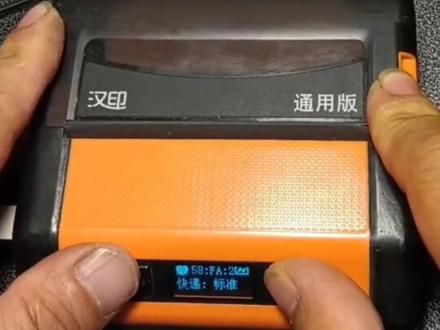 00:27查看AI文稿AI文稿
辨别打印机是不是通用版,直接方法就是两个键同时按住,看到标准或者快递之后没有的话,按左键翻找一下,确定没有,那就不是通用版。接下来切换快递,两个键同时按住,再按右键切换, 找到合适你的快递停下,此时打印机会自动关机开机,或者等自动重启,这样就设置好了。
15快递小哥保姆 00:17
00:17 01:06查看AI文稿AI文稿
o 三百打印机打印面单勾出值怎么解决呢?首先先叫准,按住两个按键,然后按住左边的按键 是校准,他就会自动先出纸, 架子完毕之后重呃重新关机,再打开,然后看一下是否能和是否还会有多出纸的现象。有些客户呢,用的是 a 三二零中通快递,就是机子后面这里有个型号,我们这里是刷通用版的 软件,用的软件的是妈妈一张,但是打的单子还是会多出白纸或者是蓝牙连接不上,那是因为 a 三二零是中通专用的蓝牙模式,这个时候呢,需要将模式调到圆通模式。调模式的方法,按住两个按键,看到快递两个字,然后 按住看到快递,然后按左键调模式。比如说我现在用快递一百,按到快递一百之后不动,然后再重新开机。那不行呢,可以将地址寄过来,我们刷机刷成开放的版本,这样子就可以有四通一达都可以打。
 04:00查看AI文稿AI文稿
大家好,本视频主要讲解焊印 a 三百亿块地板如何使用,视频分为三个部分,您也可以拖动下方进度条来选择观看。一、按键与装置介绍打印机下面有两个按键,分别是电源键和手指键,长按电源键开启打印机, 在屏幕上可以查看打印机的电量、工作模式、蓝牙名称等信息。右边是指仓开盖按键, 我们按下开盖按键即可打开纸仓。 a 三百亿支持二十至八十毫米宽度的打印纸,这个叫挡纸板,用于固定宽度较小的打印纸 使用,不同的纸张规格需要调整挡纸板的位置。下面我们以七十六宽度的面单纸给大家演示一下如何装纸。装入 面单指注意打印面朝下,如果打印面朝上的话会打印空白,然后将纸张拉出并与撕纸口对齐,再将纸仓盖好,长按走纸键测试走纸是否正常。 二、工作模式介绍由于 a 三百亿适用于多种行业和软件,所以需要针对使用的软件来设置工作模式。我们要注意,在连接打印机前就要先设置好工作模式,否则会打印异常。这张是不同的工作模式对应表, 您可以暂停播放视频,找到对应软件的工作模式进行设置。如果表格里没有你使用的软件,请联系客服确认工作模式。我们以中通快递为例,同时按住电源键和走指键五秒进入设置, 按电源键切换到快递设置界面,按走指键切换为快递中通,等待打印机自动重启模式即可设置成功。 三、蓝牙连接与打印介绍由于安卓和苹果手机连接有所不同,我们在此分开介绍。一、安卓手机操作演示,开启蓝牙功能, 连接与打印机屏幕相同的蓝牙名称。如果出现两个相同的蓝牙名称,必须要连接图标上有打印机的蓝牙名称,点击配对,输入默认密码四个零,点击确定即可完成连接。 打开掌中通 app, 点击我的我的设备 打印机,搜索蓝牙打印机,选择已连接的蓝牙名称, 返回 app 首页,选择相应的打单方式,选择订单,点击打印打印机正在打印面单,安卓手机的打印设置就完成了。 二、苹果手机操作演示,开启蓝牙功能,无需进入蓝牙设置里面连接打印机,然后打开掌中通 app, 点击我的我的设备 打印机,搜索蓝牙打印机,连接与打印机屏幕相同的蓝牙名称。如果搜索不到蓝牙, 请在手机设置隐私,添加 app 定位和蓝牙权限,连接成功后自动跳转至上一个页面,返回 app 首页,选择相应的打单方式,选择订单,点击打印 打印机正在打印面单,苹果手机打印设置就完成了。以上是本期视频的全部内容,希望对您有所帮助,请关注我们,在使用过程中遇到任何问题, 欢迎随时与我们联系,感谢观看!
52万事皆可重启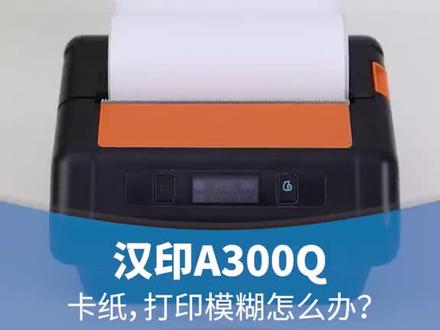 00:51查看AI文稿AI文稿
汉印 a 三百 q 常见问题解决方案,答应时出现多张快递单怎么办?开机状态下,同时按住电源键和走指键两秒进入设置,然后按电源键切换到标签学习, 再按手指键启动校准,等待打印机走完指即可校准完成 打印。内容不清晰怎么办?同时按住电源键和走指键两秒进入设置,再按走指键选择浓度,再按电源键确定即可。
164翔瑞商贸电子设备打印机 02:44查看AI文稿AI文稿
本视频主要讲解汉印 a 三百 l 驿站版如何使用,视频分为三个部分,你也可以拖动下方进度条来选择观看。一、按键与装置介绍打印机下面有两个按键,分别是电源键和抖指键。 长按电源键开启打印机,在屏幕上可以查看打印机的电量、工作模式、蓝牙名称等信息。双手握住打印机上盖, 往后推动即可打开纸仓上盖。 a 三百 l 支持四十、六十和七十六宽度的打印纸,这两个叫卡纸板,用于固定宽度较小的打印纸。卡纸板默认安装的位置是用六十宽度的, 如果使用其他规格的打印纸,则需要调整卡纸板的位置。下面我们以六十宽度的标签纸给大家演示一下如何装置装入打印纸,注意打印面朝上,如果打印面朝下的话会打印空白, 然后将纸张拉出并与出纸口对齐,再将纸仓盖好,按住纸仓上盖往下按压,然后往前推动即可盖好纸仓,然后长按走纸键, 测试走指是否正常。二、工作模式介绍因为 a 三百 l 适用于多种行业和软件,所以需要针对使用的软件来设置工作模式。我们要注意,在连接打印机前就要先设置好工作模式,否则会打印异常。 这张是不同的工作模式对应表,您可以暂停播放视频,找到对应软件的工作模式进行设置。如果表格里没有您使用的软件,请联系客服确认工作模式。我们以驿站掌柜为例,同时按住电源键和走指键五秒进入设置,按电源键切换到快递设置界面, 按走指键切换为快递菜鸟,等待打印机自动重启模式即可设置成功。三、蓝牙连接与打印介绍由于安卓和苹果手机连接有所不同,我们在此分开介绍。一、安卓手机操作演示由于安卓手机和把枪同为安卓系统,设置方式一致,我们以安卓把枪讲解。开启蓝牙功能,点击与新手 配对,连接与打印机屏幕相同的蓝牙名称,输入默认密码四个零,点击确定即可完成连接。然后返回把枪菜单,打开驿站掌柜 app, 点击入库,扫描需要入库的包裹单号,输入手机号,输入提货码, 点击入库,包裹提货码就打印出来了。二、苹果系统操作演示开启蓝牙功能,无需进入蓝牙设置里面连接打印机,然后打开驿站掌柜 a p p, 点击入库 提示未连接打印机,点击去连接,连接与打印机屏幕相同的蓝牙名称,如果搜索不到蓝牙,请在手机设置隐私,添加 app 的定位和蓝牙权限。系统提示,打印机连接成功,点击左上角返回,扫描需要入库的包裹单号,输入提货码, 点击确认包裹提货码就打印出来了。以上是本期视频的全部内容,希望对您有所帮助,请关注我们,在使用过程中遇到任何问题,欢迎随时与我们联系,感谢关!
301智普电子 00:36查看AI文稿AI文稿
汉燕二三零零快递切换教程,首先按住左边的电源键,两秒开机, 然后同时按住电源键和手指键, 在快递菜单下选择你想要切换的快递, 比如圆通,然后机器就会自动关机, 关机之后再重新开机, 快递就切换成功了。
 03:40查看AI文稿AI文稿
亲爱的买家,我们简单介绍一下焊印便携式打印机通用版的使用方法, 首先呢这个打印机开盖纸张使用这个按键,然后我们正确放置,是这样放置进去, 然后我们把它开机。第一次我们打印的时候要长按一下阻止键, 然后把多余的纸撕掉。好,我们先介绍一下第一个常见的问题,就是打印的时候会多出纸,然后他不停在缝隙 处,首先我们两个按键一起按,进入到菜单模式,然后选择启动校准,两个按键一起,然后松开这个手,按这个手选择启动校准,然后按这个手显示 他就会开始自动消毒,然后会多出几张纸,多出几张纸后他就会自动消肿到缝隙的位置。好,我们现在按一下肘指键,再按一下 他已经就是到这个食指位置了。然后我们再说一下这个蓝牙连接问题,如果您用的是安卓手机,您可以直接在 设置蓝牙里面添加这个打印机,当然如果您用的是苹果设备,请您在 app 里面添加这个设备。嗯,我们拿掌中通为例,如何添加这个打印机? 首先我们还是进入菜单模式,当我们两个按键一起按的时候,第一个页面出现的应该是快递,后面就是我们选快递,然后我们按一下右手进行切换,选择快递。 掌中通呢,他首先必须得选择中通快递,然后就可以连接了,咱们来操作一下,两个人念一起按,然后选中通, 他应该会自动关机,有的会直接重启,当然他不会重启,我们就按一下开机键进行一个重启 操作,大家可以看到现在这个标识已经变成了 hm 杠一三二零,这样的话掌中东就可以连接了,然后这个打印机我们收到的时候有的时候会提示连接 p i n, 大多时候是四个零或者一二三四, 那么我们不知道他是多少怎么办呢?我们可以屏幕上两个按键一起按选择打印,在测试页上也会有提示。好,我们打印一下测试页, 他就会打人拍视频, 可以看到这个车是页上面就会有这个所有的信息提示,我们可以 根据这些信息然后进行一个选择。好,这个我们今天就简单的介绍到这里, 如果大家还有什么问题可以联想客服啊,祝大家生意兴隆,再见!
248hprt 00:47查看AI文稿AI文稿
如何切换快递?首先长按开机键约两秒,同时按下走指键和开机键,长按不放,按走指键选择你所需要的快递类型, 比如申通机器会自动关机,再次开机界面就会显示你刚才所选的快递类型。先关机哈,然后同时按住两个按键, 然后松开。
 00:38查看AI文稿AI文稿
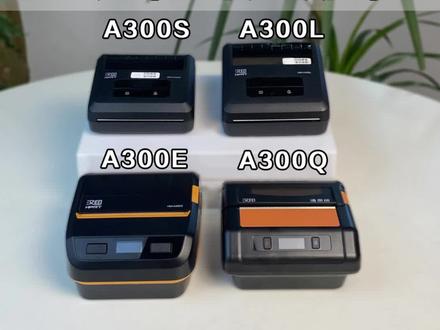
汉印 a 三百系列的这四款型号到底有何异同?到底应该怎么选?这四个型号都支持手机和电脑连接打印,一连面单和标签打印装置的宽度也都是相同的。不同的是, a 三百 s 的打印速度达七十毫米每秒, 比其他几个型号更快一些,其他几个型号均为六十毫米每秒。纸仓大小亦有不同,根据能放入最大卷尺的直径排序如下。 特别的是, a 三百亿拥有可以自由调节的导指架,还能支持多人同时连接打印。这几款的价格也有不同,排序如下,以上就是全部区别,大家可以根据自身需要购入。
 01:56查看AI文稿AI文稿
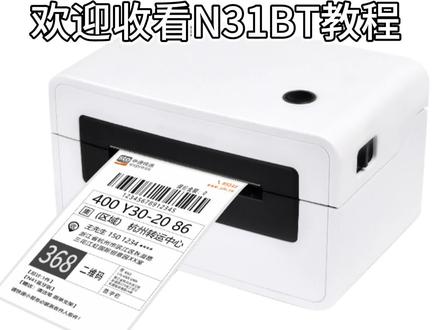
欢迎收看 n 三 ebt 教程,视频分为四个部分,你也可以选择拖动视频下的进度条,选择性观看。一、连线与装置的介绍首先确保机机配件是否齐全,接下来和大家演示一下安装,先把打印机与电源线连接好, 装入面单纸光面,在上装入手机连接小程序教程,先扫描机身二维码,选择我们机器型号,可根据自己的需求调节浓密度, 把机器调节成通用伴。 现在小程序找到烽火第一小程序,点击打印机搜索机器型号,选择自己机器型号,点击打印测试页 标签打印教程,先装纸光面,再上装入,装好后使用机器自带卡纸卡好手机下载悍马 a p p, 点击进去连接机器, 可根据自己的需求打印标签。 驱动下载与连接软件打印教程,首先去浏览器搜索汉印官网,点击进去 找到驱动下载,点击进去搜索自己的机器型号下载, 点击软件进去直接打印即可。
905宇鑫嘉业办公用品专营店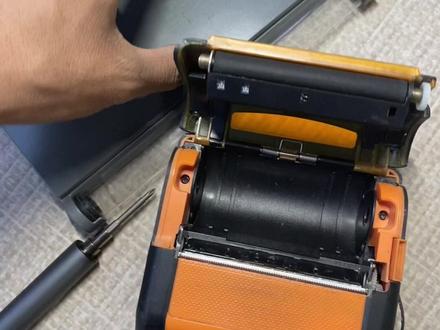 03:38查看AI文稿AI文稿
粉丝继续 翻印,多抽纸, 灯光音响,准备开启 um 啊啊 啊啊, 嗯,电机都晃了, 螺丝都拔毛了,一会给他处理紧好,看看有没有别的毛,打印头过张,一会清理。 这这个,这底下啊, 排线啊,一定要轻轻的好,轻轻的好,一会齿轮给他洗一下, 现在点击点击给他紧上。 电机剪好了,多数指故障呢,就是这个排线 坏了,或者是这个针脚不好,或者是传感器坏了,就这几个故障,没有其他这个呢,就很典型,这块都磨坏了,折了,一会拆下来给大家伙看看。 拆完了啊,拿下看一下,是断裂,换一根新的, 细节必须做到啊,一会这个都给他清理,所有有灰的地方,需要保养的地方全部清洗一遍,齿轮 缺油了,全部上油,下一步看成品准备工作已做好, 必须上上油,全部清理完毕,准备合机解决, 打一张出一张,空白更换之后解决。解决了啊,打死啊,打印头什么都给你擦完了,该上油的地方全给你上油了。
 00:53查看AI文稿AI文稿
汉印 a 三百 q 蓝牙便携式打印机,支持苹果和安卓手机连接打印。支持打印市面上常见的快递电子面单。 一、快递物流使用支持圆通、中通、申通、集图、韵达邮政等快递 app 打印, 还支持快递一百打印。目前快递一百已对接多家快递。二、电商卖家使用打开手机牵牛 app, 使用快递助手或封火地打印面单,无需墨水,打印更清晰。 三、未电微商使用使用微信小程序、快递助手或风火帝打印订单,充电一次可打印一千单,满足长时间工作需求。支持充电宝充电,外出工作也无惧断电。
 00:36查看AI文稿AI文稿
开印 a 三百蓝牙便携式打印机,蓝牙一键连接即可打印,支持电商卖家使用,打开手机牵牛使用快递助手或者封我的打印订单, 还支持微电微商使用使用微信小程序选择快递助手或者风火地打印订单,拿回去就能用告别手写,省心省力。锋利的持刀打印完成后,轻轻一撕纸张就可以完整的撕下来, 简直是快递员、微商、电商小卖家的导弹神器!
30艾印官方旗舰店 01:10查看AI文稿AI文稿
这焊印的 a 三零零 l 打开的话就是他这上面有标记,两边这样一拉他就拉开了,然后装的话也是往下一摁,往这边 就拉开关上,然后开机 进入菜单,这两边两个按键同时按住,他不要放就进来了,然后按这个键元键就进来了。标签和盖阻止 模式,快递标准这里选左边,这个按键里面你是什么快递公司就选你对用的选好了,然后 右边按键剪一下就确定了,然后其他的像自检页,然后标签学习认不到纸可以剪下标签学习都可以的,退出菜单, 然后关机。
44万事皆可重启 00:14
00:14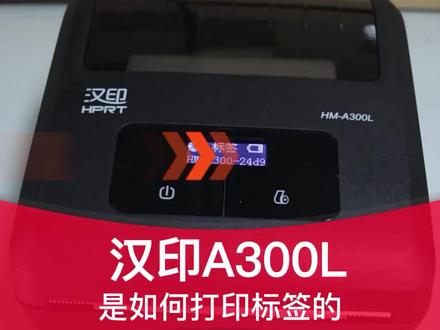 01:44查看AI文稿AI文稿
各种不同行业的标签怎么打印的想知道吗?往下看,手把手教会你,先点个小红心,以免下次找不到了。我们使用的是这款番茄标签编辑软件,内置一百多款标签模板,满足多种行业的打印需求。 软件操作非常简单,手机电脑通用,重点是完全免费,你如果也想要的话,点个关注分享给你哦!点击新建模板, 输入标签名称,分别输入标签的宽度和高度,点击新建。 我们来简单介绍一下番茄标签界面,这是标签编辑区,在区域内编辑标签的内容,这是设置区,可以修改标签的设置,这是内容区设计需要打印 的内容。我们来简单设计一个标签,点击文本,双击修改内容, 然后再复制两个文本出来修改内容。 点击添加条码,在右边可以设置条码的属性,选选内容,选择左边对齐 标签设计好就可以打印了。我们使用的打印机是这款汉印 a 三零零 l, 内置大纸仓,打印标签最合适了。 我们打印五张,看打印稳定而且很清晰哦!你学会了吗?关注我们,学习更多打印小技巧!
279码客办公用品专营店 00:38查看AI文稿AI文稿
这款汉印 a 三百便携式打印机通用版无需刷机,轻便小巧的机身可以随身携带,可以支持安卓和苹果手机无线连接,简单操作就可以轻松实现打印。专业耐磨的打印头,专为打印电子面单而生, 打印清晰可见,不易褪色。两千毫安长效耐用的半容量电池,充满电的状态下可以打印一千张,满足长时间的工作需求。 还可以支持充电宝充电,工作在外也不怕断电。
 00:50查看AI文稿AI文稿
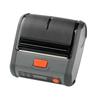
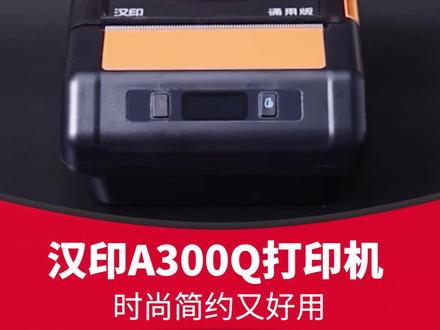
来自汉印的 a 三百 q 打印机是专为快递行业定制的便携式蓝牙打印机,今天我来简单介绍一下这款打印机的外观。机身大约三百七十二克,小巧便携打印机由纯黑色搭配,非常耐看。采用 a b s 材料, 磨砂质感麦克线条流畅,手感舒适。按键搭配使用,可切换多种工作模式。高清数字显示屏,参数设置一目了然。一键开启纸仓盖,操作简单,带容量纸仓轻松放入四十二毫米直径卷纸, 日本进口螺母打印头,打印更稳定。配备两千毫安可拆卸电池。配置 top 四充电接口,支持充电宝等多种充电方式,更重要的是好用不贵,品质过硬,你还不入手吗?