醒图换天空教程ps
当我们拍照的时候,如果遇到天空没有任何的细节,这个时候天空显得很光不好看,我们把照片打开,进到 ps 之后,可以选择编辑菜单,找到天空替换, 这里面呢可以去进行换天空,找到一个合适的素材,这里可以向下去点这个箭头,然后去筛选, 你可以自己上传自己的天空,也可以去用它自带的,然后选到一个合适的天空,直接点确定,这个时候我们就可以换一个有细节好看的天空来丰富自己的画面,这个就是天空替换方法。
粉丝2502获赞7225
相关视频
 01:24查看AI文稿AI文稿
一键秒换天空修图教程,像这样随便替换天空的人像照片是怎么制作出来的?导入需要调整的图片,向左滑动,点击导入图片,导入天空素材,点击确认。 将天空素材图放大,覆盖原图天空,点击透明度,适当降低透明度,观察云朵位置,将其调整至最佳位置,透明度拉回至一百。点击擦除, 选择智能擦除,点击确认,再次点击擦除,选择快速擦除, 手动去擦除地面部分,使其恢复原样。点击透明度,透明度加八十五向右滑动,点击调节光感加三十,对比度减十五, 自然饱和度减十,高光加三十,阴影减十五,色温减十,点击质感结构减十五。 点击合并图层像这样天空通透的小清新人像照片就制作出来啦!
264手机摄影 柠栀 00:31
00:31 00:16查看AI文稿AI文稿
我真的接营成功了,无数次幻想过这一刻,没想到真到了这一天竟没有什么实感。这位就是新加入落云宗的。
258会修图的猫🐱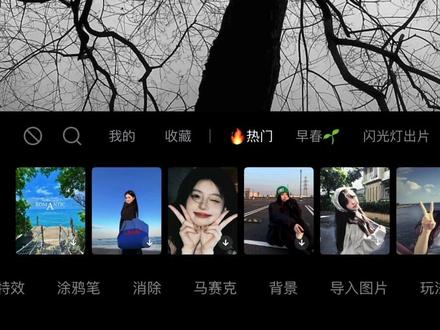 01:25查看AI文稿AI文稿
今天教大家制作这种拼出不同颜色的天空视频。 首先打开某图,导入照片,选择一张枯木照片,在下方工具栏找到导入图片,选择一张天空照片,调整到合适位置,点击下方的混合,选择正片叠底, 这样天空照片就在枯木下方了。点擦除硬度,透明度大小都拉到一百,擦除多余部分,在调整细节的时候,把擦除笔缩小一点, 擦成这样就可以导出了。然后点击左上角返回,再导入第二张天空照片,和第一张做法一样,放大图片,选择混合正片叠底,大范围用大擦除笔,小细节用小擦除笔, 做出一张就导出一张。重复以上步骤,所有照片做好以后,按顺序全部导入剪映,添加这首 bgm。 接下来进行卡点,在音频的每一个高点点击分割,删除多余部分。接着就是找到后面的每一个高点,这样就做好了。
1464泡泡鱼剪辑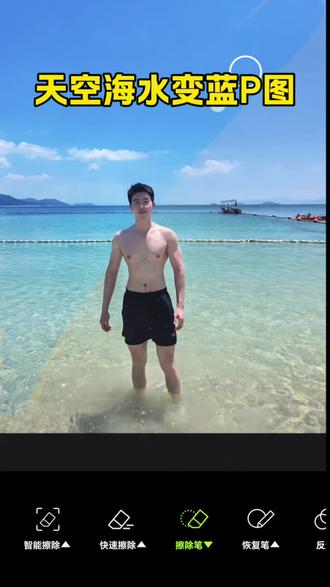 00:17查看AI文稿AI文稿
想让天空和海水变蓝,你就在醒图里用涂鸦笔选蓝色,涂满照片,点擦除,点智能擦除,自动抠出人物混合选颜色加深,透明度拉低,最后在调节里把高光拉高三十,色温拉低二十。恭喜你又学会了一个神仙 p 图小技巧!
 00:17查看AI文稿AI文稿
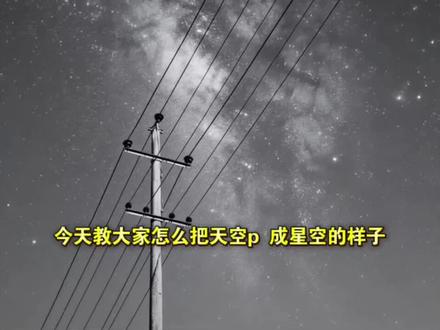
今天教大家怎么把天空 p 成星空的样子,首先把图片导入醒图,点击滤镜找到黑白,选择黑白旅客,再点击合并图层,最后点 ai 修图,输入这段指令去生成,等待一会儿就做好了,期待大家的返图哦!
4241小圆(主页取图)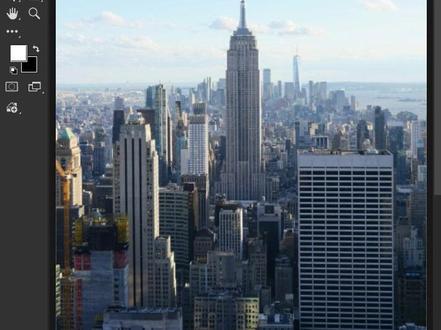 00:52查看AI文稿AI文稿
想让天空云彩的细节像擦玻璃一样全部显现出来,很简单,首先点开选择菜单,选择天空, ps 会自动帮你把天空部分选中。然后点击调整层图标,选择纯色, 挑一个深蓝色或者你喜欢的颜色确定。现在双击这个图层的右侧空白区域,就会弹出混合颜色带面板。 把底部最右边的这个滑块往左滑,效果就出来了,但现在还有点生硬,按住 alt 键,再点击这个滑块,它就会分成两半,像这样把滑块分开,分的越开,过渡就越自然, 这是之前,这是之后。最有意思的来了。如果你双击这个图层,还能把颜色改成任何你想要的颜色,绿色、紫色随你创造。学会这招,天空的颜色你说了算!
1834设计飞行员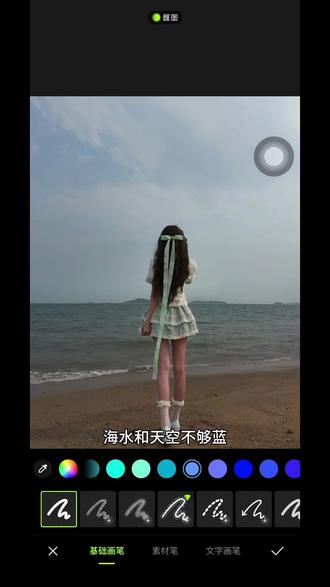 00:38查看AI文稿AI文稿
海水和天空不够蓝,你就用蓝色涂鸦笔涂满整张照片,再把透明度拉低,然后点擦除,再点智能擦除,自动把人物抠出来。打勾后混合选叠加左滑工具栏,找到蒙版,选矩形,调整蒙版位置大小,覆盖天空和海水, 拉一下羽化。照片比较暗,你就在调节里把光感拉高一点,自然饱和度拉高一点。找到 hsl, 然后点肤色,把明度拉高,皮肤美白点蓝色饱和度拉高,最后高光拉高一点,色温拉低一点。恭喜你又学会了一个神仙 p 图小技巧!
45小晴会邪修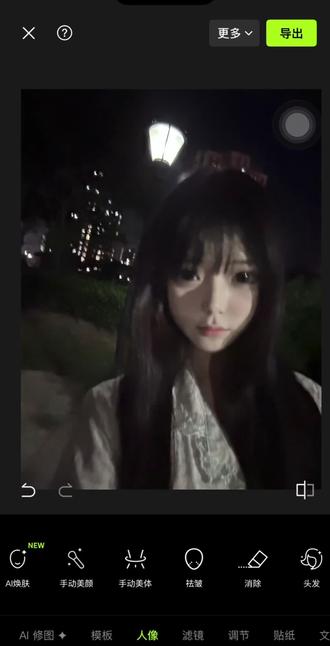 03:20查看AI文稿AI文稿
我们,我现在给你们看一下我 p 图的过程,就是这个脸我已经 p 完了。然后呢?啊,其实我在 p 在 这个星途这边 p, 之前我在美图秀 p 过了一遍,然后我现在要来给自己画个卧蚕,我感觉位置在这边差不多这样就行了, 然后给自己卧蚕提亮一下, 我靠,太明显了,取消。嗯,就画一下就行了,不要画太深,自然一点,这是 p 好 的。然后现在呢,要调节,就在这边要点局部调整 点这个天空它会自动识别的,然后就跟着我这个调, 就你看我都来回比对,我就把它天空 p 的 蓝一点,知道吧?差不多这样子吧, 就是给人一种蓝调时刻的感觉, 这样就行, ok, 还好吧?然后点开这个贴纸,搜索星星,就选这个第一个,然后点这个编辑,然后擦除跟人物还有别的物体重叠的地方, 他边缘也要擦一下, ok, 确定,然后点这个透明度给他,不用那么明显,可以就这样以此类推,别的地方也也这样 p, 我 还会 p 几个特别亮的,就是在那个,嗯,明显一点, ok, 我 感觉我脸应该再 p 一下, 鼻子拉小一点,哎呦,眼距拉近一点, 这样子就好了。然后加一个美白, 我们把头拉小一点, 完全倒出就好了。
633懵逼。 01:1375手机摄影-芊眠


