联想b475拆卸教程
开不了机的话,那就尴尬了,哈哈哈,兄弟们,这是昨天早上呃,小妹妹送过来的笔记本,我一百五十块钱给她收的,虽然说是硬盘坏了,虽然说亏钱了,但是我还是想把它的机器拆开看看。 拍视频的时候后盖已经螺丝全部打掉了,现在就是把键盘拆开, 草率了,这边还有一颗螺丝没有打,哈哈哈, 看没这一块,确实这个机器是没有拆过的啊,防拆标都在 光区,下面有三颗螺丝。别忘了拆开 联想的这个型号的本啊,背四七零,背四七五都是一一年一二年 量产的机型啊,当时的 b 系列啊,就是属于联想的中低端机型,这个是电源的排线,这个是连接显示屏的, 你把它拿掉, 这个是喇叭的线。好,这个板子现在就已经拆掉了,没有拆开过,没有被维修过, 灰尘也不是太多,还好里边非常的干净,没几乎没有啥灰尘。 接下来装板子之前把这里边灰尘处理一遍, 把 c 壳灰尘处理干净,打上螺丝, 插上所有的排线,装回键盘,插上电源,能开机就 ok 了。开不了机的话,那就尴尬了。哈哈哈,好,指示灯亮了啊, 好期待已久的开机画面出来了, ok, 联想 b 四七五的全面除尘过程结束了啊,感谢大家收看我们下期节目,再见!

粉丝4700获赞5.6万
相关视频
 01:11查看AI文稿AI文稿
电脑啊,咱们也是每天在维修,今天这不收到一台联想的这个笔记本,离近来,咱放大看一下这个位置啊,看这个位置没整,就是整体是怎么掉地下,这么掉地下摔了,然后这个位置现在已经合不上了,这个位置也已经开缝了,这是一款联想的这个 笔记本啊,但是啊万幸的是什么屏没有摔坏,说实话也挺幸运啊,就需要给他怎么怎么办啊,上面这个壳, a 壳和 b 壳就要给他更换掉,要不你也恢复不了原样啊, 你这样就省费用了。所以说就是咱们修电脑啊,咱平时用电脑啊也一定要注意啥,这个顾客是买了一个包,是下边啊拉链的,然后开了直接掉地下了, 嗯,也提醒大家咱们这个用电脑一定要注意,再一个啥,注意防水,还有咱们修电脑比较多,就是咱们办公的时候边上放个水杯,一下洒到键盘上,进水的也很多啊,但是 电脑出问题了,我们也能修,这是我想表达的重点啊,就是修电脑,咱们在沈阳也是非常非常非常牛的啊,咱们看专业的维修团队啊,然后而且咱们有这个修电脑的师傅,专门修电脑,已经修二十多年了啊,修电脑认准向上科技。
 01:44查看AI文稿AI文稿
好,我们观察一下散热器上面的灰尘啊,已经被有风机子的型号是 b 五零四零,今天我们来拆一台联想的一体机,它的问题是性能比较慢,而且温度特别高,风扇声音也特别大,我们给它清一下灰尘 啊,这里啊,这里它贴有一个联想的标签,我们给它打开, 然后我们卸掉支架。 好,我们可以看到啊,这个袋,这个后壳卸掉以后,我们的风扇还是依然看不见,所以我们需要把这面的后壳也给拆开。好,这个硬盘啊,它这里有个卡扣, 我们可以看到啊,这里有一颗,所以这个它这个壳一共有六颗螺丝,我们拆开这样轻松就拿下来,这个就是风扇,把螺丝给打掉。好,这样一个风扇啊,我们就拆下来。 好,我们观察一下散热器上面的灰尘啊,已经被风已经被灰尘给堵满。好,我们拿一个刷子啊,给它清理一下,然后拿风机给它吹一下就可以 外也一样啊,把风快的也给刷一下, 我们清灰就是拿这样一个东西,它这是一个锂电池的啊,吹风机我们可以看一下。 好,我们近距离的看一下,清完灰以后,它这个散热器上是非常的非常的干净,我们原样按回这样一个一体机清灰我们就完成。
12雅望科技显示屏幕 02:27查看AI文稿AI文稿
联想 b 四一杠三五笔记本开机掉电,掉电后无法二次触发。开机拆卸键盘背部有三颗固定螺丝, 键盘卡扣打开取下键盘 拆卸吸壳笔记本内部样子,拆卸 b 壳, 这款笔记本没有使用螺丝固定,全部采用卡扣。拆卸时需要用巧劲 检查外围接口有没有短 短路或损坏,排除小板问题,拔下平线后能够正常开机。检查液晶屏有无短路情况,最后确定为平线短路。 这款笔记本主板独显主板带两个内存插槽,订购的新平线更换平线, 多次调试安装固定,避免平线损坏。安装液晶屏注意摄像头插头安装主板 加点开机测试,屏幕点亮 正常开机故障判断正确。最后把平线插头处用胶带封闭,防止受潮引起花瓶或其他问题。装回 c 壳和键盘, 进入 bio, 已查看配置 平线出问题的位置, 损坏的平线 装回光区,硬盘后盖等。 六年前还有外置电池笔记本。
 01:30
01:30 00:27
00:27 08:35查看AI文稿AI文稿
哈喽,大家好,今天上门修电脑的时候,客户送来一台十一年前的联想一体机给我,我们等一下做个拆机视频,就是这一台电脑。联想的 一体机看起来外形还是很酷的,十几年前能做出这个外形也是非常牛逼, 看一下背面,那背面就是这样,看一下联想的 logo, 到处都是联想的 logo, 那这个标签,看一下生产日期二零幺幺年 六月八日,型号是前面的,英文就不读了,后面是 b 五零零。这台联想一体机总共八个螺丝,拆掉即可卸下外壳,一二三四五六 七八,总共八个螺丝,开始拆机, 一张这种卡片就开始先从这里开始, 他这里拆了,螺丝有点松了,然后是把这个卡片压在这里压,或者是这个往下压,拆这里了,反正就从这里开始拆, 他这里有扣,把这个扣往里压, 顺着这里一一直往里面顶,他现在这里是开起来了,这里 这边也是开了,看到没?这里也是开到这里了,这个裂缝看到没有?剩下这里跟这里这个位置跟这里底部,底部就 是大力出奇迹的时候,如果不用力就拆不掉,这里也是用这个卡片卡进去,然后这里用手搬起来, 让我早上要卸妆 啊,已经听到咔的一声,这里就已经撬撬开的了,反正就是大力出奇迹,这边已经开了,看到没有? 然后就剩下这边了,这里已经打开过去了,剩下这边也可以翘,也可以慢慢的一起 把它顶出来,如果牌不行,还是用这个角,这里插这个卡片进去, 看到没有,打开了, 就这样背后没有线,这里面是没有线的,其实他也就这些暗扣在这里,一这些都是暗扣,看到没有这个也是暗扣,这些这些都是暗扣, 联想的机子很多暗扣的扔一边去。这个光区,这个就是光区电源 小电源,这两个就是散热器风扇了,这个转都转不动了,十几年了。 内存条,这个内存,这两个应该就是喇叭,这两个是小音响,喇叭底下就是主板,然后这个是无线网卡,硬盘的话是客户已经拆走了。 拆电源,电源上面要拆掉,这个电源有八个螺丝,这个盒里面还有一个,一 二三四五六六七八,看到没有?八个螺丝,拆八个螺丝, 八个螺丝拆好了,然后还有这个插口的线, 二十针的烤箱拔掉,这里还有个四针的啊,拔掉就可以拿起电源轻松拿下。拆散热器,拆这两个散热器总共是七个螺丝,一个、两个、 三个、四个、五个、六个、七个,然后还有两根线,这两根线要跟主板上面拔起来,然后就可以拆了, 其中这一颗螺丝是能取出来的,其他六颗扭松就可以了。开拆 这张应该就是独立显卡,这个就是 cpu, 台式机的,台式机的 cpu, 这个之前说过的是无线网卡 内存条,接下来我们就要拆这块主板拆掉,但是拆主板之前,这里这一块东西要先拆掉,这个后面的是 io 接口,拆这个有三个螺丝,一 二三 三个螺丝拆完就往上提就可以了,因为它上面是一个卡扣, 看到没有,拆掉这个就可以了。接着就拆这块主板就可以了, 主板上面也是有八个螺丝,一个、两个、三个、四个、五个、 六个、七个、八个。但是在拆这八个螺丝之前呢,要先把这十根线拔掉,这里是第一根、第二根、第三根、 第四根、第五根、第六根、第七根、第八根、第九九根线吧。 这块主板我们能拆的还有四大件,一个是内存,一个是 cpu, 一个是独立显卡, 一个是无线网卡。内存就简单了,左右翻一下,左右翻一下 cu 也是很简单,这样把这个卡扣压起来就可以了,就这么简单, ok, 就这样。
 02:40查看AI文稿AI文稿
家里又卡又慢的旧电脑先别急着扔,今天教你一招,教你自己动手给他做个升级,让他像新电脑一样流畅。预算只有两三百的宝子一定要看完这个视频。以这台十五年前的联想币四七零为例,我们开机后按 f 一 进入掰凹子系统, 可以看到他用的是一个 i 三的处理器,一条四 g b 的 运行内存和一个老式的机械硬盘,显然这样的组合已经跟不上主流了。可以看到内存和 cpu 都燃成舍利子了,才打开第一个网页。 所以我们可以给它的处理器升级成 i 五,给它加上一个四 gb 的 内存,组成双通道八 gb, 再给它换一个速度更快的固态硬盘,最后再优化升级一下系统。这么一顿操作,老电脑直接变新电脑, 是不是听起来很容易,实则一点也不难?那么我们直接开始拆机,老样子,先把电脑电源断了,然后拧下后盖的螺丝,可以看到内存条和硬盘的位置。我们把旧的机械硬盘和内存条取出来,换上我们新的内存和固态硬盘,只要像主播这样轻轻一按就扣牢了,换硬盘也是同理,最好接口就可以。 由于处理器的位置在主板上,所以我们还是得把整机拆了,我们把相应的螺丝拆下,就可以取出键盘,再把 c 壳撬开,就能看到主板了。我们小心翼翼取下主板,把主板上的散热器取下来,顺便把干掉的散热硅脂擦一下,准备给他涂上一个新的,然后我们出去给散热风扇清个灰。 接着我们给电脑换上新的 i 五处理器,并重新涂上散热硅脂,再把这些零件按顺序装回去就可以了。最后给它优化一下系统和安装驱动,基本就大功告成了。我们再给电脑做个简单的面部清理, 这样电脑里里外外全部升级完毕。 ok, 我 们现在来试试电脑的开机速度,更换固态硬盘后,开机速度会得到很大的提升,可以看到基本十几二十秒就可以进入系统,提速效果很明显。我们再来开几个网页,相比于之前半天打不开一个网页,现在点网页都是秒点秒响应,响应速度极快, 哪怕是同时多开网页,也不会出现卡顿的现象,日常使用完全没问题。我们再来点几个办公软件,像 word、 ppt 和表格之类的常用办公软件,打开、缩放、移动都是特别丝滑,没有什么卡顿的现象,也是可以满足日常的办公需求。我们再试试刷视频的流畅度,可以看到这些视频呢,加载的都很快, 平时我们在家里无聊刷刷剧,视频都是秒加载的,体验非常好。如果你有一块好的屏幕,千万不要浪费了。所以如果你家里也有这种老旧的笔记本,不妨自己动手给他升升级, 只需要更换几个配件,就能让老电脑像新电脑一样流畅。如果你嫌麻烦,且预算是两三百,也可以邮寄给主播升级,主播一条龙给你安排好。大家也可以评论区分享一下型号,我帮你看看能不能升级。
 03:38查看AI文稿AI文稿
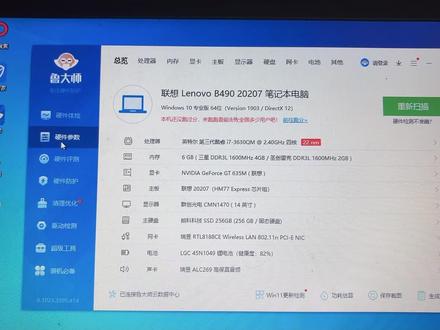
这台一二年的联想笔记本已经升级成功了,我们来看一下硬件检测跟保费。 cpu 由之前的 i 三双核升级到了 i 七的四核六层,由之前的两极品内存升级到六极品内存,而硬盘的话由之前的机车硬盘换成了现在的固态硬盘。 大家好,我是量子西,欢迎收看我的第三百七十七期视频,这期视频呢,我们来给一个广东的粉丝来升级一下他的笔记本电脑是联想的 b 四九零的型啊,主要升级更换 cpu 内存还有固态硬盘。 这台笔记本是一台一二年的,我们看一下以前的出厂配置,信息处理器是一个第二代的库内 i 三双核四线层的,我们打算把它更换成这种三代的 i 七四和八线层。 原机配置内存是一个单条两 gbddr 三 l 的内存,我们打算给他加装一个四 gb 的内存来升级到六 gb 硬盘,是一个五百 g 的机械硬盘,我们打算把它更换成这种固态硬盘。 升级之前呢,我们看一下现有的跑分,八万八千七百零五分,我们待会升级之后再来跑个分对比一下。现在我们来关机开始拆机来动手操作,先把背面的电池把它扣下来,再来拆背面看得见的所有螺丝。 这个 l 型后盖拿开之后呢,我们可以看到硬盘内存就录在外面了,所以如果你们只是单纯的更换这两样升级的话,就直接拆这个后盖就可以了,因为我们还要升级更换 cbo, 所以我们整个后盖要拿掉, cbo 就在这里了。把固定硬盘的支架取下来,再把硬盘这样往外拉就可以取下来了, 这里有一个 wifi 天线,要把它抠下来,把内存两边的耳扣往外搬一下,这样的话我们内存就可以拿下来了。 这个圆形上面的螺丝是这个固定光区的,我们把它取了之后,这个光区就可以拿下来了,在光区这个位置还有几粒螺丝也要拆, 接着继续拆,像这种带键盘标识的全都是固定键盘的,这边总共有三个,用敲棒工具把键盘这样翘起来,扣掉键盘,这个排线键盘就可以拿下,再把这些看得见的所有排线全都把它掰开取下来,最后这个地方还有一粒螺丝,我们把这个螺丝也把它揪开 完了之后再这样竖起来,可以看到这个地方还有三个这样的卡扣,把这个三个卡扣往外推,然后这个面板就可以轻易的把它分开了。继续把这些看得见的排线都把它扣下来,然后我们再来拆上面的螺丝, 拆完螺丝之后我们这个主板就可以翻转过来了,这个地方就是我们要更换的 cpu 了,把 cpu 跟显卡这里上面固定的所有螺丝都取下来,我们就可以把这个三大铜管拿掉,这个风扇啊比较脏了,待会我们把它要清洁一下,还有这背面的规则啊,要重新涂抹一点,现在我们来换 cp, 用一字起把这个地方 领到,解锁为 cpu 就可以拿走了。装好三代的 itcpu, 注意这个右上角的三角形跟这里是一致的。把 cpu 跟显卡涂上新的规则,剩下的工作就是来回装了,怎么拆的就怎么装,把加装的第二个内存还有固态硬盘全都装好, 上好所有的螺丝,我们再来进皮衣安装新的系统,我们来开机点一下,没有问题,电源值得亮了,如果也亮了,说明我们加装了硬件没有问题。 正在进入,现在看一下拼音里面检测到的硬件, i 七三六三零适合八线城六 gb 的内存正在安装系统中, 这台一二年的联想笔记本已经升级成功了,我们来看一下硬件检测跟跑分。 cpu 由之前的 i 三双核升级到了 i 七的四核六层,由之前的两级别内存升级到了六级别内存,而硬盘的话由之前的机械硬盘换成了现在的固态硬盘。我们再来看 看一下跑分没升级之前他的跑分是八万八,升级之后已经达到了二十万,将近翻了一倍,所以这次升级还是比较划算的,我们花个小钱又能让你的电脑再用个三五年,对不对?好了,本期视频就分享到这,如果想要升级的记得给我私信留言,我们下个视频,再见!拜拜!
460廖子琦-咸宁伟奇科技


