电脑硬盘分3个区的比例
不进入任何软件啊,一分钟搞定电脑的分区以及合区。假如你的电脑啊只有一个 c 盘,我们怎样分出其他的盘啊, d 盘啊,怎么分啊,我来教你。首先啊,咱们右键桌面啊,此电脑啊,点击这个管理, 然后双击啊,磁盘管理啊,找到咱们的 c 盘,咱们右键呢,点击压缩卷啊,这个时候电脑呢会自动计算咱们的啊,可分配空间啊,可以压缩的空间 啊,咱们现在一共是四百七十这个 g 嘛,啊,压缩出来有四百三十二个 g, 然后呢,咱们输入一零二四,一零二四是什么意思呢?一零二四 mb 就等于一个 g 啊,咱们要分出来,比如说十个 g, 一零二四零啊,就可以了,假如要分出一百个 g 啊,再加个零 零啊,一零二四零零就可以了啊,为了方便计算啊,咱们也可以算成啊,一千 m b 啊,等于啊,一个 g 也是可以的啊,这里咱们就直接分啊,一零二四零零啊,就等于啊,一百个 g, 咱们点击压缩 啊,这边就出现了一百个 g b 啊,咱们点击新建简单券,点击下一页啊,一直下一页完成 啊,这个时候你会发现啊,咱们分好了 d 盘就有了,假如你觉得这个 d 盘一百个 g 还是太大了,咱们可以把它分成两个区啊,分成 d 盘和 e 盘,怎么操作啊?我来教你, 先把这个地盘给他删除掉,删除卷啊,点击是,然后呢,一百 gb, 咱们给他啊,新建简单卷分成一一半吗?一零二四吗? 改成五幺二就可以了啊,一零二一零二四,改成五百一十二,点击下一页,然后剩下的这个五十几率呢,也给它新建减龄券啊,一直下一页, 这样咱们的分区啊就完成了。那么假如咱们的电脑有三个分区,需要将它合并成两个啊,或者是合成一个,怎么办呢?首先咱们要啊,把这个 需要合并的盘,把这个数据啊给它备份啊,备份到 c 盘啊,然后咱们继续啊,在磁盘管理里面啊,删除这个意卷啊,点击删除卷, 然后呢点击这个地盘啊,右键点击扩展券,点击下一页啊,一直下一页,这样就成两个盘了啊,假如咱们觉得 两个盘还是啊过多,那么咱们把这个 d 盘再给他删除掉啊, 点击 c 盘啊,同样点击 c 盘,右键啊,点击这个扩展圈,点击下一页,下一页,下一页完成了以后呢,咱们啊右键点击刷新一下, ok, c 盘的合并已经完成了,你学会了吗?每天更新一个电脑小知识,电脑新知识。

粉丝4.3万获赞59.5万
相关视频
 01:06查看AI文稿AI文稿
好多朋友不知道电脑硬盘怎样分区以及扩展,今天我们就出一个教程,此电脑右键选择管理,点击磁盘管理, 因为我的电脑已经分过去了,这里我就用 d 盘来做演示。先说分区,右键 d 盘选择压缩卷, 压缩空间量幺零二四 mb 等于一个 g, 我们想给他分出十个 g, 就输入幺零二四零,然后点击压缩 就可以看到次盘,这里有个十个 g 的未分区,然后我们右键未分区的次盘选择新建,一直点击下一页就可以了。最后点击完成新的分区就已经好了。 我们扩展磁盘空间,首先我们要有未分配的磁盘空间,删除的时候一定要注意里面有 没有重要文件,删除磁盘里面的东西就没有了。然后选中我们要扩展的磁盘,右键选择扩展,这里可以看到我们可以扩展的空间,然后点击下一页,点击完成就可以了。
197华锦电脑 03:29查看AI文稿AI文稿
哈喽大家好,欢迎收看阴检茶坛,我是阜阳卖茶人,这期视频给大家讲一下温室自带的私房管理工具如何使用。 有很多的小伙伴买电脑来的时候,分区一般是卖家或者厂家直接给你分好,有时候这些分区的容量并不如你所愿,比如说 c 盘太小,那我应该如何去给 c 盘扩容呢?或者说 d 盘太大,那我应该如何把 d 盘的空间拆分给别的磁盘呢?又或者分区的数目太多,我就想要一两个区,如何去合并这些分区呢? 然后有些人后来还自己加了硬盘,新装的硬盘在我的电脑内不显示,如何把新装的磁盘显示出来呢?还有一些小伙伴说,照着我的系统教程去做,系统 明明分了地盘,但是在我的电脑内是看不见,那碰到这种 bug, 你应该如何让其他的分区重新显示出来呢?这期视频我们就来讲一下如何使用温室自带的磁盘管理工具 来管理你的磁盘分区。我们首先右键我的电脑,选择管理标签,然后选择磁盘管理,你就可以进入温室的磁盘管理界面了。除了这种方法,我们也可以直接在开始菜单上右键直接选择磁盘管理,或者直接在开始菜单里输入磁盘管理, 然后选择创建并格式化硬盘分区。又或者我们打开运行,然后输入 disk mgmt 点 msa, 然后按一下回车,也可以进入磁盘管理界面。 总之大家怎么方便怎么来,我们先进入温石磁盘管理的主界面,再进入磁盘管理的主界面,以后,我们可以在这里看到你所有的磁盘,大家可以看到我的笔记本是有两块磁盘的,磁盘零和磁盘一。我们可以右键磁盘一,然后选择属性。 之后你就可以在这里看到磁盘一的名称了,他的名称是三三 mz vlb 一 tb 一 tb 的 pm 九八幺 a 固态硬盘。然后我们可以同样右键磁盘零的属性,他的名称是 pm 八五幺二 gpt 笔记本自带的一块群联固态硬盘。 如果你的电脑有很多块磁盘,你就都可以在这里通过属性来确认哪块磁盘是哪块磁盘。 如果你是给你的电脑新装了一块磁盘,那你应该会和我一样,看见这里有一块磁盘是全部的空间,都属于未分配的状态。我们打开我的电脑,你会发现只有 c 盘, d 盘, e 盘, 这个磁盘零是没有显示出来的,这个就是新装磁盘的状态。新装磁盘是未分配的,所以你在我的电脑里看不见他,如果你需要让他显示出来,我们只需要在其上面右键选 选择新建简单卷,然后输入你要分配的大小。一 g 等于一千零二十四 m, 我们以十 gb 来举例,就是一万零二百四十 m。 之后点击下一步, 我们可以在这里手动指派盘符的盘符号,一般来讲默认是自动延顺的 cdefgh 这种顺序,当然你也可以手动去修改 最后这里的格式化参数,如果你是 u 盘,那就最好用 fat 三二或者 ex fat。 如果你是机械硬盘或者固态硬盘或者移动硬盘,那你就用 ntfs 分配单元大小默认就可以,名称的话根据自己的情况去修改, 然后点击下一步,电脑就会自动帮你分好这个十 g 的 f 盘,之后他会自动帮你打开。此时我们就可以看见我们的电脑内出现了一个十 g 的 f 盘,而我们刚才看到的磁盘零是四百七十 g 的,剩下的四百六十 g 就依旧处于未分配的状态了。
4009茶谈电脑专营店 06:25查看AI文稿AI文稿
大家好,今天我们一起来学习用 discus 磁盘精灵这一款软件来进行硬盘的分区操作。首先我们双击打开磁盘精灵, 我们可以看到这里显示了一块六十 g b 的空闲硬盘。 根据我们刚才的理论学习, 我们知道应该先划分出主分区,然后发分扩展分区, 并且将扩展分区划分为逻辑分区。那么操作怎么做呢?我们可以 点击工具栏上的快速分区或者新建分区等按钮进行分区。这里我们先介绍单部的操作及点击新建分区。 在弹出的对话框中,我们选择分区内形为主词盘分区。 文件的类型我们默认选择 ntfs。 其实 文件的分区系统有多种,其中前面的 ntfs f a t 三二 f a t 幺六主要用于 windows 操作系统,这里我们选择 n tfs。 新分区的大小我们设置为二十 gb, 卷标更改为 system。 单击确定按钮, 然后将鼠标选中空弦分区。再一次单击工具栏上的 建立新分区按钮,或者在这里单击鼠标右键选择建立新分区。在弹出的对话框中选择扩展直盘分区, 大小我们设置为四十 g。 注意主分区以外的分区 我们将其全部设置为扩展分区。当然如果你想将其设置为主持盘分区也是可以的, 但是我们这里按照我们的任务要求需要将其划分为逻辑分区,所以这里不能划分成为主分区。 单击确定按钮,此时我们再一次在空闲区域单击鼠标右键选择建立新分区。 这个时候我们可以看到在弹出的对话框中已经默认给我们选好了逻辑分区,我们将分区 区的大小调整为二十七。卷标设置为 app, 单击确定按钮,然后在空闲区单击鼠标的右键,选择建立新分区。 这个时候剩下的成盘空间他已经给我们算好了。设置卷标为 ucer, 单击确定按钮,然后单击保存, 单击四,再一次单击四,进行格式化操作。 好,我们可以看到现在三个分区都已经 划分好了,并且 c 是主分区,这边还有一个活动二字, 那么我们可以在后续的操作中将我们的系统安装到这个 c 分区。 好,接下来我们介绍使用快速分区来进行分区操作。 首先我们将这里的分区全部删除, 单机保存 好。在这一步我们直接点击工具栏上的快速分区 分区表内形,这里我们也可以进行选择。注意我们仍然以 mbr 为例,分区数选择三个, 在高级设置这一栏将大小均改为二十 g b, 卷标改为要求的 sa 斯腾 app 和 user, 单击确定按钮。 好,我们可以看到整个硬盘已经被我们分成了三个分区, c、 d, e, 我们可以打开我的电脑,同样的可以看到有 cd、 e 三个分区。好了,分区的介绍就到这里,谢谢大家。
1357噜啦噜啦嘞 02:32查看AI文稿AI文稿
十秒搞定电脑分区,电脑合区,无需下载任何软件,比如你的电脑只有一个 c 盘,如何分出其他的硬盘呢?首先右键此电脑选择这个管理,打开管理后,选择磁盘管理, 在下边这里是我们的磁盘,找到我们的 c 盘,右键选择压缩卷,电脑会自动计算可压缩空间。第三行这里就是我们输入一零二四一千零二十四就等于一个 g, 相反十个 g 就是一零二四零,根据自己的需求选择需要分盘的空间,如果为了方便计算,可以按照一千 mb 等于一 gb 去算,差不了多少,我这里选择了三万 mb, 大概也就是三十个 g 点压缩,它就会自动分区。 然后这里我们去右键选择新建简单卷,然后一直点击下一页,下一页,下一页下一页,完成, 这样地盘就已经分出来了。再次打开我的电脑出现了一个地盘,二十九点二 gb, 如果需要把这个分出来的空间变成两个大小一样的盘,也是右键新建简单卷,点击下一步,在这里是三万,我们输入一万五, 点击下一步,下一步,下一步,下一步, ok, 然后之后还有一个未分配,右键新建简单卷, 下一步,下一步,下一步,下一步,下一步, ok, 这样我们就把分出来的三十个 g 变成了 d 盘和 e 盘。那假设电脑有三个分区,想要变成两个或者是一个,怎么 操作呢?首先有用的数据需要先备份下来,备份到 c 盘,然后之后看操作还是这个磁盘管理,我们先选择这个 e 盘,右键选择删除券, 然后之后它会变成一个未分配空间,我们直接右键这个 d 盘,选择拓展券, 下一步,下一步,下一步,下一步, ok, 然后他就变成了地盘的空间,如果你觉得一个地盘也多了,直接给他再删除, 右键删除卷是,然后选择右键 c 盘,点击扩展卷,一直点击下一页,这样就只有一个 c 盘了。我们回到系统上刷新一下看,全都变成 c 盘了。电脑的磁盘分区是不是非常简单呢?你学会了吗?
7.1万卓哥电脑 00:39查看AI文稿AI文稿
电脑硬盘天天爆满,不够用,学资料太多呢,又舍不得删。很多同学就会选择加装新的硬盘,无论是固态还是机械,无论是台式机还是笔记本,加装好的固态如何分区呢?就成了一个难题。这期视频二十秒教会大家街边电影练收费三五十的电脑硬盘分区操作,学会秒变朋友身边的电脑大神。 首先鼠标右击此电脑打开管理,找到磁盘管理。新家庄的硬盘呢,都是黑色的,右击新建简单卷,然后一直下一步就可以了。如果你觉得硬盘空间太大,想要多分几个区呢?那继续鼠标右击,选择压缩卷,按照一 g 等于一千零二十四兆币的比例 要分出的容量,一百 g 就是一零二四零零,一直点击下一步完成,还可以给硬盘新命名,这样就完成了。
4246雷子玩电脑 01:49查看AI文稿AI文稿
新硬盘分区教程加装完以后呢,我们就进入到电脑的系统,然后加装完以后没有分区的话,在电脑里面是看不到他的,这个是电脑原来的硬盘,我们要怎么把它找出来并分区呢?呃,右键此电脑点击管理 win 十和 win 十一一样啊, 点进去之后找到这个磁盘管理这里呢?我以刚刚加的沙塔二点五寸那个为例,和 m 点二的一样的啊, 这个是一百二十八 g 的沙塔硬盘,如果是五幺二的话,这个他这里就是五百一十二 g 那个硬盘,然后他现在他这里显示是未分配,我们要怎么把它分区分出来呢?也是一样,点击一下这里,然后右键新建简单轴下一页, 然后选择自己要的大小,比如说你要分一百 g, 那么就是一百乘以幺零二四 这样,然后点击下一页,然后选择你需要的他是作为哪个盘点下一页这里的话,建议把它删掉,这些都不用改,默认就行,下一页完成 就分出来了,你看这个一百二十级的硬盘,这里就分了一一百,这里就还有一个十九个级没分一样的。新建下一页下一页,下一页 下一页完成就可以了,根据你需要把它分多大,然后乘以幺零二四的单位来输入就可以了。然后我们看一下现在在我们的系统里面,在本此电脑里面就可以看到一个一百 g 九十九点九和一个十九点二十 g 三点五寸的机械硬盘,二点五寸的沙塔硬盘和 m 点二的固态硬盘都是一样的道理,只是分区的时候你需要选择你要的大小乘以幺零二四即可。接下来就可以正常使用你的电脑了,硬盘加装就完成了。
1.7万昆明因未科技 01:16查看AI文稿AI文稿
今天来单独的说一说硬盘分区和新建卷的流程,这样以后有人问我心机如何分区,或者新硬盘如何分区,就可以直接发这个视频过去。硬盘的分区很简单,首先右键此电脑点击管理,然后我们就可以看到计算机管理的界面,点击下方的磁盘管理,点进去以后你会发现自己所有的硬盘都在这里。 如果你是新加的硬盘,点击未分配的选项,右键新建卷,新建简单卷,根据提示一直进行下一步即可。这是最无脑的给新硬盘添加分区的方式。如果你是觉得一个硬盘只分一个区太浪费了,那么你可以右键这个硬盘点击压缩卷,接下来就会弹出界面,让你输入压缩的空间。 如果你是新加的固态硬盘,五百 g 的硬盘就不建议分区,一 t 的硬盘建议分成两个五百 g 左右的盘符。如果你是新电脑,只有一个 c 盘,想要分区就建议给 c 盘预留一百到一百五十 g 左右的空间,这样可以有效的避免 以后 c 盘飘红的情况发生。当然,如果你善于逆向思维,你会发现右键的时候不仅有压缩卷,还有扩展卷,同一个硬盘分出来的盘符,你可以压缩其中一个盘符的空间,扩展到另外一个盘符上, 这也是很多博主在教的给 c 盘扩容的方法,后期 c 盘飘红,但是 c 盘又是沾红可掺的时候,可以尝试这个方法。好了,本期视频就到这里,看完这个视频就不要再说你不会给硬盘分区了,喜欢记得点赞、关注、收藏,谢谢大家,咱们下期再见!
1072昨夜雨 07:26查看AI文稿AI文稿
首先我说明一点,无论是给硬盘分区扩容还是瘦身,都不会导致数据丢失。下面呢,我开始演示硬盘分区扩容, f 盘呢,十九点二 g, 我想给他再增加五 g 空间,而且是从 h 盘划完五 g 空间给他。 首先选中 f 盘,单击右键选择扩容分区 这个窗口到问你从哪块分区划分空间选中 h 八点, 确定 默认呢,它是从里面已经划分了三点八七 g 空间, 但是呢,跟我们所要的还有些差距,所以需要调整一下,调整的方式有两种,一种是通过拖拽把鼠标移动到中间,变成双箭头,按住主键开始拖拽就可以。 第二种方式呢,手动输入入这空间, 然后点击开始点击 点完成, f 盘空间增加了五 g, h 盘空间缩小了,五 g 扩容完成。 现在呢,我又觉得 f 盘的空间太多了,我想划分一部分出来。嗯,计划是划分六 j, 选中 f 盘,单机右键拆分分区, 默认呢是从里面划分了十二 g 的空间,但是呢,我嫌有点多,我修改一下,改成五 g 好了,现在变成五 g 了。 然后这五 g 空间呢,划分出来之后有三个用途,这里面我们可以选择。第一种呢,保持空闲,也就是说这五 g 空间划分出来之后,谁也用不到, 就跟新买来的硬盘状态是一模一样的。第二种,把这五 g 空间变成一个独立的分区,用来全储数据。 第三种呢,就是把这五 g 空间划分给这盘或者 h 盘,已达到硬盘扩容的目的。这里呢,我们选择选择建立新分区, 然后点击开始点击式 点击完成。看多出了一块五 g 的,还有 ipad, 可能有人说了,我现在演示的操作都是在数据盘上面进行操作,那可不可以给系统盘也进行类似的操作?答案是可以的, 选中我的系统盘 c 盘,我准备呢,从 c 盘中拿出六这空间划分给 e 盘,选中 c 盘,单击右键 选择拆分分区, 然后划分出来的空间是六 j 六 g 空间,然后呢,我是直接给一盘的,所以呢,到这里选择合并到一盘,然后点开始。 由于呢,我们这个操作是针针对系统盘进行操作的,所以呢需要涉及到重启系统, 进入到 p 环境中进行分区的划分,点式确定确定。 现在呢,进入了皮衣环境,不需要,我们不需要做任何操作, 充气完成,我们看一下 看 c 盘少了六这空间,一盘多了六这空间。 可能有的人呢有另一个需求,什么需求呢?就是习惯性的想让分区中的盘幅都是连续的。将 c 完之后是 d 是吗? d 完之后是 e, 但是呢,有的人划分完之后 盘符号变了,那么可不可以修改呢?可以修改,修改之后会不会影响里面的程序呢?是不会影响的。下面呢,我拿这个一盘举例, 我电脑上装了两个程序,一个是完美解码,一个是腾讯 qq, 他们呢都装在一盘里面。 cool qq, 这是完美解码。 下面呢,我把这一盘换成 m 盘,自拍,新的驱动器号 更换完毕,现在呢是 m 盘,然后我们看一下 程序能否正常运行。嗯,可以的,是没问题的。 ok, 分享呢,到此完毕,谢谢大家观看。
151华天 01:43查看AI文稿AI文稿
自己家装了固态硬盘,为什么我的电脑里却没有显示?这是因为你安装之后没有给家装的硬盘分配出来。分配方法来了,我们先把硬盘容量全部分配出来,右击桌面,开始图标,选择磁盘管理,这个对话框里面的磁盘一就是我们自己家装的硬盘, 接下来右击这个小框框,位置选择连击,然后在右侧方框右击,选择新建简单卷,点击下一步,然后再点下一步,这个位置出现一个字母 g, 你可以下拉菜单栏,选择你喜欢的字母未分盘命名,然后再连续点击三个下一步。 注意看这个位置已经分配出来一个 g 盘了。那么问题来了,我们分配出来的只有一个盘,我想再多要一个盘,是怎 怎么操作的呢?接下来继续操作,右击刚刚分配出来的 g 盘,选择压缩卷, 看到这个数值,这是 g 盘的全部容量,我们现在把 g 盘里面的 200 g 压缩出来, 200 g 就是一千零二十四乘二百,等于二十万四千八百,在这个位置输入二十万四千八百, 可以看到现在显示出来的两百 g 是未分配的,我们用开头分配 g 盘的步骤把它分配出来,右击未分配区域,选择新建简单卷,点击两次下一步, 然后在这里下拉菜单栏,选择你喜欢的字母,最后连续点击三次下一步。 现在第二个盘 h 盘就分配出来了,最后点击文件资源管理器,现在我们自己安装的硬盘就显示出来啦。
7574不兜 01:31查看AI文稿AI文稿
啊,如果是带有一款新的电脑的话,它机器只有一个盘,也就是 c 盘。呃,很多顾客问,如果拿到新电脑怎么分区,或者我在网上买的我不会分区怎么办?我现在让技术给演示一下, 进入系统,然后选择此电脑右键管理,然后选择磁盘管理,看见硬盘之后选右键压缩卷。 一般词盘呢就会选择分三个盘,这盘一般要预留个一百五就可以了。 三一下班 是一五六,这就是代表一百五十多 g 出来了啊, c 盘是一百五十二。对,剩下的未分配选择右键新建卷,下一页这个均分就行了,把这数值劈一下就行了。 义乌,嗯,下一页。啊,这有 cd。 嗯,剩下的一个盘 这就完成了。分成三个区啊,现在电脑就是三个区了, cde 分完了是吧?对, ok。
376素素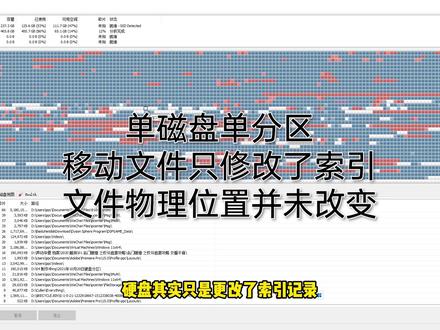 04:38查看AI文稿AI文稿
一开始我想问几个问题啊,你电脑里有几块硬盘,然后你的硬盘分别是多大的,又分了多少个分区?大家好,我是茶叶,今天跟大家聊一聊硬盘分区的时候,硬盘到底应该分几个分区? 我的结论和建议呢是单硬盘最多分两个分区啊,多硬盘的话,就是有多少个硬盘就分多少个分区,即便是你的硬盘是一体的固态,我也建议按照这个规律去分区。原因在后面我会做解释。 首先说一下我的理由,我的理由其实挺简单的,单次盘多分区这种情况,如果跨分区进行文件移动的, 他是会有读写操作的,就是整个文件需要复制再删除。那如果是单词盘单分区这种情况,那就只是修改一下文件,所以 他并没有进行文件的复制删除的操作。那为什么单次盘我会建议分两个分区呢?那是因为一般情况下,如果我们重装系统的话,是需要格式化吸盘的, 就是系统盘,那这个时候呢,我们就需要另外一个分区去保存我们的数据,这是第二个分区存在的原因。 当然我们讨论的都是没有特殊要求的情况是这样的,如果是有特殊需求的话,你可以根据你的需求画应对应的分区。下面 我们来具体解释一下这个原理。先来说一下文件存储的原理,在这里我用一个磁盘碎片整理软件给大家呃,演示一下。 首先我电脑里面装的是两个磁盘,呃,这一片打好格呢,我们就把它看作是一整个硬盘, 我这个硬盘我只划分了一个分区,在磁盘中存储文件,其实就类似这样,是一块一块被占用的。那具体哪个文件存在哪个位置呢?是有所以文件去记录的,当我们需要访问该文件的时候,磁盘就会去访问对应的物理位置。 单词盘单分区这种情况,我们变更文件位置的时候,硬盘其实只是更改了缩影记录。 但是单次盘多分区这种情况,他就是把一块硬盘从底层分成了两个独立的分区, 就可以看作是两块硬盘。在做跨分区文件移动的时候,他是需要先将文件复制到目标位置,然后再将原文件的位置删除,就他就有这么一个,呃,读写,这个是拷贝的操作, 然后再有一个读写是删除的操作,有两次读写的操作。如果只是这么说,理论的话好像不太好理解。我再举一个例子, 比如说我现在在做视频,假设我有文案、音频、视频、图片分别放在各自的分区里面,那现在我需要做一个工程,就是把他们都放到同一个文件夹下, 如果这些文件都比较大的话,那就会非常的慢。比如我目前用的是机械硬盘,读的话是每秒能达到九十兆左右,然后写的话最高是能到六十秒左右。如果在同一块硬盘里面同时进行读写操作的话,他的速度只能达到二十到三十兆左右。 那我们换一种情况,如果是单硬盘单分区这种情况的话,那几乎就是瞬间完成的。 在这时候可能有人会说的啊,他用的是固态硬盘,速度很快,要不了多长时间就完成了。那在这里我只想说,假如你的是机械硬盘的话,那你损失的只是一点时间,你需要多等一会,因为他比较慢吗? 呃,如果是固态硬盘的话,那损失的就是固态硬盘的寿命,因为固态硬盘他都是有写入次数的, 这个写入次数你就可以理解为这个固态硬盘他累计写入多大的文件之后,他就会手中挣钱。 好了,那这就是我本期要说的内容。以上的这些呢,也都只是我的建议,至于你的硬盘要分多少个问题,那就完全看你的心情好了。那本期视频到此结束。
398薇恩/茶叶冒烟儿 01:30查看AI文稿AI文稿
大家好,我是凡凡,为了方便管理文件,有时我们的电脑硬盘需要多分几个区,或者因为容量原因需要合并一下分区,那么今天教下大家怎么在系统下用 windows 自带分区工具分区或者合并分区呢? 下面开始操作此电脑,右键选择管理,点击磁盘管理。我这里是两个硬盘,零号盘是固态系统盘,一号盘是机械硬盘,我们这里给一号盘分区,一号盘右键选择压缩卷, 这里输入的数值就是星盘一盘的大小依据等于幺零二四 m, 比如一盘想分成五百 g, 一千零二十四乘以五百,等于五十一万两千,输入五十一万两千,点击压缩,然后星盘右键选择新建简单卷 全部,下一步点击完成。如果想要再多分区,继续一盘,右键选择压缩卷,步骤同上。合并分区需要特别注意,如果一盘里有重要数据,需要先备份一盘数据到别的盘才能操作合并分区。 合并分区也很简单,右键一盘选择删除卷,备份好数据后点击式,然后地盘右键选择扩展卷,下一步下一步完成。 这里硬盘的分区和分区合并就讲完了,如果您觉得有用,那就点个赞吧,谢谢大家!再见!
595包头市樊樊电脑 00:45查看AI文稿AI文稿
想知道怎么把分区给整合,当年分区分的太多了,安排,首先我们打开我的电脑,大家可以看到我也是分了很多盘,如果想要整合的话,就是要把被整合的盘给清空,这里我给大家演示一下,比如说我的这个勾盘啊,勾盘里面没东西,然后我的爱盘是满的,那我 现在就把这个勾盘的空间给整合到二盘,首先右键我的电脑选择管理,再找到磁盘管理,然后我们找到这个勾盘,右键删除券,然后大家就可以看到这个盘被删除了,然后这里显示大概有十五个 g 的空闲空间, 那我们就要把这个盘给分到爱盘里边,那我们就右键爱盘选择扩展券,下一步下一步完成就可以了,这时候我们刷新一下我的电脑啊,就可以看到爱盘空间就变大了。
2697安阳盈科电脑 01:33查看AI文稿AI文稿
电脑硬盘一般会有三个到六个盘的分区,怎样将硬盘分成多个盘呢?今天介绍两种方法,都可快速分区。方法一, 使用硬盘分区 disc genius 应用程序,无需安装软件,直接打开应用程序 disc genius, 选中想要分区的硬盘, 出举例,装在电脑上的二 t 机械硬盘分区,确定要分区的硬盘,选中之后单击右键拆分分区,或者点击菜单栏快速分区即可。进入快速分区窗口之后,我们选择需要几个分区,一个盘对应一个分区 指出举例,分两个区,输入每个区设置大小存储空间后点击确定即可。此时我们看到已分好两个盘,我们打开计算机就能查看到电脑上的机械硬盘已分取好。方法二,电脑系统自带分区,点击我的电脑, 点击鼠标右键选择管理项,打开计算机管理窗口后,选择磁盘管理项。此处举例对电脑上装有的固态硬盘分区。接下来选择你需要分割的盘, 点击鼠标右键选择压缩卷,这一步是为了腾出可分割空间用的,输入需要腾出的空间大小可进行换算,一 g 等于一千零二十四 m 立, 如果你要增添一个两百四十 g 的盘,在压缩,这一步输入二十四万六千五百即可点击压缩,压缩完毕后你会发现多了一块黑盘, 这一部分空间就是新盘区域了。右击新建简单卷,按照向导程序一步步安装,选择大小硬盘名称点击完成。操作好后你会发现已经分好区了,增添了新盘。
 01:59查看AI文稿AI文稿
我们现在买的品牌机电脑一般都是一个分区或者是两个分区,这样的话我们一般中存储了很多重要的资料,所以要分区的话要非常专业,避免发生资料丢失的故障。其实我们 windows 十或 win 十一 系统自带无损分区功能啊,这里我给大家分享一下 win 十或 win 十一的怎样进行无损分区的方法。我们在开始菜单,点击右键选择这个磁盘管理。 我们这个硬盘是 g、 p、 t 分区格式啊,只分了 c 盘和 d 盘两个区,我们要把 d 盘再分两个区出来,我们鼠标右键点击要分的这个区,完了点击这个压缩券。 这压缩后的种大小是指我们本来这个 c 盘或者 d 盘我们分完区之后剩余的空间啊,这次压缩的是 d 盘,我们给 d 盘剩了一百一十五 g 啊,我们设置 好之后点压缩就可以了。我们把这个未分配的区域看,这分一个区或者两个区都可以,老王再把它分两个区,右键点击未分配区域,点击新建简单卷,点击下一页。如果是只分这一个区的话,我们就不用调整分区大小了啊,我们直接点下一页,把它分成一个区就可以了。 剩余的空间我们就再分一个区就行了。比如说我们现在这 c、 d、 e、 f 啊,一共四个区, 老王现在等于说是多分了两个区, e 和 f 这两个区啊。这就是我们在 windows 下进行的无蠢分区的方法,如果大家喜欢的话,请给老王点个关注。
1316数码老王 00:45查看AI文稿AI文稿
新电脑一般默认只有一个 c 盘,其电脑右键选择管理 可以把它分成两个或者三个盘。五百 g b 的硬盘建议分成两个。在吸盘这点,右键选择压缩圈, 输入地盘的容量二六零零零零,即两百六十七币吸版还有二百多 gb。 然后在这里点右键新建,简单转,然后一直点下一步,最后点击完成即可。如果是以 t b, 建议分三个盘。
1.7万秒懂电脑 03:51查看AI文稿AI文稿
你有没有思考过一个问题,那就是为什么我们的电脑硬盘需要分区?分区到底能解决什么问题?是不是一定就要分区?今天的这期节目,我们就来好好的说说这个话题。 分居其实是一个风险较高的操作,所以一般情况下,我们都需要在硬盘内没有数据或者是重要数据得到妥善的备份之后,才能进行相关的操作。 对于 windows 电脑来说,分区的最大意义在于方便对系统进行安装和维护。但是随着 windows 版本的不断更新和固态硬盘的逐渐普及, 分区这个操作就变得越来越不是必须的了。哎,是不是觉得和你了解到的情况不太一样?别急,我们马上接着聊。 在早期的 windows 版本中,我们想要重新安装系统,都可以涉及到对系统盘进行格式化的操作, 这就意味着存放在系统盘里的所有内容都会被抹去。所以专门划分一个区域用来安装系统,将重要的文件和数据存放在其他的分区里,是一个很好的使用习惯。这样一来,即便系统崩溃了,需要重装才能解决的时候,我们的重要数据也不会受到影响。 再加上当时大家用的都是机械硬盘,分区操作可以把整块硬盘读写速度最快的区域固定下来给系统盘使用,所以在当时看来,分区是有很高的操作价值的。 但是现在有很多的第三方工具,比如 vpe, 能够在无法进入系统的时候也能方便的反问到硬盘里的数据。再加上从 windows 十开始,系统也提供了重置系统,也就是恢复出厂设置的功能,所以单独划分出一个分区来专门用来安装系统就变得不是那么重要了。 再加上现在固态硬盘的普及,我们对固态硬盘的分区操作实际上也只是一个寻求心理安慰的做法。实际上的文件读写操作还是在主控的安排下,均匀的安排到了每一个颗粒上的。 分了和没分基本上不存在区别,反而还会存在空间上的浪费。我们来举个简单的例子, 你现在有一个大小为十 g b 的视频文件要存放到电脑里,由于你的硬盘分了区,每一个分区的可用空间都只剩下了九点五 g, 那么你现在要把这个文件存进去,就要先移动文件,让某一个分区 的可用空间超过时机,然后才能把视频放进去。如果只是有一个分区,我们只需要简单的复制粘贴就可以了。如果再极端一点,你有二十个分区,每个分区的可用空间都只剩下了五百兆,那么很有可能你这个实际的文件就再也放不进去了, 你看是不是分区越多,反而浪费的空间就越多呢?所以关于硬盘分区这件事,我们应当理性的来看待。大多数人纠结分区,实际上只是在纠结 c 盘的空间不够用而已, 要解决这个问题也不复杂,要么规范自己的使用习惯,这一点可以参考我前几期的节目,要么就是在最开始的时候把系统盘的分区分大一些。对于固态硬盘加机械硬盘的用户来说,一个硬盘一个 分区其实是更好的方式。麦克 os 的用户基本上从来就不操心分区的问题,其实对于现在的 windows 用户来说,分区这个问题也没有太大的必要去纠结了,养成良好的使用习惯,养成良好的数据备份习惯才是最重要的。 这期的节目就到这里结束了,如果你觉得我做的还不错,那么转评赞请随便来一个,你们的关注对我十分重要,这里是电脑数码一点通,我们下期再见,拜拜。
224TotemG 00:43查看AI文稿AI文稿
你是不是也遇到过硬盘分区特别不合理的情况,有的盘明明不装什么,却分了很大容量,导致想装游戏的盘很快就放不下了。两步教你轻松解决。第一步,右键此电脑选择管理磁盘管理,在想腾出的空间盘浮上,右键选择压缩卷,在这里填上想腾出的容量, 想腾出一百 g, 你就填一百乘一零二四,再点击压缩。哎,你看一百 g 被腾出来了。第二步,我们需要借助分区助手, 刚才腾出来的空间和需要扩容的盘符合并起来。右键未分配空间,选择合并分区,勾选需要扩容的盘符,然后五脑点击确定。哎,你看是不是容量合并了,此时切记一定要点左上角的提交并开始执行,等待进度条读满就可以了。我们再进入此电脑看看,这下硬盘分区终于合理了。
 01:29查看AI文稿AI文稿
如果你收到电脑,发现这个 c 盘的分区你感觉太小了,要怎么操作呢?不用去重装系统,重新分区啊,右击此电脑,选择管理,点击磁盘管理 好,在里面找到你 c 盘所在的这个硬盘。我这里面 c 盘分了一百二十几,剩下的空间分了另外一个盘,因为你是刚收到电脑的,所以另外一个盘里应该没有装任何东西。然后只要直接右击,选择删除卷 点击式。我们的操作就相当于将这块硬盘上面除了 c 盘以外的分区全部删除,然后右击 c 盘,点击扩展卷, 看你要给 c 盘增加多少容量。比如说我们现在还要再给他增加一百五十 g 的容量,那就输一百五,再加三个零,然后一直点, 点击下一步完成,这样吸盘就增加了一百五十 g 的容量。然后剩下的分区看你要怎么分,如果你只要分一个盘的话,直接兴建简单卷,一直点击下一步, 最后完成就行了。如果你这个盘要分多个区的话,那就按照具体容量,按照这个步骤来分就行。 这个方法是你刚刚拿到电脑,没有在其他盘里面装任何软件,使用那个方法。如果你是其他盘里面已经有软件了,那你就需要下载这一个软件,叫做分区助手,它可以在不删除分区的情况下,给你分区的容量进行调整,一定要在官网下载哦。
 04:42查看AI文稿AI文稿
你好,我是爱柳,专注分享,有没有遇到过新装的电脑硬盘只有一个分区,尤其是新买的品牌机。那如何把一块硬盘进行分区呢?考虑到数据的重要性,我们 最推崇的应该是无损分区,数据文件不能丢失。下面我来介绍两种方法,一种借助 windows 自身的功能来进行分区,右键计算机选择管理, 点击磁盘管理,选择你要调整的分区,右键压缩卷, 这里输入你要压缩的空间。我的这块硬盘是六十个 g, 全部 作为了系统分区,下面我把它调整为三十 g, 输入三十 g 的空间数字一零二四, nb 为一个 g, 所以呢,三十个 g, 那就是三零七二零三零七二零 ok, 点压缩好了,现在已经被分为两个盘,这个就是地盘, 不过现在还没有进行分配,继续操作,新建简单建下一步, 因为我不需要做调整,所以呢,把全部的空间都留给这个盘,继续点,下一步他会自动为我们分配一个盘符,这里不要动,下一步继续,下一步 完成。 是我们打开我的电脑, 你会发现刚才我们调整的这个三十 g 的容量的硬盘空间已经出来了,而 c 盘他的空间被压缩变成三十 g, 所以现在我的系统里已经有了两个分区。那下面我们介绍第二种 运用,奥美帕逊和西斯腾, 打开以后,这就是主界面,刚才我调整的 e 盘也出现在这里,现在我想把 c 盘的 空间扩大,该如何操作呢?你会发现 c 盘和 e 盘两个是紧邻的, 那我只有把 e 盘的空间压缩,然后才能把 c 盘的空间扩大。弄懂了这个,我们先从 e 盘开始操作,点右键选择调整移动分区, 这时点击这个箭头,分区前未分配空间, 我们把它拖一下,你会发现他会变十个 g, 我们手动输入一下啊,十个 gb 分配十个 g b 给 c 盘,也就是说这个 e 盘的前端就会空出十个 g 的空间, 我们可以分配给吸盘。点确定这个就是未分配的空间, 那我现在再点击 c 盘,右键选择调整移动分区, 拉动这个往右拉,现在我已经把刚才分配出来的实际空间就是他留给了 c 盘。点确定, 这时候左上方显示有两步操作,点击应用,再点击执行,再点击是 等待完成确定。哎,你看一下刚才我 我们的一盘是三十 g 的空间,现在呢,已经分配了十个 g 给 c 盘,是不是很简单呢? 而且很重要一点,这种调整方式是无损的,对分区中的文件不会有影响。 好了,今天就分享到这里,如果有需要相关软件请私信我,记住点赞分享评论,谢谢您,下个视频再见!
221爱丢edu