华为模拟器路由器交换机配置实例
自己如何快速掌握这个交换机和路由器的配置?就是你找这么一本简单的书,按照里面这个章节的内容,选用我们华为这个 insp 的模拟器,照着这个章节内容,一步一步去练习 啊,这样非常的快,而不是在那整天去瞎琢磨这个手册呀,那个厂家的内容呀,这样是不不行的,只有你去实践,很快才能掌握。书的链接就在视频的下方。

粉丝5.8万获赞17.3万
相关视频
 01:35查看AI文稿AI文稿
没有三层交换机的场景,两个不同, v 烂用户需要跨网段通讯,我们可以借助路由器的单臂路由功能实现互通。接下来使用华为模拟器进行配置。首先我们在这台二层交换机上配置好接口 v 烂,先创建 v 烂十和二十,再进入一接口,将该接口类型改为 xs 口, 将接口加入 v 烂时进入二接口,将该接口类型改为 xs 口,将接口加入 v 烂二十,再进入连接路由器的三号口配置该接口类型为寸口,并放行 v 烂十和二十。 现在二层交换机配置完成了,开始配置路由器。首先我们要进入路由器的子接口 interface g i 零杠零杠零点时,这里的点时就是进入该接口的子接口,是一个逻辑接口,然后在该逻辑 机接口上配置一个 ip 地址,一九二点一六八点十点一,作为 v 烂石用户的网关,在输入大 eq turmenationdid 时,将此接口绑定铺烂石。通过此命令可以使进入此接口的数据针去掉 v 烂石标签,同时出去的数据针会打上烂石标签。 接下来再开启接口二 p 广播功能。同样的再进入 gi 零杠零杠零点二十字接口,配置 ip 地址,一九二点一六八点二十点一,作为微辣二十用户的网关,再输入大 equitment nationdid 二时 同时开启接口 rp 广播功能。以上配置完成后, pc 一就可以拼通 pcr。 这里是拓步下所有配置,如果对你有帮助,记得点赞收藏。
2507嘉兴益安安防(弱电阿K) 01:59查看AI文稿AI文稿
想学习交换机怎么配置啊?但手上又没有真正的交换机去练习,怎么办呢?那这个时候咱就可以用啊,模拟器啊,华为的 ensp 这个模拟器软件啊,去学习,去练习 啊,昨天也讲了这个软件怎么去安装,怎么下载,那今天呢,就讲一下这个软件怎么去用。首先打开华为的 ensp 这个模拟软件,然后点这个地方新建拓扑,点开新建拓扑之后啊,那这个就是路由器, 这是模拟路由器,然后这个是模拟交换机,三层交换,然后这个是防火墙,这个是模拟的 pc 电脑,这个呢模拟的是外网的互联网卡,然后 然后那这设备之间连线呢?点的是他自动啊,但这个选不上,是因为你没有配置这个啊,外网这个网卡配置是双击,这是百兆意思,然后选记忆千兆啊,增加一个端口,然后再再选择绑定一个,一个虚拟网卡, 那点增加,然后因为网络是双向收发,这里对应选择记忆千兆,网口就是一和二双向啊,这就可以了,那点关闭,这就可以啊,有端口连接了, 然后端口啊,就是这样的啊,连起来就可以,然后设备的开机呢?可以单选这个设备,然后点这个开启设备也可以框选,就这样啊,框选起来,然后点他开机,没有开机的时候端口是红色的 啊,设备开机以后这端口会变成绿色,会变成这样,这就代表设备开机了。这个是文本,是标记的,比如说标记他的 ip, 幺九二点幺六八点一点三啊,是标记他这个信息的。那下一期呢?咱讲一下这设备怎么去配置。
 02:57查看AI文稿AI文稿
大家好,我是网络工程师阿龙, hci 认证全球唯一,编号三千五百五十八。今天龙哥将手把手交小白,用 nns 模拟器完成单臂陆游实验。 打开 ensp, 从左边菜单拖出一台路由器,一台交换机,两台 pc 并连好线。二、启动所有设备。 三、进行 ip 地址规划并标注在拓铺上面。 四、开始进行相关配置。以上四步基本是所有实验的通用步骤,接下来龙哥重点详细介绍。第四步,登录交换机修改设备名为 sw 幺, 创建两个 v 烂,分别为 v 烂十、 v 烂二十。连接 pc 幺的一零杠零杠二接口设置为 xs 模式, 划到围栏时,连接 pc 二的一零杠零杠三接口设置为 xf 模式,划到围栏二时,连接路由器的一零杠零杠一接口设置为创模式,一般设置允许所有围栏即可。接下 设置一下 p c 幺的 ip 地址设置为幺九二点幺六八点幺点幺零零。野马二五点二,五点二五点零,网关幺九二点幺六八点幺点幺。 设置一下 pc2 的 ip 地址设置为幺七二点幺六点幺点幺零零,野马二五点二,五点二五点零,网关幺七二点幺六点幺点幺。 登录路由器修改设备名,修改为 r 一、单臂路由需要用到子接口,现在我们来进入子接口开始配置, 进入距零杠零杠零点一子接口,输入斗退 eq 车门内审 vid 十,然后设置 ip 地址为幺九二点幺六八点幺点幺。眼马二十四位,开启子接口 vip 广播功能。进入距零杠零杠零点二子接口,输入斗 特 eq termination vip 十,然后设置 ip 地址为幺九二点幺六八点幺点幺眼马二十四位,开启子接口而广播功能。 现在我们在 pc 幺上去拼一下 pc 二 通了,搞定下课,怎么样?你学会了吗?
1148网络工程师阿龙 01:19查看AI文稿AI文稿
项目上的三层交换机不会配置所有的网络设备都挤在同一个网段里,今天我们来看一下华为交换机使用网页配置给按键路由,实现不同网段的设备二层隔离,三层互通。 首先来看一下怎么使用网页登录,在没有配置的情况下,按模拟键六秒,使用网页登录地址是一九二一六八一点二五三, 按照步骤操作,按住 model 键六秒,这里可以看到这个地址已经通了。登录后点击这里的配置,然后点击围栏,这里新建一个围栏,围栏十,然后勾选创建围栏衣服接口,输入一九二一六八四点一,作为这个围栏下设备的网关, 然后选择这里的添加接口,比如说我们的一口到五口是 a 区的设备,需要加入到围栏十,那么我们勾选一口到五口,然后选择确认, 等待它配置完成。配置好后再创建一个米兰二十,再输入一个地址,一九二一六八二十点一,添加一下,需要加入米兰二十的接口,比如说七到十一格付我们消防时的设备,选择好后点击确定再确定, 配置完成后记得保存一下,这样配置完成后呢,维纳斯下面的十网端的设备就可以和机房维纳二十二十网端的设备进行互通了。
2520嘉兴益安安防(弱电阿K) 01:02查看AI文稿AI文稿
打开模拟器软件,我们先新建一个拓普结构啊,我们先给他来一台路由器啊,再来一台交换机,再来两台电脑, 再使用我们的线了,把它给连接起来,然后我们启动启动我们的路由器,启动我们的交换机 下来我们就可以进行这个命令行侠的配置了,我们的设备还正在启动,大家可以看到这个命令啊,双击我们路由器就可以看到正在启动我们的电脑,双击一下在这啊直接可以配置他的 ip 地址,等我们设备启动之后啊,我们就可以在下面去进行这个命令的 操作了,这个模拟器怎么去配置路由器和电脑课程在我视频下方的链接,给大家提供相关的这个学习的资料和手册。
847图解弱电 03:26查看AI文稿AI文稿
我们通过华为的 inspe 模拟器来演示下视频,最后我会写出完整配置命令。先拖来两台交换机,用网线连接两台设备, 标注下两台设备的 ip 地址, 启动两台交换机, 打开 crt 软件,连接到要开通 telent 的交换机上,进入到系统,试图命名为 ruii, 先关闭信息提示, 进入拨乱一,配置 ip 地址, 退出 flying 设置登录用户最大数, 指定 wifi 支持 是他奶的协议。 配置登录用户的验证方式,我们选择 aaa 方式,用户名和密码验证退出,进入 aaa 模式,配置用户名和密码, 指定用户的命令级别为十五, 配置用户的接入类型为 tellnet。 接下来我们来配置另外一台交换机, 进入系统,试图命名为 rui。 二、同样先关闭信息提示功能, 进入拨乱一,配置 ip 地址。 我们来聘下第一台交换机,看是否可以聘通, ok, 没问题。接下来试下 tellnet, 报错了,是仕途不对,要在用户仕途下, tellnet 连接成功,输入用户名密码登录, ok, 没问题。
326RUI 01:24查看AI文稿AI文稿
别乱的划分交换机配置,这是一本针对小白的入门书籍,本书一共十个章节,当你看到第三章的时候,就学会了别乱的配置,它里面大部分的内容就是引导你如何去配置,配置的时候呢,也不需要增机, 按照书籍安装一个华为 esb 模拟器就可以,模拟交换机、路由器等设备,和真机是一样的,使用模拟器和他搭建一个一样的场景,然后按照他的这些命令去配置就可以了。书中也会讲解这些命令有什么作用,以及配置完成后会有怎么样一个结果。 其实对大多数初学者而言啊,最害怕的就是这些命令记不住,其实这些命令并不需要刻意的去记他,因为一般配置的时候呢,常用的命令就这几个,比如配置这条修改端口类型的命令,开头是一个 pot, 配置的时候输入一个 p, 再按一下 tab 键,它会帮你自动补全这条命令,然后再输入一个问号, 他就会提示你可执行的命令。就是这一条修改端口类型,我们直接把它输进去,再输入一个问号,他会提示你改成什么类型,就是这里的 access 口, 我们直接输入解写 acc 就可以了。最主要的还是多模拟训练,直接命令自然而然就熟悉了。输的链接在左下角,需要模拟器的评论区留言。
2511嘉兴益安安防(弱电阿K) 02:26查看AI文稿AI文稿
有网友说,百分之八十干弱电的都不会配置交换机以及路由器,真假的?如果你真的不会配置交换机还有路由器,然后今天保姆机的教学,教你怎么对交换机的微烂以及各微烂之间如何通信。 首先打开华为这个模拟软件,一人 sp, 然后建立一个这样的模拟环境,做监控的应该都知道啊,只要用网设备超过二百五十四个,那一个 ip 段不够了,然后需要另外再建一个 ip 段,一般都是通过汇聚交换机接到核心交换机上面, 如果核心交换机不进行尾烂化微烂,然后配置那两个段,比如说这个一段的和二段,他俩之间是不能通信的啊,像这样是拼不通的。 那这个时候需要在核心交换机进行化微烂,然后微烂间进行通信配置啊,进入核心交换机配置啊,在这里命令我就不一个一个敲了,因为视频时间有限,我这里形成了一个我的文档啊,包括用什么软件,然后用什么线接在哪个接口上面 写的都非常详细。然后在每一个配置命令后面我都做了注释,注释这一个命令是什么意思? 这个卧的文档呢?提取方法呢?放在视频的最后。先说一下这个交换机配置完成以后呢,一段或者是二段就可以互相通信了,我们在这里演示一下, 然后拼一下二段就可以互相通信了。那如果想更深入的去学习 交换机包括路由器怎么去配置,可以在我主页的橱窗里面找 ensp 一个华为认证啊,这一个学习资料啊,是九十九,然后商家会给我提成返二十。那如果你下单成功了以后呢?你找我私信我,我会把这二十块钱 啊还给你,反正不为了赚钱,只为了大家互相交流,能更好的学习进步。然后说一下命令文档怎么去提取,怎么下载,在浏览器上搜索这个完成。呃,搜索完成之后呢?然后打开进入,输入这个提取码 啊,输入这个提取码,然后查询啊,就可以提取下载了。如果还有什么不太清楚的,可以私信或者是评论区底下留言都可以。
4974装备通哥(郑州OLT全光设备) 05:12查看AI文稿AI文稿
理论学的再多,不如动手实践交换机配置,就得多动手练习。今天给大家演示一下华为交换机基础配置实验目的, 一、掌握华为交换机基础配置 villain, 创建端口配置。二、掌握 toilet 配置,实现交换机远程管理实验步骤一、网络拓扑如下, 分公司和子公司在两个不同的地方,公司目前有财务部和物流部两个部门,相同部门之间网络互通,不同部门网络要求隔离, 说白了,最终就是财务部亦能聘通财务部。二、不能聘通物流布艺和物流部二,反过来,物流部电脑也是如此。最后我们能通过一台管理电 脑实现交换机远程管理。二、 vlam 规划如下,一百为交换机管理 vm ip, 使用幺零点二零点二零点零网段。 二百为财务部业务 villain ip 使用幺九二点幺六八点二零点零网段。三百为物流部业务 villain ip, 使用幺九二点幺六八点三零点零网段。此网言码统一为二五点二五点二五五点零。三、配置交换机 分公司和子公司两台交换机配置方法相同,步骤如下,一、在用户仕途下,输入 system 进入配置仕途。 二、 c's name 配置交换机名称。三、分别创建 vlam 一百、二百、三百并添加描述。 四、连接财务部电脑的端口易加入到 v lan, 二百连接到物流部的端口。 r 加入到 v lan。 三百连接电脑的端口类型全部配置为 access。 两台交换机相连的端口配置为 trunk 模式,透传我们创建的所有微烂。 五、配置 townet, 实现远程管理交换机步骤在之前的教程中也有提到,创建好管理 villain, 在管理 villain 下配置管理 ip, 十点二十点二零点二,这个我刚才创建了,所以出现这个提示, 配置 tellnet 登录的用户名、密码、验证方式等。由于两个管理 ip 属于同一个网段,所以不用配置静态路由。 最后我们要给这两台电脑配置好 ip。 六、同样的方法,我们配置好子公司那边的交换机,然后设置好电脑 ip。 四、测试业务配置完成后,测试财务部一百九十二点一六八点二十,这个网段两台可以互通。物流部 一百九十,二点一六,八点三十,这个网段两台电脑可以互通,二十和三十之间是不能通信的,这也就是 villain 的作用,它能够隔离广播浴,每个 villain 就相当于一个单独的局域网。 五、测试交换机远程管理,将原来这根网线连接删除,使用 ciy 连接线连接管理 pc 和交换机。 管理电脑通过创口连接到分公司交换机,登录到分公司交换机,然后使用 tellnett 登录,并且管理子公司交换机。 测试完成,实验结束,谢谢大家的关注!
3495网工张同学 08:44
08:44 03:09查看AI文稿AI文稿
今天呢帮客户呢花了不到一分钟时间,敲了两条命令配置这台交警机,但是呢客户表示呢说他愿意多花五块钱,让我给他讲一下如何通过浏览器外部页面来配置调试这台交警机,那么我们今天就录成视频, 大家一起来看一看。第一步呢,我们肯定是找一个网线跟交换机的接口互联,然后呢将自己的网卡的 ip 地址呢,我们该去设置成以往的 ip 啊, 一到二五四都可以,但是呢呃,咱们不要设成一一点二五三就可以了,那么因为交换机的呃默认 ip 品牌呢是一点二五三, 然后呢我们打开浏览器呢,输入 ip 地址是幺九二点幺六八点一点二五三,那么这个浏览器呢,我们最好是用谷歌浏览器或者是三六零都可以。那么交回车以后呢,就可以登录到华为的交换 外边页面,一个配置十足,那我们就可以直接输入交换机的用户名和密码,直接进行登录,登录成功呢就是这样一个界面,那么在这里呢,我们可以直接点击,我们最上面有一个叫配置,我们点开这个配置选项, 那么接下来呢,这里会有个快速向导,我们不用管他,我们直接点这个基本业务配置啊,然后呢我们点开这个微烂, 那么我们需要配两个网段,那么首先呢我们点新建,新建里面我们这个配两个编号,那么我们一个是呃十微烂十啊,我们并给他去创建一个微烂的一个 ip 地址啊,那我们这里是幺九二 幺六八点十点一,这是好友呢,我们这里呢直接就可以点击确定啊,确定完我们再重新再创建第二位栏,我们再 创建啊,今天我们说一个 vl 二十,那我们也是把这个 vl ip 感觉配置好,那么第二个是幺九二幺六八 二零点一。好,那我们这也是点确定,点完确定以后呢,我们两个微烂就创建好了,那么接下来我们需要点开这个接口的配置啊,然后呢我们点击这个连接 pc, 因为他两台两个接口呢是分别连 pc 的,我们点开然后呢我们需要把 一到十个口我们去给他勾选上,我们全部勾选上以后呢啊,接下来我们下面这里会有个默认区,审微烂改成微烂十, 我们说一个识别号,然后呢就是我们点应用点继续啊,就是呢我们危难时呢,他已经创建好了,他慢慢会下发配置啊,这个比我命令行可能是稍微 要慢一些好,那么操作成功以后呢,我们同时也是点选咱们十一到二十口,把十一到二十口我们选好以后呢也是同样,呃,在下面呢,我们去修改他一个编号是呃微烂二十 数一个二十,然后呢这时候我们再次点应用,那么这时这个时候呢,他会加入到微量二十,好,那么我们最后一步呢,做完操作以后呢,别忘记点击右上角,这会有个保存配置啊, 我们该去保存呀,如果不保存的话,咱们设备如果断电的话,可能我们这个配置就没了,那么这是我们通过呃浏览器外部页面我们如何进行配置的方法。
8763网络工程师老张 05:28查看AI文稿AI文稿
我决定分四期视频,手把手保姆级的教大家如何配置交换机,还有路由器,全是干弱电最基础最常用的一些配置。实力,如果你想学习啊,那你这四期你看到最后看完一定有所收获。 那这个视频呢?就算做第一期,先从基本的华为 ensp 这个模拟软件的安装开始,那为什么要录这几期视频呢?嗯,首先是上一期视频里面,然后我说有百分之八九十干弱电的不会配置三层交换机,还有路由器。 在视频里呢,我也分享了基础的三层交换机配置命令这样一个文档,但是有很多网友给我发私信,说他拿到这些配置命令 的文档,但他不会用,所以我决定录接下来这四期视频,然后手把手的教大家如何配置,如何用这些配置命令文件。呃,先从最基础的软件安装开始,首先这个就是华为的 ensp 模拟软件, 这个软件的功能啊,还是非常强大的,他不仅可以模拟局域网环境,就是路由器交换机,然后咱们的 pc, 呃,这边还有 apac 这些啊,他都可以模拟,他还能模拟外网环境,就是咱的互联网环境 啊,这个是我做的一个企业的规划,先看一下这个外网的哈,然后这个,这个四个幺幺四是咱常用的外 dns, 只要能拼通,这个四个幺幺四代表是可以访问互联网, 这是可以拼的通的,说明咱这个互联网外网环境已经搭建好了。那在这个里面呢? 这是这几个是模拟部门的啊,办公电脑啊,随便点一个,然后拼一下幺幺四,也是可以访问互联网的,那根据企业要求呢?是要求研发部啊,不能访问互联网,咱要研发部拼一下 啊。研发部啊,所有的电脑他都上不了互联网,这只是用华为 ensp 简单模拟的一个企业环境,所以说这个软件功能非常强大。那接下来咱介绍一下这个软件 如何去安装,然后安装这个软件,就是把你下载好的华为 ensp 这个安装软件包打开之后直接点击安装啊,这个软件哪来的呢?可以去网上啊,免费下载, 呃,找一些资源啥的,如果你真是找不到合适的免费资源,那也可以付费啊,因为有一些付费下载的还是比较好用的啊。那可以去这个这个里面,然后输入这个呃,剃须码啊,进行付费下载。 下载完成以后呢,然后双击运行这个软件,然后选择中文模式,点击确定,选择下一步,然后点我愿意下一步, 全部是下一步啊,这个都是默认就可以,你可以也可以自己更改啊, 然后还是下一步,继续下一步,然后在这个界面里边,这三个一定要全选择,才能保证这个华为的模拟器他能正常运行。选下一步,然后点安装, 然后继续点击下一步啊,总之只要出来这个下一步啊,全部点下一步出来,我同意,全部选择,我同意, 但是我同意啊,继续下一步, 然后继续下一步。 选完成,这就安装完了,然后咱打开看一下, 打开这个华为 ensp 以后呢?啊,就是这样的一个界面,然后在这个位置有新建, 打开新店以后,这个图标圆形像一个饼啊,这个是路由器,然后这个是交换机啊,这个是无线设备, apac 管理器,然后这是防火墙, 这是电脑,就是 pc 啊,这里还有电话,这些都可以模拟。然后这还有这个网站,就是服务器的意思啊,这个呢是更有云,就刚才我模拟的互联网,这里是连接线啊, 这里做一个路由器,下面挂一个 pc, 然后挂两台 pc, 然后用这个连接线, 这样一连就可以了。如果在安装过程当中呢,还有不太清楚的,可以在我抖音的主页点粉丝群,加入粉丝群就可以了啊,在粉丝群里咱们大家互相探讨。好了,这期视频就到这。
3550装备通哥(郑州OLT全光设备) 05:34查看AI文稿AI文稿
大家好,今天我们来分享一下使用二层交换机和路由器对接上网时,交换机和路由器应该怎么配置。如图所示, pc 一和 pc 二, 通过交换机和路由器访问外部网络用户, pc 的网关部署在路由器上,交换机仅用作二层转发。配置思路是,第一,交换机只要基于接口划分微烂实现二层转发。第二, 路由器的配置分为两种,一种是路由器的接口,用作三层接口时,通过配置子接口终结糜烂功能实现和交换机的通信。另一种是路由器的接口, 用作二层接口时,通过配置 vlf 接口实现和交换机的通信。下面我们来看一下配置步骤。先看交换机的配置步骤,交换机的配置步骤分为两步,第一步,配置下行连接用户的接口,连接用户的接口以 access 方式分别 加入对应的流量二和流量三。第二步,配置上行连接路由器的接口,连接路由器的接口以创口方式拖出来流量二和流量三。再看一下路由器的配置步骤。先看第一种方式,路由器的接口是三层接口时,一共分为四步,第一步,配置终结子接口。配置终结子接口之前, 要先创建对应的终结围栏,然后再在此接口下配置终结围栏和对应的 ip 地址。第二步,配置 dhcp 和 dns 功能, 为内网用户分配 ip 地址和指定 dns 服务器地址。需要说明的是, dhcp 使用接口地址时的方式为内网用户 分配 ip 地址。第三步,配置公网接口的 ip 地址和静态路由,这里的静态路由就是缺省路由,缺省路由的吓一跳,指向公网提供的 ip 两百点零点零点一。第四步配置。 net 转换功能是内网用户可以访问外网,这里的。 net 转换只对幺九二点幺六八点零点零网段的原 ip 地址生效。 net 转换功能 直接应用在记忆零杠零杠二接口的出方向,这样路由器使用三层接口和交换机通信的配置就完成了。路由器使用二层接口和交换机通信的配置步骤与三层接口的配置步骤类似, 只需要把其中子接口的配置修改为。云南衣服接口的配置也分为四步,第一步,配置云南衣服接口,并配置云南衣服接口的 ip 地址。第二步,配置 dhcp 和 dns 功能,为内网用户分配 ip 地址 和指定 dns 服务器地址。第三步,配置工网接口的 ip 地址和静态路由。第四步配置。 net 功能 室内网用户可以访问外网,下面我们看一下实际操作。第一步,配置用户 pc 的 ip 地址和网关, pc 一的 ip 地址是幺九二点幺六八点一点二,网关是幺九二点幺六八点一点一, pc 二的 ip 地址是幺九二点幺六八点二点二, 网关是幺九二点幺六八点二点一。 第二步配置供网 pc 的 ip 地址和网关, ip 地址是两百点零点零点一, 网关是两百点零点零点二。配置,交换机先通过命令 vlan batch 批量创建用户的 vlan 二和 vlan 三,然后把连接 pce 的接口记忆零杠零杠二加入 vlan 二, 连接 pc 二的接口记忆零杠零杠三加入 vlan 三。最后再把连接路由器的接口记忆零杠零杠一后传 vlan 二和 vlan 三, 这样交换器的配置就好了。下面看一下路由器的配置。路由器使用三层接口的配置为例,二层接口的配置与三层接口类似,我再详细介绍。 第一步配置终结子接口,先创建 vlan, 然后配置终结 vlan 和 ip 地址。 第二步,使能 dhcp 功能配置子接口 ge 零杠零杠一点一 配置,按照接口分配地址时配置 dns list 同样配置此接口记忆零杠零杠一点二。 第三步,配置官网接口的 ip 地址和静态路由配置接口基于零杠零杠二的 ip 地址两百点零点零点二,然后配置缺省路由。 第四步配置, net 转换功能 是内网用户可以访问外网, 这样二层交换机和路由器对接上网的配置就完成了。下面我们验证一下功能是否可用,看用户 pc 是否可以拼通官网的 pc, 可以看出 pc 一可以拼通公网的 pc, pc 二也可以拼通公网的 pc, 用户 pc 可以正常访问外部网络了。
113RUI 05:04查看AI文稿AI文稿
哈喽大家好,这里是网络专家 vlog, 今天呢给大家介绍一下如何使用华为的模拟器 nsp, 在安装华为 emsp 的时候呢,如果用我的那一个呃软件的安装包的话,那么很多人的朋友上面的话需要安装这一个 vso boss, windcap 以及 wireshop, 如果是购买了专栏的同学呢可以向我要这三个软件,我都帮大家准备好了。 然后呢今天我们来介绍一下如何使用这一个烟 sp。 首先安装完之后呢我们在电脑的桌面上就可以看到这个烟 sp 的这一个安装包,然后呢我们用鼠标双击 这个快捷方式,然后呢等待一下他就出现了这个 usp 的一个界面, 然后呢就进入了这个界面,然后我们点击放大,然后呢我给大家介绍一下这一个界面啊,这一块呢就是我们的网络设备,默认的话就是路由器交换机, 这个是无线交换机,里面的话有模拟了五七三七七六八七幺二八三七呢跟五七都是二层交啊,三层交换机, 然后的话我们一般做实验都是用这个 s 五七,然后呢我们怎么样啊 来做这个交换机的实验呢?首先我们点这个交换机,然后选五七,把这个插开,然后点到五七交换机这边,然后呢把鼠标放在这里,然后呢按住左键,然后拉到这一个空白界面这里, 然后呢我们再拉一台,这样子的话我们两台就拉过来了,然后连接线的话就是这一个雷电的箭头,点这个雷电箭头,然后再点这一个连接线, 然后呢他就会有一个线的一个啊图标啊就从那个鼠标,然后就变成一条线,接下来我们就把 把这线放搅拌机上面,然后我们就可以选择端口,这里呢我们选择搅拌机的一号口跟这边的一号口相连, 然后怎么开启设备呢?开启设备的办法有两种,一种直接点击这上面的这一个三角符号开启,同时开启两个设备, 另外一个呢我们可以右啊左键,然后把它这两台设备框起来,然后呢再在这个框里面右键,然后呢点这个启动,这样的话也可以启动设备, 启动的过程中呢会有点慢,大概要等一到两分钟,现在的话他灯由红色变成绿色,就说明我们启动已经完成了。然后呢我们点击这个交换机,把鼠标放在这个交换机上面,然后点一下鼠 标的左键,然后双击左键,那么呢就进入了他的一个配置界面,这个配置界面呢我这里给大家介绍一下这个尖角符号的呢,就是一个 一个用户试图这个试图呢只能查看,我们用问号看一下问号的话,就可以看到它上面的话只有一些基本的一些查看的命令啊,还有 tala 的命令。 如果我们需要配置这交换机的话,我们需要敲这条 ston view 的这条命令, 然后回车,回车的时候呢我们发现这一个设备的这个符号由箭头变成了这一个冒号的这样的一个 图标,然后呢我们就可以配置了我们最基本配置,比如说我们要配置交换器的名称, h o s t m a m e hostney, 学起一摇回 配置,现在呢我们配置这一个交换机的名称 sixteen 内,然后随取一,这样的话我们就把这一个设备的名字改成了 这个是维持一了。 好,今天教大家如何使用这个烟 sp 的课程呢?就到这里,大家如果有什么问题的话可以在评论区下方留言,谢谢。
71网络专家vlog 11:44
11:44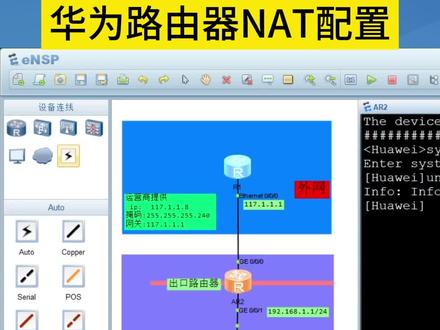 01:23查看AI文稿AI文稿
华为路由器 nat 配置项目里使用一条专线如何进行配置?访问外网,接下来开始配置,首先进入路由器的一接口,配置 ip 地址,一九二点一六八点一点一。接下来进入连接外网的零接口,配置运营商给我们的 ip 地址幺幺七点一点一点八。 配置完成后, you 退出之后需要配置 n a t 地址转换,将内网的 ip 地址转换成公网 ip, 进行互联网访问。输入 a c l 两千,创建一个规则, 接着输入若 permit source 一九二点一六八点一点零,然后是零点零点零点二五五。这里的意思是这个规则允许哪些原地址去做 m a t 转换原地址就是幺九二点幺六八点 幺点零,这个段后面的零点零点零点二五是一个反延码。以上配置完成后,进入外网的零接口,输入 anatbotbot 两千,这里的两千就是之前创建的规则。 botbot 是出口的意思,在这个接口的出口方向调用这个规则。 以上配置完成后,再写一条缺损路由,指向运营商的网关,到这里就配置完成了。使用 pc 一去拼一下幺幺七点幺点幺点幺,可以拼通了。
1115嘉兴益安安防(弱电阿K) 01:45查看AI文稿AI文稿
华为交换机路由器 console 密码如何配置?下面教大家怎么配 console 密码。 console 密码就是以后连 console 先要密码。好,这个时候我们需要进入一个接口,叫做 user interface, 注意叫 user interface。 ok, 不叫 interface, 叫用户接口。这个接口有很多种也,现在我们要用哪一种,能看出来吗? console 是不看错口啊,对不对?好,看错口在一个设备上有几个?就一个,所以这个口的编号是固定为解零,你只能输入零,没有第二个选项。 好,这个时候你就进入了 ctrl 口的 ui 界面,看到了吗? ok, 好,然后我们要在这里面做什么?我们我们有几种做法,第一种做法,我们直接在这里面给他配一个密码, 配一个 password 啊,你可以在这里面等一下,应该选 ocend, 可以选 mode 啊,选择认证模式,然后选择 password 模式, ok, 选择 password 模式, ok, 好,然后,然后,然后。那么密码是什么呢?看回车他会提示你,请你输入一个登录 logo, 就是登录的意思,登录密码。那么最长位是多少位?十六位,这个不一样啊,他这个没写最短位,像这个里面我们可以用一二三,你刚看到我,我这个路由器他就不能用一二三, 对吧?所以最后第一次你就没成功吗?然后后来吧,我看这个密码位可能估计是嫌短了,所以我配合长了一点,他就有用了,对吧?所以这个要根据你自己设备来。 ok, 我们这个模拟器他不可能模拟的百分之百靠谱的。 ok, 所以一般来说,我们正常的密码一般不会太短,也不会太长太长,像这个他反正最长,他支持十六位。好,那我们这样来,我们这个就短一点,一二三可以吧? ok, 密码一二三啊,回车好了,这个就做好了。那怎么证明?怎么证明现在要密码呢?看啊,我快退出 qit, 再 qit, 再 qit。 好,发现什么?现在还能进的来吗?进不来了,你得知道密码是什么?密码是一二三你才能进的来。如果你不知道密码,他是不会不会让你进来。
138网络工程师~平头哥 10:13查看AI文稿AI文稿
首先打开我们的软件 ins p, 然后今天主要给大家讲一下这个静态路由是怎么配置的,在我们生活当中的应用场景还是比较多的, 给大家提供一下这个关键的代码,就是咱们待会做配置需要用到的,一个的话就是路由表查询,另一个的话就是静态路由添加 display ip routing gun table, 加上我们的 ipd 值, 然后静态路由添加是 ip road 杠 static 加目标网段加野马,加下一条地址, 请大家忽略我这个弱鸡的打字 速度, 然后的话我们来新建这个 top, 呃,拖一台 pc, 然后再给两台陆游, 然后咱们再拖一台 dns 服务器,然后的话就是我们需要给他做一下配置吧,就是 ip, 就是现在我们 咱们先写一下,省的后面麻烦忘记掉, 然后 p c 的话咱们给个一点一,然后这里给个一点幺零,这边的话给个二点一, 这里再给一个二点幺零,然后这边的话是三点一, 这里再给一个三点幺零。好,咱们就这样,然后咱们将他们连接起来吧,那就 然后又到了漫长等待开机的时候, 那么接下来我们的这个设备开启好了,那我们就开始操作了,先配一下 pc 的 ip 版,一九二点一六八点一点一, 然后直网野马的是三个二五五点零,网关的话咱们就是一九二点一六八点一点幺零。 然后应用一下下面的话就进入到以我们 pc 相连的这个路由,它其实的话可以作为一个网关,关闭一下泛红信息,然后进入下系统视图,进入 g 零杠零杠零 ip address, 然后我们的 ip 加指网验码, 呃同样退出,然后再进入咱们这个 g 零杠零杠一,然后也是一九二点一六八点二点一, 然后加上自网野马,然后第二台路由的配置话,其实就跟这个一样的,就很简单,我是习惯性的保存一下, 以免就是自己配置未保存。进到第二台路由关闭咱们的泛红信息,然后进入系统视图,然后同样我们把这两个接口的 ip 给他配一下相关信息,配一下, 很多时候咱们不要怕这些东西,其实有些时候就你配置配置的话就记得了,就是说还是比较好理解的。 退出,然后咱们也是进入这个 g 零杠零杠一这个接口,然后配一下 ip 加字网页码, 配完之后保存,然后退出,退出保存 boss, 然后下面的话就是配置一下这个呃服务器的一个 ip 地址,一九二点一六八点三点幺零,然后此网也满有了网关,我们给一个一九二点一六八点三点一吧 应用一下保存,然后这个时候我们来看一下我们的 p c 能不能访问到服 布奇的这个 ip 地址,拼一下一九二点一六八点三点幺零,看看是什么情况。 哎,好,请求超时,那咱们就说明这个还没有配通,就刚刚那一套操作配置的话是不行的,这个时候我们就需要用到一串代码,也就是刚刚说的呃,静态路由添加, 这里我们先看一下吧,就是这个路由表,我们查询一下,看看有没有有没有到一九二点一六八点三点幺零的这个呃路由信息,咱们就浅浅的看一下,看一下是什么情况,好,这里查不到他的相关信息, 那么咱们就来做一个静态路由的添加, 呃,这里的话这个信息就这个关键代码,这个 routing 刚刚被我就写错了,是 rot r o u t e, 这个里面按 table 键的话,它返回来就是有点搞人的, 大家一定要记住,记清楚。然后就是咱们的 p c 如果需要访问到这个服务区的话,它是在三点 零这个网段,对吧? 对,三点零这个网段,然后咱们输一下他的此网页码,然后咱们的下一条地址是不是到二点幺零啊? 进入到二点幺零这个接口,然后这个路由再把信息发给咱们 dns 服务器解析,然后这里的话也是保存一下, 然后这边这个漏油的话,咱们也是同样的做一下配置, 然后咱们的目标网端的话是 是一点零网段,然后自网延码他的下一条地址,呃,咱们是是不是二点一,咱们要到这个路由这里 退出,然后保存一下, 因为我们在做操作的时候,呃,去和返回来的路咱们都要同时去做,所以说,呃,光去然后没有回来的路话是不行。现在的话我们来看一下能不能聘通三点幺零 啊?这里不用管它啊,现在是可以拼的通了, 因为刚刚那个 pc 没有关,然后打开的话,你拼的话他就是有一定的延迟啊,现在再拼一下,嗯,现在就好了,然后今这个就是今天要给大家讲的一个静态路由的配置。

