漫步者g3m pro连接方式
一般来说,追求性能的游戏鼠标安静的声音都比较清脆,因此声音都比较大,很少有游戏鼠标能够兼顾手感与静音。大家好,我是爱哥,今天给大家带来的是一款让我非常惊喜的双微动游戏鼠标。漫步者的 gcm pro 首先还是简单过桥包装,正面是鼠标渲染图,背面有具体的参数和三种配色渲染图。打开包装后就可以看到鼠标本体了,配件有一个 c toa 的转接头,一根白色的散声线、一张说明书以及两张品牌贴纸。 鼠标初上手感觉还是蛮熟悉的,最近这种左右对称的鼠标还是蛮多的,并且尺寸也比较接近,因此观感上会比较像。除了我手上的白色外, g 三 pro 还有黑色和薄荷蓝共三个配色可选, 我自己其实更喜欢这个薄荷蓝的配色,不过没有拿到时机,因此也没办法给大家详细展示。我手里的这款白色表面 应该是做了一层涂层,摸上去比较细腻,有点内副材质的感觉。整个背部的外观做的比较简约, rgb 和灯带什么的一个也没有,除了背部的 logo 外,只有有四大按键,印有漫步者电竞的品牌标识。鼠标背部有一个状态指示灯,指示灯的上方是一个独立的地拍切换键,而二点四电子接收器则是藏在了底部, 铺开底部的盖板就可以轻松拿取了。模具方面, g 三 pro 的长宽高实测为一百一十九乘六十一乘三十八毫米, 仍然属于中小手的范畴,按键盖在顶部做了内凹处理,无论是抓握还是趴握都能够增加一定锁定感。鼠标的中心高度较高,握感属于偏饱满的类型,这种左右对称的模具实际兼容度还是会比较好的, 实测也不会有夹手指的现象,不过受限于尺寸,个人还是不推荐手长超过十八厘米以上的同学使用。重量方面,我手里的白色版本 实测六十三克,这个表现还是蛮不错的,虽然不能算特别极致,但是他的配置对比竞品确实要更丰富一些,毕竟多了两个微动和一个蓝牙,而且也没有在电池上缩水,同时外壳做的也比较厚实,用力按压也不会有吱呀吱呀的声音。 这款鼠标真正的精髓其实是在底部,除了上面提到的收纳键和开关键外,相信大家也注意到了底部的这两个按键拨杆。这款鼠标内部是有两个未动的,我们只需要将底部这个拨杆推上去,听到啪的一声响后,就可以将对应的按键切换为静音模式了。 至于实际的声音小了多少,这里做一个简单的演示,大家可以自行感受一下。 十次的静音效果还是比较明显的,甚至还没有部分鼠标垫膜的声音大。当然,这个时候大家肯定会有疑问,这么小的声音,手感会不会拉胯呢?事实上,除了手上的这款大货, 十一个月前我就已经收到这款样品了。从入手到现在,我一直默认使用的就是精英模式,并不是因为有精英的需求,而是实实在在的更喜欢他精英模式的手感。相较于游戏模式,他这个精英模式按键形成要略短一些, 实际的手感非常紧致,虽然没有声音,但手感的反馈却很清晰,这种拳拳刀肉的紧致感真的非常棒。游戏模式下, gcm pro 的手感就和一般的游戏鼠标差不多了, 建成会比经营模式长一些,手感也属于偏清脆的类型,偏这种手感类型的同学也不在少数,这个就属于萝卜白菜了。除了按键外,这台 m pro 的滚轮在经营方面 也做了一定程度的优化,整体组形感适中,刻度感也比较清晰,最重要的是在保证手感的情况下,声音控制的也非常棒。 性能方面, g 三 pro 搭载的依然是今年大火的旗舰传感器三三九五,这个传感器的性能我就不用再过多赘述了,基本上不用怎么调教就能达到一个非常高的水准。 有线状态下,事实上各家的表现都差不多,基本上目前所有的三三九五鼠标,只要你愿意插线,都能达到一个非常高的水准。比较令人心欲的是,他的无线性能真的相当惊艳,就这个无线离线表现,基本上就是目前国产鼠标天花板了, 甚至比某大厂在这个软件上的表现还要好一些。只能说他家耳机上的这个 flash speed 还是确实是有些东西的,除了无限的稳定性外,官方宣称 flash speed 的延迟可以达到一毫秒。 这个数据我这边很难测试,但是 mouse test 上显示的数值确实还是蛮接近的,可以给个好评。驱动方面,只要安装上漫步着电竞的控制软件,插上鼠标就可以自动识别了。常规的设置基本上都有 l o d 高度两档可调,并且可以单独设定按键的延迟, 玩家可以在悟出与速度之间找到最适合自己的设置。除了上述之外,这款鼠标是支持蓝牙连接的,按住滚轮和后视镜,三秒钟就可以切换到蓝牙模式了。实话实说,多一个蓝牙模式对于许多用户来说确实更方便了,但是这个组合键的操作方式确实感觉挺奇怪的,还得看说明书, 这种三段式模式切换开关难道不香吗?这也是这款鼠标被认为唯一的槽点了。最后做总结吧,一直以来,后台球推荐精英游戏鼠标的老哥真的蛮多的,我一直很困惑为什么没有人愿意做 这款 g 三 pro, 我个人认为是一款完成度非常高的产品,双微动的设计不仅满足了精英用户的需求,同时在性能和无线稳内性上的表现也非常不错。结合它的售价,哪怕对于那些没有精心需求的玩家来说, 他的产品力和性价比依然非常高。好了,关于这款鼠标,大家还有什么想问的,欢迎在评论区留言,我是爱哥,我们下一期再见!

粉丝1.1万获赞9.0万
相关视频
 05:22查看AI文稿AI文稿
漫步者机身 max 使用说明一、产品说明如图所示, 电源键、多功能基建、麦克风静音键、音量旋钮、指示灯、充电口、麦克风插口。二、包装配件如图所示, 接收器、数据线、麦克风说明书、保修卡品牌册品牌卡品牌贴纸两张技术卡 三、开机以及关机,长按电源键一点五秒开机,再次长按三秒关机。四、连接方式包括四模链接,内容较长,请耐心观看。二点四 g h z 模式 首次开机,将接收器插入姻缘设备接口,自动连接。二点四、 g h c 模式蓝牙模式, 开机后双击 g 键,耳机切换至蓝牙模式,进行蓝牙配对,搜索 a、 k、 t、 g 三、 max, 选择并连接成功。声卡模式,开机后将数据线连接耳机和姻缘设备,耳机自动切换声卡模式, 双击 g 键,可进行多模式循环切换。五、操作方式电源键快捷键长按一点五秒开机长按三秒关机,点按一次播放暂停通话状态下点按一次接听或挂断电话,长按一点五秒拒绝电话 g 键快捷键, 点按一次音效切换,点击两次模式切换,点击三次灯效切换,长按一点五秒灯效开关音量旋钮可以进行音量调节。 麦克风静音键顾名思义,点击一次即可切换。六、音效调节软件安装登录网址,进入下载页面, 点击下载驱动下载安装包,根据指导完成安装。七、 恢复出厂设置,关机状态下长按 g 键六秒,冰蓝色和白色交替闪烁三次。八、如何使用 hackint 驱动接第六步, pc 端使用说明如下, 将耳机线一头插上耳机,另一头插上电脑,同时将二点四 g 适配器也插上电脑。耳机开机以后通过点按机键切换到声卡模式,打开下载好的耳机插件会显示有线连接的状态,然后双击键按键切换到二点四 g 模式, 插件上会显示未连接耳机状态。点击右上角的固件升级, 再点击快开始配对就会有操作的提示,然后重启电脑,有线焊适配器都插上的情况下,开机后再次重复上述固件升级,点击开始配对 耳机会提示二点四 g 模式已连接电量百分之一百。驱动配置,可调节音量,低音增强对话增强音量调频,自定义均衡器 空间音效、 麦克风音量、 人声清晰化、音量调平 自定义均衡器 灯效开启灯效设置, 耳机多功能设置, 移动端使用说明如下,二点四千兆赫兹直接插入接收器即可匹配成功。蓝牙状态下使用则需要下载漫步者官方 app 应用商店搜索该应用,进入 app 即可体验超多功能,如音量控制、 音效选择、 场景选择、 氛围灯控制等超多功能等你解锁。 本期视频内容较长,建议你保存到本地细心观看哟!还有不懂的一定不要不好意思, 快快联系客服,第一时间帮你答疑解惑!感谢您对漫步者 g 三 max 的 大力支持!
542漫步者游戏耳机直播间 01:04查看AI文稿AI文稿
今天给大家带来一款漫步者七三 m pro 的三无线鼠标,鼠标我已经拆开使用一段时间了,大家猜的没错,这个是商家送册的样品,当然这也是一个正儿八经的使用体验。分享视频,如果感兴趣的小伙伴你继续往下看,里面的包装盒包括数据线鼠标 以及二点四 g 转接头,右边这个是外星人六二零 m, 他们两个放在一起呢。你对中桥手对称设计的鼠标那有一个很形象的理解,我也是第一次接触到双微动设计的鼠标,现在这个是游戏微动模式, 一键切换为这一个静音模式。 现在来看一下漫步者鼠标驱动软件,右上角电量显示连接状态,各区域按键的设定,红管理,呃,延迟可以自定义,现在包括七档可以无极自由调节的 p i, 最高支持一千赫兹,按键延迟最低四毫秒。看到左下角链接里面的价格,你们肯定已经给他找到对手了,你们说的我都不反驳,但是我觉得如果你是中小手的玩家,那么这个鼠标肯定是值得去尝试的。
 00:32查看AI文稿AI文稿
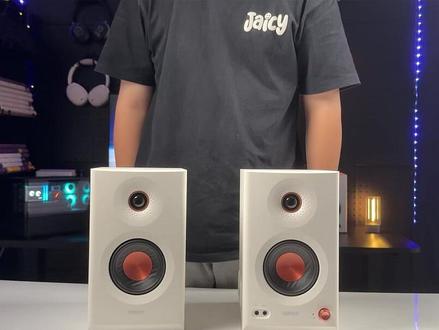
今天带来漫步者原因 mr 五 bt 使用教程,首先连接主副音箱, 接上电源,再将音频线红白端连接音箱的 rca 接口, 另一端连接音源三点五毫米接口,这样连接就完成了。短按住音箱背后蓝牙按键,音箱指示灯闪烁,打开手机蓝牙并连接音箱,这样蓝牙连接就完成了。
 07:49查看AI文稿AI文稿
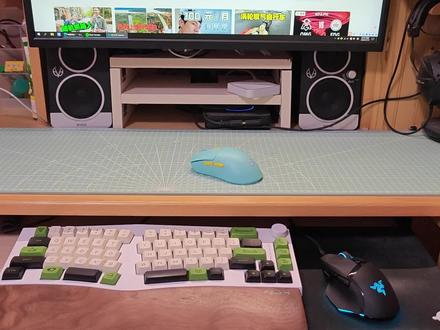
闲着无聊拍一期视频水一下,再怎么水的话也得找个主题吧。那么我们今天就来简单聊一聊这个鼠标吧,漫步者的 g 三 m pop。 先说说我为什么要买这个鼠标啊。嗯,最重要的是他有那个静音的功能,因为呢,我在卧室的话电脑,电脑是在卧室的,然后旁边的话我老婆可能会睡觉会早一点,然后我呢, 有有点夜猫,然后就不想睡觉,然后怕自己用普通的这种鼠标的话,声音很大,可以吵到他,你看这个老的,这个雷蛇就声音挺大的,然后我的键盘其实已经是一个静音键盘的哈,用的轻音乐白轴听一下 声音还是比较小的,晚上基本上不会打扰到他,但是我就是缺了一个静音的鼠标。嗯,然后呢,之前其实有那个逻辑的, 叫什么么三九零还是什么什么的那个金银鼠标,其实那个鼠标手感还挺好的,但是他那个呃, dpidpi 很低,然后移动起来就会,反正就是很很迟滞, 反正就是移动的很慢。因为我又是四 k 屏,所以的话我得换一个性能好一点的带静音的鼠标,正好就出了这个 漫步者的 g 三 m pro, 所以我就买回来了。你看这个是左边已经换成了那个静音模式,右边还是游戏模式,我们来听一下声音的对比 啊,声音差别还是非常的明显,声音很小。呃,我觉得的话应该是满足我的需求的,我老婆的话她自己也说没啥问题,声音挺小挺好的。嗯, 这一点是让我非常满意,然后其他的话,握感的话其实我不太满意啊, 这个因人而异吧,我喜欢那种这个比比较拱起的那种,然后能够托住手心的那种手表,像雷蛇这个就就比较符合我的习惯, 这个呢就相对来说不舒服,但是呢我也说了嘛,就是晚上的时候偶尔用一用,所以就是 就随便握一下,握个一两个小时问题不大啊。夹手的方面的话也没有夹过,有的人说这里可能会夹手,我倒是没有,因为我可能是比较喜欢用这个 指尖去握鼠标抓住抓住使用,所以他不会夹到我的, 不会夹到我的这个手指。有些人如果是全包贴紧的这样去操作的话可能可能会夹到哈。呃我也不确定这个也是因而已。呃这个鼠标用下来, 呃其实就有一点可能不太满意吧。就是那个驱动驱动怎么说呢,现在已经更新了好几版了,来看一下这个驱动。 呃这个已经是第四版还是第五版驱动其实他基础的功能的话该有的都有,我们可以给大家看一下这里有一些什么样的设置啊。 一些基本的该有的都有,默认基本的按键, d p i 按键的功能都可以选的。火力键,哎,点错了, 火力键就是应该是玩 fps 这种,呃自动自动发发子弹之类的。 呃。标准键盘就是设置键盘按键,多媒体按键,音乐啊,网页啊,系统功能,关机电源,谁用个鼠标来关机的哈。 红功能红功能其实我也不用的,这玩游戏玩家的话会使用的比较多, fps 或者阿铁斯队的网游用户,我的话其实也玩游戏都用手柄的。呃然后这个红功能 功能其实说实话办公的时候有时候非常有用,可以设置一套指令,然后复制粘贴啊或者重名名啊什么的,游戏玩家也是很需要这个功能。呃,应该我,我没怎么用这个功能,我不知道他完不完善,应该基本问题, 应该基本没什么问题吧。然后其他设置这一点我要吐槽一下他就是这个 dpi 的档位有七档啊,七档好像很牛。呃,但是其实对于我来说我没 是去切换那么多档位干嘛,我一般最多也就切换两到三个档位,一个高档位用四 k 屏的话必须得档位高一点,然后用起来顺滑。但是有时候我要需要进行一些很细微一点的精细操作,我可能就切换到一个 四百八百的样子,然后就进行一些精细操作,然后想就想马上切回,就操作完之后又想马上切回来这个高档位。哇,他这个七档啊,没得减的。就是怎么样切他都有七档,我看我我现在按这个 dpi 切换循环, 他是一档一档这样循环。就说我,我现在用这个低档位,用完之后我想切换为高档位,我要按按按按,我要按七下啊,很烦。他就不能够说 剪掉个自定义啊,自定义几档嘛?我比如说我就想要两档去切换,那就不方便多了。哎。这个功能觉得有点点傻傻的。我这个雷蛇的驱动,看雷蛇在这里, 雷蛇的驱动他这里都有可以选档位的级数,二级、三级、四级、五级,我就是这样的吗?四百跟五百八切换起来就会很迅速 啊,他这个这个按不折,这个就挺让人吐槽的,还有就是这个颜色我之前以为是 没啥用的,结果还真是 rrgb 鼠标,这个鼠标 rgb 信仰加成了。信仰在哪里呢?大家吹干这个小灯,再发蓝光,哎,切换 有红光,反正就是可以按照你设置的颜色去切换这个 r g b, 感觉我这个鼠标立马的话有信仰加成,秒胜余服,就这样, 这个 rgb 的设置还挺其实挺丰富的,你看还真是各种颜色都可以设置,还可以收藏这么多颜色,但是这么一个小小的灯,哎呀,我就不说了啊,这里还有一些设置报告率啊,我一般用个五百也差不多了。 然后这里直线校准,直线校准,波纹校准,好像也是游戏用的多的一些东西,具体我也反正我就用来上个网,晚上晚上偷偷上网也用不了这些玩意。 这个是默认恢复默认,其他的基本上就就是这样了。电池的话还好吧,反正我其实我也用的少,我有时候晚上也睡得早,就这样了。
76温暖的朝阳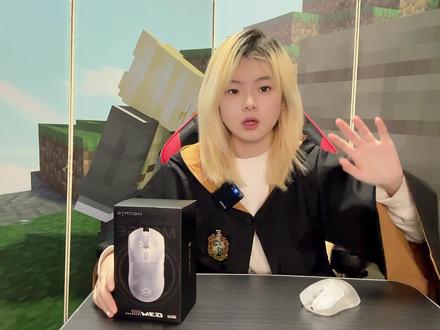 02:41查看AI文稿AI文稿
哈喽大家好,欢迎大家收看麻瓜的测评,这次给大家测试的是漫步者的 g 三 m pro 灵能版,我这款呢是白色的,这款鼠标属于是我近期用到最新颖的鼠标内卷卷到了不一样的地方,先来一段沉浸式的开箱, as far as i can see, i want to keep you here。 ok, 欢迎 回来。还是按照惯例先介绍一下配置,三三九五的传感器, dpi 是五十到两万六五百毫安的电池,回报率最高是一千赫兹,重量约为六十六克,长宽高分别为一百一十八点七乘以六十一乘以三十八点六毫米, 可以双微动切换翻模的连接方式。那么我个人对于这个鼠标的感受是,首先是它还挺适合我这样的小手抓握使用的一个对称的模具。背部这边呢比较高,手感是比较饱满的,涂层呢是细磨砂质地的,我个人是挺喜欢这种透明的鼠标的,背部的 dpi 指示灯开着也是比较亮的。对于五百毫安的电池,这个重量算是把控的不错了, 三三九五的传感器现在是见怪不怪了,但是这个双微动就很适合宿舍党使用。游戏微动是软脆的手感和声音,另一种是静音微动,手感是偏软的,回弹还不错,只要把底下的按键拨一下即可切换微动。关于打 c 这方面呢,基因微动 d c c p s。 比游戏微动会稍微高一点, d b c 还是游戏微动比较舒服,也可以有效减少一些 d c 的杂音,这是一举两得。最后给大家演示一下双微动的 d c d b c 呃, ok, 接下来给大家测试一下 d c, d b, c。 现在是游戏微动。 ok, 我接下来换成静音为主。
105麻瓜瓜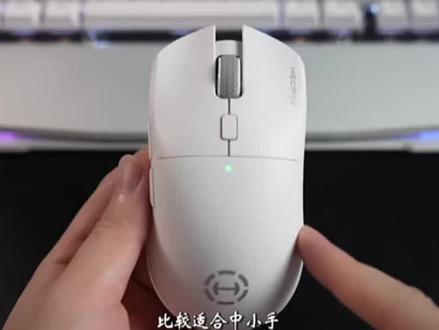 00:43查看AI文稿AI文稿
虽然说是一眼就能认出的模型,但价格一定会出乎你的意料。来自漫步者的 g3m pro 电竞鼠标,他不仅把重心放在了性价比,创新的双微动按键可以在游戏和静音之间来回切换,这样对于没有声音就没有手感,无奈又爱在晚上打游戏的宿舍党就非常友好。支持有线蓝牙二点四 g 三模连接, 配备了转接头,简单充一次电就可以用半个月,重量在六十五克左右,比较适合中小手驱动,里面还可以进行鼠标红管理,以及对侧键的自定义设置。五十到两万六的 dbi 调节。搭载旗舰级三三九五传感器 弗拉西斯 b 的无线技术,颜值低至一毫秒,给到极速响应,不仅能够提升你的游戏体验,拿来长时间办公也会变得更加轻松。三个颜色质感都不错,就看你比较喜欢哪一个。
13源达数码 00:44查看AI文稿AI文稿
机长有没有适合学生党吃鸡撸啊撸的性价比游戏鼠标推荐啊?这个游戏办公双移动切换的漫步者 g 三 m pro 非常适合学生党。二点四 g 蓝牙有线三种连接方式,自然的电竞无线传输技术啊,能把延迟控制在一毫秒以下,三三九五传感器也是标配,两万六的 dpi 玩游戏那绰绰有余。 通过驱动自定义 dpi, 鼠标红刷新率那也是常规操作。最好玩的就是这个双微动设计,那游戏进行双模式随意切换非常方便, 鼠标性能再好,握起来不舒服也是白扯。没看到他长得像谁吗?内部蜂巢式设计,重量呢只有六十三克,配合圆滑流线的造型,更适合抓握和指握的中小手玩家。内部涂层触感温润,防手汗且不易打油。七十小时的续航呢,也是看齐友商。两百多块的鼠标为什么有性价比,等用过之后你就明白了。
2.5万我有异见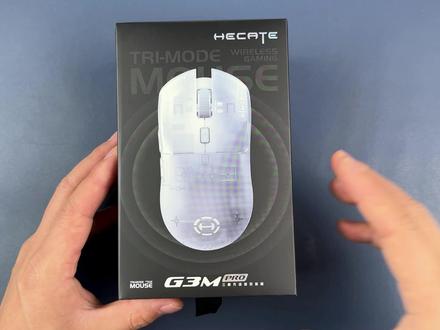 05:19查看AI文稿AI文稿
大家好,我是阿甘,今天这期来简单体验拆解一款游戏鼠标。漫步者 heycat g 三 m pro, 它是一款无线三模游戏电竞鼠标,目前在京东自行这一渠道售价大约是一百九十九元。首先来开箱,包装盒是一个抽拉式的盒子, 这就是包装里面的内容。首先是鼠标主体,这款鼠标它是有多种配色,包括白色、黑色和薄荷蓝。另外的话还有三款透明色,透明色有透明白、透明青和透明紫,目前我手上拿的是透明白,它的通体是这种透明色,能看到里面的部件。 接下来是说明书和贴纸。第三个是一个转接头,这是一个 usb 母口转 type c 母口的转接头,最后是一个 a 转 c 的充电线。这款鼠标从结构来说采用的是左右对称设计,总体轮廓尺寸算是一个中小鼠标,我自己的手型属于短处一类,这个尺寸 对我来说握持刚刚好,背部弧面和掌心的贴合也比较到位。重量方面裸机大约是六十六点二克,加上二点四 g 接收器大约是六十七点八克。重量方面也很轻盈,移动这些很轻松,跟手手上拿的透明白配色,上盖和底壳都为磨砂处理,最前方是 type c 连接口, 滚轮后面是 dpi 切换键,左边是两枚侧键。底壳前方是两枚微动切换开关,可以在游戏盒进行两种模式切换,逐渐支持单独设置, 游戏模式触发更精准,键感更清脆,适合游戏这类的快速点击。而静音模式下声音要更闷一些,反馈感也要更弱一点,但是声响更低,适合图书馆、办公室等相对安静的场所,两种模式下的实际按键响动我也录了一段视频,大家可以感受一下。 这款鼠标支持三种连接方式,分别是蓝牙、二点四 g 和有线。蓝牙模式需要同时按住滚轮键和后退键三秒,再同时按住滚轮键左键和右键进入配对状态。整体操作过程实话实说有一些复杂,如果是能有一个直接的模式切换开关就更好。 二点四 g 接收器是隐藏收纳在壳体后背,连接方面要简单不少,只需要插上接收器即可使用,相对于蓝牙模式,二点四 g 延时更低。 当如果你对眼屎有更高的要求,我们就可以直接采用有线连接。原配的编织线软硬程度方面还是比较合适,尾端也有抗干扰磁环,不过编织层包裹有些松垮,如果能做的更细更紧实一点,体验我觉得会更好。至于鼠标的实际体验,我也使用了 moust test, 简单的测试了一下,使用默认的一千四百 dpi, 整个书画过程线条流畅,没有明显的吊针。再使用 most red checker 测试一下回报率,同样默认一千四百 dpi, 平均值在一千赫兹附近,符合它本身的飙升数值。 当然,作为一款电竞鼠标,他也支持通过软件进行个性化的设置,所有的按键都可以自定义,鼠标红可以将一系列复杂的动作一键完成。但是要提醒大家的是,因为有些游戏会把这项功能定义为物理外挂,使用可能会被封号,因此对于这项功能的使用要慎重, 包括 dpi 也可以单独定义,对应数值调节范围可以从五十一直到二万六千。另外 usb 报告率、按键延时、鼠标较准等功能也是具备,就是整个软件在功能这块做的是相当完备。关于它的开箱部分就分享这些,接下来同样是拆解,看一下这款电竞鼠标,它的内部结构, 拆解方面没有任何难度。最底下特福龙胶垫下面隐藏有两颗螺丝,拧掉两颗螺丝后即可把上下盖分离。上盖里面是滚轮侧键及 dpi 切换键,使用了两块小板,两者使用插针连接, 两块小板和大板使用柔性 pfc 连接鼓轮。美马器来自 f switch, 侧键及 dpi 键微动都来自华诺,侧键为黑壳白点, dpi 键为黑壳黄点。 dpi 默认为七档循环切换,在切换 dpi 时,后方会闪烁对应的 rgbn 颜色,方便你快速辨认。底下大板前方为左右键微动品牌同样来自华诺,使用游戏模式微动为蓝壳粉点,官方理论寿命八千万次。 静音模式微动为黑壳粉点,官方理论寿命为一千万次。另外关于游戏和静音模式的切换原理,我这里也简单 讲一下。顶盖左右键里面的触点位其实是不变的,他是靠移动底下微动模块的位置来实现两种模式的切换。拨杆往前推,左右键触点正对黑壳粉点微动就是处在静音模式, 而拨杆往后拉,逐渐触点正对蓝壳粉点微动,这时候就变成了游戏模式。大板上的芯片最前方是印 tc 四零五六 a, 是一个单节锂电池充电管理 ic, 中间这个最大的就是核心的传感器模块来自原相 pw 三三九五,这是一颗定位旗舰级的传感器 ic, 最后面一颗是一批,五八八九是一颗蓝牙 soc, 来自为胜半导体。这个电池是位于最后面,上面包裹了黑 cat 的品牌贴纸,撕掉品牌贴纸后,锂电池供应商是来自博翰电子科技。容量五百毫安时透明版的电池容量比普通版要更大, 官方数据,充一次电最长可以持续使用约一百二十小时,而普通版的数据是七十小时。那么这就是我今天要给大家分享的关于漫步者 g3m pro 电竞鼠标的体验加插解,也希望这些内容能够给大家的一些参考和帮助。那么好,本期的视频内容就是这些,我晒干,咱们下期再见,拜拜!
654阿甘体验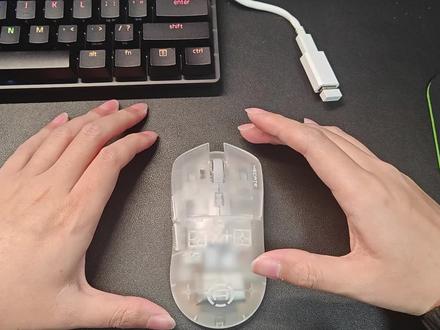 03:16
03:16 05:22查看AI文稿AI文稿
今天我们来贴一个漫步者的 g 三 f 超升级版的鼠标贴膜,拿出这个清洁包,酒精包,清洁一下这个鼠标的杂质的表面, 另外一个是干的纸巾来的,把它擦干净。 然后我们拿出这个防滑片,从一个脚边上把周边的多余的材料给他排一下,撕的时候慢一点撕, 仔细看的话能看得到刀口,慢慢排料就行。呃,这个两个侧键的按键也是有的,撕的时候慢一点。 这个小小的也不要扔,我可以贴的,我们直接贴, thanks。 我 们从接这两个按键开始, 对准 贴上, 另外一边也是指示对准这个狡辩,直接贴上, 然后到侧裙这一个地方对准这个两个轮廓,两个按键的轮廓 已经好了,从上面抹一下,抹平它,直接贴上, 然后到手掌心这里,沿着这一边的角有一有一条线呢,拉上来 中间抹一下,推过来抹平贴上。 下面这个地方有开了个小缝隙,因为这个鼠标的弧度还是比较大的,我们把这个多余的材料给他拍掉就行 验,然后直接对准这一边的角,往这中间这一根线拉过来, 对到这个位置的话,沿着侧裙这一方面按下来就行,有缝隙的话慢慢调整, 将这一块也是以此类推, 贴不好的话就拿起来给他,有个小缝隙也是很正常的。扇子 贴上, 然后到另外一边侧寻,也是有个定位点的这个小弧度,这里对对准它,定位好,直接贴上, 没贴好的可以拉起来给他再重贴一下。 前面这句话,没贴好可以拉起来给他再重贴。沿着这个鼠标的侧边给他抹上去, 直接贴上,没贴好拉起来重贴到这里的话基本就是完工了。 我们来欣赏一下刚才那个两小个按键可以贴的了。
 03:05
03:05


