
粉丝1935获赞1.4万
相关视频
 06:35查看AI文稿AI文稿
今天给大家录一期这个惠普二三三 dw 收到货以后进行这个无线配置,收到货以后开机键啊,然后把纸放好, 然后开机以后显示零幺,就是就绪状态,然后我们需要把机器的无线直连功能打开,这是最重要的一步啊,一定要操作,把这个按一下,这个无线按钮按一下,然后等个十秒左右, 他的右上角会显示出来一个图标,对,这个直连图标出来以后,我们按一下这个信息页,按一下他会打印出来一张信息页, 对,这个是信息,然后我们打开手机的设置,把手机设置打开,手机的设置打开,然后把这个网络列表打开, 就能看到一个二三三的信号啊,无线直连的信号需要连接它, 他会出来一个密码,这个密码就在刚才打印出来这张纸上面啊,这个, 这个八零三六八二八六,这个每一个机器都不一样啊,这个杠也得输啊,必须得输,然后连接一下这个下划线要输,对啊,这个下划线输错了, 对,然后显示已连接不可上网,其实这个是否允许?上网的时候一定要选择这个不允许啊,不允许 就是我们在设置的过程中必须要保持连接这个网络,不然的话后台进不去啊,显示不可上网,他是合适的。 这个信号连接上以后,我们返回去打开手机自带的浏览器啊,浏览器每个手机图标不一样,但就是都有浏览器打开,然后在输网址的地方,在输 网址的地方,你输入 ip 地址,幺九二 点幺六八点二二三点幺,看一下,一定要输,对啊,输不对也进不去,然后点搜索或者前往, 他会进入到一个打印机的后台,如果是英文界面的话,这地方有一个简体中文的选项啊,可以选择,然后选择 往下滑,有个无线配置啊,选择无线配置这个地方, 然后往下滑,选择确定继续,它会提示你输入一个账号密码,这个账号它是统一的啊, a d m i n 输进去就可以, 账号是 a d m i n 密码的话还是在这张纸上面啊,这个密码是这个 这个拼码啊, p i n 开图的,这个 输完以后点确定啊,他会跳转到一个无线配置的链接,然后选择开选择应用,如果有的话就选择开选择应用, 然后选择是 如果手机慢一点的话,需要等待一下,到这个页面的时候往下滑啊,往下滑,滑到这个网络名称 啊,它会刷新出来附近的网络,然后选择你自己家的 wifi 啊,选择自己家的 wifi, 然后在这个验证密码输入 wifi 密码中间。这个不需要输啊,一定是先选择,然后再输入密码, 输完以后点应用, 然后往上滑,他有一个状态啊,显示正在连接。 嗯, 然后我们看这个机器面板,这个 wifi 按钮下面这个无线标志啊,这个无线标志刚开机的时候是闪烁的,现在设置完以后,它显示这个是敞亮不闪烁了,就说明我们的无线是已经设置好了,就可以进行打印了。
3806惠普打印机技术支持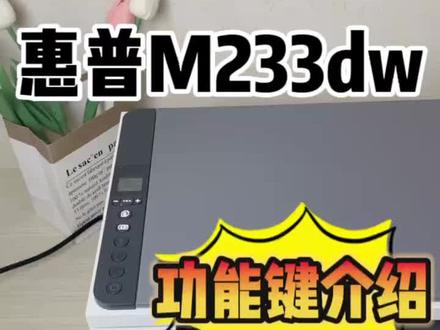 00:45查看AI文稿AI文稿
来,今天教给大家这个 m 二三三 dw 上面的功能键都是干什么的啊?从下面开始,这是开关键啊,开关机键,这个是取消键, 这个是重新开始加。你假如卡纸了呢?或者是说需要他重新开始按这个键。嗯,这个是信息键啊,就是说你开机的第一步是不是需要打印一个信息页,从就按这个键他自己就打印出来了。这个就是我们这个身份证一键复印键, 这个是黑白复印件。这是菜单键啊,这是个加,这是个减。是不是可以左右选择、左右选择功能呢?这是一个 wifi 键啊,它有一个独立的 wifi 键。
530惠普正甲方圆打印机专卖店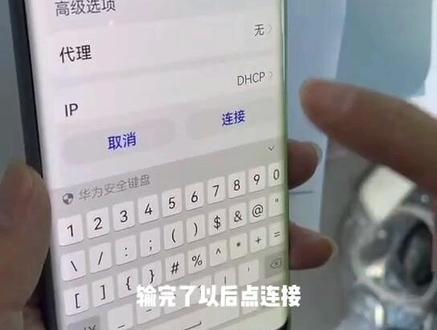 04:19
04:19 08:14查看AI文稿AI文稿
惠普二三二 dw 这个无线灯,无线按键和这个插两个同时按住,按个十秒,按个十秒,大概十秒,然后松手, 好,松手就可以了,这个是恢复无线的功能。然后安卓手机的话,这边下载两个软件,一个是回谱打印服务插件,还有一个就是会普斯玛特给我们 app, 在应用商城里面就可以 下载啊,在这个应用时长就可以下载了。 下载好之后咱们先先点开会铺打印服务插件点进去,进去之后他是一个这个向右滑动,有个点击,打开会五次骂他,点击打开,他 打开之后这边有个加号,右上角有个加号,咱们点击这个加号, 然后这里使用入门,点击使用入门,点击 wifi, 继续, 然后再点击继续,这个时候蓝牙跟那个地理位置都要打开, 如果是上面这上面没有打印机型号,那就点击我的打印机微列出查找,打印机 要有灰不松啊的搭配使用的设备,这里如果还找不到,那就咱们上设置里面 上手机的设置里面看一下 wifi, 看一下 wifi, 我这个 wifi 刚恢复,刚恢复的话得需要等待一两分钟 才能有这个打印机的一个 wifi。 好,现在有了。单机是二三二,型号是二三二三二,这里就有一一个 hp 开头的一个二三二的信号,没有密码直接连接就可以了,这一连接不可上网, 这里强调一下。他这个是一个 wifi, 他这个 wifi 是不能上网的,这是一个无线信号, 这里强调一下。就然后当前 wifi 不可上网,是否此使用此 wifi, 这里咱们点击使用,咱们得保持跟这个手机跟这个 wifi 不能断开, 然后上会布斯瓦特里面,这里他就是找到这个二三二,如果没找到就点击我的打印机给列出,找到的话咱们就选择一下这里他这个上面是二三二的网络,咱们点击更干网络, 然后这个时候点击五边六,这个是我家的网络,点击链接,然后这里不要点,返回点,点击左上角这个这个向向左的一个箭头,左上角向左的一个箭头, 点完之后咱们那个输入一下家里,选择这里,选择完家里的网络之后, 如果不是家里的网络,就选择那个更改网络,如果是的话,咱们就下面填写一下交流网络名称, 网络密码, 填完密码之后点击继续。 一共有四部,第二部的话要要点,点击一下这个按键,手机上面会提示的 打印机上审说的信息键,就这个咱们看一下一下手机这边他就不见了,然后这个先连着,再强调一下他这个你看到这个屏幕上左上角这个 wifi 图标灯,他是一个一闪一闪的,这个这个时候这 没有连上,如果是连上的情况下,他是一个不会闪的,不会动的,现在在这一个、两个、三个、四个在这闪着呢,这证明还没连上,咱们正在连,待会连好的话,他就是一个不会闪的一个情况, 恢复二三二对 w。 好,现在这就这就已经连上了他这个 wifi 图标灯是一个补闪的一个情况,这里 显示打击,一连到 wifi 就是打击这个,这个 wifi 已经连接到这个五 b l 家里的网络了,点击继续好这里的话,这里的话咱们就后台就直接可以直接退出了,退出完之后咱们再进一下这个惠普斯玛塔里面, 因为他待会会反应很慢的。这里咱们添加好网络之后,因为现在打印机的网络已经配置到家里的网络了,这里点击加号,然后下下了又会添加打印机,这里有二三二, 点击二三二,好准备就绪的一个状态,准备就绪的一个状态,咱们打印照片的话,就在这个恢复 spa 的这个 app 里面,点击右 打印照片,向下拉有个打印照片,点击我的照片,然后这里咱们随便选择一张,选择完之后右上角有个对勾,点击这个对勾, 然后左下第一个有个打印,点击打印好,这是一个打印,打印的一个玉兰,这里的话 尺寸黑白,他这个默认的就是黑白,然后这里咱们选好之后,咱们点击蓝色的按揭就可以了。 打印机这边接触到信号以后他就会打印,然后这个是个脱纸的东西,往上抬再关他这个是可以拖住纸袋,纸就不容易掉出来 放这里咱们就打印出来了。在这里面的话打印文件也是可以的,只不过这个文件的话是咱们得提前把这个文件下载好。 文件打印文件 pdf, 我这个没有上面没有下载的文件, 嗯,打印文件我随便找个文件吧。
1888惠普打印机技术支持 06:21
06:21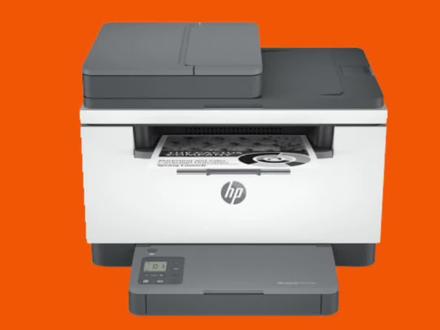 07:17查看AI文稿AI文稿
大家好,今天给大家录制一期惠普二三三 s d w 收到货以后手机无线配置的教程。首先我们把机器的这些表面的分条卡扣都去掉,去除完以后按开关键通电开机, 这个是开关键啊,按一下,然后启动完毕以后,屏幕显示零幺,这个就是就绪状态。然后然后我们首先需要 打开机器的无线直连功能,按一下这个无线按钮,把无线按钮按一下,这个很关键,然后我们等待一下, 等待这个右上角他出来一个直连图标啊,就是这个方块三 小方块,这个出来以后按一下这个感叹号信息键,他会打印出来一张纸啊,有我们需要的信息。 好,这个这个纸我们先放下,然后我们打开手机啊,打开手机,把手机的设置,打开 手机设置,然后一个无线局域网无线列表,就是这个手机的 wifi 列表,会搜到一个 惠普二三三的打印机信号啊,这个惠普二三三 d 开头的一个一定是 d 开头的啊,不能是 h p 开头的, 前面那个操作就是为了让 h p 开头变成 d 开头,我们连接这个 d 开头二三三的信号, 他会显示需要密码,这个密码就在我们刚才打出来这张纸上面, 这边有一个六二四三五五七零,这个这个杠也得输入啊,一个机器一个密码,这个杠也得输入。我们先连接一下, 然后显示对勾,然后无互联网连接,这个是合适的,因为打印机的信号它没有网络,所以它会提示这个无互联网连接,这个不用管,这个是合适,只要确定我们连接上就行,然后有些安卓手机它会提示是否 呃跳换到其他网络,我们点否一定要连到这个打印机信号啊?不能切换到其他网络,这个特别关键,一定要是这个连连的是这个信号。然后接着我们打开手机的浏览器, 最好是手机自带的浏览器啊,苹果的话也是要自带浏览器,安卓也是一样。 打开浏览器以后,我们在输网址的地方输入幺九二幺九二 点幺六八点二二三点幺,看一下,是这个啊,幺九二点幺六八点二二三点幺,这个一定要输,对, 然后点击前往,他会出来一个这个后台,然后这个这个地方他有一个选择语言的,我们可以切换到简体中文, 切换到简体中文以后往下滑,这地方有一个无线配置啊,看一下就首页刚进 进去以后往下滑,有个无线配置,点一下,然后这个点确定 苹果的话,他会有拦截啊,我们点显示详细信息,然后点访问此网站,访问此网站 它会需要一个用户名密码,这个用户名它是统一的用户名,统一的是小写的 a d m i n a d m, 哎。嗯,这个密码的话是还是刚才打印出来这张纸啊?是右上角它有一个 p i n 码, 把这个 p i m 码输进去。 这个家伙 进去以后我们点开啊,选择开,然后选择应用,选择开,选择应用啊,然后点是 他会到一个网络列表这个状态往下滑,他有个网络列表,他正在检索啊, 然后选择自己的网络,选择自己的网络,用手点一下,然后最下面啊输, 输密码,中间这个不需要输啊,这个这个是不需要输入的,这个网络名不需要输入,只需要输入密码,这输的是自己的 wifi 密码,密码输完以后点击应用, 然后往下滑,我们往往下滑看有个状态, 然后我们也要注意这个打印机的 wifi 按钮,它常亮以后就说明这已经连接到网络了啊, 我们就要等一下, 他会有一个过程啊,要稍等一下。 对,你看他现在不闪烁了,常亮了就说明他 wifi 已经设置好了,然后我们就可以下载其他软件去打印了。 打印的那个教程在我主页可以看一下,手机通用打印步骤可以看一下,不懂的可以联系一下客服。
1246惠普打印机技术支持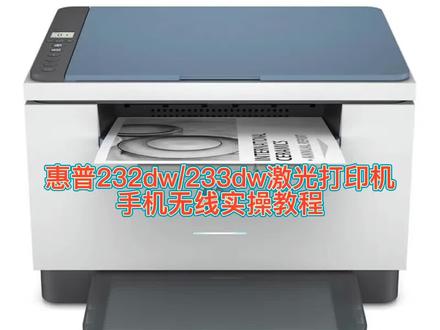 03:51查看AI文稿AI文稿
下面为大家演示一下这个惠普二三二二三三系列的无线连接方法。首先首先呢咱手机都是下载那个惠普的, 两个差两个应用,一个惠普打印服务差劲,一个惠普的 smart, 这是安卓手机啊,安卓手机这两个只要是惠普的都要下载的。 首先你看新机安装的话,他这个 wifi 他是连,连接不上,他的是默认设置,然后直接咱打开这个会不死骂他。 点击上面那个加号使用入门,第一次的是直接进来,就是这样啊,这个位置是没有打印机的,嗯,直接点击添加第一步,然后就进入这个选项了,使用使用入门, 哎,手机要先连 wifi 啊,手机首先要连到咱自己家用的 wifi, 或者是就是打印机要连接的那个 wifi, 点击 wifi, 继续啊,继续,这个时候有的需要 提示,你第一次安装的话,他会提示你打开蓝牙呀,地理位置啊,这些都要都允许选中咱这个机器。嗯,要说你看咱们 wifi 有 wifi 密码, 继续这个时候呢,等待提示,他就把这个 wifi 信息还有密码发送给打印机了,等下他提示提示的时候,到时候配合一下,按一下打印机上的按键, 哎,打个电话,你看手机上提示让你按这个叹号键,咱就按这个, 这个过程有点慢,大家稍微等待一点,等待一下他这个时候,其实他是,你看只要他这个上面的 wifi 信号不再变化,不再闪烁了,哎,就是说明已经连上 wifi 了,这个时候已经连上了,现在就等待手机,这个过程可能有点慢啊。继续剩下的步骤, 能跳过的就跳过,像注册呀这些的都不用注册,可以直接跳过, 这个时候,哎,他已经有了就可以了,直接点击添加。那如果说他打印机只要连上 wifi 之后,你再点击这个添加之后添加这个就是第二个手机,比如说咱家里有好几个手机,你的手机不在家,第二个手机添加就不用再那样了,直接点击加号,点击下面的添加,打印机 都已经出来了,直接点击选中,这个时候都已经可以打印了。有的那个他是更换过 wifi 的,更换过 wifi 地址,不是,就是路由器,家里路由器更换了, 手机换了,不知道如何连 wifi 了,你看他到时候他这个 wifi 要恢复默认设置,就是如何才能让手机直接像刚才那样我的手机一样直接连到他。首先就是按这个这个信息键,这是个信息键,长按信息键,等下面 这几个指示灯,哎,长亮了之后点击这个 wifi, 这个这边有个 wifi 键, wifi 键跟那个叉号这个取消键同时按,同时按, 多干一会,大概干个五秒钟左右吧,他就会恢复这个网络的出厂设置, 然后剩下等待打印机,等待打印机自己反应,对它这个恢复过程有点慢,等它重洗完之后就可以了, 这个时候他就已经恢复到新机器开机那个状态了,你看他的 wifi 都开始闪烁了。嗯,这些按键操作完之后,恢复网络,恢复出厂设置之后机器会重启,重启完之后稍等一下,然后还就又又进入那个开始那个设置了, 点击输入密码,继续就就就回到刚开始那个步骤了。 这个过程呢,就是为了告诉大家如果更换路由器了,或者是呃信号差或者是咋回事,连不上重新连接的时候应该怎么操作才能让这个网络恢复出厂设置?继续再来一遍就可以了,剩下的都可以忽略了。点赞关注打印机操作不迷路!
961惠普HP打印机 05:15查看AI文稿AI文稿
惠普 m 二三三 dw 打印机安卓手机设置无限极手机打印教学视频第一步,打开微信扫一扫,然后扫描随机附赠的二维码。 第二步,进行 hp's mark 无线设置向导。 第三步,下载 hp's mark 软件安装 app, 点击右上角通过浏览器下载, 打开下载页面,点击下载, 下载需要数分钟,请耐心等待。 第四步,打开 hp small app 软件,出现设置界面,选择式,然后跳转页面,点继续,点击添加打印机,点继续,然后仅在使用中允许。第五步,选选择网络,输入密码点继续。 第六步,打印机开始无线配置。第七步,按提示点击信息键,等待无线连接完成。第八步,继续配网模式,等待中。 第九步,注册 hp's mark 用户 hp's mark 用户创建方法 第一步,点击创建账户,填写注册信息, 此处视频跳过填写完毕,点击创建账户。 第二步,创建账户需要些时间,请耐心等待。 第三步,按照图片选择正确的图像完成验证, 此验证步骤反复操作,请耐心等待。 第四步,创建账户后收到验证码进行验证,涉及隐私视频跳过, 验证通过后请等待跳转。第五步,打开 hd slot 登录账户, 跳转到应用商店下载 hp 打印服务插件 hp 打印服务插件勾选后点开始。安卓系统手机打印照片方法, 第一步,打开 hp smart, 选择照片打印,选择我的照片。 第二步,选择一张照片。 第三步,进入打印预览页面进行编辑后选择打印即可。 安卓系统手机打印文档方法,第一步,打开微信,选择要打印的文档。 第二步,选择其他应用打开,然后选择紧一次 点开工具, 然后选择打印更多打印方式, 点击打印可以看见打印预览效果,然后发送打印任务。
96打印机电脑维修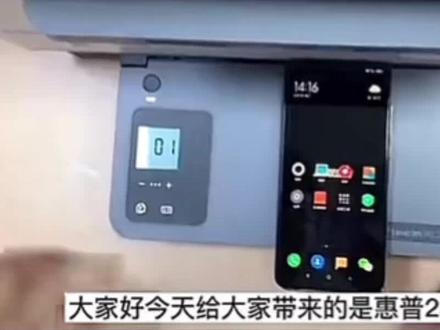 08:25查看AI文稿AI文稿
今天给大家带来的是惠普二三三 sdw 这款机器的安卓手机设置无线教程。首先我们机器安装好了过后通电开机,开机好了,打印机面板显示是这样的一个状态,我们现在打开我们的安卓手机,我们点击设置,点击设置,点击 wifi, 启用 wifi, 他可以搜到我们打印机的散发出来的一个无线网。那我们在设置无线之前,首先先摁一下打印机上的无线按键,需要摁一下,摁一下过后稍等片刻,他的打印机面板上,注意看打印机面板上会出现一个无线之年的这样一个小图片, 在右上角有了这个图标过后,我们再按一下 i 信息按键,按一下过后我们打印一张报告,这是机器的一个充值孔啊,打印好了过后,这张报告大家一定要仔细看。 这这边是打印机的一个无线网密码,这边上面是无线网名称,下面是无线网密码,他的密码呢是三组四位数字,中间是以减号隔开,大家在输入密码的时候一定要注意符号不要漏掉,以免输入错误连不上。 右上角这边是打印机的一个拼码,后续我们设置无线会用到。好,我们先把报告放置一边。好,我们现在回到手机的显示屏上,我们点击打印机的无线网密码,我们现在进行输入。 好,在输入密码过后呢,你也可以点击查看密码,然后进行一个核对,确认无误,我们点击连接好,现在已经连接好了,那么部分安卓手机,他这边会显示有 wifi 助理,或者是更多的 wifi 设置,那我们在设置无线的时候呢,他安卓手机也会提 是是否保持连接,因为这个打击的无线网他是不可以上网的,但是我们设置无线呢,是一定要连接,大家一定要注意啊,是一定要连接的,所以说当我们安卓手机提示 是否继续保持连接,我们一定要点击保持连接,部分手机上他可能会提示是否继续使用该网络或者是切换这网络一定要保持连接啊,大家注意一下, 然后在我们安卓手机的上方 wifi 列表上方有 wifi 助理或者更多 wifi 设置,我们点击进去过后啊,一定要把这样的一个智能全网或者是自动切换网络给它关掉, 以防手机自动切换到你家里的无线网上啊,所以我们现在已经连接好了,那我们这边现在打开手机自带的浏览器,如果找不到的话,可以打开 uc 或者是 qq 浏览器都行啊,我们优先选择手机自带的浏览器,点击进入。好,我们进入好了过后,在上方的搜索框 输入网址,一九二点一,六八点二,二三点一。那么在输入好了过后,一定要核对一下,是一九二点一,六八点二,二三点一,不要输入错了啊。输入好了过后,我们点击右上角的前网, 我们现在已经成功进入到打印机的无线设置后台,那么大家看一下是一个英文版的,没关系,我们点击一下右上角这边的语言,我们点击中文,好,我们现在已经焊换好了,我们点击下方的无线配置,点击确定点击继续, 这边呢会显示需要我们登录,那么用户名都是一样的,是我的妹,也就是 admin, 那么密码的话是不一样的啊,每台机器的密码都是不一样的,主要看什么?看这里刚刚 打印的报告,上面的一个拼码是八位的一个数字啊,我们这台机器是零四九五零二三七,每台机器不一样,所以说大家输入的时候一定要注意一下,看一下我们现在输入打印机的一个拼码。 好,输入好了过后,我们点击登录,现在已经登录完成,那么现在已经在无线设置的一个界面了,我们点击开, 然后点击下方的一个应用,开启无线设置,点击试好,目前已经开启了无线设置设置的一个功能,我们缓缓的往下滑动,在这里呢,我们可以搜索到家里以及附近邻居家的一个无线网络名称, 稍等片刻,目前正在搜索好,已经搜索完成,中文也是可以显示出来的啊,那我们这边选择家里的一个无线网,点击,选中过后,我们轻轻的往下滑动,在这 下方是有一个输入无线网密码的,这里是输入您家里的一个无线网密码。好,输入完成过后可以看一下显示字符,确认是否输入正确,输入正确过后,我们点击左下角的应用,点击好了过后呢,大家手机不要动, 静静的等待一分钟左右,现在机器已经开始在响应了,我们一般等待一分钟左右,他的无线常亮了,蓝色灯常亮,说明无线已经设置好了,所以说在此期间大家不要去操作任何的步骤, 只要静静等待就可以了。我们在选择家里的无线网,输入密码过后,点击应用,一般在等待一到两分钟,那我们打击这个显示屏,无线蓝色灯敞亮,显示屏上这样的无线信号也保持不动,说明我们的无线已经设置完成,设置完成过后,我们 回到主界面,然后打开设置,点击 wifi, 我们连接好家里的 wifi, 和打印机连接同一个,那我们接下来呢,教大家如何去进行打印。首先我们点开应用商店,安卓手机,我们只需要下载两个 app 就可以了, 好,我们现在的话点击上方的搜索,注意大家,大家注意看啊,我们一只需要一般只需要下载两个 app, 首先第一个 wps office, 因为我们手机已经下载了,所以说这边给大家示力一下要下载哪个软件就可以了,第一个 wps, 第二个我们搜索 hp 打印插件。 好,是这样的一个软件啊, h p 打印服务插件,这两个软件下载好了过后,我们教大家首先去打印图片,我们首先点开相册,随便选择一张照片,那我们看一下屏幕, 屏幕的左下角是有一个发送,有的手机他可能叫分享,我们点击发送,那我们在手机下方是可以滑动的啊,点击打印服务插件。好,我们已经搜索到家里的这样的一个打印机,我们首先点击一下, 点击好了过后已经进入最后的一个打印界面,他这边可以设置打印的这个份数啊,然后大家也可以看一下,选择一下纸张的一个尺寸,默认的话选择 a 四就可以了。 那么如果打印的图片在手机上显示,可能打印的是放大了,那我们这边可以点击布局,在这边调整大小,可以选择适合和填充页面,这个可以根据自己的选项来, 那我们这边直接点击右上角的打印就可以了。好,现在机器已经开始响应了,那么无线打印,根据每一个客户家里的无线网络延迟情况不同,他机器的响应速度有快有慢,所以说这个不用着急啊, 根据您家里的无线网来定的,那我们看一下这个打印效果已经完成好,目前的话图片打印就是这样的一个步骤。那我们教教接下来教大家如何去进行文档的一个打印。比如说我们很多客户微信里面是有文档的,那我们打开微信, 我们选择微信好友发发送给我们的文档,比如说是这个视力,我们点击文档打开, 打开过后,我们点击屏幕上方的右下角右上角三个点,我们选择其他应用打开,选择 wps office 打开。 那如果您是第一次使用 office 呢,是需要您去登录一下,这个软件是免费的啊,所以说大家不用担心,用微信登录一下就可以了,或者你用手机号注册登录也行。我们打开这样的一个文档过后,我们点击下方的一个分享, 我们点击以 pdf 来分享输出,为 pdf 输出好了过后,他会提示这样的一个界面,我们在这里呢是找到 hp 打印符插件,我们点击, 接下来和刚刚打印图片的步骤基本上是一样的,我们选中家里的这样一个打印机,那么跟大家说一下这款机器,它是可以双面打印的, 那我们在打印文档的时候呢,他这边会出现双面的选项,我们一般默认为单面,如果您需要双面打印呢,请选择双面长边翻转就可以了。 好,这边是可以选择输入你打印的页码范围,这个文档是四页,我们这边只打印第一页就可以了,测试一下打印的效果哈。然后我们现在点击右上角的打印好,机器已经开始响应了,稍等片刻。 好,文档打印清晰度还是非常不错的,那么手机的图片和文档打印的步骤到此完成。好,大家好,今天给大家。
 00:21查看AI文稿AI文稿
长按,嗯,闪了再调,嗯,闪了之后这就调,默认吗?这就默认熟练四,然后这把填在移动 九十九,然后再一直长按,好,他不闪了就可以了。
 00:44查看AI文稿AI文稿
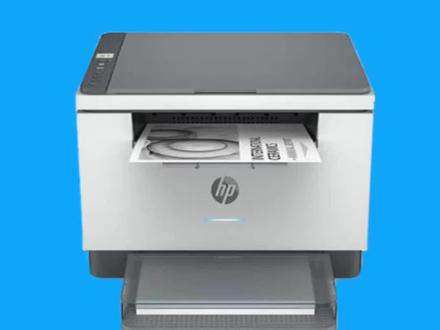
还在为办公室里多台电脑,然后呢只有一台打印机而去发愁吗?来看一下这一款惠普的二三三 dw, 这款机器打印复印扫描三合一,支持有线连接,支持无线连接,关键是它是有一个网口打印的,我们办公的时候呢,插上一根网线,同一局域网以内,所有的电脑都可以连接到这款打印机。 打印速度每分钟二十九张,双面打印速度每分钟二十张左右。后期耗彩溪谷原装一千一百五十张,买一个好一点的溪谷五六十块钱一千五百张, 如果说我们是往里面去加粉的情况下,十几块钱一千五百张是我们办公的一个非常好的一个选择。您呢,还想要去了解哪一款打印机,评论区都可以留言,我们一起了解一下。
 08:25查看AI文稿AI文稿
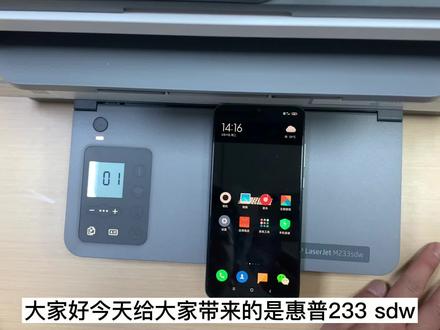
好,大家好,今天给大家带来的是惠普二三三 sdw 这款机器的安卓手机设置无线教程。首先我们机器安装好了过后通电开机,开机好了,打印机面板显示是这样的一个状态,我们现在打开我们的安卓手机,我们点击设置,点击设置,点击 wifi, 启用 wifi, 他可以搜到我们打印机的散发出来的一个无线网。那我们在设置无线之前,首先先按一下打印机上的无线按键,需要按一下,按一下过后稍等片刻,他的打印机面板上, 注意看打印机面板上会出现一个无限之年的这样一个小图标,在右上角有了这个图标过后,我们再按一下爱信息按键,按一下过后我们打印一张报告,这是机器的一个出纸孔啊,打印好了过后,这张报告大家一定要仔细 看。这这边是打印机的一个无线网密码,这边上面是无线网名称,下面是无线网密码,他的密码呢是三组四位数字,中间是以减号隔开,大家在输入密码的时候一定要注意符号不要漏掉,以免输入错误连不上。 右上角这边是打击的一个密码,后续我们设置无线会用到啊,我们先把报告放置一边。好,我们现在回到手机的显示屏上,我们点击打击的无线网密码,我们现在进行输入。 好,再输入密码过后呢,你也可以点击查看密码,然后进行一个核对,确认无误,我们点击连接好,现在已经连接好了,那么部分安卓手机,他这边会显示有 wifi 助理或者是更多的 wifi 设置,那我们在设置无线的时候呢,他安卓手机 也会提示是否保持连接,因为这个打击的无线网他是不可以上网的,但是我们设置无线呢,是一定要连接,大家一定要注意啊,是一定要连接的,所以说当我们安卓手机提示 是否继续保持连接,我们一定要点击保持连接,部分手机上他可能会提示是否继续使用该网络,或者是切换着网络,一定要保持连接啊,大家注意一下, 然后在我们安卓手机的上方 wifi 列表上方有个 wifi 助理或者更多 wifi 设置,我们点击进去过后啊,一定要把这样的一个智能选网或者是自动切换网络给它关掉, 以防手机自动切换到你家里的无线网上啊,所以我们现在已经连接好了,那我们这边现在打开手机自带的浏览器,如果找不到的话,可以打开 uc 或者是 qq 浏览器都行啊,我们优先选择手机自带的浏览器,点击进入。好,我们进入好了过后,在上方的 搜索关输入网址,一九二点一,六八点二,二三点一。那么在输入好了过后,一定要核对一下,是一九二点一,六八点二,二三点一,不要输入错了啊。输入好了过后,我们点击右上角的前往, 我们现在已经成功进入到感应机的无线设置后台,那么大家看一下是一个英文版的,那没关系,我们点击下右上角这边的语言,我们点击中文。好,我们现在已经汉化好了,我们点击下方的无线配置,点击确定点击继续, 这边呢会显示需要我们登录,那么用户名都是一样的,是 what the main, 也就是 admin, 那么密码的话是不一样的啊,每台机器的密码都是不一样的,主要看什么?看这里 刚刚打印的报告,上面的一个聘码是八位的一个数字啊,我们这台机器是零四九五零二三七,每台机器不一样,所以说大家输入的时候一定要注意一下,看一下我们现在输入打印机的一个聘码。 好,收拾好了过后,我们点击登录,现在已经登录完成,那么现在已经在无线设置的一个界面了,我们点击开,然后点击下方的一个应用,开启无线设置,点击试好,目前已经开启了无线设置设置的一个功能,我们缓缓的往下滑动, 在这里呢,我们可以搜索到家里以及附近邻居家的一个无线网络名称,稍等片刻,目前正在搜索。好,已经搜索完成,中文也是可以显示出来的啊,那我们这边选择家里的一个无线网,点击,选中过后,我们轻轻的往下滑, 在这里下方是有一个输入无线网密码的,这里是输入您家里的一个无线网密码。好,输入完成过后可以看一下显示字符,确认是否输入正确。输入正确过后,我们点击左下角的应用,点击好了过后呢,大家手机不要动, 静静的等待一分钟左右,现在机器已经开始在响应了,我们一般等待一分钟左右,搭的无线常亮了,蓝色灯常亮,说明无线已经设置好了,所以说在此期间大家不要去操作任何的步骤, 只要静静等待就可以了。我们在选择家里的无线网,输入密码过后,点击应用,一般在等待一到两分钟,那我们打击这个显示屏,无线蓝色灯敞亮,显示屏上这样的无线信号也保持不动,说明我们的无线已经设置完成,设置完成过后, 我们回到主界面,然后打开设置,点击 wifi, 我们连接好家里的 wifi, 和胆经连接同一个,那我们接下来呢,教大家如何去进行打印。首先我们点开应用商店,安卓手机,我们只需要下载两个 app 就可以了, 好,我们现在的话点击上方的搜索,注意大家,大家注意看啊,我们一只需要一般只需要下载两个 app, 首先第一个 wps office, 因为我们手机已经下载了,所以说这边给大家试了一下要下载哪个软件就可以了,第一个 wps, 第二个我们搜索 hp 打印插件。 好,是这样的一个软件啊, hp 打印服务插件,这两个软件下载好了过后,我们教大家首先去打印图片,我们首先点开相册,随便选择一张照片,让我们看一下 屏幕的左下角是有一个发送,有的手机他可能叫分享,我们点击发送,那我们在手机下方是可以滑动的啊,点击打印服务插件。 好,我们已经搜索到家里的这样的一个打印机,我们首先点击一下,点击好了过后已经进入最后的一个打印界面,他这边可以设置打印的一个份数啊,然后 大家也可以看一下,选择一下纸张的一个尺寸,默认的话选择 a 四就可以了。那么如果打印的图片在手机上显示,可能打印的是放大了,那我们这边可以点击布局,在这边调整大小,可以选择适合和填充页面,这个可以根据自己的选项来 我们这边直接点击右上角的打印就可以了。好,现在机器已经开始响应了,那么无限打印,根据每一个客户家里的无线网络颜值情况不同,他机器的响应速度有快有慢,所以说这个不用装 高级啊,根据您家里的无线网来定的,那我们看一下这个打印效果已经完成好,目前的话图片打印就是这样的一个步骤,那我们教接下来教大家如何去进行文档的一个打印。比如说我们很多客户微信里面是有文档的,那我们打开微信, 我们选择微信好友发发送给我们的文档,比如说是这个视力,我们点击文档打开, 打开过后,我们点击屏幕上方的右下角右上角三个点,我们选择其他应用打开,选择 wpsofs 打开。 那如果您是第一次使用 office 呢,是需要您去登录一下,这个软件是免费的啊,所以说大家不用担心,用微信登录一下就可以了,或者你用手机号注册登录也行。我们打开这样那个文档过后,我们点击下方的一个分享, 我们点击以 pdf 来分享输出,为 pdf 输出好了过后,他会提示这样的一个界面,我们在这里呢是找到 hp 打印服务插件,我们点击 接下来和刚刚打印图片的步骤基本上是一样的,我们选中家里的这样一个打印机,那么跟大家说一下这款机器,它是可以双面打印的, 那我们在打印文档的时候呢,他这边会出现双面的选项,我们一般默认为单面,如果您需要双面打印呢,请选择双面长边翻转就可以了。 好,这边是可以选择输入你打印的页码范围,这个文档是四页,我们这边只打印第一页就可以了,测试一下打印的效果哈。然后我们现在点击右上角的打印好,机器已经开始响应了,稍等片刻。 好,文档打印清晰度还是非常不错的,那么手机的图片和文档打印的步骤到此完成。
546缄默9612 02:33
02:33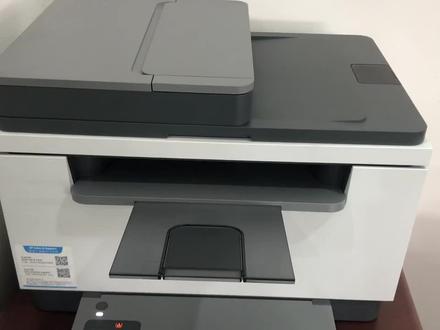 00:29查看AI文稿AI文稿
这种机器夹馍,原装的夹馍,把这个, 把这个螺丝拆掉,把这个翘起来,翘起来都可以分开了,这个地方会断,就在这个地方,这个地方一个一个那个胶粘死了,把那个敲断,敲断之后把这盖拿下来,拿下来之后把这个两个分为两部分就可以了。
223旺普打印机维修视频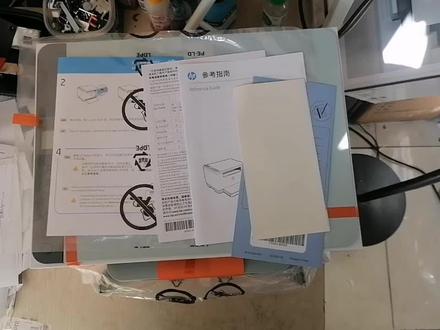 09:49查看AI文稿AI文稿
呃,这里我们演示一下这个二三二或者二三三这个机器就是新机器第一次收到货啊,该怎样子入手安装?首先我们把这个机器拿出来哈, 他就是这样的一种情况,然后呢这里面呢是有一些参考指南,还有这个安装海报啊,这个呢也可以看一看。然后这个是电源线,这个是数据线,先不要通电,这个数据线也先不要插电脑。 这个机器拿出来以后呢,我们把这个一些保护这个胶带给他, 给他撕了,他 这个是一个防尘盖, 然后这个东西呢我们先放一下这个防尘盖,我们先不装, 然后他就变成这种状态, 然后他这个平台他是可以这样打,打起来的,两个手扶住这个地方,把这个平台打起来,然后这些保护的材料,橙色的这些都要把它摘除, 把它摘除掉, 然后呢打开这个仓,仓仓里面,然后这个是提手来的,这个是吸股啊,抽出来这个东西是叫吸股, 这个吸骨呢它是没有封条的。然后呢它就是这样的状态,我们先先不要动它,可以先把它放一边, 然后再打开这个盖板,这个是复印的玻璃平台,然后底下这里 底下这里他这里是有一个伸缩的,捏住他啊,可以展开,就是说这个地方是放空白 a 四纸的,我们捏住他向外面把它展开,这个地方是指示灯,电源指示灯, 然后这个看一下机器的后部,机器的后部的话,这里 是网网络接口,这个是 usb 线接口,这个后盖是可以打开的,这个是电源接口啊,大致的认识一下, 那下面我们就可以进行通电了,先把 把这个电源先给它插上去,插上去以后我们看一下这个 这个就是电源开关啊,一个一竖一个半圆的按一下他,然后屏幕呢,他会显示一下屏幕,他会显示然后正在转圈圈,我们等待一下。 然后这个吸股呢啊,我这个是新的还没有打过的这个吸股没有封条,然后不用去拉封条什么的,就是就是这样的状态。 然后呢我现在装一个,就是说啊已经用过的这个吸股哈,打开这个平台,然后把呃现在手上拿得的这个东西叫吸股哈,吸股呢我们重点讲一下他这个一般情况下就不管任何时候哈这个绿色的,这个这个这条绿色的叫古星,他任何时候都朝上的哈,朝上一定 朝上,然后不要去刮蹭他,也不要去碰他,因为他的好坏直接取决于取决于这个这个打印效果或者复印效果的,如果说你把它刮坏了,肯定效果就不好,然后一般拿的时候就拿这个提手,这里有个提手的,哦,对不对?如果说从机器里面拿出来,那你就给它放好,就这样放好,把这个股型给它朝上,就是说这个这个事情呢,大家要知道一下,你不要就这样子 啊,就这样子放在桌子上面,他等一下不小心把这股型给磕破了,那到时候它复印出来效果就不好了。就是就是这个这里呢要讲一下这个东西,把这个吸骨给它装回去,装这个吸骨的时候呢,我们重点看这个地方 啊,这里吸股这里有一条轨道,要对这个白色的这个轨道看一下,就是 这个这个这个地方的轨道刚好是对准这个黑色的这个吸股,这个这个黑色的轨道就是要对对准,对准右边这里,他在右边这里啊,看到没有?就这个地方 啊,对这个对准他就很容易就放的进去了,如果说你对不准的话,你可能啊不一定放的进去,就是说要留意一下这个右边这个这个地方放进去以后很轻松的,就这样子轻松轻轻的放进去就可以了,然后盖好这个平台, 干好平台,然后机器他就开始滚动了,有声音了,这个是正常的现象,我们等待一下, 等待完了以后,我们看这个指示灯他都亮起来,然后屏幕显示零一这个手指代表机器他基本上正常了,正常。然后 然后呢我们准备的 a 四纸,把这个纸张呢给他抖一抖,给他甩一甩好,然后这个头两边不要翘起来,然后呢就是这样子给他 放在这个地方先放进去,放进去以后呢我们手这里啊,这里有个地方可以稍稍按住他,按住他以后,按住他以后就可以向中间给他挤压一下,意思就是说要把这个纸张给他 给他挤压,挤压到位啊,如果说你这样子松松框框的那个纸张,他等一下打出来就是轻歪歪扭扭的啊,这个地方按一下他就可以,那可以那个 现在这个机器指示的呢,它是处于紫色状态,看一下紫色状态, 这个 a 四纸放好以后呢,我们就可以把这个托盘伸出来,然后呢简单的来个复印 啊,打开这个玻璃平台,比如说我要复印这种东西,就把要复印要复印的东西左上角这个箭头为基准,给它放好 有内容的,朝下朝玻璃这里,嗯,放好以后呢,盖好这盖板,然后呢按一下这个这个按键, 按一下他,然后机器呢他就是一直在跳动,零一,他正在扫描啊,然后机器他要滚动了,正在复印了,好,就是来个最简单的复印哈,如果说这个简单的复 可以完成,那基本上机器我们安装是正确的。然后接下来我们大致的讲一下这个 这个指示灯,还有按键面板。像这个减号就是复印的时候份数就是减,这个加号就是复印的份数是增加,比如说复印个六份哈,你就按到六,如果说要减少,那就按到 按这个减号,然后按这个这个按键启动,就是有两张 a 四指一个箭头的这个按键数下来就第二个按键啊,就按这个按键就启动, 然后呢中间这个三个点点点,这个是菜单的意思,菜单意思就比如说你你要调这个深浅度啊、浓度啊,这个呢就可以 按这个按键,这个呢他有一些就是说这个这个这个指南来解析这些这些指示灯的,就是大家可以留意一下,我这里呢就是简单的看给大家讲一下是这个意思, 然后这个红这个交叉就是取消了意思了,这个箭头向下,这个就是继续或者确认这一个挨字的,就是他在呃一定程度下他是打一些测试液什么的。 这一个啊,一个框框里面一个人头,这个是表示身份证复印的意思,就是说你要身份证复印的时候要按一下这个按键,是这个意思, 那这个就是最简单的一个安装的一个过程。那这个弄好以后呢?接下来我们就可以开始连接 wifi 了, 这个呢下一个视频呢,我们会会讲到连接 wifi 的一个过程, wifi 连接成功了,我们再去装启动程序, 再去手机装 n 装装 app, 这样子就可以打印。这个数据线先不要插电脑,哪怕你是电脑,要插要要要。想通过数据线的方法连接,也是不要先插数据线,是先装驱动后插数据线。流程是这样子啊,流程是这样子。
68打印设备小纵队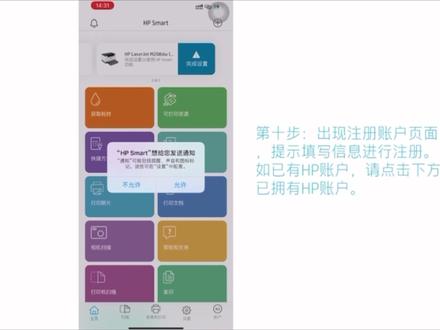 01:25查看AI文稿AI文稿
苹果手机通过 hb smart 设置无线。第一步,打开微信扫一扫,然后扫描随机附赠的二维码。 第二步,进行 hp smart 无线设置向导。第三步,下载 hp smart 软件,安装 app。 第四步,打开 hp smart, 点击继续出现设置界面。 第五步,打开搜索打印机界面出现蓝牙权限要求,请点击允许点击搜索到的打印机信号,打印机型号下方有设置词打印机说明。 第六步,按照页面提示一直下一步,选择添加打印机。第七步,选择加入的 wifissid 列表,输入密码,点击继续。 第八步,请按提示点击信息键,等待无线连接完成。第九步,继续配网模式,等待中。 第十步,无线连接完成。如需使用 hps mar 的打印,请点击继续,否则可以直接关闭 hp smart 应用。 第十步,出现注册账户有册,如已有 hp 账户,请点击下方已拥有 hp 账户,无线配置完成了。
53德州伟信办公设备


