风冷摄像头安装详细教程
这是我们莱瑞十二倍 b 款的摄像机的外包装,我们看一下标签,接下来我们 来个开箱,我们看一下里面的配件,里面有说明书一本, usb 三 数据连接线一根,遥控器一个。下面就是 这是我们摄像机的本体,我们的摄像机本体, 这根也是 usb 三点一线,这根是控制线 以及电源线。我们来看一下 摄像机有哪些接口。这个是摄像机的电源接口,这个是摄像机的网络接口,这个是 hdm 输出接口, 这个是 usb 三点零接口,这个是 usb 二点零接口,以及这个 rs 二三二的接口。我们只需要用到这个摄像机的 usb 三点零跟电源接口 就可以了。我们现在给摄像机通电, 摄像机 开机完成之后都会自检一次。现在就进行一个数据线的连接吧,随机付 后置呢。 usb 三点零的数据线。接上相机的 usb 三点零接口,我们找到电脑主机的 usb 三点零接口,一般 usb 三点零 接口都是有这种蓝色的那个底色,我们对他进行一个连接,这样相机就已经连接完成了。 这个是我们的六六八三脚架,我们把三脚架这样子打开, 然后这里有个扣子,可以对三脚架进行一个伸缩,然后我们 拧一下这个把手,这样子就可以调整三脚架的上下幅度。 接下来教大家怎么使用三脚架安装摄像机。我们把这个扣子掰到垂直的一个角度,然后取出这个盖子,然后拿 拿起我们的摄像机。我们摄像机底部有两个接口带螺丝,这个接口 我就接到这个摄像机有有螺纹的这个接口,我们把它拧紧,拧紧之后我们我们把 把这个拉环给他拉到中间的这个位置,然后把摄像机对准他这个卡扣 卡进去,然后松开我们这个拉环,这样子摄像机就已经安装好了。当我们想要对摄像机进行一个竖放设置的时候,我们把这个 纽扣给他拧松,然后把摄像机轻轻这样子一推,那我们把 角度垂直好之后,把这个旋钮给他上紧,这样子我们就完成了一个摄像机的竖放安装。

粉丝1776获赞5999
相关视频
 03:08查看AI文稿AI文稿
大家好,今天告诉大家新买的摄像头如何安装摄像头呢?有电源和摄像头和内存卡,还有他会给你个说明书,其实很简单,按照我们的说明书呢就可以去安装, 我们新买的摄像头呢,一般是可以直接安装,如果不行的话我们需要先恢复,一般在限速上面会有按键,或者说在这里有按键,我们去按五秒钟 好恢复成功,我们耐心等待。我们这款摄像头呢使用的是天使通方案的,需要下载一个软件, 这款上的软件是在我们应用商场里面去搜索 setong, 下载安装之后打开,然后呢我们去注册,输入手机号,然后再获取验证码,再输入密码,然后就可以去登录, 登录完成以后呢我们去添加,点击加号,然后呢我们选择无线摄像机,如果说你连接了有线呢,就选择有线摄像机, 无线相机,然后设备扫码添加,他会让你先输入你所连接的无线网密码,然后点下一步,请将设备连接电源设备。嗯,我们听到低的声音,或者等待配置的提示声,然后呢用这个码去对准摄像头的监控摄像头,我们能听到提示的。 wifi 连接中,好, wifi 连接中,我们点击下一步,设备正在正在连接网络。 好的,现在就是连接成功,我们打开样子,但是我们安装好之后呢需要做个步骤,就是我们要把内存卡给格式化一下,在设置里面,然后呢有个录像管理下面有看到没有 sd 卡为格式化,我们先戳实话一下, 内存卡呢,建议就是使用六十四级别的,如果对这个储存的天数有要求呢,我们可以去购买个一百二十八级的,我们的手机如果距离摄像头很近的话,他会有回音,这是正常情况。 然后我们看一下摄像头所有的功能,录像截屏对讲,然后这里是切换清晰度,我们点一下现在是高清,我们再点一下是超清,然后呢视频频,然后轮巡回放,然后云台,云台就是控制他的上下左右,我们试一下 反应速度非常快。设备装好之后呢,我们需要分享给家人们,我们点击设置有个设置分享设备分享,然后呢去添加一下他权限,然后生成分享码,用另一部手机的 app 去扫描这个这个二维码就可以了。这款摄像头呢是红外和白光一体的,我们在设置里面可以去更改他的灯光配置, 智能双光呢,就是说如果有物体或者人经过的时候呢,他会亮白光,然后呢红外模式呢,就是晚上是红外线呢,是呈现黑白的白光呢,就是晚上是亮白色的光。 有需要的可以来我店里购买,或者在橱窗里面直接点击购买,有不懂的可以私信我,谢谢。
 05:00查看AI文稿AI文稿
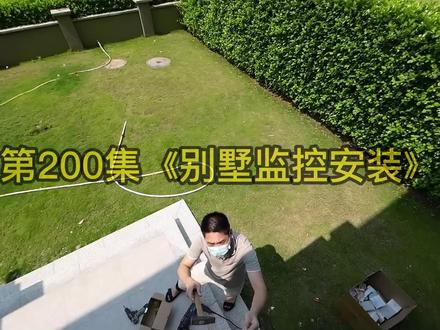
这一期是在一家别墅里面安装监控,本来安装类的视频没有什么看头,所以我很少拍摄,但是我发现有很多学校的老师用我的视频给学生们观看学习,于是我就打算特别出一些安装类的视频,算是让他们提前体验一下这行的辛苦吧。 接下来我就分享一下监控的安装过程。先从户外的探头开始讲起。首先第一步给支架画好四个点位,有些支架会贴心的给你点位贴纸,但是我这个支架没有配,所以需要借好笔来画点位。 标注好点位后就开始用冲击算打孔了。我只能说这是做店里面最底层的工作了,如果你们在学校不学好,那么只能像我这样在外面风吹日晒的干活,又脏又累不说,而且钱还很少。 打完孔后就晒焦虑,然后用锤子敲进去,由于我设备在头上,我不知道他有没有拍到那种,所以有些画面不集中。 敲完四个焦虑后,接下来又用螺丝把支架固定上去。这里有一个小窍门,就是开始的时候不要把螺丝一下拧拧紧,上完四个后再拧紧,如果一开始拧紧了,后面的螺丝很容易没法上了。 好了,这样一个监控支架就给安装上去了。尾灯的网线我用黄蜡管来包住,也可以用波纹管,这样做的目的是保护网线,包完后就把网线藏在支架下面。 接下来就打水龙头了,打水龙头估计你们都会了,所以这个步骤我就跳过了,不会的话可以翻翻我往期视频怎么打的水龙头。然后下一步就是把摄像头固定在支架上, 监控支架分为两部分,支架和转让头。转让头是可以拆下来的,在高空领螺丝是很不方便的,我一般都是把转让头拆下来,安装上监控,然后再放上去, 然后把转向头放在支架上面,用螺丝来固定,这样摄像头就固定在支架上面了。 接下来我们要上这个东西,他叫做防水胶,每个箱口里面都会自带的,之所以叫防水胶,那么作用就是防水的,这个是必须要上的,这防水环是套到监控的网络接口上的,剩下这三个是套网线那一头。接下来我让我同事示范一遍,你看他身上沾满了灰,你知道他有多辛苦了。 全部接好后,把线藏在支架里面 好了,一个鸡公就这样安装完成了,剩余其他的相盒安装也和这个差不多,我就不宜掩饰了。接下来又到后端的设备安装,我们拆开主机包装,看看里面都有什么东西。录像机一台,电源一个,螺丝一包, 硬盘电源线一条,鼠标一个,硬盘数据线两条, 跳线一条。好了,我们拆开录像机外壳,准备安装硬盘了,拆开后你就发现录像机出了一小小块的主板,什么都没有,这些空白的地方是放硬盘的。好了,我们开始上硬盘了, 硬盘很容易安装,他左边宽的头是接电源的,右边是接数据线的,反正只有两条线给你接两个接头大小 也不一样,所以安装硬盘是没有任何难度的。上完硬盘后,把盖子盖回去路上继续安装好了。这边我已经把八个上头的网线水晶头打好了,只需要把所有的网线接到交换机上就可以了。 接下来配置抖傻瓜环节,设备启动后会让你输入新的密码,这个密码格外的重要,要妥善的保管。输入完成后选择激活并自动配置,他会提示我们格式外硬盘,我们点吃即可。 然后就等待录像机自动添加上头了,经过一段时间等待,八个镜头就全部出现了。怎么样安装监控比较简单吧?好了,本期你学会怎么安装监控了吗?
2.3万海南弱电小胡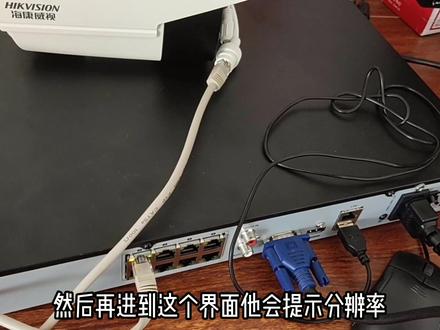 03:55查看AI文稿AI文稿
大家好,我是大海,今天我手把手教大家怎么安装调试网络摄像头。先把盒子里面的配件拿出来,这个是网络硬盘摄像机带的,这里面有一根网线,先插到网络摄像机上, 把另外一头呢插到硬盘录像机的这些网口上, 他这个是八路的,有八个口,嗯,然后再把这个鼠标也插上去, 还有这个视频线,这根线另外一头也就是我们连到显示器上,最后再把电源插上去,开一下开关,这时呢这个灯就会亮起来, 然后再进到这个界面,他会提示分辨率,先首先设一个密账号,密码, 接下来就可以激活了,再设一个解锁的图案, 设完之后呢,这一到这里可以直接退出,他这个其实也都是一点点设,不用管他,退出后呢,进入到那个后台需要调一下参数。 呃,这个说的就是刚才我们射过的这个手势, 在配置里面找到这个通道,管理 在这个在线设备列表,刚才那个摄像头他只要插上去,应该在下面显示,不过先把这个 poe 绑定配置,先把这个关掉,要不他下面不会显示出来 点,你看这个就是刚才那个摄像头, 然后检查一下他这个网段是否在一个网段,刚才那个是八零,这个是二五四,他不在,所以先把那个摄像头的 ip 改一下, 因为我这个是之前用过的,所以需要改一下 ip 地址,改成录像机的 ip 地址, 录像机的 ip 二五四段 在这里直接输入地址, 你保存就可以了。 下一步呢就需要添加一下。 下一步呢就直接需要添加一下, 添加的时候也需要输入摄像头的密码, 这样就可以了,然后稍等个几秒钟,需要他反应一下。 好的,我们这个摄像头就已经添加完成了,感谢大家的观看。
4355用户4082385920254![[宇视科技]卡口电警安装视频#宇视 #安防监控 #科技改变生活 #监控摄像头 #智能安防 #知识分享 #监控 #小知识点 #配置](https://p3-pc-sign.douyinpic.com/image-cut-tos-priv/d3be38c5c7ce092240ad6767adf4ede2~tplv-dy-resize-origshort-autoq-75:330.jpeg?lk3s=138a59ce&x-expires=2107836000&x-signature=WoeMEN2YkwNoyEWW2fKnQHKW79o%3D&from=327834062&s=PackSourceEnum_AWEME_DETAIL&se=false&sc=cover&biz_tag=pcweb_cover&l=20261020142056561CAC31A6593191838D) 05:07查看AI文稿AI文稿
05:07查看AI文稿AI文稿苞谷屏山补光爆感指甲万圣节螺丝刀级扳手工具箱 开口设备及镜头安装相机与外相结 安装定家镜头 安装变焦镜头 光圈控制 人间像杰瑞斯狗 凤凰端子接线,它可爆闪登 gf 加和 apple 比闪登接 pippo 和 jigo 网线,连接网线口即可。 dc 电源线接口 考考雷达 g r s 四八五的阿皮克 可口接线示意图。
200宇视科技400客户服务 04:46查看AI文稿AI文稿
朋友们大家好,我是爱动手想生活的哈尔滨,这一期呢,我们说一下网络摄像机和监控头的接线方法。先看一下这个网络录像机,它里面是有硬盘的,可以直接储存视频内容。 先看一下它和电脑显示器的连接吧,一般连接的呢是这种 vga 插头,就是呢这个蓝色的部分,还有呢这种高清插头 一般连接监控的显示器都比较老旧,所以我们在选择的时候选择这种未知的通用插头就可以了,插头的一端呢插在网络硬盘上,另一端呢插在显示器上,这种连接线呢,它两边的插头是一样的,所以呢随便插在哪边都可以。 网络录像机呢也可以切外设,一般外设呢只需要一个鼠标就可以了,它上面呢有两个 usb 插口,如果需要键盘的话 话,可以将鼠标和键盘一同插在这个 usb 插口上。再看一看网络录像机的电源插头,这个 dc 十二伏呢就是它的电源入口,一般呢是一个外置的开关电源,将二百二十伏转变成直流十二伏。 把这个插头插上去,我们这个网络录像机呢就可以直接运行。我们看一下网络录像机的正面,他这个运行指示灯呢已经泛红色了,说明呢他已经开始运行了, 现在显示器上呢已经有了画面,这是网络录像机的开机画面,后面呢出现了一些扫码,扫码呢可以在有网络的时候在手机上进行我们这个网络录像的查看或者控制。这一期我们主要说一下录像机摄像头以及这个显示器他们之间 的连接方法,至于其中的调节的内容,我们这一期呢就先不说了,接着说一下摄像头的选择,以及呢摄像头与网络录像机是怎么进行连接的,在选择摄像头的时候呢,一定选择清晰度 比较高的,而且呢他的网线和供电线呢,最好要分开,选择的时候呢,一定要看清他是呢数字信号的,因为现在模拟信号的基本上不使用了。 再看一下摄像头的两个接口,右侧呢是他的网线接口,左侧呢是电源线的接口。先看一下这个摄像头的配套电源, 这个电源呢是将我们的二百二十伏试电转变绳呢直流供这个摄像头使用,插的时候呢只需要将这个两个插头插在一起就可以了。接着说一下走线,其实抖 有线很简单,只需要呢将我们的摄像头他的电源线和网线呢从网络硬盘处走到我们需要拉的这个监控头的区域,比如说呢现在拉到我右侧的这个区域, 两根线呢都要到这里,两根线走到位置之后呢,将摄像头他的位置进行固定,然后呢拿出摄像头他的两根连接线,电源线插在一起,然后呢网线也插在一起, 这里要注意一下二百二十伏的这根电源线过来之后呢是接待了摄像头它的供电的开关,电源的进线处,接着看一下网络录像机这边两根线怎么连接这个插头呢?是二百二十伏的供电线,将它呢插在二百二十伏的插座上,这样呢我们的摄像 头就有了供电的电源,而这根网线呢如果是我们只安装一个摄像头的话,我们可以呢直接将它插在网络录像盘这个 来了 a n 的插头上,这样呢网络录像机就和这个摄像头呢进行了信号连接, 把前面的步骤做完之后呢,我们就可以看一下显示器,你看显示在连接当中,这说明呢摄像头和网络录像机他们进行数据连接之后呢,他的画面已经显示到显示器上面了, 这个网络录像机呢是支持十六路的,意思,就是说呢可以支持十六个摄像头同时使用,但是呢,如果说你用一个两个四个五个的也可以,这次介绍的就是一个简单的连接,就是呢 摄像头怎么连接到硬盘上,然后怎么显示在显示器上,如果有感兴趣的朋友呢,我也可以介绍一下怎么进行多摄像头连接以及设置, 以及呢如何进行路由器连接,我们在手机上直接回放视频操作录像机的内容, 其实呢都很简单,我估计呢如果大家自己亲手装个一次两次就十分熟练了。那好的这一期就说到这里吧,如果大家有什么意见想法和建议,请多多关注和留言,我们呢就拜拜了。
2257手巧能干爱学习享生活 02:47查看AI文稿AI文稿
安装一个家用手机究竟有多简单?今天给大家分享一下安装教程,一分钟学会,学会来找我 go! 我们准备摄像头一个,十二伏电源一个, 内存卡一张,首先把内存卡给装上,非常简单,这里有个皮草,把它打开,内存卡轻轻往里面塞,装上去。 ok, 接下来就开始固定了,先用子公司把这个摄像头固定上墙 固定两个到三个,螺丝都可以,根据你室外的环境都可以。固定好之后 他有一个电源,要用螺丝把它固定在墙上,固定的位置与咱的摄像头平行。 ok, 这样就好了, 接下来开始为咱们的摄像机供电。十二伏的连接线先把它插好,接下来剩余这两根线,一根是网线,就是你 wifi 信号不好的情况下可以通上网线连接。另外一个是恢复出厂设置的按键,用于恢复出厂状态的时候用, 充电之后等待摄像机开机自选,然后打开我们的摄像机软件,点击右上角的加号添加设备, 然后出现一个扫二维码的状态,你点下边没有找到二维码,然后点热点链接,这个社会提示让你连接自己的 wifi, 打开 wifi 连接好自己家的无线网,连接好之后返回会让你输入自己家的 wifi 密码,这个是时候就输入你的无线路由器的 wifi 密码 去连接,然后连接你的摄像机热点,就是 h 开头那个摄像机热点,他上面提示的有密码是一二三四五六七八,连接完成之后点返回,他提示加载中。 ok, wifi 配置成功,正在连接网络,请稍后。 这里可以为你的摄像机起一个名字, ok 了,超前,然后打开运态 才设置云台,速度 ok, 安装完成了。如果你也需要一台这种会说话的监控,终身不扣费,那你就赶快找我逮一台。
 00:38查看AI文稿AI文稿
今天我来为大家讲解一下,说到我们这一款摄像头第一步应该如何安装,我们首先点击左下角,开始这边找到设备管理器, 然后再找到这个照相机,点击第一个,这是我们电脑自带的,点击禁用设备 再重启电脑我们就可以使用了,或者在我们常用的视频直播软件里随意切换摄像头就可以了。
77中柿季玩家 08:28查看AI文稿AI文稿
高培训是摄像头的安装与调试,今天油锅师傅蒋干老师和孙艺坤老师 三人共同为大家讲解摄像头的安装和调试。首先由郭师傅给大家讲解摄像头的分类及摄像头上各种连接线的作用, 然后有奖干老师给大家介绍摄像头上重要连接线,网线接头的压线方法。 最后由孙老师给大家讲解摄像头的调试。由于拍摄画面不清晰,为了方便大家参考学习,所以给大家单独录制了一个摄像头的调试视频。哈喽,大家好,今天我们一起来学习一下咱们这个摄像头的设置。 呃,这是咱们经常用到的一个球形的海航威摄摄像头,这是他的电源,咱们首先把电源给他通上电,通上电之后呢,他会有一个自检的过程, 这个时间有点长,大概需要一分钟左右吧,一分钟之后他会自检,会 转两圈。自检的这个过程是咱们可以通过自检可以判断这个摄像头供电有没有问题, 因为现场的环境还有什么一些原因制约着咱们不可能很方便的上去撩他 电源,所以咱们可以断电重启,看他是否可以自检,如果这个摄像头他不自检的话,基本上可以判断这个电源出问题了。呃,电源如果排除掉之后,咱们摄像头就可以很快的判断出摄像头有问题, 直接可以安排更换,然后咱们再把摄像头拆下来,就是摄像头拆下来再进行维修。 好了啊,已经开始自检了,大家看到了咱们设置自检的时候呢,一定要 注意两边用东西把他挡住,他自然会转动,会产生一个他来回滚动,别掉地上了,把他摔坏了啊,好了, 线完成了啊,咱们用网线把它这个接口给它接上去,另外一端连到电脑上面,然后电脑上这个网口 下面,咱们用电脑来操作啊。嗯,第一步咱们先打开这个网络识别器, 看这个网口是否识别到有网线插入了。咱们找到这个 移态网,你看现在这个移态网上面是一个叉号, 今天晚上这个叉号证明什么的,证明 现在咱们的网线啊没有信号,没有过来,或者说是没有识别到,咱们动一下这个网线头, 现在可以识别到了。咱们首先把这个 ip 地址,电脑 ip 地址改一下,因为这个摄像头的初始 ip 地址呢是一个一点,所以咱们也改 跟他的网段改成一样的,改成一点二三三,用网关呢,改成一点一,其实网关可以不设置啊,没有没有关系的,咱们电脑 ip 是可以设置成从二到二五四之间的所有数,然后 避开这个,以免冲突,避开一点就是二到二五四中间的所有数,呃,然后再出开 就行了。 然后设置完之后呢,咱们打开浏览器啊,不是打开浏览,打开这个 cmd 命令行,或者说按 windows 加啊, 然后输入 cmd, 在家回车就可以,然后咱用命令行的 pmg 这个命令行,然后测试一下跟这个摄像头的通讯现在有没有建立起来。咱们现在可以看到啊,跟这个摄像头的通讯已经建立起来了,然后咱们打开浏览器, 输这个摄像头 ip 一直进去,然后设置一个初始密码,就是跟咱跟咱们现场这个摄像头的密码是一致的,先设置一个密码,然后再重复一遍, 设置完之后呢,会有一个呃,这个叫呃安全提示问题,这个咱们可以 设置一下,好了,进入到咱们系统里面,大家可以看到啊,已经有画面了,已经有画面了,咱们可以用云台测试一下 啊,可以控制下面呢。咱们如果是要替换到替换掉咱们现场的呃摄像头,需要把咱们这个新摄像头的地址改为 啊,现场那个旧车上的地址,要替换那个地址,咱们设置好拿这个三零点四一来举例吗?然后设置好点一下这个 测试。这个过程呢是把这个新摄像头直接加到咱们系统的这个测试方法,而且您不了解咱们系统里面其他摄像头的 ip 地址,有这个需要有用这个步骤来测试一下咱们这个摄像头跟其他摄像头有没有 出现地址冲突。好了,设置完摄像头地址之后,咱们电脑如果再连的话,需要把这个地址改回去,你改成三零三零点多少,因为刚才是一,现在已经不是一个网段了啊, 用摄像头在冲洗刚才那个移态网的那个摄像头,现在已经变过来了,已经识别到有数据过来了,咱们现在继续测,继续测试咱们的摄像头的 app, 这需要输一个三零点四一, 咱们后面加一个那个参数啊,加个刚 t, 就是他无线在这拼这个地址,咱们等着 什么时候通了就行了,什么时候通的话咱们再用浏览器登录一下啊,通了啊,让浏览器登录一下这个地址,然后把账号密码输一下,确保万无一失啊,到时候咱们这个摄像头直接拿到现场装上去,连好线就可以用了。 嗯啊,现在还没有识别到啊,直接进入到百度搜索,然后再试一次。好了,这次可以了, 咱们输用户名,输密码, 点击登录,大家可以看到啊,已经登录进去了, 他的字典已经完成了,咱们看一下啊,可以看到这个画面还是挺清晰的,没有问题的。 好了,摄像头算是设置完成了,感谢大家的收看,咱们再见 抖音。
480电仪班 04:46
04:46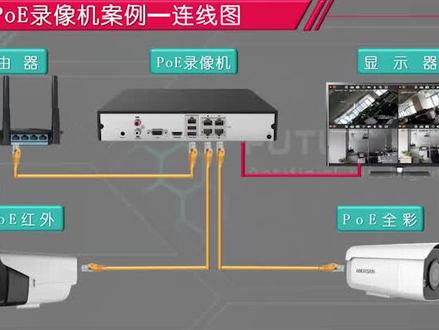 00:58
00:58 02:13查看AI文稿AI文稿
前两个视频呢,咱们已经讲过了,如何自己在家里安装一台监控,不知道你学会了没有,今天呢再告诉你一个更简单的方法,那就是 poe 供电。来看我的视频, 上次咱们讲过了,一个摄像机呢,有两条线,一条电线,一条信号线,但是呢很多时候呢,由于这个取电呢特别不方便,咱们直接把这个电就取掉了,咱们只要有一条线通往交换机, 然后交换机连到主机就可以完成安装。但是呢,前提这个交换机呢必须要是 pu 交换机, 这个 pv 交换机呢和普通的交换机呢没有太大的区别,这个上面呢都是网口,用来集结和汇聚数据所用。咱们这样把这个交换机呢放在这连到 pv 交换机,交换机连到 主机就可以。这个 pu 交换机呢为什么能实现安装呢?因为这个 pu 交换机啊自带供电模块,可以直接给咱们的摄像机供电。 之前的视频咱们讲过啊,如果一个摄像头需要通讯的话,他只要有四星网线就可以,就是一二三六,因为咱们的网线呢有八星啊,他只要用到了四星就可以, 那么其余的四星有什么作用呢?就可以给咱们的摄像机供电使用,正常的话是五六是正极,七八负极啊,是来传输咱们的 pu e。 所以这时候你要注意了,如果你选择 pu 供电,那么你使用的网线必须是八星的网线,还有就是如果你选择 pu 供, 兄弟您的摄像头必须要支持 pu。 好,你学会了吗? 到今天为止呢,我已经录了呃三十几个视频,我不知道有多少朋友是喜欢我的作品的,如果你真真切切的喜欢我的作品,我希望今天呢你在评论区里帮我评论个支持, 每天呢都帮你分享智能监控、智能安防电脑及周边的产品,感谢大家。
1.5万监控达人-狠不狠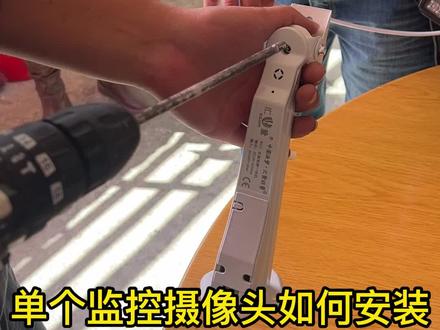 01:47查看AI文稿AI文稿
三个监控摄像头如何安装?第一步,把摄像头支架装在摄像头上面备用。 第二步,固定摄像头支架。 第三步,把摄像头装到支架上面,在出现画面时调整位置方向。 第四步,把监控摄像头所需网线走到所需位置。第五步,网线两边各街上水晶头,并用测线仪测试网线是否通畅。这里需要注 意的是,一般网线为八根芯,顺序分别是橙、白、橙、绿、白、蓝、蓝、白、绿、棕、白、棕,这是国际通用水晶头接法,顺序排好以后一定要用网线钳压紧压实。 第七步,网线接置录像机的网口上面。第八步,录像机搜索添加摄像头,直至画面出现在显示器上。调整摄像头到所需位置,然后走几步下楼收工。 哈哈哈哈哈哈哈哈哈哈, 很清晰,嗯,很清晰。嗯,好了,可以了,嗯。
9313大攀修电脑的罗成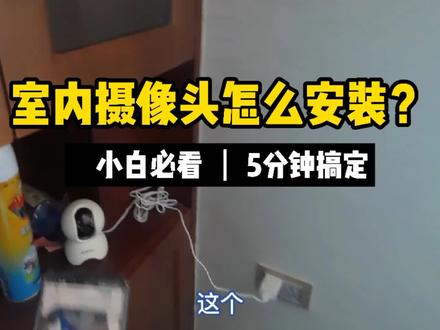 09:05查看AI文稿AI文稿
大家好,我是小苏。呃,今天早上给用户安装一个室内摄像头,他是要八点一刻上班的,现在是七点五十,我现在给他安装一下, 骑上我心爱的小摩托,它永远不会堵车。 骑上我心爱的小摩托,我马上就到家了, 今天给用户安装室内摄像头改装版,一切 按照这个室内摄像头的,室内的话,他支持手机远程云存储,无线链接的 桃心夜市来给你们看一下,非常非常不错的,然后我们给他安装一下,看我怎么操作。 哎,你站这来, 到了用户家,我们先把这个室内摄像头拆开来,首先我们看下这个室内摄像头,这个后面支持网线接口啊,也支持网线查,然后这里可以查内存卡, 非常方便的。然后还有这个电源线 wifi 密码是多少呢?两到三米足够用使用。 那边有店员 开始跟用户沟通,想安装在这个冰箱后面,后来用户说这个电源插头凉长,然后不方便放在这边, 一下子就下来了, 这个好臭吧?好臭,我也不会这么点, 试一下嘛,看一下他不是用有电的地方就可以,可以可以啊, 最后用户确定放在客厅柜子角上还是比较方便的,有电源插头 这个惩罚,你可以看到这个视频。 呃,你要拿手机下一个和家亲软件 安装摄像头,主要有三点,第一个一定要有 wifi, 有网络,第二个要有控制的这个 wifi 密码报一下。第三个就是要有存储,这个用户是用云存储,或者说也可以选择内存储卡也行, 先用手机连上用户家的 wifi。 第二步就是安装合家亲软件连接摄像头,首先在摄像头之前一定要先下载一个,在应用宝点开应用下载一个合家亲软件, 如果你买其他的四个摄像头,也有其他的软件,有说明书上直接下载就可以。 打开软件之后直接用短信登录,也可以用密码登录 这里点根部 打开,进入软件之后,我们点软件右上角一个加号添加设备, 然后这里有个查询,我们输入型号 y 三十一这个型号,输入型号之后,我们选择中间的 wifi 连接, 然后再点下一步进入输入 wifi 名称跟密码,这一步千万不要输错,不然的话连不上哈。 点下一步,出现了二维码,然后用摄像头去扫二维码,听到滴滴两声之后进入下一步, 请准备摄入相片,点击 wifi 屏幕,正在尝试连接服务器, 提示服务器连接成功,证明已经安装好了,然后我们用手机进入可以查看了这个,你那个软件安装好了直接登就可以了, 通过和家亲软件,我们可以远程查看这个摄像头,这点回放的话,因为这个开通了银川储的点回放分小雨回 放七天的,这个长春的视频记录,这个也是非常不错的,每放七天的还有一个分享功能,比如说你家的其他人也可以通过这个软件去查看这个摄像头监控录像, 只要在这点分享,然后输入手机号码就可以了,也是非常方便的。 哎对,你把你用个数据点就可以了,拿手机我爸,对对对,就是用到了,我爸 直接用短信登,或者直接本卡登登本机号,一键登录就可以把这个点一下, 也确定 点链接下面可以给你啊, 关掉关掉。都可以直接用啊,就可以点进去点开。 我可以上下左右调的,也可以手动调。可以手动调,也可以都带调,三百三百六十度旋转。 嗯对,你可以自己调,也可以自己回放,上下左右都可以调好。好, 可以了,密码你自己连一下。是你的手机号码啊, 明天给你以为你打电话好。对对对 啊,可以了啊,那个有回放的七天回放的功能,云专注的啊。好,谢谢,拜拜。那 wifi 密码不要乱改啊,等下没有连接的。 好,拜拜。用户家的室内摄像头已经安装好了,你家有没有安装室内摄像头呢?希望对你有帮助。有什么更好的方法可以在评论区评论,本期视频就到这里,谢谢大家观看,我们下期再见。
140宽带装维小苏 00:19查看AI文稿AI文稿
十秒教你学会安装监控!首先把摄像头接上电源,再用网线把摄像头和交换机连接起来,再从交换机用网线接到录像机上,再把视频信号接到显示器上,最后把交换机和路由器相连,这样就可以实现远程功能了,你学会了吗?
7884键牌电工 00:30查看AI文稿AI文稿
我是山东扬州电子,今天给大家推荐的是这款风冷水冷防爆护罩,同体采用的是冷风水循环降温,压缩空气,形成丰年,保持适中的清洁。 试穿采用坚固的耐高温平板玻璃,适用于钢厂、呼噜房等高温环境使用。三零四不锈钢材质,适合强腐蚀的环境使用。室外室内均可安装 ip 六八防护等级进气筒、出气筒,达到他的水循环降温。
 00:57查看AI文稿AI文稿
上次我们拍了一个视频,介绍了一款 c 三三摄像头,这次我来教大家如何安装这款 c 三三摄像头。 c 三三配件如下,一个 tablec 电源,一个可控式托架,一个智能使用说明书,一个平淡螺丝加一个摄像头主体。 第一步,插上 tate 电影第二步,拿手机扫描说明书上的二维码第三步,下载联想慧眼 app, 点击第四步,点击手机上的加号,添加 wifi 设备 配置网络,收到配置信息,静待一会网络连接中,正在连接网络,网络连接成功,摄像机已上线,家庭摄像头还得配联想 c 三三。
 07:05查看AI文稿AI文稿
朋友们大家好,今天给大家讲一下 pv 的录像机和摄像头如何安装,先把录像机和摄像头都拿出来。 卧槽, 这个是海康威斯的半球,这个分量还挺重的。 这个是海豚卫视的真全彩枪机,这个是八路 poe 的录像机。把录像机拆掉,安装硬盘, 把硬盘的线插上,这个线一定要插好,插不好硬盘是不会工作的。 这个是摄像头防水帽,安装摄像头一定要套上,不然时间久了摄像头尾线容易进水,而且还容易氧化。 然后把摄像头的网线移 次,查到录像机后面的 poe 供电网口, pu 一供电只拉一根网线就好了,不需要给摄像头另外插电, 这个网口是给录像机联网用的。另一头插到路由器上面就好了。 这一个是连显示器的信号线, 这个是录像机供电,另一头插在插板上面。 把鼠标也插上, 然后打开显示器,等待录像机启动, 这里是调分辨率的,点确定就好了,然后点下一步,这里也可以设置密码,我们先一直点下一步,一直点完为止, 这里是硬盘,把它先初识化一下,不然录像机他会一直报警。 然后点下一步,下一步,确定 p u e 的摄像头是一键添加, 稍微等一会,他自动就把摄像头添加到录像机上面了。 打开银十 app, 点右上角加号,扫一扫,添加设备,扫录像机底部的二维码, 然后点添加。如果提示这个修改验证码,我们需要打开 显示器的画面,显示器画面鼠标右键主菜单系统配置,这边有个网络配置平台记录,把这个验证码改掉就行了, 改掉过后点应用 输入修改的验证码, 点确定, 点下一步, 点防盗,再点下一步,点下一步,点 关掉,打开画面浏览全部, 这样就可以看到监控的画面了。
5135海康萤石监控 张


