又过来帮粉丝安装全屋 wifi 了,安装全屋 wifi 赠送弱电箱整理服务。 本期主角是锐捷吸顶 ap 一 拖三的配置,之前的方案是 f t t r 主光猫在弱电箱,从光猫在主卧客厅这里还有一台无线路由器,导致家里好几个 wifi 信号, 粉丝说主卧信号很差,而且几个 wifi 切换起来很麻烦,今天过来直接给他换楼。第一步,先把弱电箱没用的同轴线清理一下, ok, 同轴线搞定,然后再把光猫拆下来,拆之前先把网线标记下,方便等会装回去啊,这个就叫专业。然后再把主卧的光线抽掉,换成网线, 跟小伙伴两个人配合,很快就把网线带了过来, 现在就可以把主卧的 f t t r 从光猫拆掉了, 咱们回来给弱电箱来个大扫除, a p 就 交给小伙伴安装了。把弱电箱里面的水泥去除一下, 把支架拆下来,里里外外都要擦干净。把光猫拆下来 光先重新盘好,测试光衰正常后就可以装设备。把所有的水晶头从接,这个网线中间有十字骨架,是六类的,给它安排上六类镀金水晶头。 水晶头接好后安装主网关, 凌乱的网线绑一下,剪掉多余的扎带, 网线也要排好队,一根一根按顺序站好。 咱们把最后一个 a p 也装上,因为弱电箱就在电竞房里面, 这边对无线网络的要求也比较高, 直接放在弱电箱这里也比较美观。三台吸顶 a p 是 这样布置的, 主卧放一台,客厅也放一台,那么最后一台就放在入户的电竞房这边,全屋 wifi 信号完美覆盖 好。回到安装现场,弱电箱这里已经打孔把网线穿出来了,这个水晶头也接一下, 把最后一个 ap 挂上去。 嗯,装在这里也挺不错, 根据之前做的记号,把每条网线都做好标签,后期维护效率直接提升百分之五十。 装好后测试一下无线网速,客户加的是三百兆宽带,可以跑满。最后清理吸尘,把现场的卫生搞好, 欣赏一下最终安装效果吧, 记得关注再走哦!

粉丝3007获赞1.5万
相关视频
 02:34查看AI文稿AI文稿
全屋网络覆盖该如何设置?今天主包将手把手教你,小白也能学会。首先你要准备一套全屋网络覆盖套装,主包还是推荐 a、 c 加 ap 的 组网方式,就像这样, 下面开始实操,我今天就用锐捷吸顶 ap 给大家示范。这里是一家新装修的火锅店,老板说这里装两个吸顶 ap 网线,主包前几天就已经放好了, 今天来直接安装调试就行了。先把底座装上,插上网线,装上吸顶 ap, 吸顶 ap 安装好之后, poe 路由器通电光猫接一根网线,连接路由器的网口, 把连接 a、 p 的 网线插到路由器的 l、 a、 n 口,接下来就可以用手机调试了。在这里我们找到无线网络,通常右边没有锁的,就是点击进行连接, 保持连接,连接完成,点击右侧的箭头就可以看到路由器的网关地址,这里是幺九二点幺六八点幺幺零点幺,接下来打开手机浏览器,在地址栏输入幺九二点幺六八点幺幺零点幺, 这里点击继续。锐捷的默认密码是 a、 d、 m、 i、 n, 点击下面开始配置客户,这里是拨号上网,所以这里我选择宽带上网。输入宽带账号和密码, 这里填写无线网络名称,这里选择加密,输入密码, 点击下一步,这里输入项目名称锐捷产品必须输入输入路由管理密码,输入密码提示,点击创建项目并联通网络。等待大概三十秒, 在网络列表里找到刚才设置的无线名称,输入密码即可。已经连接成功,现在拼一下外网, 外网正常进去管理后台看一下两个 a、 p 都在线,你学会了吗?记得点赞关注哦!
68上海弱电阿张 02:32查看AI文稿AI文稿
想装网络覆盖解决,这个房间有信号,那个房间没信号,却又不知道从哪里下手,今天我手把手教你搞定 ac 加 ap 的 主网方式。视频有点长,记得点赞收藏,最新的配置清单我也给你准备好了,评论区扣一我发给你 上岸。第一步,先把落电箱换个大点的,精装房配的落电箱基本都比较小,光猫路由器排插都在里面,如果有装全屋智能的小伙伴,可能还要放个中速网关,根本塞不下。 接下来我们从入电箱拉网线到每个房间客厅拉一根,如果有条件就拉两根,然后客卧拉一根,次卧拉一根,主卧拉一根。这里强调一下,我们网线最好用标准六类或者超六类的就可以。 第三步,我们开始做水晶头,水晶头的制作方法上期视频已经详细讲解过,这里省略一万字。 第四步,我们开始安装 ap 面板, ap 面板我们只需要插网线水晶头就可以,无需电源供电。 第五步,我们准备一根跳线,跳线的一头插在光猫的千兆口一上,另外一头插在我们 ac 的 one 口上,然后把每个房间的网线分别插在 ac 的 浪口上, 然后通上电源,等待两分钟。第六步,打开手机 wifi 列表,连接上自动生成的二点四 g wifi, 打开浏览器,打开扫码功能, 扫描一下 a c 上的配置二维码,进入管理后台,输入默认的管理密码,然后开始配置。这里上网方式我们默认动态 ip 获取即可直接进入。下一步, 在这里我们开始更改 wifi 名称和 wifi 密码, 改好密码之后进入下一步确认即可,这个时候我们所有的工作就已经完成了。最后一步就是连接上我们新生成的 wifi 后,打开测速软件,测一下网速的实际情况,看看效果如何, 并且最好每个房间每个角落都走动测一下,看看实际效果。如果你还有问题,可以在评论区跟我一起交流。
279懂哥全屋智能 04:13查看AI文稿AI文稿
现在我们用什么样的家庭无线覆盖,还在用 wifi 五, wifi 五早就淘汰了,现在 wifi 六包括 wifi 七都是非常的二点五 g, 更是受大家的欢迎啊,今天我们大家一起来配置一套二点五 g 的 这个全屋 wifi。 开始调试的时候非常简单的,我们先将我们的路由器电源接上去,这个也叫网关啊,然后这个设备器接到插头上, 再准备短的成品网线面板的背面,它是有网口的, 像超千兆的这一款啊,它的背面做工啊,各方面其他的普通款的好很多啊,真的是一分价格一分货。接下去我们把剩下的四排给拆开,分别接上网线,为什么我们五个面板用八口呢? 这样的话他可以多预留几个端口,万一你和监控啊其他的有线面板想用的话,也是可以进行连接的,当备用口。五个面板都接好了,那重点讲一下这个面板接端口有什么讲究,我们这边的话烂零 到烂漆这边之间全部是 pu 端口,因为网线是需要用来供电供网同时在作用的,那必须要接到 pu 端口上,再分别接到 ap 上,然后这边是万能口,我们是接外网用的,外网的话就是光猫通过一个网线连接到这个位置, 当然我们这边 pu 端口也是可以当普通网口来用的,因为这是标准 pu。 接下去我们开始进行配置,拿出手机,我们打开闭节滤液, 有个加号,这边连接 wifi, 添加这个框框,在这个位置啊,我们点下一步 继续无线项目啊,在已准备好连接,我们看到无线局域网的位置,点进去,在这边找到锐捷绿翼的发出 wifi 信号的面板,发出来的是没有上锁的,我们进行连接返回, 返回到丽姐绿意之后,我们再等待三十秒左右,这边需要配置一下设备的登录密码,下一步确定好,我们再检查一下,这边是五个面板 ap 加一个网关,是不是在这边已经发现这些设备了呢?一个网关五个 ap 来开始配置, 在这边我们需要配置一下 wifi 的 一个名称和 wifi 的 密码,这边不要直接点那个,继续我们要点高级模式,高级模式里面的话项目名称,比如说家里或者哪里,根据需求进行填写。 上网方式的话,正常情况下,如果是移动或电信,基本上都是动态 ip, 如果你是华数,可能就是所谓的拨号上网模式了,所以我这边是中国移动,可以选择动态 ip。 下一步 确定在这边的话,我们一定要把多屏合一关闭。为什么要多屏合一关闭呢?嗯,首先啊,你家里一般现在都是有智能家居的,智能家居它很多只能是比到二点四 g 的 wifi 信号好,所以我们一定要单独创立一个二点四 g, 五 g 的 话是用手机啊,如果你设备支持五 g, 尽量用五 g 智能家具,没办法,那我们只能用二点四 g 啊。此时我们分别去配置二点四 g 的 一个 wifi 名称,名称配置好之后,建议后,对最好加上二点四 g 作为标识, 因为二点四 g 网络它是属于老的网络,比较有速度不是很快啊,五 g 的 话速度是他的好几倍,所以一般你手机只要支持,我们建议都是用五 g 的 啊,下方配置好项目创建成功点,确定现在重启 配置过程当中,在重启的时候这些灯是可以进行一个快闪的,指示灯看到没有是会进行快闪,然后我们可以进行去连接, 在无线 wifi 里面我们可以找到刚刚配置好的 wifi 名称,刚刚这是我们配置的。嗯,点进去进行粘贴密码,刚刚是自己设置的啊。好,此时整个无线覆盖我们已经配置完成, 我们返回到滤镜,滤镜里面进行上网检测查看,我们去查看一下项目。好,现在所有的一个配置我们已经完成了,目前我们有一部手机是点在这里,所以就可以看到了。啊,这么简单的配置你学会了吗?
 01:33
01:33 02:50查看AI文稿AI文稿
大家好啊,今天我们来讲一下瑞杰的这个 wifi 六的 ac 路由器啊,和 wifi 六的无线 ap 啊,是怎么连接啊?怎么配置的 啊?首先我们要连接好呃路由器的 wn 口,连接好光猫,然后 阿拉恩一口到阿拉恩八口,然后这几个口是连接 ap 的,然后我们要与 ap 进奥连接好,然后今天测试就拿了一个幺二六零 g 和一个二六二 g 啊, wn 口是直连光猫了,然后阿拉恩口我们是直连无线 ap 的啊,大家不要搞错了啊,我们设备连接好之后,我们打开手机的设置, 然后打开 wifi, 然后找到第一个锐捷开头的这个 wifi 名称,点击进去连接,连接好之后我们打再去打开我们手机的浏览器, 然后在这里输入我们路由器的网关,幺九二点一六八点幺幺零点一,然后点击访问, 然后在这里我们呃进来之后,这里会自动发现,然后检测出来,我们连接几台 ap, 然后在下面开始点击,开始配置 好,这里我们可以先设置好一个啊网络名称, 然后零一,然后设个管理员密码,我们就随便输八个八, 然后这里选择上网方式,宽带上网,然后动态 ip 和静态 ip, 如果宽带上网的话需要嗯拨号,然后需要需要输入宽带账号和密码,然后我们现在是自动获取的,然后这里可以选择个 wifi 名称,然后 这里在密码的话可以加密,加密话输入 wifi 名称就好了,哎那个 wifi 密码,然后我们选择不加密,然后我们开创建密,创建 啊,等待他下发配置完成就可以了,这里下发配置完成了,然后我们重新连接一下那个 wifi, 然后一样的设置 wi, 然后在这里我们名称改了三三,然后没有设密码,然后他自动连接,然后在这里就可以了。然后我们可以呃,直接测试一下我们这个呃抖音,然后常用的一个软件 啊,然后我们现在已经可以上网了。
608永州的周 04:18查看AI文稿AI文稿
带大家领略一下全屋 wifi 到底有多香,各个房间信号满格,网速拉满是种什么体验?下面请跟随我的第一视角来看看我是怎么实现的吧! 今天来给一个三房一厅户型做一套全屋 wifi 覆盖,一拖三,然后房间用木板一拼,客厅一起的, ok, 第一步,先把弱电箱设备提前规划好,后面整理的时候可以事半功倍,对你昨天床的水龙头全部打过 喂!热电墙水晶筒也打好了,让我们去取。先来到各个房间,拆掉原来的网络面板,装修预留的面板不带 wifi 功能,换上带 wifi 功能的面板 ap, 给这个面板底壳清理干净,然后就打上水晶头,剥开线皮,把这四组双脚线捋直, 线序按照白橙橙白绿蓝白蓝绿白中中对,然后捋直捋直,就剪平网线,然后插入水晶头,最后用压线钳压紧,使铜片和网线相连,这一个水晶头就打好了,你测一下, 测试压接精度有没有到位。 ok, 这里这里还预留了一个洗洁精,整个这里就用这个洗洁精, ok, 洗洁精要不要给他打水晶头? 水晶头全部打完,就寻线,对线贴标签, ok, 我 对一下线, 一二三四五六七八, ok, ok, 再找一下主卧,寻一下, 一二三四五六七八,贴好标签,后期哪个网口出问题一目了然姐最后对一下客厅吸顶 ap 的 网线, ok, 线已经全部找好了, ok, 底壳已经清理干净了,然后我们就转 a p, ok, 装好了,每个人都加上这底座,谁懂撕膜这一刻的快感! 安装主卧 ap, 安装自卧 ap, ok, 全部装好,就给弱电箱吸一下灰,弱电箱就这么整了,呃,主卧,侧卧,书房,客厅,楼顶都是顶的, 下一步就是调试 f 和测试慢油极网速,我们这里直接快速添加连接 wifi, 添加它,这有个锐捷的 wifi, 这个锐捷 找到三个,三个面板 a b, 一个七点 a b 码七号都是对的,然后直接开始配置下一步,然后这里双面合一,一定要关掉,在这里设一个 wifi, 设置好了直接下载配置,然后这里的口都是签到的,绿色都是签到的,网口打是没问题的。 ok, 他 这个七点 a b 是 在这里 啊,这个是不该走到克里的,我们来测一下漫游效果,连接刚刚的 wifi, 打开漫游测试,直接点击开始测试。从主卧走出去看一下主卧,走到次卧,他已经切换过来了,这个九五是次卧了,来,我们来测一下次卧的文数, 吃过了,你在这里吗?你能破一千,充值是一千零一千零几九九幺,然后你再走到别的房间,然后的话应该是客厅的,我们也来客厅里测一下, 嗯,客厅也能跑到九百多 九百七十四。 ok, 可以 添加无缝漫游,添加一个 wifi 的, 怎么走它都不会掉的。 然后客厅的这个网口的话是直接接那个游戏机的, ok, 今天来药谷下班,下班中交药谷雅郡。
163海南弱电小陈💫 00:59查看AI文稿AI文稿
所有老铁们选择 a c a p 这三款就够用了,既美观性能又好,还可以跑满千兆。那么今天的第一款就是 t b l 家的 a x 三千 wifi 六的 sap 套装,这款的话性价比比较高, 有五口和九口置换机, a p 呢,根据大家自己的房颠和平安树去购买 a p 灭碗数量。第二款就是我们瑞杰家的 wifi 六的 a 叉三千 acap 套装啊,虽然我们这个年后涨价比较多啊,同样也是有五虎召唤机和四虎召唤机。第三款就是我们华为的昆凌系列全场景 wifi 六也是我们三千兆的这个 ap 面板,这三款的话 ap 的 屏宽的话都是一百六十赫兹的, wifi 的 频率都是三千兆。颜色呢,可以根据官方提供这个颜色去选择就可以了。然后 mimo 的 话都是二乘二的, mimo 都支持我们的 ipv 方案的朋友们可以把你家里的平放数和几室几厅 家里的宽带是多少兆的发在评论区里面,小马哥可以远程磅压出 a c a p 的 解决方案,我是你们的小马哥,马哥充满网络不卡!
404常州装维小马哥 02:22查看AI文稿AI文稿
好多用户问大兵,家里的信号不好,想做这个全屋覆盖,这个 ac 加 ap 到底怎么做?今天我一条视频教会大家,咱这个条件有限啊,就先对付看吧。光猫 ac ap 面板机顶盒,首先可以理解为这两个要放在多米箱里,就是弱电箱,这机顶盒正常是放在客厅,电视,那 ap 也要装一个客厅,要不然信号不是不好吗?首先 ac 要跟光毛直连一根网线连到 光猫千兆口有二点五 g 口,插二点五 g 口,然后插在 ac。 ac 可以 理解为一个 p u 的 交换机,但是它比交换机多了一个路由功能,就是所有 ap 是 跟着它去走的, 他设置完以后会自动下发这个 wifi 名称还有密码的, ap 是 不用单独设置的。然后就是从 ac 出来,网线插到 ap 上,这个 ap 就 有网了, 每个屋信号不好,加一个 ap 就 完事了,按照自己家户型的大小去加这个东西,但是这个玩意也不是说越多越好啊,你看落电箱到 ap 需要一根网线,但是你这个机顶盒没法连接, 这就还需要落电箱除一根网线到这个客厅插到机顶盒上,因为咱们电信的机顶盒必须跟光猫直连。 有的人说了,现在 ap 也可以连机顶盒,但是设置起来比较麻烦啊,不是特别友好,还是装修的时候多甩一根网线会非常方便的啊,直接就连接了,他不会占用你这个网速。这就是一个 ac 加 ap 的 一个布网线的一个方式啊。 多媒体箱到电视最好甩两根网线,一根连接电盒,一个连 ap, 这个就是一个 ac 加 ap 的 互网方式,感觉有用的帮大斌点赞收藏一下。
38通辽宽带大斌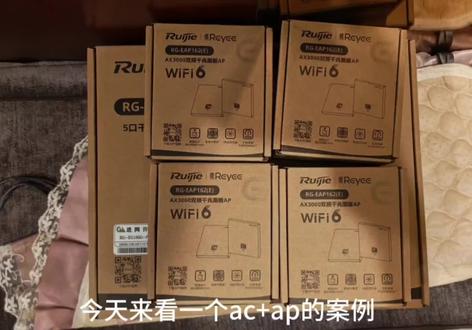 02:25查看AI文稿AI文稿
今天来看一个 ac 加 ap 的 案例,用户每个卧室的网络都不好刷,视频都卡。联系到我家装一个全屋 wifi, 装的是瑞杰的一组四,从配置, 话不多说,直接开干。浅浅介绍一下瑞杰的产品,全屋只有一个 wifi 名称,不用手动切换网络,走动追剧,视频通话零切换卡顿。 家长管控守护孩子上网,手机 app 可设置家中儿童所有联网设备,上网时长 屏蔽短视频、游戏、网站定时断网,合理管控学习娱乐时间。 app 一 键全无测速,自动调整信号,规避邻居 wifi 干扰,夜间高峰网速不及对。 静音耐用,机身低功耗散热设计,无风扇静音滤芯,无音房,卧室二十四小时开启无噪音,商用同源技术,稳定不掉线,长时间连续开机不卡顿,不荡机,对比普通家用路由使用寿命更长。锐捷一拖四分布式全无 wifi, 专为大平层卧室自建房多隔断户型打造。一主路由四组四台分机, 全屋无死角覆盖,解决单路由穿墙弱房间网速断层,阳台、卧室卫生间信号卡顿难题。家用稳定,组网简单,多设备同时在线不拥堵。 是中大户型一站式无线覆盖解决方案。全部装完,测一下网速, 合格。下班下班,下次再见!
 02:04查看AI文稿AI文稿
大家好,今天上门干个全屋 wifi 的 活,顺便给业主把落地箱整理一遍。业主家是二百来平的大三室,三室两厅两卫的户型, 方案用的是锐捷一拖五的 ap 面板。锐捷的设备性能是挺靠谱的, 鞋级的底子做家用稳得很。二百来平的房子全覆盖。把弱电箱的配件都给它拆掉,然后把咱们的架子上这弱电箱挺结实啊,墙拽下来拆掉,用湿巾好好擦一擦, 买了就用呗吸,把五孔给它换成公牛插座,安全可靠。 我这个配件架用料嘎嘎结实,还自带螺丝孔,基本上都用不上,三 m 胶和蕾丝狗铁板自己就能卡住了。绑扎网线,把这不服气的支棱的都给他绞掉啊 绞掉!然后给他几个统一理个发型。 感谢小梦智联赞助的标签纸啊, nice! 其实屋里装修非常漂亮,但是涉及到人个人隐私,就不给你们看了啊!
 02:11查看AI文稿AI文稿
锐捷 ac 加 ap 全二点五 g 配七类双屏蔽网线,弱电箱要怎么做?建议弱电箱尽可能用大的,最少用三百乘四百的箱体。咱们把弱电箱清理干净, 安装一个弱电箱专用支架,再装一个国标专用插排。七类双屏蔽网线非常粗,咱们一个规整到位,安装于骨架 安装挡板安装 ac 路由器,支架安装 ac 路由器。打好水晶头,线路各就各位 f t t r。 从光猫先放外面,后期更换一个小猫王安装到弱电箱。 在这里给大家详细讲解一下七类水晶头的做法。剥开外皮,把最外面一层屏蔽网拧到一起,做接地使用,再剥开四根双角线的屏蔽层, 然后用国标五六八 b 的 顺序依次把网线捋顺。在这里我们用水口前斜角剪断网线,注意留出足够网线。拿出废线支架,依次在鞋口位置上下交替插入,用配套水晶头比对一下插入深度, 在分线支架位置剪辑网线,插入配套水晶头。把燕尾夹包住,网线用专用七类网线前压接水晶头, 再压接燕尾夹,剪掉多余出来的屏蔽地线,这样一个完整的七类双屏蔽水晶头就做好了。 安装好 ap 面板,测个速,一千五百兆的宽带直接干到了一千七百。嗯,这有这有,最后看个弱电箱效果。
 01:16查看AI文稿AI文稿
i c 放客厅光猫 l a n 口插 ac 的 网口, i c 剩下的 l a n 口分别连接客厅的 ip 和次卧的 ip, 就 这么简单插好全屋满格网,再也没死角。 我将运营商光猫 ac ip 的 连线图画的拓扑图,大家可以参考一下。 今天教大家用瑞杰手机 app 调无线 s c 加 a p, 超简单,一分钟搞定。首先打开瑞杰瑞 e, 找到首页扫码功能,直接扫 s c 设备底部的二维码,一步添加绑定 a c, 不 用复杂设置。 然后只要把 p 和 a c 的 网线接好通上电, a p 会自动发现 a c 直接一键上线。接下来就是设置为名字和密码,和家庭路由器一样,到此就调试完成。 主播进行无限漫游测试,从主卧到次卧打视频电话,在切换 ip 时还是会卡一下,但是时间很短。
 04:24查看AI文稿AI文稿
一个视频教会你不同网站的 a c 和 a p 如何连接。 首先我们准备一条康搜线,用康搜线的网线接口接入到三层交换机的康搜口,然后他 usb 口接入到电脑的 usb 口,我这个是拓展,所以说我接到这里,然后将我这边是将 ac 的 接入到三层交换机的十三号口,将 a p 的接入到三层交换机的十四号口,我们右键此电脑属性,在设备管理器里面 找到 com 和 l p t, 找我们 usb 抗侧线接的是 com 六口,接着打开 c r t 软件, 右上左上角连接协议,选这个 端口是 com 六,波特率是九六零零,留空要关掉直接回车完。然后我们就会进入到三层交换机的界面,进入到瑞杰三层交换机以后,我们先进入到银 apple 模式, 输入好设备密码,然后进入到 ctrl v 级模式。 你先清楚一下十三号口跟十四号口的配置信息, 下面我们开启三次交换机的路由功能, ip rooting, 我们进入到十三 uncal 口, 因为我们进入到他的配置信息以后,他的端口会关闭,我们先开启一下端口, 然后开启端口的三层路由功能。 下面我们为端口配置一条 ip 地址,因为 a c 的管理地址是幺零点幺,我们为了防止冲突,我们配置为幺零点二。 下面我们配置一条从十三号口到十四号口的金泰路由,金泰为路由,路由的格式为目的 ip 地址,此网沿嘛,吓一跳, 目的 ip 地址由于指的是网段,所以我们这边是零点零。 配置好今天的路由以后, 我们进入到十四号口, 先开启一下端口,再开启三次路由功能,配置一下 ip 地址, 我们的配置就完成了。我们现在将电脑的网线连接到 a c 上,给电脑配置好 ip 地址以后,我们进入到设备的后台。 叔叔,好 啊,入户跟密码 a d 密,我们点击登录,这时我们就会发现 a p 已经被 a c 能够连接到了,并为它自动配好了 ip 地址。
72上海弱电雷子


