三星goodlock桌面图标设置
age light 应用程序打在下载好以后直接打开,可以设置测评闪光功能,需要打开,然后点击 使用自定义效果,仅在屏幕效果更改为应用程序图标。 现在给对方发微信就可以显示可可爱爱酷酷的 弹窗太可爱了吧。

粉丝49获赞3275
相关视频
 00:36查看AI文稿AI文稿
三星手机怎么在桌面上显示更多的图标?打开 good log 这个软件,打开里面的 home up, 点击使用,点击主屏幕,在主屏幕网格中调到自己需要的大小,这样主屏幕就能放下更多的图标了, 当然也可以减少图标来让图标变得更大。 在 homam 终点机备份和恢复,还可以保存和恢复桌面的图标排列。欢迎大家进店体验。地址,本溪万达广场一楼三星手机体验店。
 03:12查看AI文稿AI文稿
大家好,我是安文手机的小黑,今天给大家分享一下软件 good luck, 可以重新设计我们的手机桌面负面布局,我们的图标排列,可以最大显示七乘七的这种界面。还有下面这个一般是三大 主功能键,我也增加了一个,比如这个屏幕截图和关闭屏幕键,可以获得 截取锁屏。我们我们上面这个时间也进行的个性化的,包括我们后台应用程序,我们也可以这样设置,现在给大家演示一下。打开 good luck, 我们找到里面的 home up 这个主屏幕这地方这个布局,我们就可以 把它设置七成七列的,七行成七列的这种,我们也可以隐藏应用图标,比如这个打开之后,你看一下这个上面的图标看起来更加简洁,没有下面的中文标识, 甚至我们刚刚也可以把这个后台界面变换样子, 他是个角,我们把它选择堆底的方式啊,我们看一下后台,他就是这样堆底的方式, 当然当然也可以把它设置为简洁的排列,简洁排列比如就是这样子,直接一目了然。 lapstar 这地方我们可以除了这些选自选的定义配置之外,我们可以新建配置,比如说我们按钮的布局, 我们添加按钮,我们这里就可以选择,比如有一个音量减,音量加,我们把它完成一下,我们就选择这个,我们找到刚刚设置的音量减来加,这样 我们看一下下面的效果,比如现在下面我这边音量就在下面,这边就可以直接设置,这就更加方便。我们这个上面的图标我们也可以进行对它设置,我们还是打开 good luck quick star, 这里有一个指示图标的可见性,比如我把这里打开,我把这个系统的接收图标,我们把它删了,还有 wifi 图标,我们把它关, 我们都可以这样实现,包括闹钟,我们把它删了,这上面就会更加的简洁,包括这个时钟我们也可以把它隐藏, 这个上面看起来是不是非常的简洁?我们把文件夹把这个 pop 关闭,这样我们打开程序,他就是这种传统式的,是吧? good luck 里面有非常多的功能,大家都可以自行去操作一下。
344爱玩手机的小黑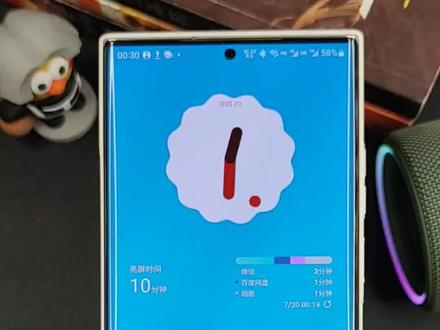 02:44查看AI文稿AI文稿
哈喽,大家好,我是西东同学,最近后台有不少小伙伴在问我桌面的锤子图标是怎么设置的,那么今天就给大家做一期教程吧,本期内容干货满满,建议先点赞收藏再使用吧。我们首先需要进入三星的官方应用商店, 然后搜索一个叫 good luck 的官方应用,然后我们需要进行一个安装, 这个 good luck 安装完毕之后呢,我们还需要再获取图标包的安装包。本次教程呢是以锤子图标为例的,那么大家可以通过扫一下这个 就可以获取了。好,这个就是我们安装好的锤子图标包,然后我们直接进入 goldlock, 选择进入主题公园, 选择右下角的这个图标,选择新建,然后我们直接选择图标包, 选择我们刚刚安装好的这个 smartison os 的图标包,然后等待它加载完毕。这个锤子的图标包呢,是有专门给三星做过适配的, 覆盖了四千个左右的 app。 好,其实等到这里加载完毕之后呢,我们就可以直接下一步了。但是如果你不喜欢某些默认的图标的样式,那么你可以在刚刚加载完图标包之后呢,选择右上角选择更改图标 啊,这里呢就是你手机里下载的全部的应用呢,我们下滑,比如说这个三星阅读的这个图标的样式我不喜欢,我想更改,那么你就点击,然后选择我们的这个图标包,这里呢就是整个图图标包所包含的所有的 图标,那我们就在里面选择我们自己看着顺眼的,比如说这个,哎,这个是我比较顺眼的,那我就点击,那么他就更换为了这个图标包,然后我们再返回,返回到这个界面之后,我们选择这个保存,那这里呢我们随便输入一个名字,比如我们叫 se, 然后点确定,等待他安装,这个时间可能会比较长。好等到他自动加载完毕之后呢,他会自动跳转到这个界面,然后我们选择我们刚刚命名的这个图标包, 让我们选择应用啊,这里呢就在应用也需要等待一定的时间,我们耐心一点。好,那么我们所有的应用就已经全部更改为了锤子的图标了。如果你用了一段时间锤子图标包之后呢,觉得还是想回到默认的这个图标,那你就在主题公园里面找到这个图标,然后 找到这个默认,然后同样的应用,那么之后就可以回到默认的一个图标状态了。以上呢就是本次教程的全部内容了,如果您觉得还不错的话,欢迎关注点赞,收藏三年,我的主页呢,还有更多视频也欢迎订阅,我们下期再见!
1008西东同学 01:01查看AI文稿AI文稿
哈喽,大家好,我是云浮梦,今天教大家隐藏三星通知栏图标,还原整洁的手机界面,我的主页还有三星更多的玩法,一定要收藏起来。应用商店下载 good log, 然后打开,点击 kickstar, 点击打开,点击指示图标可见性,把选项全部关闭,返回到 kickstar 界面, 点击时钟设置在位置与可见性选择隐藏。如果左上角有通知的图标,点击设置通知应用程序通知,打开相应的应用程序, 然后关闭允许通知就可以了。或者直接下拉通知栏,滑动清除通知。如果要隐藏电量百分比的图标,进入设置常规管理电池,更多电池设置关闭显示电池百分比就可以了,这样通知栏图标都完美消失。强迫症,手机党的福音,操作成功的小 小伙伴记得来评论区报道。好了,今天关于三星隐藏通知栏的分享就到这里,我会分享更多数码的内容,关注不迷路,我是云浮墨,下期再见!拜拜!
339IT怪咖云浮木 01:08查看AI文稿AI文稿
想不想让你的手机桌面变成电脑桌面?只需要这样几步操作,首先下载并打开 good luck, 再下载并打开 home app。 在主屏幕设置中,我们将主屏幕网格设为七乘七,应用程序屏幕网格也设为七乘七,收藏的最大个数设为九, 这样你就可以最大化的利用你的桌面了。这样设置,横着的能放七个应用, 竖着的也能放七个应用, 最底下的能放九个应用, 是不是跟电脑一样?你觉得这个设置对你帮助大吗?欢迎评论留言!
909咿呀咿呀 02:18查看AI文稿AI文稿
你的三星手机桌面很乱,想打开某个软件却找不到?哈喽,大家好,我是云浮木,今天给大家分享三星桌面的六个设置技巧,让你的桌面整洁美观,效率翻倍,建议收藏慢慢观看。另外我的主页还有三星更多的玩法一定要看。一、桌面布局长按主屏幕空白处 进入设置,点击主屏幕布局,可以更改应用的展示方式。第二个是默认的图标直接在桌面展示, 第一个样式让主屏幕更简洁,把图标放在列表里,在主屏幕上滑就能打开列表看到。二、图标排列长按主屏幕空白处进入主屏幕设置可以改变图标的密度, 最多支持每页五乘六的图标。如果还想再多放一些应用商店下载 good log, 打开后找到 home up 进入,点击主屏幕,在 网格里就可以自由设置软件排列的数量。三、隐藏软件文字不想要主界面软件下方的文字,进入 good log, 再进入 home up, 点击主屏幕 下滑到底部,打开隐藏应用程序图标标签就可以了。四、整体移动长按想要移动软件的图标,点击选择, 再点击其他想要移动的图标,就可以批量移动标记的软件。五、自定义文件夹长按单个软件图标点击选择,再勾选其他的软件图标,点击右上角新建文件夹,就能放在同一个文件夹里, 进入文件夹上方可以自定义文字,点击加号,还可以添加其他软件。点击小圆圈,可以更改文件夹在桌面的展示颜色,进入 good log, 点击 home up, 点击文件夹,再打开 pop 文 文件夹,可以更改字体和背景颜色,还能修改背景的透明度和文件夹的边角弧度。返回上一集。在文件夹网络可以选择文件夹里更多图标的排列数量, 但是和 power 文件夹不能同时启用。六、小组件长按主屏幕空白处,点击下方小组件,可以设置软件在桌面的显示模块后面,我会专门安排一期桌面组件的设置。好了,今天关于三星桌面的分享就到这里, 有任何问题欢迎评论区留言,我会持续更新数码,更多的内容关注我不迷路,我是云浮木,我们下期再见,拜拜!
2435IT怪咖云浮木 02:08查看AI文稿AI文稿
三星过落可最详细的使用方法,第一期 logs 大定制属于你的锁屏界面和西屏界面,这些过落可怎么下载?我们在三星应用商城搜索过落可下载安装,就可以开始重新设计你的该乐室了。 我们打开洛克斯达这个插件,首先是吸屏超时,你可以设置屏幕的时长,像我平常的话就设置成三十秒, 然后锁屏界面和细屏界面这两个开关要打开。我们先说一下锁屏界面,我们从解锁图标开始,我们点击这个图标,三星给你提供了各种各样的图标,当然呢,你也可以添加两张图片或者动图。解锁的时候啊,就是这样子,我给大家看一下 下一个时钟模块,你可以自由的调整他的位置,你还可以点击左下角,然后选择自己喜欢的样式。下一个 通知我们也可以自定义,我们也可以调整它的大小以及它的透明度,还有就是它的颜色,也可以更换通知的样式,甚至是调整通知的数量。像我自己的话还是比较喜欢上面这个哈。 下一个媒体模块,你可以选择要或者不要,你如果不要把它删除掉就可以,如果你需要的话,你在空白处点击一下这个,看你自己需不需要它, 然后我们点击空白处啊,在这里还可以添加贴纸,上天给你提供了很多贴纸,你在这里还可以调整它的大小,还可以转动它,还可以调整它的透明度。 底部这一块的话,默认的话是两个应用程序,但是我们可以添加到六个,你可以选择常用的应用程序,比如说手电筒、免打扰计算机等等,当你选好的时候,他们的排列方式呢?有四种,我个人是比较喜欢这个,设置好了点击保存就可以日常使用,只要我这样子 一点,我就可以快速的打开我想要的应用程序,非常的方便。第二,视频界面,一个是时钟风格,一个是电池,很多老铁说不想在视频状态的时候看到这个电池的图标,我们不点击它它就不会显示了, 设置好了保存就可以,那这个就是我的锁屏界面,然后这个就是我的西屏界面,而且也没有电池的选项。下期我们说一下库克斯塔好了,我是阿潘,还想了解什么三星手机或者安排手机的话关注我。
2252一见数码工作室 02:34查看AI文稿AI文稿
三星插件郭洛可的使用方法第二期,库克斯达定制属于你的快捷设置面板和通知面板,我们打开库克斯达设计我的快捷面板。三星给你推荐了六个主题,你可以选择一个喜欢的,比如说这个吧,那他的快捷面板就是这样子, 通知面板就是这样的一个效果。那怎么设置属于自己的快捷面板呢?我们选择添加红色圈圈,对应的是不同模板的设置。 给我们设置一下图标打开时的背景颜色,选个黄色吧,像这里的饱和度和透明度啊,都可以进行调整,好了确定就可以,就算是打开图标显示的颜色也可以更改,我们改个白色吧。不打开时的背景图标,我们设置个冷色软件,冷退 图标颜色就调个灰色吧。像其他的设置,我们都设置一下亮度,调滑动的颜色 条不滑动的颜色。通知消息字体的设置通知消息背景的颜色。 通知鼠标题的颜色。像整个快捷面板的背景颜色,透明度的话可以调低一点点确定,那这个的话就是我的白天模式,此夜晚模式的话也是同样的一个方法,你都可以改,改好了我们下载保存命名一个名字,比如说小写字母阿潘, 那这个的话就是我刚才做好的模板。我们点击更改快捷设置,那这个就是我的快捷面板 下一个指示图标的可见性,点击就是制定你屏幕右上角的状态了,你可以选择哪个图标显示出来,哪个图标不显示出来,像比如说闹钟音量,我们把它关闭, wifi 呢,也可以关闭, 然后再打开这些就看你需不需要,需要什么都可以进行打开或者关闭。下一个时钟设置,你可以调整时钟的状态来,你可以显示上午还是下午,还可以把它的时间放到左边还是延长还是右边。 下一个通知排序,建议大家把它打开,如果说你没有打开通知消息的话是会比较乱的。下一个快捷面板网格自定义,如果你打开了,你下拉快捷面板右上角三个点就会出现这个按钮网格, 而且你可以设置按钮网格的一个量可以是三个一排,四个一排或者是五个一排,我个人的话比较喜欢五个一排, 最后一个快速访问快捷面板,我们把它打开,你可以设置右边下拉是快捷设置还是通知,当然这个的话你可以对掉我的使用习惯的话是右边是通知,然后左边的话是快捷面板。 吃鸡状态栏的展示功能范围划分了,调整到中间就可以了。好了,我是阿潘,如果你想了解更多的三星小技巧或者安排手机的话关注我。
502一见数码工作室 01:10查看AI文稿AI文稿
三星更新的 glove 组件呢,可以让你在锁屏的界面就可以调整 bus 的模式,优化手机性能,各种原本只能在手机中的小组件呢,都可以一起添加。首先呢,我们进入 glog 更新一下 logstop, 点击左手边的锁屏界面的空白处,现在你就可以添加你想要的桌面小组件在锁屏界面了。先加一个 plus two pro 的控制插件,调整适合的大小。所有的桌面组件呢,只能添加到这个框里, 再次点击框的位置就可以添加一个亮屏时间小组件, 再次调整好位置。最后再添加一个智能管理小组件,点击保存搞定。你同样可以 在息屏的界面做同样的操作,添加类似的组件。 注意,在息屏界面的后续操作是需要双字点击的,而锁屏界面呢,需要单字点击。好吧,还蛮有意思的吧,大家开始整合吧。觉得这个视频有用就点个赞支持一下吧。
1436诸葛Leon的锦囊 01:33查看AI文稿AI文稿
哈喽,大家好,我是云浮木,今天给大家分享三星快捷面板的五个自定义设置,让你三星的快捷面板又好看又实用,我的主页还有三星更多的玩法,一定要收藏起来。一、面板按钮调整下拉快捷面板,点击右上角三个点, 编辑上面的图标,长按拖动到下边就能在快捷面板显示下面的图标,长按可以更改显示顺序,可以把 wifi、 蓝牙、 nfc、 经营这些常用的图标放到前面。二、亮度设备显示下拉快捷栏, 点击右上角三个点,点击快捷面板布局,亮度控制选择始终显示,设备控制和媒体输出选择始终显示,这样只要下滑快捷栏,亮度按钮和媒体按钮就能一直显示。三、主题颜色更改打开 goodlog, 找到 quick star 并打开,点击设计我的快捷面板,打开可以选择不同的 主题,点击加号,还能自己设计快捷图标和通知栏的颜色。四、快捷栏图标数量打开快捷面板网格自定义按钮,然后下拉快捷面板,点击右上角三个点,点击按钮,网格向右拉动就可以显示更多的图标。五、快捷栏一键显示下拉快捷栏只能显示一部分按钮, 想要显示所有的需要再下拉一次很麻烦。打开 good log, 打开 quickstar, 打开快速访问快捷按钮,面板按钮数值拖到五十,这样左上角下拉一次,快捷面板就能全部显示,如果来通知需要查看, 从屏幕右上角下拉就能显示。好了,关于三星快捷面板的操作就到这里,我会分享数码更多的技巧,关注我不迷路,我是木木,我们下期再见,拜拜!
781IT怪咖云浮木 01:54查看AI文稿AI文稿
这个是你们的三星手机的桌面,而这个呢是我的手机的桌面,现在呢在外屏也是可以正常播放的哦, 三星手机原来还能这么玩,关注我带你体验不同的 why you like。 要做到在桌面上播放动画呢,其实非常的简单,我们只需要呢在 good luck 里面找到先进这个 app, 当然了你要把它升级为最新的版本,我们只要点击开始,然后可以看到这里呢,我已经做了非常多的不同的动画了, 那么只需要在这里点击一个新建,在这边呢,我们先选择一个颜色,就比如说黑色就可以了,那这样呢,你就有一个底色的一个颜色。然后呢在这里添加,可以看到这里多了一个叫视频的, 找一个高清的视频,比如说像这样的一个高清的视频长度其实不限的,他只会截取这中间的十五秒钟,所以呢利用这里去调整到一个正确的十五秒钟,点击这里的三角呢 播放键呢去做一个预览,然后呢点击完成,他就会做一个剪辑,然后把那十五秒钟给剪辑出来,然后呢在这个地方你会看到他只占了屏幕的一部分,那么我们可以通过把它作为一个全屏, 就可以把这个视频填充到整个画面了。我们点击设置呢,把这个视频的透明度给降低下来,可以看到就会有一个淡淡的,如果你需要这个视频更加强烈的话呢, 我们再把它拉到百分之百就可以了。然后呢这里呢还有一些视频的这个动作效果,包括从中心的左右移动,这个具体好像并没有任何的作用, 对于视频来说好了,然后我们点击下保存,再起一个名字,比如说阿凡达,点击保存之后呢,我们呢就可以设为壁纸了,可以把它设为主屏幕的,或者是主屏幕和锁定壁纸的,那我们把它做一个主屏幕 再看一下,这样子你就有个非常有意思的桌面的动画的壁纸了,外屏的时候呢,也是一样的。好吧,是不是又学到一张了呢?还在这句话,关注亮哥带你们学到几期呢?参与手机使用小技巧。
1570诸葛Leon的锦囊 02:35查看AI文稿AI文稿
兄弟们, good luck 保姆级教程来啦!这段视频讲简单的,一、快捷切换应用。二、修改任务后台样式。三、快速缩小程序试穿 打开 good luck 这么多程序很容易眼花缭乱,我用的只有蒙迪斯特尔和后吗? 点开 monkey star, 我只开启了,再弹出视窗,打开这个就是对角线快速缩小应用程序关闭以后这个功能没有了, 打开以后调节弹出手势大小,如果调整太小,在一定情况下,由玉莲蓬松之来一起拉下来,可以适当把滑块调大。 第二个要用的就是他们点击主屏幕,可以修改主屏幕的图标大小, 我调到七成七给大家看一下,所有图标都变得很小了。还有一个隐藏应用程序图标,标签就是图标不显示名称的按钮, 下一个是文件家,大概应该看到我的文件家不太一样,就是在这里设置的, 月份和恢复股票经理我都没用 后台的。这里样式很多,可以根据自己喜好。这个迷你模式比较适合单手使用, 不喜欢用干掉,其他的看自己喜好设置。这个使用首饰切换应用,就是我演示的快捷切换应用了, 关闭以后就没了。然后再看看其他应用。 locks, 高尔是修改锁屏样式的 vs 高尔是修改快捷面板的。这几个都没啥用,这个也没啥用, 这个是日常程序的高阶教程,我只配置了几个常用的开关,哥哥和基础运用,我只用了这两个。然后还有单手切换应用快捷操作, 用的是哥哥家族中的 wind on the crazy, 这个很强大,下期给你们讲。
1756关关师傅 02:16查看AI文稿AI文稿
咱们接着说 quick star, 首先我们先把它给打开,这个是可以设计你的快捷面板的,就是这个东西,点击第一个设计我的快捷面板,你在这里呢可以添加之后你就可以随意的设计属于你自己的面板了。 点击一下,选择颜色确定,再点击这,我们选用黄色,这里边有一个亮度模块,你也是可以进行调整的, 比如说我可以选择橘红色背景这一块呢,我可以选择黄色吧。 ok, 这个是白天模式,你还可以继续点一下,给他切换到夜晚,夜晚你也可以随意的进行调整,包括这个亮度条也是做好了以后呢,你就可以下载, 可以起一个名字,这个就是我刚才自己做好的模板,我们点击一下,现在呢我自己制作的模板呢,就已经成功了,这个就是我的亮度条底下的呢,是他给你推荐的主题, 如果你喜欢的话,直接一点安装就 ok 了。下一个指示图标的可见性,点击这里可以自定义的状态栏,你可以选择哪个图标显示出来,哪个图标不显示出来。像比如说时钟音量也可以给他关闭,飞行模式也可以给他关闭,你看你如果不需要哪个,你就可以给他关闭就好。 时钟设置这里呢,主要设置一下你的时钟状态栏,你可以显示上午或者是下午,然后你可以把你的时间放在左边还是隐藏还是放在右边,我通常会把它放在左边。通知排序呢, 你如果把这个选项给打开以后呢,他的通知是按照分类给你排序的,如果你给他关闭的话,他的通知就没有任何类别可言,就显得比较乱,建议大家把它给打开下一个快捷面板,网格自定义,如果我们给他关上的话,我们现在下拉快捷面板,点击这三个点,你在这呢 什么都看不到,但是如果我们把这个选项给打开,你在这里呢就能看到一个按钮网格,点击一下,你可以自定义你的按钮排列,我的最高是五个一排,最低是三个一排,所以我一般呢会选择五个点击确定最后一个快速访问快捷面板 可以在这里呢进行调整,我是左边下拉打开快捷面板,右边下拉打开通知,你也可以进行对调点击,这这样的话呢,你就是左边是通知,右边是快捷面板,可以根据你自己的使用习惯呢去划分一个范围,通常呢就是把它放在中间就可以了搞定。
496LAO曦子 00:38查看AI文稿AI文稿
今天教大家隐藏三星通知栏图标,还原手机整洁界面了!打开 good luck, 点击 quickstar, 点击指示图标可见性, 把选项全部关闭,返回到 crystal 界面,点击时钟设置在位置与可见性,选择隐藏,或者直接下拉通知栏,滑动清除通知。 如果要隐藏电量百分比的图标,进入设置常规管理电池,更多电池设置关闭显示电池百分比就可以了,这样通知栏图标都完全消失,强迫症,手机档的福音!
360三星官翻旗舰店 02:37查看AI文稿AI文稿
从本次视频开始,我想把 good luck 的所有的差点都跟大家过一遍。第一个 lock star, 点击第一个差点,可以自定义你的锁屏界面以及你的息屏界面,我们点击这个位置,你在这里呢还可以设置时长,我平常选择是三十秒,我们先点进去第一个, 我们从最顶部开始说起。第一个解锁图标,我们点击一下,点击这个位置,三星给了你各种各样的锁定图标,可以让你进行自定义,你可以选择这样, 选择这样,当然你也可以自己去选择我自己呢随便下载这两个动图,我们可以选择一别的,点击一下,我选择这个,解锁了以后呢,我选择这个点击保存,我们现在试一下啊,锁屏的时候是这样, 解锁了以后是这样,你完全可以根据你自己的喜好呢来自定义你的锁屏图标。下面呢是时钟模块,你可以自己 去调节他的位置,你还可以点击这里,随便选择你自己喜欢的时钟,比如说我选择一这个吧,还可以调整他的大小,这块呢是通知,我们也可以自行自定义,你有两种方式可以选择,要不然你就是这种形式,但是我个人比较喜欢这样,我们也是同样可以调整他的大小 以及它的透明度,还有它的颜色,我选择这个颜色吧,我通常会把它放在这个位置。这块是媒体模块,你可以呢选择要或者是不要,如果你想要的话,你可以点击这里, 他在最底部,只要你一点击,他就又回来了,这个看你自己需不需要他,我平常并不需要,所以我就会给他关闭,我们点击一个空白处,在这里还可以添加标签。 三星给了你很多种贴纸,你可以自己呢自由选择,你在这里还可以调整它的大小啊,还可以转动它,调整一下它的透明度。底部这一块你 最高可以添加六个应用程序,我们这点击一下,你在这里呢可以随便进行选择,我随便选择六个点击应用,你还可以选择他们的排列方式,注意看上面, 我个人比较喜欢第二个,这个就很适合我,你同样也是在这里呢可以选择,比如说这个是电话,我可以给他改成联系人。 设置好了,我们点击保存,这个呢就是我自己自定义的锁屏界面。第二个也是一样的,我们也是可以点击,这 可以随意的进行选择,你也可以选择是否在这里添加电池选项通知呢?他现在目前只有这一种模式。最重要的是底部这一块,之前有很多朋友说他不希望在西屏的状态下看见电池的图标,问我可不可以给他删掉,直接点击删除就行了。 之后我们点击保存,这个就是我自己自定义的锁屏界面,这个是我自定义的西屏,且底部没有任何电池选项,下次咱们说 quickstar。
3955LAO曦子 04:02查看AI文稿AI文稿
大家有没有发现这个我的锁屏跟大家有什么不一样呢?极其的花里胡哨 啊,有两处不一样,第一处呢就是他多了一个这么动画,从小放大的一个动画。第二个呢就是锁屏上这些乱七八糟的东西,比如说这个解锁的小图标, 哎,解锁之后呢,又变了一个图标,然后这边呢多了一些耳机的小组件,可以直接进行控制的,还有设备的电量显示,还有天气。然后呢这边还加了一些非常可爱的小图标,还有啊就是在这里啊,可以直接快速的进入一些应用, 这个呢主要是得于三星最强小组件 good luck 的更新啊,那这次呢是更新了几个内容,大家觉得这个实不实用呢?因为更新还是比较大,所, 所以我今天给大家分享一下。想要实现刚刚的效果呢,要安装一个先进,先进呢主要是设置壁纸以及这个锁屏效果的,还有一个是 lockstar, lockstar 呢则是设置锁屏界面跟息屏界面的。那首先比较简单的一个就是先进,那老粉丝呢知道这个 动态壁纸呢,是通过先进来完成的,然后现在呢是更新了一个叫做做出不同的锁屏效果,进来之后呢点击添加选择一张图片。好选择完成之后呢,这边会提供了很多的这个锁屏的一个效果,那这边呢可以做一个预览, 然后呢还可以调整这个参数,到最后点击保存就行了, 设为壁纸看一下效果极其的花里胡哨啊。第二个呢就是锁屏 上这些嗯非常多的小组件,这个是怎么做的呢? lock star, 那点击 lock star 之后呢,一个是锁屏的设置,一个是息屏的设置, 锁屏的设置点开之后呢,进来之后呢,先点击空白的地方,一个是添加标签,这个标签呢就是这种非常可爱的小图标了,那你可以对这个图标设置大小, 然后一个旋转,还有一个是可以自定义的,但是呢他这个里面的自定义也只仅限于他系统里面提供 的,并不支持自定义自己的图片啊。第二部分呢,就是关于这次更新加了一个叫做添加部件,那添加部件呢,其实跟主屏幕的这个小组件有同一个意思啊,他叫做添加部件啊,就是把这些小组件添加到锁屏界面上去, 但是虽然说做了,我觉得他做的并不是很完善啊,因为他给我们的添加部件的区域只是在这个方框这么一个区域,就是说我这个小组件只能在这个方框里面来进行一个添加,然后所有的缩放呢,也只能在这个方框里面进行调整,而且呃,他并不关心你这个小组件有没有重叠。 然后这个小组件呢还是跟随着时间一起移动的啊,并不能够自己主动的把它移动到其他地方。 然后在下面呢就是关于这个音乐啊,音乐他是默认提供的一个小组件,还有这一块,这块是消息,消息添加上来之后呢,他有两种选择,可以选择显示这种详细信息,同时显示对应的这个消息的数量, 因为本身我刚刚也进来了很多小组件了,如果说消息再这么显示的话,就特别的特别的臃肿了,所以呢我就把它设置成这种快捷的应用打, 那原先呢就是左右两个,那现在的话它可以设置成这种非常多的,也可以设置这个相应的位置啊,还可以来调整一下你要的应用程序的图标,主要呢就是更新了这两样东西啊。呃,可以说是在花里胡哨的路上又走了一步 啊,这个是息屏的。呃,息屏的一样啊,息屏的位置他不能移动了,在这个方框之内添加部件啊,点击保存啊,保存就行了啊。息屏这边的话,如果说你要对部件进行操作,单击是没有反应的,需要双击啊双击。 好,今天的分享呢就到这里啊,大家记得点赞关注哦,这对我非常重要,谢谢。
3635关关师傅 01:42查看AI文稿AI文稿
在三星手机里有这样三个软件,可能很多人都不知道,但是却又非常的实用,真的吗?第一个就是我们的 goodlog, 这个相对来说知道的人还是比较多的, 对于三星手机来说,它被称为自定义神器也不为过,像在这里我们可以进行各种各样的自定义,包括你像壁纸、主屏幕主题, 甚至是手势,日常程序等等等等,我们都可以自己进行一个自定义,我们可以直接将手机设置成我们自己想要的一个样子。第二个就是三星的古特盖尔电死, 可能很多朋友听到这个词会很陌生,我们打开看一下,在这里呢,我们会发现这里面所有的设置都是围绕着手机性能来, 比如说我们可以延长电池的寿命,提高应用程序的性能等等,而且我们还可以看到还有管理设备温度这一项,所以说如果对手机性能不是太满意的呢,不妨在这里面进行一个设置。 第三个叫做三星手机服务通,可能知道的朋友会更少了,但是这个却是更有用的一个软件,其实这个软件的内容更为简单,就是通过远程支持来处理手机问题, 如果我们在日常生活中,手机出现了各种各样的问题而不知道怎么办的时候,我们可以直接通过这种方式进行远程支持的一个操作, 大家对你的评价是一致的。好,这三个软件你都用过哪种呢?有用过的朋友不妨在评论区进行一个留言,感谢!本期收看,我是老房,我们下期见。
3197数码边角料 02:28查看AI文稿AI文稿
首先呢,呃,最关键的啊,就是锁屏状态,锁屏状态呢,你只需要长按解锁了之后,你就可以进入到这个编辑界面了。当我们进入到这个编辑界面之后,我们就可以看到我们可以选择壁纸啊,选择各种内置的壁纸。然后呢,我们可以点击时钟,下面有详细的这个时钟的动画啊 啊,而且这个字体你的颜色啊,你也可以随意的定啊。然后呢,还有一个左下角,你点一下之后,他有一个这个适配墙纸颜色,就通过你壁纸的颜色做一个相近色啊。然后呢,上面还可以选择我们的这个字体啊,选择你合适的就行。 下面呢,我们可以选择啊,是仅图标还是有详细信息图标呢,你也可以选择详细的透明度啊。然后呢,左下角右下角你都可以选择详细快捷的应用程序,点击完成即可编辑结束。当然如果这些功能还不能满足于你,或者说这些字体还不喜欢的话,那 我们直接进入勾到可的这个 clock face 啊,在里面可以详细的做每一个图层的详细设置,然后在装饰里面找到第二个 clock face 啊,这个进去之后他会先告诉你是细屏提醒编辑还是锁定屏幕编辑啊啊,我们直接看锁定屏幕编辑 进去之后,他会列举几个啊,主题啊,大方向差不多的啊,你喜欢哪一个进去详细编辑即可以。而且呢,第三栏我们还可以详细编辑我们的手表,我们选一个点击笔 就可以详细对我们的表盘的每一个参数都进行修改啊,点击这个加号,你可以感觉模拟数字,日期,文本,图片, gf 全部都可以私人订制啊,我们点一个图片表盘中央啊,这个东西就这个变了, 当然你也可以用你的相册的图片,通过我们的抠图大法,把我们的脑袋抠出来,你就得到了一个非常搞怪的自己,在每天的不停的旋转啊,然后我们回来看到手机部分,然后呢,如果你喜欢 花里胡哨的点击这个花里胡哨啊,他是直接给你配好了的啊,你可以进去详细的设定啊,想怎么玩怎么玩,也有很多动画。然后呢,我们选择这个时钟,我们还可以看到有所有的字体,包括每一个分 针,秒针,时间,冒号分针,所有的动画颜色,你全都可以详细的去定制啊,三星啊,永远会把最专业的东西都给你留下啊,只是看你自己愿不愿意去摸索了啊,详细定制你的时钟啊,你可以进去玩一玩,而发现这个功能是真不错啊,玩来玩去发现还是默认的几款比较好看,哈哈, 当然有很多朋友说,那我平时锁屏老是误触,就点进去编辑了,如何取消这个长按锁屏编辑呢?很简单,你在设置里面啊,搜索长按即可编辑,把这一栏关掉啊,你在有可能熄屏的时候误触长按啊,可能就进不去了。
4069你好帅杨

