联想一体机固态硬盘如何固定在电脑上

粉丝548获赞290
相关视频
 02:15查看AI文稿AI文稿
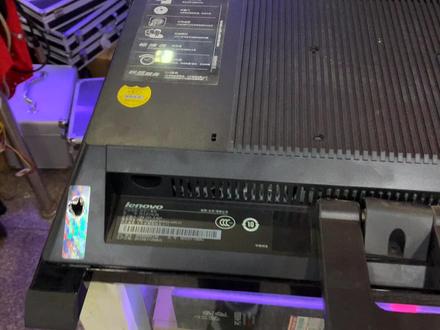
本期的是这台联想一体机电脑假的太硬盘,第一步螺丝,螺丝,两颗螺丝拆掉之后,中间还有一个和这个螺丝拆掉,拿起来两颗螺丝 放一边,放一边这个就可以翘起来了,这个翘起来,翘起来之后呢用这么一个工具, 看起来像大号的耳朵勺,使劲一跳,这个整个盖就拿起来,拆开之后呢,里面就是这个样子,这个位置就是一个光区, 硬盘在哪呢?硬盘在这个位置,需要把这个上面这个铁盖拆掉,一颗螺丝, 两颗螺丝,这有一个螺丝,这里三四拆掉螺丝拿起来,这个就是硬盘,一个硬盘拆出来 固态已经安装好,飞进来, 这个盖呢,这个底下就是主板,这有一颗螺丝,这有一颗螺丝,这两颗螺丝拆掉之后配这个板啊,这个位拿下来, 精致的电路板,这个是内存,这个呢只能安装一条内存,原机的内存呢已经拆掉了,现在换了一条四 g 的, 正在解压锁,正在安装设备,百分之八百分之九系统已经安装完成了,看一下啊, amd 一一幺二零零一体有四 g 内存,然后呢这是硬盘 时光两百四十五,看好本期视频就到这里,再见。
293山西老温 01:00
01:00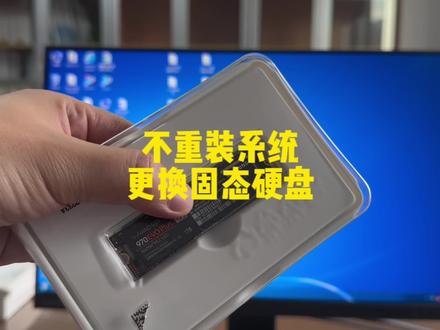 04:13查看AI文稿AI文稿
不用重装系统,给这台电脑换一块 etb 的 nvme 固态硬盘,三千五百兆的速率,比原来的硬盘快五到六倍。先看一下这台电脑的分区情况,三个分区一共装了两块硬盘,一百二十 g 的固态硬盘,单独分那个 c 盘做系统盘,然后是一个 etb 的机械硬盘,分了两个分区,作为 d 盘和 e 盘使用。 先将电脑关机,准备把新的固态硬盘安装到电脑上,这是一台联想的品牌机,电脑先打开机箱的侧盖,然后拆除机箱面板,这一块就是 etb 的机械硬盘,也就是 d 盘和 e 盘,这一块是一百二十 g 的固态硬盘,也就是 c 盘。新的 etp 的固态硬盘是 mr 接口,要装在这个位置。 这种品牌机安装这个固态硬盘还需要这样一个硬盘支架,又单独淘了一个这样的硬盘支架,安装到这个位置,不需要螺丝卡进去就好了,装好后就是这个样子,然后将我们的新的固态硬盘安装 装上去。普通的台式组装电脑一般是不需要这个硬盘支架的,由于这个品牌机主板设计比较特殊,所以需要这个硬盘支架。新的固态硬盘已经安装好了,新的硬盘安装好之后,再次启动电脑,进入磁盘管理。 这个时候会发现一个问题,新的 nvme 的固态硬盘这里是无法识别到的,因为微音器的系统是默认不支持的,所以还需要去单独下载一个 nvme 的固态硬盘驱动才可以。打开硬盘的官方网站,输入我们新的固态硬盘的型号,去查找这个硬盘的驱动,这个 nvme driver 就是这个固态硬盘的驱动,点击下载, 驱动很小,只有四点七兆,下载完成之后直接双击开始安装,点击运行,点击确定开始安装驱动。为什么要先安装驱动呢?如果不安装驱动的话,把系统移到新的固态硬盘上之后是无法正常启动电脑的,所以必须要提前安装硬盘驱动。硬盘驱动安装好 之后,我们在磁盘管理里面就可以看到这个新的硬盘已经被识别到了。接下来将电脑关机,插入 pe 系统 u 盘,准备把系统迁移到新的固态硬盘上去。启动电脑之后连续按 f 十二进入启动选择项,选择 usb u 盘启动。 pe 系统的 u 盘是需要单独制作的,我其他视频有制作方法。 进入 u 盘 p 系统之后,打开桌面上的分区工具,第一块是 etb 的机械硬盘,第二个是一百二十 g 的固态硬盘,第三个就是我们新装上去的 etb 的固态硬盘,单机选择 etb 的新的固态硬盘,点击快速分区,原来的分区是 nbr 类型,所以这里也选择 nbr 类型, 然后原来是三个分区,这里也选择三个分区,将 c 盘的容量调大一点,调成两百 gb 对齐分区,默认打勾,不要取消。最后点击确定,这样就快速的将我们新的 etb 固态硬盘分成了三个分区,接下来把原 原来三个分区的文件全部迁移到新的固态硬盘,上面的三个分区就可以正常使用了。先对着系统盘 c 盘点右键,点击克隆分区,然后选择新固态硬盘上的第一个分区 g 盘,然后点击确定,开始克隆,再次确认一下是把 c 盘克隆到 g 盘, 确认无误后点击开始这个操作就是将脑的系统盘 c 盘里面所有的文件复制到新的硬盘上面,总共花了十一分钟已经克隆完成整个 c 盘, 然后关闭窗口。按照这个方法,我们再把 d 盘迁移到 h 盘,把 e 盘迁移到 i 盘,这样就可以将三个分区全部迁移到新的固态硬盘上面, 对着地盘点右键点击克隆分区克隆就相当于完全复制,再选择新硬盘的第二个分区 h 盘,然后点击确定,点击开始克隆,点击确定花了十分钟时间,地盘已经克隆完成,再按同样的方 方法把硬盘也刻轮到 i 盘。三个分区所有的文件都刻轮到新的固态硬盘上之后就可以把电脑关闭。由于使用者不需要两个旧的硬盘,所以我们把两个旧的硬盘都给他拆掉,当然旧的硬盘也可以不拆除,放在电脑上,当资料盘使用。旧的硬盘拆除之后,我们再开机试一下,看到这个画面,电脑已经可以正常启动了, 已经可以正常进入系统。进入系统之后,我们再看一下磁盘的分区情况,同样是三个分区,但是现在三个分区是在一块新的固态硬盘上面,在进入设备管理器里面,我们在这个磁盘驱动器下面就可以看到,这里只有一块 etb 的新的固态硬盘,用这种迁移系统的方法更换硬盘,比较适合不想重装系统的人。 看一下这个桌面迁移系统之后,所有的软件文件都和之前是一模一样的,就连桌面的图标的位置都没有改变,再打开一些软件测试一下,软件都能正常的打开和使用,这样就实现了不重装系统,更换了新的固态硬盘。
9850彬哥😅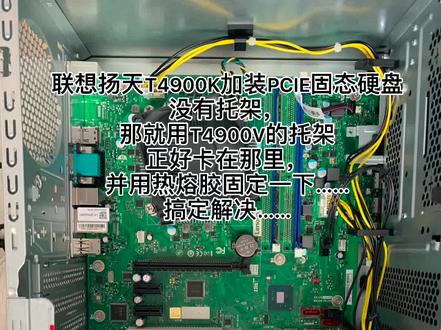 00:13查看AI文稿AI文稿
联想阳天 t 四九零零 k 家装 tci 酷泰硬盘没有托架,那就用 t 四九零零 v 的托架正好卡在那里,并用热熔胶固定一下搞定解决。
32清鋒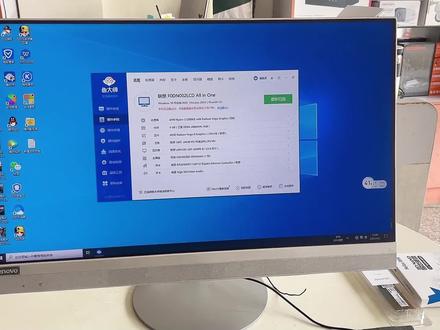 03:48查看AI文稿AI文稿
像这种一体机的旧电脑,该如何去给他升级加装硬件,让他满血复活了?这个视频呢,就给大家来简单分享一下。嗨,大家好,我是廖子琪,欢迎收看我的第三百零四期视频,希望这个升级教程啊对大家有所帮助,学会的小伙伴记得给我来一个免费的赞。这是一台一八年联想品牌的二十四寸的一体机, 客户现在反映说这个电脑啊又卡又慢,而且的话开机得好几分钟,因为我现在有没有什么办法给他升级一下,让他变快。升级之前呢,我建议大家也给自己电脑安装一个这样的硬件检测乳,但是呢,扫描一下现有的硬件,我们再根据现有的这个配置来搭配,买什么型号的硬件就可以了。 其实这种老电脑升级啊,简单一点的操作方法无非就是给他加装内存,还有更换固态硬盘。我们可以看到现有的这个机子配置四 gb 的,三星 ddr 四二六六六的,我们买的话就买相同配置的,一个内存四 gb 的或者八 gb 都是可以的。然后这个硬盘的话,目前的话 是一个吸收 etb 的一个机械硬盘,我们加装的话也可以更换一个固态硬盘。还有这个处理器的话,好多人说为什么不讲解它,因为处理器你操作起来有风险,他大部分都是这种封装的,你动手能力强让自己搞也可以,动手能力不强的话建议不要轻易尝试。 再说一下这个显卡,一般的话,一体机跟那个笔记本都是已经预制好了的,就是封装好了的就不要轻易更换,如果你是台式机,那你可以加装一下显卡,也用来玩游戏啊,都是没问题。经过与客户确认,我们来加装一个二点五寸的刹的接口的固态硬盘,还有一个八 gb 的 ddr 四的一个笔记本内存。我们现在来关机,来拆机, 关机断电之后呢,我们要拆的话就是把背面这个后盖把它拆掉,还有这个下面这个底座一步步来吧,先把这样反着立起来,我们看一下底座下面有一个螺丝,把螺丝取下来,底座拆掉,底座取下来之后呢,我们再看一下这个背面这个地方有个这样的圆 盖,我们要把这个盖把它揭开,然后下面有四个螺丝,把螺丝取下来,用这种尺子把它撬开,这个圆的也把这样撬开就行了, 拿开之后呢我们可以看到这个有四个螺丝,再把四个螺丝把它拧下来,四个螺丝取了之后呢,接着在这个屏幕的下方有一个这样的盖子,打开可以看到有一个固定的螺丝,把这个螺丝啊沿着这个箭头方向转动一下, 接着我们就需要用到一个这样的硬一点的小刀或者那种撬棒,沿着这个底部把这个嫌弃的这个外壳把它撬开, 这个底部的话就是好多这样的卡扣,我们用这个硬点的小刀,这样一步步把它撬开就可以。然后的话上面这里的话也是沿着显示器的这个边这个缝角也是慢慢的撬,这个有一点点风险,大家要小心一点, 用相同的方法把四个边角都一点点撬开之后,我们可以看到这个后盖跟屏幕已经分开了,里面的话这个地方有两个这样的排线,要把这个两个排线 从那边把它取下来,这两个黑色排线一个长一点的,还有一个短一点的话,我们是抠主板这一头,这一头不要动它,我们轻微的把它胶布折开之后,慢慢的把它取下来,接着我们把屏幕像这样放倒,然后呢把这个后盖就可以这样轻易拿下来。 后盖跟屏幕分开之后呢,我们主要的一些硬件信息都在后盖里面,我们可以看到这边是硬盘,这里是主板内存,然后 cpu 这里是一个上热风扇,我们先来加装这个八 gb 的内存,注意下面这个卡槽位置对着这个凹槽啊这样放进去,然后呢这边把它往下一推就可以了, 接着我们要把固定硬盘的这个铁壳把它取下来,取下来之后呢我们接着把这个硬盘相连的一个数据线跟电源线,用这个黑胶布固定的把它撕开取下来,接着换上我们新的固态硬盘,然后背面的话搞这种双面泡沫胶把它固定一下,剩下的工作就是来回装,怎么拆的就怎么装,安装好 之后通电开机进入我们的皮给他安装新的系统,我们再看一下升级之后的开机速度达到了十三秒,比之前的几分钟快多了,这边的一个硬件检测内存可以达到了十二 g, 而且这边的硬盘的话变成了一个孤单硬盘, 运行速度啊相比之前也是快了很多。不管你是这种编辑文档表格啊,还是说用这种在这视频观看,基本上没有任何延迟,好了,本期视频就分享这个,喜欢的朋友帮我点个关注,我们下个视频再见。拜拜。
4506廖子琦-咸宁伟奇科技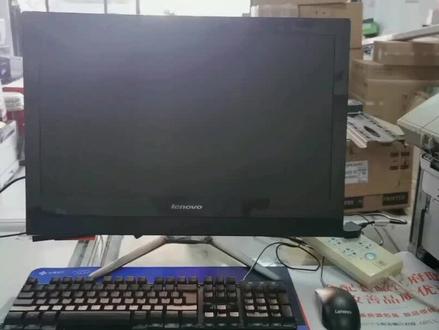 01:10查看AI文稿AI文稿
联想一体机升级直接换 good 硬盘,我们先插上系统的 u 盘,插上以后,我们电脑按开机键开机,然后按键盘的 f 十二进入 u 盘启动,我们找到这个 u 盘, 然后找到 win 十六十四 v 的系统,然后进行加载,嗯, 电脑慢的可以加固定硬盘啊,大家有需要可以直接找我,然后找到分区工具,把硬盘分区了以后,我们在系统里面找到 win 十六十四位的系统,然后点下一步确认, 电脑方面,打印机方面都可以直接找我哦,然后点确定,找到专业版,点确定,点 下一步,然后我们再开始做系统了,做完系统以后,我们要进行系统的解压,解压我们需要几分钟,大家等解压完以后,我们的电脑就直接会进入桌面,我们最后进行软件的安装,这个系统就完成, ok。
52姣姣宏旺数码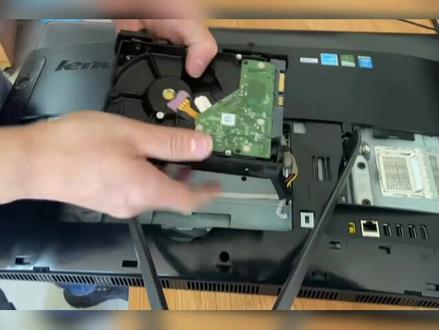 04:12查看AI文稿AI文稿
朋友拿给我一台电脑,说开机速度特别慢,我测试了一下开机需要一分二十秒,然后开机发现这台电脑用的是一个一体的机械硬盘,所以说这个也是电脑比较慢的原因,他电脑的文件并不多啊, c 盘和 d 盘加起来总共才六十几级的文件,所以说给他换一个四百八十级的固态硬盘就可以了, 这个是要换上去的四百八十 g 的固态硬盘,然后他这边因为电脑上装了很多软件,他对电脑也不是很懂,所以如果给他重装系统的话,他可能会不习惯,所以我这边要借助一个这样的 usb 外接 呃硬盘的设备,然后把硬盘通过转接 usb 的方式接到电脑上,然后现在把硬新的硬盘固态硬盘插到这个硬盘扩展器上面,然后打开电源,然后开机的时候插入 u 盘皮系统,这样子的话开机按 f 十二,按 四十二,然后从 u 盘启动,启动到那个 u 盘 p 一系统里面,现在已经开始准备启动到 u 盘 p 一系统下面, u 盘 p 一系统的制作方法在我其他视频里面有,大家可以去看一下。然后现在进入到 u 盘 p 一系统,然后打开各式的克隆工具, 然后选择第一个,第四个,然后选择突第四个,这个意思就是硬盘到硬盘的一个克隆,然后第一个选择原始盘 wd 一 t 的,然后第二个硬盘呢选择然后第三个那个固态硬盘四百八十 g 的,然后这里他就是默认分配空间的,我们只需要点 ok 就可以了, 然后点 ok, 点 yes, 现在就开始克隆,现在就相当于把一 t 的普通硬盘全部克隆到四百八十 g 的固态硬盘上面,然后现在已经克隆完成,总共花了四十二分钟的时间,然后文件如果越大的话,克隆的就会时间越长,然后现在完成之后呢,我们直接关机, 然后我们把一体机拆开,需要把这一个呃硬盘拆下来,然后把固态硬盘装上去。我手上现在拆的这个东西就是机械硬盘,这个就是一汽的机械硬盘长这个样子,我们是把这个机械硬盘的数据完全刻拢到固态硬盘上面,所以说呃这个固态硬盘上的数据 是完全和这个机械硬盘的数据是一模一样的,所以说等会如果一开机的话,就是直接可以用所有的东西,用户所有的资料都在完全是跟这台电脑一模一样的,就是说不需要重装系统,用户不需要进行任何设置,所有的东西都跟原来是一模一样的。 固态硬盘的话比较小啊,所以我弄一个扎带把它扎起来,这个不影响,只要他不要晃动就可以的。然后我们这边硬盘已经装好了,我们把后盖都装上去,装好之后呢,然后我们准备开机开 看下效果,现在然后启动电脑,然后现在发现呢他没有办法正常启动,这个是系统引导分区有问题,我们再次插入启动 u 盘,然后准备进的进入到 u 盘 p 系统里面,然后同样开机,按 f 十二选择 u 盘启动,然后现在进入 u 盘 p 系统, 进入到 u 盘 pe 系统下面之后,桌面上有一个分区工具,我们双击点开,然后对着这个 esp 这个分区,给他右键新增一个磁盘分区号,然后然后 在菜单里面有一个引导修复,然后选第一个,然后这边的话输入系统盘的盘,复系统是 c 盘,然后启动盘,就是这个 esp 的盘是选一,然后按回车就好了,这上面提示已经修复成功了,然后我们就可以把软件关掉, u 盘拔掉,然后重启电脑 就可以了,然后现在的话电脑已经在重启中,现在是没有加速的,现在是一个正常的启动,我们发现从 logo 出来的话,一直到 开机启动到电脑的话大概需花了十五秒的时间,所以说原来开机要一分二十秒,现在换了固态硬盘之后,开机只需要十五秒左右,然后的话所有的文件都在桌面上,所有的东西都在,然后呃 d 盘, c 盘, d 盘的资料,所有的资料都在, 然后这边的话 c 盘地盘右键属性分别看一下他的容量,然后跟原来也是一样的,地盘二十点零七 g, 一点资料都没有少。 然后这边的话我们右键计算机属性看一下,这个系统的话现在也是一个激活状态,所以说也不需要去单独再去激活,现在电脑已经可以正常使用了。
419大连骏阳电脑维修中心 02:37查看AI文稿AI文稿
大家好,欢迎收看我的视频。 i can't run, i'll be fucked up, if you can be right, i need you。
61阿晨 02:10查看AI文稿AI文稿
柴联想啊,五二零一体机,撬开后面两个塑料片,好用的柴机工具在我橱窗, 这款多功能的螺丝刀套装真是好用,裁掉后面是个螺丝, 这个螺丝刀扭起来真的是太顺手了,喜欢的老铁可以去我橱窗下单购买,全部是正品的好用工具。 底下有个隐藏的螺丝,这个螺丝不能巧下来,只要扭中即可。用塑料片小心撬开外壳, 这个过程一定要小心翼翼,慢慢的把整个屏幕都撬松, 拧松底座螺丝,踩下底座 放平机身轻轻往前方敲松外壳,外壳就可以踩下来,注意不要弄坏平线, 裁掉两个平线的插头, 我打算给他加装一个固态硬盘,这个机器支持 m 二的固态硬盘。 拿出我一九八八年珍藏的 m 二固态, 拧下固态硬盘的固定螺丝,插入固态硬盘, 然后再锁紧固定螺丝,不定期更新各种台机视频,欢迎老铁们点赞加关注!
270开拓者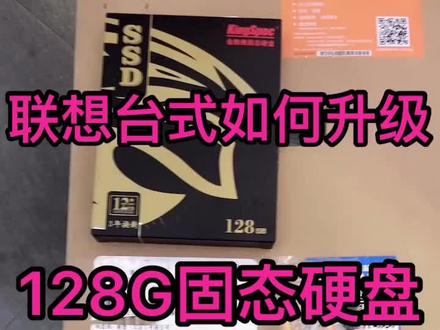 00:25查看AI文稿AI文稿
今天给大家分享一下联想的排水器如何设计固态硬盘,我们先准备一百二十八 g 的固态硬盘。好,我们准备一个沙沙线。好,我们打开包装,把机器取出来,打开封条。好,先把后面的两个螺丝卸下来。好,我们打开后盖 好,我们把这个挡板打开,打开旁边这个挡板,把布袋一排,我们先打开。好,连样的机器里面都预留了这个线。啊,都预留的这个线。好,我们插到裤带硬盘上面去。好,大家看一下啊,穿好的就这个样子,我们插上沙子线,沙发线的另一头我们放在主板上面。好,这样裤带硬盘就已经所有的数据线准备好了,现在我们开始固定,固带硬盘就完工了。好,我们上了两个螺丝,看到了吗?这样吗?固带硬盘固定住。好,我们把短板装好,这样的话连样的台式裤带硬盘就装好了,学会的朋友记得双击哦。
 00:32查看AI文稿AI文稿
今天教大家怎么加装固态硬盘,首先把电脑关机,然后把电脑反过来,用工具把电脑上的螺丝全部取下来,取好之后把螺丝放好,不要丢了,接着找个卡片或者小工具 把后壳给撬下来,撬下来之后,首先第一步把电源断开,然后找到固态硬盘位置,一般在电脑两侧的位置,然后把螺丝取下来保存好,然后把硬盘加装好就好了, 然后把螺丝再固定好,接通电源,先不要安装后盖,开机进行验证,看看家装的硬盘能不能用,最后装好机器就好了。
3368智选-电脑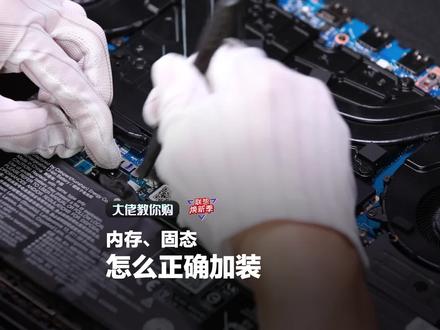 01:37查看AI文稿AI文稿
快来看看怎么给电脑加装内存固态,下面演示的机型为拯救者 y 九千 p, 请大家参考,有需要的朋友建议联系最近的联想服务站,请专业工程师帮您操作。首先拧开地壳,螺丝按顺序摆在一旁, 使用翘片撬开底壳, 断开电池排线, 使用翘棒翘起内存屏蔽罩, 以三十度角插入内存,加内存使卡后归位,随后装回内存屏蔽照。 拧下硬盘盖板的固定螺丝,取下盖板, 取下固定硬盘的螺丝, 将硬盘以三十度角插入硬盘插槽,下压硬盘,并使用螺丝固定 装回硬盘盖板并锁紧螺丝, 接回电池排线,安回地壳,并将所有螺丝锁紧即可。 以上就是加装步骤的演示,如果还有其他疑问,可以在评论区留言。
78联想服务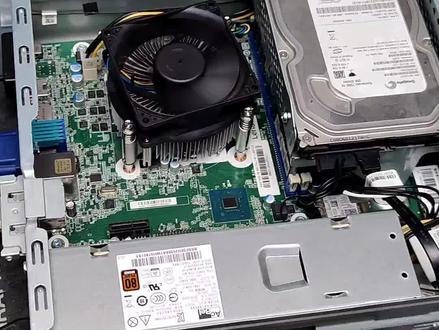 00:59查看AI文稿AI文稿
如果你家里边是联想品牌电脑或者是办公室用的,这种想让你的电脑变得非一般的感觉,有一个小小的建议可以给到你, 只要装上去之后,电脑能够速度运行翻几倍,操作特别流畅。 就是在保留你原有资料前提情况下,安装一个 m 二的固态硬盘,在这个位置你原来的资料全部保留。那为什么要安装这个 m 二的呢?因为他这个 硬盘的供电线只有这一个,他这种电源他只给了你一个供电接口, 所以我们只能选择 m 二的固态硬盘,而且还必须是 nvme 的协议。当你装上去之后,原来的做资料,这个做系统,那运行速度是非常快的。
4052辉哥电脑


