群联主控量产教程
ok, 大家好啊,今天给大家带来一个幻影的新固态啊,型号按理来说应该就是幻影 hv 二二八三了啊,这个固态呢还是挺有意思的啊,价格非常低廉啊, etb 的价格也才两百出点头, 呃,我们废话不多说啊,来看一看咱们的颗粒和主控都是怎么样的,首先的话呢,就是颗粒了啊,颗粒上面呢虽然没有任何的信息,但是我们是可以啊,通过咱们幻影的客服或者是主页来看到的啊,是咱们正儿八经的颗粒啊,是海力士的 啊,这个大家无需担心啊,绝对不是什么杂牌子黑片之类的。至于主控我感觉还是蛮有意思的啊,主控呢是群联一十三的啊,但是如大家所见,主控上面的 logo 是红心雨的 hg 二二八三啊,但是据我 我了解呢,这款主控虽然是红心雨的 logo, 但是是群联给红心雨定制的主控啊, 呃,整体来说呢,还是这样一个群联的主控,所以说他这是一个相当不错的卖点啊,而且只有一个工厂在做这个方案,性价比很高,所以说我们就废话不多说了啊,直接来上机进行一下测试吧, 两百出头的价格附送咱们的散热片啊。我们直接上机,然后大家可以简单看一下我们的测试平台啊, cpu 是二五五零零,然后主板就是卫星 b 四五零排气炮 内存的话呢啊,大家可以看到一共三十二 g 的第四二四零零啊,废话不多说,我们来进行测试吧,首先我们从一些简单的数据看起啊,我们开机之后呢,可用的空间有九百五十三点九 g 啊,属于是比较正常的, 其他的一些数据呢,要在屏幕上大家可以简单的看一下,然后是 disc 音符里面的数据啊,我们可以看到这个盘是完全零写入零读取的啊,然后我们就进行一个 disc mark 的跑分啊,我们可以看到读数呢有三千多,写数呢有两千多啊,我们的四 k 啊, 还有其他的一些数据呢,都还是不错的啊,而且读写速度呢也能官方标称的差不多啊,这个我们就不多说。然后是经典的 asssd 的读写啊,这个两个软件呢都会有一些差距的啊,不过差距并不是特别大,大家来参考一下就好了。 首先是我们 atto 啊,这个基准测试的空盘啊读写,大家可以来简单的参考一下,然后我们来到实际的啊硬盘基准测试,我们来看一下实际的读写 解啊,首先就是空盘状态下的四 k 读,只有这样的一个读取模式,然后呢是我们的在四 k 下面的一个单独的写入啊,大家都可以来进行一个速度的简单参考。 最后呢就是我们硬盘精准测试空盘状态下两百 g 的有毒有血啊,大家可以来简单参考一下写入的速度以及读取的速度,一共是进行了两百 g 的读写, 那么最后简单唠叨几句啊,首先呢这个固态确实很不错啊,在我加装了散热片的一个情况下,温度一直都是四十多度啊,不光是材质机可以用,我感觉笔记本拿来用的是相当相当合适的,而且目前一 t 的价格两百出,点头就可以拿到 啊,不得不说性价比也是非常之高的。然后一个非杂牌的颗粒,而且是而且再加上一个很不错的主控啊,我是推荐大家尝试一下的。那么好了,这一视频呢就到这边结束了,如果大家喜欢的话,点个三零九关注吧,大家拜拜。

粉丝3408获赞6.9万
相关视频
 08:22查看AI文稿AI文稿
嗨,大家好,我是老范,今天和大家聊一下优盘量产这功能。什么是优盘量产呢?就是说你买到了一个优盘,假如他是被扩容过的, 比如六十四 g u 盘,他实际容量有可能是在两 g, 这样的话,你想把你的 u 盘恢复成真实容量的话,就需要量产一下,当然也包括其他的移动存储,也可以进行量,比如 tf 卡,移动硬盘等,相关操作都差不多。 好,我们现在转到电脑屏幕前,开始实际操作一下。好,我们已经转到电脑屏幕前了。在量产优盘之前,首先要检测优盘是什么样的芯片和主控。下载这个软件,大家记着上面的名字,这个版本号尽量要高一点,如果版本 本号太低了,有可能检测不出来你的优盘具体是什么型号。我现在把优盘已经插好了,我这个优盘是金士顿八 g 的优盘,我进行量产过。呃,量产之后变成九点四 g, 我现在双击运行这个检测软件。 好,他已经认出来了。主要是这几个选项,这几个属性啊,主控厂商,安国啊,英文名记住都行了。不,我也不会读啊。主控型号, 这个型号就是你量产的时候要对应的型号,下载这个量产工具的时候不要下错了,如果型号不对,有可能认不出来,就算认出来了,去量产了,有可能会损害损坏你的优盘。 再往下看,这是闪存识别码,他把我这个优盘认成十六 g 了 啊。在我量产的时候,我调整一下这个量产的一些选项的时候,也可以把我这个优盘量产成十六级,是真实量产成十六级的代价就是说读写的速度变慢了, 我现在根据我自己设置的选项,我量产成为九 g 左右,然后读写的速度好像是在写入,应该是在五秒啊,每秒五兆多。如果说是我量产成十五 g 左右,写入速度好像是一到两兆,比较慢 啊,还,我这个 u 盘还能量场为五五 g 左右,那样的话写入速度可能会到十呃,每秒十 照左右。好,这个检测完成之后,根据呃厂商的名字和主控的型号去网上下载就可以了。 下载软件,这个量产软件的时候尽量要版本号高一点,因为版本号低的话,一是软件不稳定,二是说有可能认,认不出来。你这个优盘 我是已经在网上网上下载好了,就是我下的是安国的这个十九十九点零一这个版本。呃,如果你不是这个安国的芯片,然后你就根据你自己实际的情况下载就行了。好,我已经解压缩,然后双击打开, 然后继续进入文件夹,这里边有好几个执行程序,基本上来说名字都差不多,一般的话我就点这个,这个是手动双击, 然后有个提示,这个不用管他,点确定点 ok, 好,出现这个界面,因为量产工具可以一次量产十六个, 我就一个优盘就放,放上去就认出来一个,这个认出来,这上面有有文字的话,是证明已经这个量产软件认出来我这个优盘了,证明我这个软件能量产。我这个优盘如果没有认出来 里边没有你的优盘,就证明你这个软呃量产工具不不配套,要重新去下载。量产之前的话最好去设定一下 啊,默认也行,如果你不想那么费事的话,就直接默认就行,点一下设定,现在不点开始我就不点开始,因为我量产过了。我如果我量产的话,这一个留我这一个 u 盘可能亮展一二十分钟比较慢,这个这个视频演示也演示不了那么长时间。好,我现在点设定 这个密码,这个不用管他,点确定好比较重要的话,重要的就是第一个页面,这个量产设定这个比较重要,上面有两个选项,第三个不说了。呃,平时我也没用过 优盘速度优先和优盘容量优先。优盘容量优先的情况下,就是说你量产完之后你这个优盘会变大,但是说 变大并不是说扩容啊,我这个版本没有扩容。没,没有这个扩容的选项,没有设置优盘的选项。我这个是八 g 的 啊,我记得是以前版本好像在这个位置有设置优盘的容量,就比如把八 g 我设置成八十 g, 一百计都可以,但是那样就是和就是不太好的人卖的这种扩容盘一样。咱不是这样做啊,这个就是先跳过这个环节 好还是点这个啊?存储器设定,量产设定这两个根据自己实际情况,因为因为每个优盘和有每个厂家,每个这个量产软件全都不一样,自己根据自己需要反复测试才能达到最好的效果。 默认的情况下是容量有限,那就容量有限,我这不动了。然后这个也是默认的,有半容量检测和正常检测, 这个也可以调整一下。下边的话就是比较特殊了,如果说你正常搭配其他的选项不行的话,你可以测试一下其他的。呃,用处不是太多,用的用,用的也比较少啊。扫描级别, 全面扫描,一和二,有的时候在量产的时候,有的时候一过不去,有的时候二过不去。这个需要根据你的这几个选项设定,你自己选择快速扫描还是说全面扫描, 然后这个 ecc, ecc 就是说跟看你优盘里边呃坏道的检测率就可以设置零或者八十五都行,能是最严格,十五应该是最宽松,设置成十五可能你的优盘容量会变成非常大,但是出错率比较高。 好,这几个选项基本设置完之后就差不多了,其他的一些选项也就不设定了。嗯,另外上面几个标签栏是根据自己的需要可以自己去设置,你看这上面有模式,模式设定本地盘的呃,指毒盘的加密盘都行,自己根据自己的实际情况,还有这些 可以看一下,别的也就不设定了。设定好之后然后点确定就行了。点完确定之后,然后点开始,一旦开始这个地方 会变颜色,然后他还有个进度,呃,当进度满了之后他就完成了。如如果说你设置的有问题的话,他量产会不成功,一般就到一半的话,一小半一大半都有可能会失败,如果失败的话,你就需要重新点设定, 然后把你这里边这几个选项就这就这最最主要是三下边三个选项自己一个一个挨个调整,调一次,点一次,调一次,点一次。 呃,如果量产完成之后还需要看一下自己的容量,如果容量也满意了,然后自己再测试一下优盘的读写速度, 这样的话你才能觉才能把你这个优盘发挥到最大的速度或者最大的容量,这个是根据自己的实际情况需要测试的。关于这个优盘的速度,呃,读速度快慢,读写速度快慢。 我有空的话再出一个优盘的测试速度的视频吧。这个今天,呃,在这个视频我就不说了。 呃,比较重要的就是这几个选项啊,当量产的时候会把这个优盘数据,呃彻底的删除掉,清空掉,优盘里边原始数据都被清空掉了,无法回复,这个需要注意一下。好,如果你是 嗯被扩容的 u 盘,想量产一下可以参考这个视频。好,今天就讲到这里,谢谢你的观看。如果你对我的视频有兴趣,可以关注我一下。好,再见。
1895老盖聊技术 14:02查看AI文稿AI文稿
大家好,今天我们来教大家维修全年 ps 三幺幺主控的固态啊, 那么这个 ps 三幺幺主控的这个固态啊,我们的故障率还是比较也是比较高的啊, 我们平时做数据恢复也经常能碰到,我们很多是变异器损坏啊,很多是变异器损坏,我们有一些是不认盘,完全不认啊,有一些是能够认盘的,那么我们开卡的话,我们首先要 确保我们里面没有重要数据啊,如果我们里面有重要数据,我们先进行数据恢复啊,我们数据恢复完再进行开卡,我们如果开完卡的话,我们再想要恢复的话,我们 底层数据已经完全被没出了,我们没办法进行恢复,所以我们开卡之前一定要如果有重要数据一定要先做数据啊。 好了,那我们看一下我手上这块硬盘的话,是一个 n 点二砂糖协议的一个固态硬盘哦, 五百一十二 g 的一个固态,我们现在来进行,我现在是在短接啊,我短接进入到落模式, 我们短接进入到 room 模式过后,我们看这边显示的名称 p s n 幺幺,我们的容量显示二二十兆,这个说明进入到 room 模式了,那么我 我们开卡的话,我们正常,如果正常识别的话,我们不需要进入 low 模式啊,我们正常模式下跟这个 low 模式下都可以完成开卡。好了,我们现在是短接进入到这个 low 模式,我们双击这个,我们可以看到 id, 我们可以看到九 b c 三四八二五幺零零零,然后我们根据这个 id, 我们可以找到我们的这个用的什么样的一个颗粒啊, 我们颗粒的一些参数我们都可以获取到,从网上可以获取到,那么我这款硬盘呢,是颗粒用的是长江存储啊,长江存储单颗粒一百二十八 g 的, 那么四个颗粒组成五百一十二级,那么长量存储的这个颗粒啊,相对还是比较新的,我们看一下这边版本用的是二点二点七零,如果我们早期的版本的话,我们开不了这个长量存储的这颗粒啊,我们现在来看一下, 在这个参数设置里面,我们来看一下这边两个空格密码啊,我们首先进行一个插足啊,我们首先进行一个插足,我一般都是要进行先进行一个插足, 然后我们这边看到开卡名称,这个我们大概自己填一下就行了,我们这边 m m 点二的,我这块是 m 点二的啊,然后容量是选择五百一十二 g, 我们这边零 参考跟一不参考我们都可以啊,然后我们保存一下,我们现在来看一下,我现在开始 好了,我们看到这边 pass 刷新一下,然后我们重新断电上电,我们来看一下, 我们现在来进行开卡啊,两个空格 开卡的,我们选择四啊,然后这边我们自己可以填一下我们这个名 称,古代的一个名称啊,然后这边也是一样,总容量五百一十二级,选择五百一十二级啊,这边 m 点二,这边打一勾啊,使用这个容量,然后这边零, 然后我们这边沙塔速度的话一般都是六个 g 啊,然后 interface 这边这边我们根据这个颗粒的实际的这个颗粒来选择啊,我们的这个 如果你不是这个不是跟我一模一样的,那也许可能会用的是其他的 interface, 到时候我们自己可以试一下 fresh 时钟,这边我们时钟频率,我们选择两百兆啊,然后这边 s i l c 的一个缓冲啊,这边我们先选择零,我们一会来看一下, 我们选择其他的有什么样的不一样啊?我们这边来这边大概设置一下,我们看一下,保存一下,现在来开始 好了,我们看到这边成功 pass 啊,我们这边成功 pass, 我们现在来断电上电,我们来看一下,我们现在可以值班管理里面我们直接可以分区了, 我们把它分出来就可以了。 好了,这 边我们来刚刚我们刚刚说的这边 s l c 缓冲,我们选择零的话,我们来看一下,我们拷贝数据我们来看一下啊, 我们找一些数据,我们来拷贝,大概看一下,大概的不一样啊,我们来看一下。 哦,我们接到,我们现在等一会啊,我们现在用这个, 直接用 m 点二的这个硬盘盒,我们速度快一点,我们现在是在这个 usb 上面啊,我们现在来退出来好了,我们现在用的是 这个硬盘盒,我们直接接的是硬盘盒,我们没有转成这个沙塔在接这个 usb 啊,我们直接用的是 n 点二的硬盘盒,我们来看一下,我们来重新拷贝一下,我们来看一下, 我们这边看到速度啊,我们打开看一下速度, 速度还是比较比较平稳的啊,大概在两百三十兆左右,很平稳, 我们十个 g 很快就考完了,我们现在再来,我们现在来考一个大的,我们来看一下啊,我们来看 这个是一个九十个 g 左右的文件,我们来看一下啊, 我们看到他现在有点波动啊,我们看到刚刚是一百四一百四十兆左右啊,我们现在看到稍稍有点波动啊,看到吗? 慢的时候,我们大概在一百一十一十兆左右啊,上下波动,我们看到他上下波动。 好了,我们这边由于时间的原因呢,我们就不继续往下考了,我们大概看一个波动就可以啊,我们现在来, 我们现在来退出来啊,我们现在重新 好了,我现在又转换成这个沙塔,我们再转换到 usb。 我们现在我们来看一下 这边,我们现在选择四十个 g 啊,我们来看一下,保存一下, 刷新一下,我们在这,我们现在认盘状态啊,我们认盘状态也一样可以开卡,我们现在来看一下啊,我们重新来进行开卡,我们刚刚选择了 s、 l、 c 四十个 g 的一个,我们 好了,我们看到 pass 完成,我们现在重新把它分区,重新把它分出来啊, 我们现在还是把它转直接用这 一个 m 点二的盒子啊,我们来切到 usb, 我们来看一下啊, 我们来重新分一下,我们正常的,刚刚没有没有断电啊,没有断电,重新上电, 我们删除一下吧,重新 好了,现在我们还是像原来一样,我们来看一下,对比一下,我们来 我们看到小文十个 g 左右的文件,我们大概还是在两百三十兆左右啊,我们都是比较平稳的两百三十兆左右。 好,这边考完了,马上考完,我们来看一下啊, 刚刚这个文件大文件,我们来再来看一下啊, 这边烤完了已经。 好,现在我们来看一下,刚刚我们是比较有波动啊,我们大概在一百一到一百四之间进行波动,我们现在来看一下, 我们现在看到它非常的平稳啊,一百四左右很平稳,我们 稍微多烤一会,我们来看一下, 我们看到很平稳啊,那说明我们这个模拟 s l c 缓存还是有用的啊,还是有用的, 我们速度很平稳啊,我们看到现在还是一百四左右都没有往上掉。 好了,那我们不不往下拷贝了啊,我们大概的就做一个这样的一个简单的一个测试啊, 那我们如果你其他的这些我们可以自己接自己去尝试的试一下啊。好了,那今天的视频我们就分享到这,拜拜。
93鸿铭科创数据修复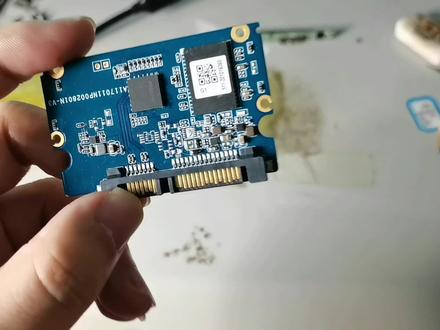 01:22查看AI文稿AI文稿
大家好,我是理工,这是一块固态硬盘,他的主控是群联的 ps 三幺幺杠 s 幺幺的主控。现在我们教大家怎么开卡,我们找一个,要么去找一个开卡器,要么就找一个移动硬盘上面的一个转接头啊,就是把串口改变成 usb, 然后我们接上电脑, 接之前我们要跳乱的模式,也就是安全模式,怎么跳呢?我们首先要看一下,好,我们通电之前给他短接啊,就这样短接,短接之后,然后我们就通电, 好,已经通,通电之后我们就不短接好,我们打开开卡工具,打开之后我们怎么办?我们刷新一下,点击刷新啊,刷新 刷新你可以看得到的啊啊,在这里啊,咱们双击这个啊,就可以看到芯片 id, 看到没芯片 id 啊,九 bc 三啊,看到这就是芯片 id, 然后我们关掉打开哦,参数设置啊,在这里点编辑啊,编辑这个地方,然后这里我们要输密码,一般都是 两个空格或者一二三啊,然后确定好,这个时候啊,你关机点来了啊,看到没?刚刚我们看那个芯片 id 在这里对不对?这里九 bc 三啊,接住,如果你可以啊,可以这样子点击自动一下啊,他就出来了啊,九 bc 三四八二五啊,点这里,然后我们第一步的话我们采取短发,我们要进行对全方的清啊啊,插除啊,我们零四的话是表示开卡零一的话插出,然后我们点保存,保存之后我们就开始啊,开始 掌声在运行中。
407数据恢复李工 04:43查看AI文稿AI文稿
哈喽,各位看官大家好,今天分享一个这个优盘修复的一个案例, 这个现在是我已经修复 ok 的优盘,这个优盘在我手上差不多十天了,折腾的时间长了,试了很多种方法,今天终于搞定了 啊,谈不上有啥技巧,基本上就是百度这个优盘在我手上的时候刚开始写保护了,不能往里面写入数据了, 哎,也搁也直接搁石化不了。然后以前差不多接触过,大概知道通过优盘量厂,优盘量厂也可以简单。然后就是 重写这个优盘的优盘的系统文件吧,跟那个手机初始化差不多,用那个工具量产以后基本上变成这模样,变 变得在这我的电脑里面根本就直接看不到盘符了, 而且直接这里提可以系统检测到这个 usb 存储设备,但是看不到这个盘符, 而且存储空间全部变成零字结了。今天这终于百度到这个页面啊,在这人试了很多工具,试了这个什么麦克斯群联, 我这个是金丝,金丝盾的,全年的一个主控芯片下来,这个麦克斯工具修复半天没搞定,但是今天终于搜到这个啊,跟我的情况基本上一模一样,最终都搞定。说一下它的过程啊,也非常简单, 跟我一模一样,提示你请插入磁盘驱动器,存储空间全部变成零字结了。首先要做就下一个芯片精灵,这个 tfj, 你儿子用这个软件检测一下 u 盘的主控芯片,我这个主控芯片群联非非审的群联,主控型号是这个二 s 二二五幺杠六八,闪存颗粒是海力士,应该是现代, 查到这个主攻芯片以后,然后直接搜这个,百度搜他的量产工具,量产就是一个初试化工具,低低级格式化工具, 对 u 盘的这个系统进行重写啊,应该超过那个高级格式化。低级格式化应该涉及到什么磁道啊,善区之类的。查询到主控芯片, 查找对应的主控芯片的刷新程序,今天这个一模一样,看二二五幺杠六八,最后就是下的这个群联 apple two 工具最终搞定了,这是界面,这个绿色我已经 完成了。像刚才这个什么卖卖谱的软件,还让你设定那个参参数啊,什么设备? pidvid? 呃,分区,分几个区?分分几个区?当然可以分两个区,一个磁盘,一个什么 ccd 任务之类。那试了半天 直接搞不定,到最后还是通过这个页面下这个 aptos 工具,啥都没弄,连啥都不用弄,直接点个开始自动完成,差不多二十分钟搞定。今天还是有点小开心的 啊,但这个成功率不是特别高哎,这百分之七八十吧,这一年前差不多就两年前有个金士顿的优盘在我手上啊,优盘量差 直接就挂了,可能也是没找到合适的量产工具吧。最后再说一遍,没啥技巧,主要是百度首先查询这个优盘的主控芯片的 主控芯片的类型,然后查找对应的刷新工具,最后就等待差不多十分钟,二十分钟优盘量产成功,优盘就可以完美修复了。好,今天的视频就分享到这里,拜拜。
44已重置 01:37查看AI文稿AI文稿
大家好,我是理工,上个视频说给硬盘开卡,首先我们要短接,他的软木模式,好,短接之后,然后通电,通电之后,然后我们再打开软件, 好,我们打开群点的开卡工具啊,我们首先啊双击这个,这已经识别到了,已经刷新一下啊,已经识别到,我们刚刚转接这个, 呃,固态硬盘的一个型号啊,软木模式,我们双击啊双击,你们看到吗? c 一啊, c 一有零一二三四,零一二三四,那么这里是八个对不对?好,我们知道这里我们就不管他了,然后我们点参数设置啊,参数设置,参数设置的话这里啊这里看到没? 这里有个编辑啊,编辑的话我们要输入密码的,有些是两个空格,有些是一二三,有些是没有啊,我们这个是没有的,然后我们点击这个啊,啊,点击个侦测啊,我们这就检测一下啊,然后点 这一下,哎,这个是固定有的啊,固定有的,刚刚这个九 bc 三四八是我们刚刚看到 id 的,呃型型号啊,不行的话你再等一下重看 app 啊,然后这个 ps 三幺幺啊,这是他的主攻啊,然后的话啊, c 一的数量我们看是八个,对不对?容量的话这个是一百二十 g 的, 好使用,这个的话我们选择一就好了,选择一好了,这里的话我们设置一下二点零,三点六点零也可以啊,这一个的话如果设错的话就报错,报错了我们重新再设置一下,我们先这个啊,呃,这个 啊,池中的那个,呃,一百兆啊,一百兆,好,两百吧,我们保存一下啊,来保存好,保存完之后我们进入主界面啊,打开主界面,然后我们点。点哪里?我们要点开始啊?点开始。嗯,好了,开始了。
194数据恢复李工 05:45查看AI文稿AI文稿
看完前两块 ss 的测试结果,二斤底却是有些惊慌,难不成银行二是对了?那算了,我们先不想这个,让我们马不停蹄继续下一场测试。这次呢,我觉得应该是大家最为熟悉的一块 pcs 二零固态了吧,那就是影视名人堂的号 pro 一 tb 版本,这款售价只要一千四 百九十九元的 pci 四点零 sst 在散热片上还放置了一根热管,拆开散热片之后,这也是全场唯一的一块白色 sst, 还是很与众不同的,接下来我们就去看一看在他纯白的外表下藏着一颗怎样的心吧。 不满状态下,在 hd 车轮 pro 的测试过程当中,这块硬盘还是不出人意料的达到了八十二摄氏度,我说过的啊,测试到最后就习惯了。在 hd 成吨 pro 里面,这块硬盘的表现还是不错的,血肉全程保持在三千八百 mb 每秒,而读取全程保持在四千三百 mb 每秒,看着两条直线 真是让人心里舒畅。而 as s s d 里面,读写成绩都远去全场所有的结果类似,最终得分六千一百七十五分到了,可是总结存二克这块硬盘的读取速度得到了全场最佳,达到了四千八百七十五 mbm, 而四 k 读写上表现也很不错, 最后 ms 十二位就切了切死的四 k 读取成绩稍稍低于刚才的两个测试软件,但写入方面,三个的测试结果还是很相近, 在半盘测试当中,好 pro 最高温度同样达到了八十二摄氏度,不过这谁去车轮 pro 测试结果相对应的就比较糟了, 写入峰值速度达到三千九百 mb 每秒,之后在十八 gb 左右开始掉速,降到两百 mb 每秒,之后保持在了一百到五百 mb 每秒之间的这个范围内,而读取方面最高达到四千三百 mb 每秒的速度在二十七 gb 左右开始掉, 之后在三百到一千五百 nb 每秒之间波动,可以说呢是除了一开始的速度表现外,嗯,掉速之后就很难再达到一个比较理想的速度了。 r a s s s 与 cusendas 个 mortle, 两者连续读写测试结果差异较大,但四个表现还是比较接近的,其中 a s s s c 得分在五千九百七十九分, 算是半盘状态下四块 sst 里面成绩最好的了。最后登场的就是我们本期的神秘嘉宾了,来自日本的 cfb 给你,在日本也算是一个老字号的品牌了,二金通过海淘买到了他花了大概一千三百元左右,是今天硬盘测试里面最便宜的一款, 不过这款硬盘并没有自带散热片,不知道他是对自己的温度表现极其的自信,还是默认买他硬盘的顾客主板上都会自带散热。马甲。不多说,我们去看成绩,首先在空盘状态下, 这块硬盘在去车轮 pro 的测试过程当中,温度还是达到了七十七摄氏度,看来在温度测试环节这块硬盘是占了高的。外壳散热片的便宜, 也不知道是厂家为什么不发给他一个散热片,他们家的产品老在发烧,他真的不心疼吗?那 hg 成员投入的结果我们还是可以看出,写作方面还好,全程保持在四千 mb 每秒,而读取上就非常糟糕了,今天两次掉数从最高四千两百 mb 每秒降到了最低两百 mb 每秒,这可是空盘状态啊,就这? 哎呀塞塞,这里面的成绩还可以,最终得分六千一百八十八分,到了 cosplays go mark 里面,读取的速度倒也不错吧。 四千八百五十六 m b 庙与第一名名人堂和第二名海盗船相差也不是特别的大,四 k 读写上也没有什么问题,而 mst 二百九 tlux 的四 k 测试结果就比较糟糕了,我也很难说清楚这是为什么。 进入半盘,魔兽全程最高温度在八十二摄氏度,再次点名没有散热片这个问题,在 hg 全能 pro 这里成绩简直不能直视。血肉全程保持在两百三完毕为秒,这块盘还真就破罐子破摔了,也就这德行,爷都不想往前冲,你爱咋咋地,哈哈。 而读取方面呢,除了一开始峰值的一千一百万币每秒之外,全程基本都保持在了三百万币每秒左右,不过好歹比他写入强一点,还知道跳上一跳, 反观这血肉成疾呢。我要是医生,我现在已经可以判断这位病人算是正式趋势,可以进入火化流程。 hello ass s d 科目二科目里面成绩依旧糟糕不堪,也就四 k 成绩还算正常,最后 ipads sorry 就切了。这次四 k 读取成绩也比较扯, mc 只有一千两百二十三,速度为四 mb 零零。哦,好了,这块硬盘是真的可以拉起火花了, 一般四块市面上常见的 pci 四点零固态测试成绩二进去,心里呢,还是有一些五味杂陈。在外人的眼中,这几个啊,都是个顶个的旗舰产品,拿去跑跑速度也都是火箭一般的存在。可是到了用户手里后,实际使用上硬盘啊,就是让人装东西的嘛, 你这装了一半东西以后,就和一开始的使用体验感差距这么大,我们就觉得有点烧伤难受了。这就好比你买回来一个垃圾桶 好用啊,隔着二十米,你闭上眼睛,背对着他,都能把你手里的垃圾扔进去。可是你扔着扔着,发现越来越不对劲了,这垃圾桶口怎么这一变小了,越来越小了。直到有一天,你每次扔垃圾都要走到垃圾桶跟前,用双手大力的撑开垃圾桶,再把你嘴里的垃圾吐进去,你才意识到, 原来垃圾桶装多了,垃圾也就变成了垃圾了。当然这个比喻是有些夸张的,可以肯定的是, pci 四点 零固态的四 k 成绩普遍的还是不错的,在半盘容量下也能够保持很好的状态,日常使用的确可能啊,感受不到差异,但连续的大文件读写却能让他原形毕露,普遍而言,成绩也都不是很好。综合测试结果可以说是各家有各家表现好的地方,但毛病美的也都存在, 很难分一个高低上下,那如果大家不是很介意这些毛病的话,还是可以去购买的。当然,目前呢,这个时间节点啊,二金会更为推荐技术要更加成熟的顶级 pci 以三点零固态, 毕竟呢,价格上接近,甚至会比他们要更便宜一点点,性能上还要保证,我何乐而不为呢?最后我想啊,嗯,我现在的确有一些理解英特尔了,毕竟小孩子的眼里才分对错,成年人的眼里只有利益。
363二斤啦啦啦啦 03:39查看AI文稿AI文稿
今天来一个固态硬盘,来开个卡,这个硬盘是有问题的,打开这个硬盘,拆下这个螺丝, 看到他的主控型好了, sm 二五九 xt 的,准备一个转接板 接上去, 短接一下他的肉母胶,在这这两个角短接之后,然后再通电, 然后电脑里面会发现一个一个鸡的盘, 再打开我们的一个开卡工具, 扫描一下,然后就出来了,你再点击开口, 好,已经 pass 了,就通过这里是一个圈圈,如果说爆粗的话,这里会打叉, 然后把这个密码重新充下电, 右键管理电脑,点开磁盘管理, 我们这边这个盘已经出来了, 然后这是一个两百多 g 的盘, 新进一个分区,说话 好,这个看就出来了, ok, 开卡完成。
 01:16查看AI文稿AI文稿
坏掉的 u 盘先不要着急扔,其实他可以在拯救下,对 u 盘量产可以修复多数故障,替入 u 盘写保护, u 盘无法识别,无法格式化等等。什么是量产?简单说就是对 u 盘主控芯片改写数据,我们通过量产从而达到修复 u 盘的目的。 准备工作一个坏掉的 u 盘 u 盘新店检测工具, chick jins, 也就是新店精灵。还有就是 u 盘量产工具。 首先咱们把坏掉的 u 盘插入电脑,运行 cheap genius 工具,识别出 u 盘后,我们在设备详细信息栏里找到主控型号,我们记住该型号。 接着来到度娘,通过刚才检测出的主控型号,搜索对应量产工具,找一个相对靠谱点的网站,把量产工具下载下来,然后咱们解压运行下载好的量产工具。对了,得插入你坏掉的用 u 盘啊,工具参数基本不用设置,保持默认即可。点击刷新下端口工具,检测出 u 盘后,点击全部开始。接下来就是耐心等待,过程可能有点漫长,进度百分百后提示量产成功,最后退出软件,重新插入 u 盘。哦吼, 坏掉的 u 盘经过你的一番折腾就神奇的好了,是不是满满的成就感啊!
1.4万鼠标迁徙 05:06查看AI文稿AI文稿
大家好,我是阿凡,本期视频我们主要说一下固态硬盘的,在四月份的时候发布了一个固态硬盘量盘的视频,结果这个视频有四万多的播放量,经常到现在为止,现在是十一月份,呃,已经过去了有 七个月,当然现在这个视频经常有粉丝一直私信我问我这个固态硬盘亮着的问题,今天我们就把所有粉丝问的问题总结了一下,在这里我们给重点说一下。第一个问题就是固态硬盘主控在什么地方?怎么查看? 呃,我这有一个固态硬盘,这个是也是量产成功的,看一下这个地方, 我把视频拉近一点,主控是 sm 二二五八叉 t, 这个就是主控。呃,像每个硬盘的主控都不一样,现在我们再打开一个新的舞台,看一下它的主控,这是新买的光威, 可以看一下这是新买的,看这个, 这个是根据上面这个有品牌,像我们刚刚看那个,呃,二五八叉 t, 那个是汇荣的,像这个的话我们可以搜索,可以搜索这个这个主控的名称,然后得出这个是美码 美满科技型的主控芯片,就是每个固态硬盘里面都有一个小的这个,这个就是主控。第二个问题就是第二个问题,第二个问题是固态硬盘颗粒是什么?这个 这个东西你看他有好几块,好几块,这个就是他的颗粒,颗粒你看上面写一个 m, 这个多半是美光的。我们为什么要就是看颗粒呢?因为这个颗粒的话,根据可以颗粒可以查看它的封装类型,根据封装类型我们可以选择合适的两长软件来给它亮长。 第三个问题,固态硬盘怎么短路?我们可以看一下啊,这个是固态硬盘,像固态硬盘好多有这个点, 这边这边有这种小眼,你看他的那个写的很清楚,正常固态圆盘都会有这个,在这边,你看有一个方的,有一个方的,然后有一个圆的,这写了一个二五这个,这个就是短接的,正常我们短接可以找镊子,找镊子这么夹住,然后把它放到 硬盘合上,然后就可以了,就这样就这样就可以短路了。第四个问题,短路后电脑可以识别我的电脑,然后用电磁盘管理器显示以及容量,但是量产软件不能识别这种问题,客户问的是三单多, 嗯,这种问题的话,第一个就是,嗯移动硬盘盒子,这个读这个的盒子有问题。第二个就是自己找的量产软件,嗯,匹配。然后第五个量产软件在哪里找? 这个的话就是因为每一个固态硬盘都有他的主控芯片,像我这个的话是 sm 二二五八叉体,然后现在网上找二二五八叉体量产软件,然后搜索这个,这个比较多,随便下一一两个,然后就可以找到这个主控芯片的量产软件。然后设置的话,因为我以前四月份发过一个视频,可以在我以前的视频里边看一下 如何设置。第六个是量产软件一直报错或量产软成功了,硬盘不能格式化。这个问题,好多粉丝也遇到这种情况,就是说量产的时候一直报错,然后让他多刷那个多量产几次,然后成功了,成功了以后硬盘不能格式化,硬盘如果不能格式化的话,这个借助及三方软件就。 嗯,这个机舱软件也很多,风趣软件都可以。如果含量产,嗯,含格是化不了的话,然后再重新找一个量产软件,就是软件没有,没有找对,重新找一个软件,然后再次量量产一下。 第七个问题是数据,数据问题,量产完了以后数据还在吗?这个回答是恢复不了,因为你一旦量产,这些颗粒都是重新编写了一码,这个根本就没办法恢复。如果你有重要资料的话,是不建议你去量产这个国泰硬盘,因为量产完以后数据恢复几乎为零。然后第八个是重,最重要 提醒就是首先你量产的时候必须要看一下这个主控芯片,能不能找到这个主控芯片的量产软件再去。呃,量产。如果没有找到这个主控性的量产软件,不要随意的去尝试,因为随意的尝试的话,有可能把这个就损坏了,就用不了了。像这种的,这个是我新买的光威的,像这种新品的光威这个是 美满科技,这个很少,就是最好是不要两成,没有什么问题的话最好不要去两成,两成的话找不到软件,然后有可能就把这个东西损坏了,这个怎么都用不了了。 还是量产是有风险,如果确实是这个不太硬盘盘幅比较大,比如说他是五百一十二 g 啊,二百五十六 g。 呃,有必要去量产的话再去量产,如果是太小,因为太小,一百二十 g 现在也比较便宜。 嗯,没必要再去折腾这个东西,反正量产有风险,玩玩可以,但是说是要这个,如果有重要资料,建议还是不要随便的去量产好。本期视频到此结束,大家有什么疑问的话可以在视频下方留言。
187阿范-收银监控网络 01:18查看AI文稿AI文稿
孤单硬盘坏了别着急扔,别像我这样开卡量产一下就可以恢复正常。首先我们需要打开孤单硬盘的后盖,注意啊,里面是这样结构的,拆开时候啊,不要碰到上面的元气件。打开后把电路板取出,查看主控芯片的型号,再把硬盘接在一区或者是移动硬盘盒子上面,用金手捏着 短接,上面有两个预留好的跳线,这个跳线一般都有标识入母,或者是接一接三接 p 一等等。镊子短接不要拿下来,把 usb 线接入电脑,等待几秒钟就可以取下镊子了。故障硬盘会进入工程模式,等待量产。我们用电脑下载量产工具, 我这个工具包啊比较全,按照你的主控芯片搜索资料,能查找到量产工具的信息,找不到的话可以到评论区获取,我这个是漫威的主控,下载后解压说打开量产工具,量产工具啊,能显示硬盘的信息就证明短接成功了。之后我们点击软 软件上面的设置,输入两个空格密码,点击 ok, 再把 itt 勾选上,选择硬盘,点击开始等待一块显示 pass 就完成了。拔掉一个微信,重新插入,另外管理里面能显示硬盘,并且容量都正常就成功了。如果没有任何显示,还是短接插入电脑,勾选掉 itt, 其他选项保持默认值, 直接选硬盘,开始开卡就可以成功了。重新分区格式化就可以正常使用了,学会了吗?
6217电脑一招 08:46查看AI文稿AI文稿
大家好,我是阿范,今天我们做一款固态硬盘量产的视频,不管你的是固态硬盘还是 u 盘,只要遇到不能格式化,不能读写数据, 电脑插上以后有响声,但是没有独盘,没有显示,都可以用这个方法 重新开盘,重新量产,然后重新让他起死回生,然后就可以用了。其实这种问题多半是在读取数据的时候突然拔掉硬盘,或者固态硬盘,或者是 就是低压不稳定啊等等,都会造成固态硬盘和 u 盘他的那个主控主控芯片的程序不合适,所以说存不进去东西也读不了,还有的是删除不了, 他里边都有主控芯片,只要我们找到合适的主控芯片软件,给他重新开卡量产,然后这个硬盘就可以用了,其实他没有坏好,现在我们就开始吧,我们先把固态硬盘,我手上拿的这个固态硬盘打开, 我先说一下这个情况吧,这个不太硬盘是朋友电脑的,突然间就是他格格式化不了, 重新装系统的话,一直是格式化不了,一直是安装错误。最后我把这个固态硬盘拆下来以后,放到移动硬盘的盒子里面去, 嗯,可以认出来,但是他就是删除不了东西也格式化不了,都是提示错误。现在我们把这个物坛盘打开看一下里边。好,我们 先把这个固态硬盘打开,可以看一下,这是静态客的螺丝,我都已经拆掉了,直接把这个壳掰开就可以了。 翻开以后我们先把这个不太硬盘的螺丝拧掉, 上边有两个螺丝,这就是它里边的构造, 可以看一下这是他的主控芯片,主控芯片在这里不知道看得清楚吗? 对一下焦距,看一下还是看不清楚, 看不清楚就这样吧,这是他的主控芯片,这是四个重储单元,这边也有四个是八块。 这个固态硬盘量产的时候,我们先就是先要看主控,这个在手机放个微距就可以看清楚,我的这个是 s m 二二五八叉 t 这个主控芯片, 这个主库芯片是汇融的,就是我们现在就是要量产,它必须我们得找一个固态硬盘的盒子,像我就有一个硬盘的盒子, 这是移动硬盘的盒子,我们把移动硬盘盒子拆开以后,把这个东西就是移动硬盘还有读写卡,这个这边是移动硬盘插 usb 口的,这边 是就是插硬盘的,就是这样把固态硬盘插到移动硬盘,如果没有的话去借一个, 也可以在网上买一个,特别便宜这个东西几十块钱,然后这样插上以后就可以了,然后这边插 usb 可包含有就是这个固态硬盘量产的时候, 他量产的时候需要短路一下,固态直接插上的话是刷不了的,短路的话我们家里边找镊子,镊子的话每个固态硬盘都有一个短路的那个接口,这个固态硬盘就在这个地方, 对一下胶看一下是这个地方,这 先拿那个镊子把固态硬盘这个这个口短路夹住,然后再插上 usb, 方法就是这样的,现在我们在电脑里边链接电脑,我们链接量产软件,然后给大家录个屏,然后大家可以看一下拆机以后他就是这样的, 现在我们就链接电脑来做一下,首先我们拿镊子短路,就是我刚才说过那个短路剪,然后插 usb 在电脑里边,我们先打开我的电脑,然后管理,在管理里边我们看一下设备管理器边硬盘有没有 找到这个一个 g 的,这个看有一个一个 g 的为识别的硬盘有没有找到这个,如果找到这个的话,说明我们短路是成功的,就是这个固态硬盘成功连接到了电脑上,这个是工程模式就进入了, 如果没有这个的话,还得重新再断电,然后再上电,然后再连接电脑。现在我们打开量产软件, 这个量产软件的话有很多,网上也有很多,根据自己的主控芯片,然后我们尽量多下一些,多尝试一下。现在我们打开主控软件, 这个就是主控软件的界面,这个需要我们最大化,最大化以后然后 点这这个意思是刷新设备,然后我们就看到固态硬盘已经显示了,显示的是一个 g 的容量。幺零二四,在准备刷的时候,我们最好是多下载这个量产软件,多下载几个都尝试一下, 量产失败无所谓,我们再重新找软件,这个刷不坏。然后我们点上边的 设置密码,是两个空格,这个设置方法的话,后边我有一个图片给大家放大,大家按照图片设置一下就可以了, 大家按照我这个图片设置一下,设置完以后我们点击保存,回到第一个选项,然后选中这个固态,然后点击 star 开始量产。量产的时候我们最好不要碰这个固态,因为害怕接触不良,因为我自己测试了好几次,就是你选不对的话都不要紧,他这个刷不坏,反正刷不刷坏的话,然后你重新再短路,然后重新再 打开,然后再重新继续刷,看下边显示这个 o 的时候,说明就量产成功了。 量产成功以后我们重新给无弹硬盘上电,这回不用短路,直接打开我的电脑,然后设备过来一起看一下硬盘, 现在电脑识别出来了,是一百一十九点二四 g, 我们的量产是成功的,电脑目前还就是已经认 到了,但是他还没有出石化,出石化的话我们打开这个电脑,里面下载一个硬盘风趣软件, 打开硬盘封区工具以后,我们可以看到现在有一个被封区的,我们现在直接选中以后就直接给他封区, 点击新建分区,然后点确定,确定以后点保存,保存的话他会格式化,格式化速度特别快,说明就成功了。 现在电脑都马上扔到这个固态硬盘,做到这一步的话,我们的固态硬盘就已经量产成功了,现在就是可以完美的用了。我们现在给他复制几个东西看一下,看速度很快, 有问题,然后我们再删除一下也很快。 好,本期视频我们现在就到这里,要是大家在量产的途中遇到什么情况的话,大家可以在视频的下方留言或者私信我,最好是留言留言,我看到的话我会大家一一回复,好,谢谢大家。
1228阿范-收银监控网络 01:04查看AI文稿AI文稿
一 t 固态六百多,而且还是 m 点,二 mam 一协议,感谢国产品牌把固态硬盘的价格打下来了,这些没有折入啊,而且这个价格他也没有折入经费的预算,纯推荐介绍。贵七三百。这个名字嘛,反正 啊,我觉得得改一改啊。来自江苏兴盛颗粒是来自凯霞的,也就是之前的东芝主控,来自全年都是实力大厂,而且还有五年的质保,我想挑毛病,但是这个价格我不晓得怎么去挑他的毛病。官标的凸显速度是三千四和二千四,我简单跑了一下, a s, s, n d 数据真的是不错啊,而且内部介绍里的 ppt 介绍也非常的详细,尤其是这一张图啊,我都研究了很久,这些到底是代表什么意思,让我真的很很受到感动。国产品牌是需要支持的,这一波不给钱我也给他推,我更希望 以后的国产科技也可以大放异彩,装机到千家万户。待会直播间聊聊天。这个产品啊,六百多,这个你们可能不好找到,我这边给到了我一些样品,但是不多,我会在直播间感兴趣的来来搞一搞啊。
2.0万政雨R!ch 02:10查看AI文稿AI文稿
上期视频给大家分享了固态硬盘不能读取了,怎么用量产工具修复他的教程,然后有很多的粉丝和朋友都私信我,问我相关量产的问题,今天我把这些问题都统计出来了,一一给大家回答。一、什么是量产?量产?简单的你可以把它理解成工厂及格式化。 二、需要一直短接吗?并不需要一直短接,我们先用镊子短接好,然后连接电脑上,之后电脑开机之后屏幕亮了,就可以把镊子拿开了。 三、应该短接哪两个点?我们看这个固态,他只有这两个点,所以这种固态只要短接他俩就可以了。还有一种呢,是这样的固态, 我们能看到他这个点特别多,但是你注意观察会发现这两个点旁边写了个 rom, 转接这两个点就可以。还有一种固态,你会发现上面有很多的点,但是没有 标识,但是你要细心观察,你会发现这些点都是挨着的,只有他这两个是单独的,一般短接这两个点就可以。四、接到电脑上之后,量产工具不能识别硬盘怎么办? 如果你的操作都没有错的话,接到硬盘上他不能识别。我们可以找到一个移动硬盘盒,把它接到硬盘盒上就可以了,有的固态量产需要接到移动硬盘盒上才可以。五、重新量产都能修复什么样的故障? 重新量产可以修复固态不能读取,只能读,不能吸引,不能识别硬盘卡 logo 之类的故障。 但是如果你的固态这个颗粒和主控出现问题了,量产是不起作用的,但是如果你的颗粒有少许的坏块是可以修复的。六、数据还在吗?量产之后所有的数据都会被清空恢复,基本也是恢复不了的,所以有数据不建议量产。 七、怎么找量产工具?量产工具可以通过主控的型号去找,我们看一下这个固态, 他的主控芯片型号是 sm 二二五八叉七,他是汇融的,我们直接在网页上搜索 sm 二二五八叉七量产工具,就能找到他的工具, 不过像这种海蛎式颗粒的就很难找到量产工具了。八是注意事项,如果你的固态硬盘还能用,但是做事速度比较慢,建议大家不要去量产,因为量产有风险,弄不好可能导致这个固态硬盘彻底报废。
2725张佬厮 00:57查看AI文稿AI文稿
好,我是独泰大师兄,来自深圳金盛电子,今天给大家带来我们公司一款明星产品,也就是我手上这款公控级别的 m 三百,很多朋友也叫迷你三大盘啊,那么这款产品的话呢,它是选用的这个台湾全年主控加美光旗下大 sas 的芯片, 他这个配置的话呢,是固定的,也是锁定 boom 的啊,再加上我们公司这个严苛的这个生产测试标准。是的,所以能够保证非常好的一个品质,那也是可以达到这个啊,三年之内这个千分之三的一个不良率。 那这款产品的话呢,也是经过了这个市场的这个考验啊,我们是容量最小可以做到三十二级,大的话呢是可以做到最大两级的啊, 目前是可以广泛应用于一些像 pos 收音机啊, ops 功能电脑啊啊,公共机啊等一些主板上带有迷你 pca 接口的这种公共主板上都可以用啊。更多产品的话呢,请关注金生电子源头品牌,谢谢。
 03:43查看AI文稿AI文稿
朋友们大家好,我是老彭,今天我们接到一块影池的铁甲丹江一百二十七固态硬盘啊,这块固态硬盘的故障呢,又是全脸主控的通病,也就是硬盘吊盘了以后,然后型号变成赛塔放 s 幺幺这个型号,这是全连主控的通病啊,这种饮池的话,大部分固态硬盘用的主控都是全连的主控 啊,这种呃掉物件的,这种情况的话,需要恢复数据的话,我们现在使用 pc 三千来进行恢复,还是比较成熟的,我们现在呃接上 pc 三千来看一下什么现象。接上数据线啊,我们现在启动 pc 三千, 通电以后就去,然后我们进入通用模式,型号显示赛塔 froms 幺幺,容量完整的这种就是进入到主控的安全模式,我们启动 ssd 模块,选择控制器,选择 ps 三幺幺幺,点击 ok 启动程序,程序促使化完成。那现在可以看到厂商英特尔,然后芯片类型 l 零六 b 啊,这种情况我们就直接创建翻译器就可以了,选择翻译器创建, 等待翻译器创建完成, 创建翻译器完成大约用十四分钟左右啊,创建完成以后就可以启动第一,进行速度恢复操作,启动第一新建, 多吃餐醋,保持默认, 选择原设备,选择顺利翻译器创建的设备,点击下一步,下一步目标目标设备选择顺利磁盘。 好,进入到第一数据恢复程序里面以后,我们点开文件浏览器,依次点开 c 盘 地盘, 地盘容量大小,地盘有效数据是六十三计, c 盘有效数据 四十四 g, 差不多一百一十 g 左右,那基本上是充满了,现在的话啊,我们就直接给它全盘镜像出来就可以了,因为数据量太大,其数据以及做有效数据没有太大意义,直接全盘镜像的话,速度可能会更快一点,我们就直接全盘镜像恢复, 等待恢复完成即可。 现在数据已经全部进站完成,我们来大家看一下,用时间六个小时,我们改一下顺序词盘, 退出任务,关闭任务, c 盘一盘,现在数据已经全部恢复完成。
160苏州盘首数据恢复公司


