京瓷打印机扫描设置显示连接失败

粉丝2542获赞2.2万
相关视频
 03:43查看AI文稿AI文稿
经此网络打印机扫描连接教程经此网络打印机扫描连接方式,首先打开同网络下的电脑, 打开浏览器,输入打印机的网络 ip 地址, 点击进入地址部, 点击上面的添加联系人。在输入这些之前, 我们先在桌面上建立新建文件夹,将它改名为 扫描文件夹, 然后右键文件夹,点击属性,选择上面的共享, 点开共享之后在用户里面输入 administrator 和 guest, 点开下面的高级共享,勾选共享此文件夹,点击下面的权限,选择添加 这里我们同样输入 administrator 和 guest, 并且在下面的权限栏里面把完全控制的允许里面打勾。 最后我们点击下面的网络与共享中心,把其他功能启用,把密码保护共享关闭。 选择完后点击保存,修改 主机名,这里可以右键桌面上的计算机,右键选择属性,然后选择里面有计算机全名,点击更改设置,可以复制全名 路径,这里输入文件夹的名字,即扫描文件夹 登录用户名,输入 ismae 密码,选择控制不填,点击测试显示连接成功就完成了。 然后在最上面的名称那里填入你在打印机上显示的名字, 点击提交,保存完毕就成功了。 在打印机上点击发送,然后点击地址部,选择之前 添加的地址,把纸放到书稿器, 点击开始等待扫描完成就可以了。关注我,收看更多打印机知识。
392互力数码科技工程有限公司 01:48查看AI文稿AI文稿
我们打印机扫描不到电脑上提示那个服务器连接错误,是什么原因呢?一般是电脑端的 ip 地址变动了,那我们需要怎么修改呢?首先打开一个浏览器,嗯,在这个最顶上输入我们的打印机 ip, 打印机 ip 是幺九二点幺六八点零点二五零,直接输入回车,然后就可以进入到我们的这个界面了。好,这个时候我们输入这个呃目的地注册 好,进来了之后我们选择对应的这个商务,对应自己名字点编辑好,我们修改的是哪个部位呢?就是这里这个,这个就是 ip 地址。这个 ip 地址从哪里看呢?是我们电脑的右下角,右下角这里鼠标右键打开这个网络和这个设置有一个以太网,然后这里下来有一个 啊, i p v 是地址,你看原来的是幺零二,现在变成了幺零六,所以它就扫描不到了。那这个时候我们需要把呃,幺零六修改到这个这里来,输入一下,改成幺零六, 完了之后我们需要把那个密码更改,勾选输入你的开机密码,输完成之后啊点确定, 那咱们就操作变更完成了之后的就可以了,这样显示就是完成了,然后去变动了,就是改这个这个东西就可以了。
307做复印机的李小姐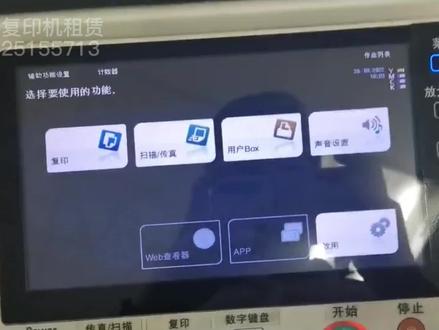 02:54查看AI文稿AI文稿
科美复印机扫描失败怎么办?我们按菜单点扫描,将文件放好,选择 win 十这个测试的按开始, 然后复印机会提示作业失败,我们点作业列表, 我们选中这个失败的作业点,详细这里会提示错误的原因,服务器连接后一般就是发送不过去, 我们去到电脑那边看一下。科美复印机扫描失败,提示连接错误,大概率是因为文件夹共享没有设置好, 我们右击这个扫描文件夹,点属性点、共享点网络和共享中心,把启用网络发现全部勾选上。 启用网络发现启用文件和打印机共享,启用共享,最后一项无密码保护的共享,把它勾选上,最后点保存更改即可,然后再点共享, 把这里的所有选项全部添加进去,然后全部改为读取写入,点共享。 然后最好是关闭一下电脑的防火墙,点温度防火墙,这里 已经关闭了,我们点这点进来,这里表示开,我们现在把它关闭,把这几个都全部关闭。最后一项是非常重要的,也是经常是因为这个原因导致的,我们点控制面板, 点程序,点其用户关闭 windows 功能拉下来,一般是因为 snb 协议没有开启,导致 win 十电脑扫描失败,我们勾选上全部勾选点,确定 完成之后,你保存一下桌面上的一些文件,然后把它点立即重新启动即可。科美复印机扫描失败,提示无气连接错。 总结,第一,文件夹是否共享成功。第二,电脑防火墙是否关闭。第三, windows snb 协议是否开启。 第四,奔驰电脑某些家庭版的系统是无法设置扫描的。第五,如果都更改了设置,仍旧无法扫描,建议用 ftp 扫描。
1485打印机出租小哥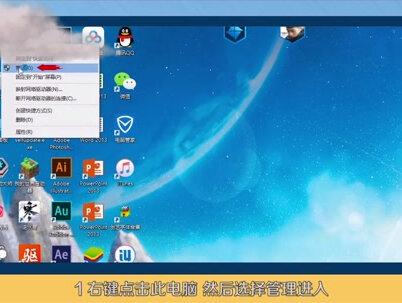 01:05查看AI文稿AI文稿
打印机装了扫描已驱动,无法扫描。一、右键点击此电脑,然后选择管理进入。二、在计算机管理页面点击服务和应用程序进入, 然后点击服务进入。三、找到 windows image acquisition, 并点击进入,然后点击启动。 四、打开控制面板,然后点击设备和打印机进入,在右键点击打印机即可看到扫描选项了。 总结,一、右键点击此电脑,然后选择管理进入。二、在计算机管理页面点击服务和应用程序进入,然后点击服务进入。三、找到 windows a match a question, 并点击进入,然后点击启动。四、打开控制面板,然后点击设备和打印机进入,在右键点击打印机,即可看到扫描选项了。
5735打印机扫描仪驱动远程安装993 01:47查看AI文稿AI文稿
接下来是连接扫描仪,打开,右下角有一个网络的标识,点开,打开网络优惠共享中心,点击更改高级共享设置只有两个按钮,你们够跟我选的一样就行, 要点击保存修改,在地盘上右键新建一个文件夹, 把它更名为扫描的全拼,扫描这一步不能出现中文,然后右键共享特定用户,点击添加艾瑞万,点击添加,然后把艾瑞万 的所有权限改成读和写,点击共享,点击完成。然后在打印机的扫描仪上点击文件夹,点击右右侧的编入地址,点击更改,输入两个斜杠,这个 ip 地址就是之前咱们查的那个 ip 地址, 我这里是一九二点幺六八点零点幺零六,点击斜杠,输入扫描全拼, 点击确定,点击浏览网络,点击登录用户名是 a d, m i n d, 点击右上角的确定,密码为无,直接点击确定,点击右上角的确定,点击右上角的确定。 这个名字可以选择你任意喜欢的名字或者你的使用者的名字,我这里就随便打了,你就选择确定,这里就会出现你之前选择的那个名字,这时候就已经可以选择扫描了。
 01:05查看AI文稿AI文稿
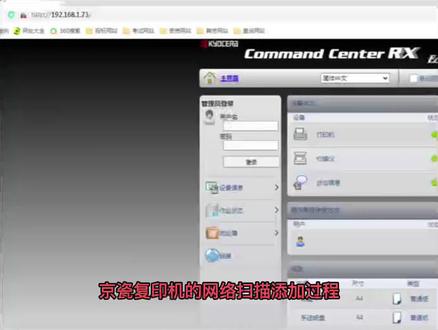
因此扫描仪的网络扫描添加,首先打开浏览器输入扫描仪的地址,然后我们输入账号密码,登录进去过后 点击地址博来进行添加啊。用户,这个时候我们点添加用户的时候,要了解到我们的用户 输入用户名以及我们计算机的地址名,还有扫描文件夹的文件名,这个都是我们后面输入的时候需要的。好在这这个地方我们输入地址 机器名扫描名,然后点击连接测试,测试过后正常啊,然后点击确定提交,这样就添加 一个账户,添加账户过后,我们就可以通过扫描仪的面板将文档扫描至该电脑的扫描文件夹当中,谢谢大家。
103雨泽微尘-探测器回望地球 00:48查看AI文稿AI文稿
有粉丝朋友留言说,用打印机扫描文件到电脑上传送失败。出现这种情况的原因有很多,比如设置问题、电缆线连接问题、驱动问题等等。解决办法有如下三种, 一、拔出连接线,重新按照打印机安装说明书要求连接电脑。二、检查驱动, 必要时重新安装打印机驱动。可以在打印机的官方网站去下载驱动程序。三、将打印机和电脑重新启动一下,看行不行。如果以上办法都无法解决问题的话, 可以看看打印机是否支持外接优盘,可将文件先扫描至优盘临时使用,然后在有空的时候叫修技术员上门调试打印机,找马岩,省心又省钱。
161马岩打印机 03:35查看AI文稿AI文稿
安装扫描, 现在电脑这个一盘里边建一个文件夹, 然后点右键首先 共享,再点共享, 这里边有一个 lv 万,添加一下,改成读取写入,点共享完成,再点右键输 啊,网络和共享中心 把这块都改成启用,所有网络里边也是改成启用这个密码保护他共享点无密码保护,点保存更改, 然后点开一个浏览器,输上打印机的 ip 地址, 幺九二点幺六八点零点二五, 中奥会那个赛区啊,就这些,这个用户名密码是 admma, 是大姐啊,行,我办不到管理权利行吗? 密码一样的,复制一下登录,然后选择地址部,机器地址部, 然后点添加名称,在这收一个拼音也收不上, 然后主机名就是刚才咱们这个建的那个文件夹,看一下, 点右键手机把这个复制一下。行行,好嘞好嘞。电脑的名字 魔镜就是建的那个文件加名 登录用户名,就是输入 这个所有者的这个用户名啊,复制一下, 然后密码就是电脑的开机密码,有就输,没有的话可以不输, 然后检测试 显示连接正常,确定, 然后点提交就 ok 了。
929乐印 04:45查看AI文稿AI文稿
大家好,我是国钢办公,今天给大家看一下青瓷的打印机,复印机是怎么扫描文件到我们电脑上面的,该怎么设置? 首先我们在电脑桌面上点击右键新建文件夹,文件夹的名称我们设置成扫描,然后点击扫描这个文件,点击右键属性,打开之后里面有共享,我们点击共享, 共享完成会返回到扫描属性里面,下面还有高级共享,点开里面有共享此文件,前面画上对勾,下面有权限,点开里面有 aprio 的权限,允许下面全部画上对勾,然后点击应用,点击确定,返回到高级共享页面里面,点击确定就会返回到扫描属性页面,这里面我们再点开安全里面用户名里面看看有没有 aprio, 没有的话点击编辑,点击添加,点击高级,再点击立即查找,在下面找到 appleantwine, 选择 appleantry, 然后点击确定, 就会返回到我们安全权限里面,下面允许我们全部画上对勾,然后点击应用确定,这样我们共享的扫描文件夹就设置完成了。下面就是打开我们的浏览器,在搜索上输让我们 打印机的 ip 地址,这台机器是幺九二点幺六八点幺二四点九,做好之后点击确定就会进入到我们打印机的设置页面, 到里面下面我们看到地址博里面有机器地址博,点开之后里面有添加,我们点击添加,上面有编号名称, 可以设置成自己机器的名称,我们返回到桌面,找到桌面计算机,点击右键里面有属性点开, 点开之后下面我们可以看到计算机名称预组和工作组设置后面有更改设置,点开之后 下面由计算机全名我们选择复制,这个地方也可以自己设置一个计算机名我们就不设置了,直接复制,然后再打开我们浏览器,回到打印机设置页面, 直接将我们复制的计算机名称粘贴到名称,还有下面主机名里面,上面的名称还有编号都可以自己设置,但是主机名一定要粘贴我们刚才复制的名称 路径就是我们桌面设置的共享文件节的名称,我们设置的是扫描下面登录用户名是 admin 登录密码,没密码就不用设置,有密码的话可以输入我们登录的密码,我们点击测试, 其他地方我们不用设置就设置这些就行,现在显示连接正常,证明我们扫描文件夹和打印机已经联通, 点击下面提交,提交过之后我们就可以在打印机那边可以看到这台电脑,还有我们共享的扫描文件夹,下面我们在打印机这边扫描一下,试一下, 在打印机操作面板上面可以看到复印发送,我们先回到主页, 主页上面有发送,点击发送里面有地址博,点开之后我们就可以看到零零二,这个选择零零二,然后点击确定, 点击开始机器就会开始自动扫描发送,扫描发送完之后,我们现在再回到电脑那里, 在电脑桌面上打开我们设置的扫描文件夹,在里面就可以看到我们刚才扫描的文件,我们双击打开 就是刚才我们扫描的几个文件,这样的话我们就设置完成了,今天视频就到这里,希望大家给我点赞,关注关注国康办公工作轻松!
2522国康办公 04:51查看AI文稿AI文稿
下面给大家演示一下金磁网络打印机扫描安装过程。首先建一个扫描文件夹,尽量不要再建在桌面上,我选择在硬盘 新建起个名字,扫描文件,扫描文件, ok 啊,你起个什么名字都行,您看。然后选中右键属性,选择第二项共享, 点开共享,在这个里选择向下箭头,选择 lv 腕添加,点开向下箭头读写权限,打开,再选择共享, 这个时候点击完成,先不要关闭,选择最后一键网络和共享中心,单击点开 从最开始的家庭和工作,向下箭头点开,您查看一下启用网络是开启的启用文件夹,打印机开启,启用共享,开启共享,开启 密密码保护,开启最后一个启用密码保护,共享的选择关闭, 然后公用的网络也一样,启用网络什么都都是启用状态,只有最后一个共享的状态是关闭的,然后您选择一下保存修改就 ok 了。然后选择您 电脑的浏览器,打开以后输入网址的地方,输入您当前 复印机的 ip 地址,如果您不知道的话可以查看一下,复印机上盖有我们公司的标签,上面有您的打印机的 ip 地址,此处我以公司的打印机为例。 ok, 进入当前打印机的爱心网页,选择地址步,选择机器地址步,添加 在名称处。嗯,您可以随便起个名字,您的名字什么的都行,然后第二个名称拼音 啊,电子邮件地址不用添,在主机名的时候在这里添您计算机的全称。嗯,怎么查看呢?点开左下角圆球设备,嗯,计算机右键 属性,然后选择更改设置计算机全名,复制粘贴,选择复制关闭, 关闭计算机名,点上选择粘贴。嗯,端口编号是默认的,大家伙不用动路径,此处填写您在一开始建立的。嗯,新闻添加的名称,咱们查看一下, 我在一盘建立的是扫描文件, ok, 登录用户名数填写就是。您还是点开左下角的开始, 在图标下面有 a d m n s c i t 五二杀检的 a b m i n i 二四 trat 偷啊。嗯,登录密码就是您的电脑的 开机密码,我电脑没有,没有的话就直接清除就 ok, 然后点击测试 连接正常, ok, 点确定, 然后把他下拉到最后一项,有个提交, ok, 已注册完成。阿萨德就是咱们刚才建立的。嗯,网络扫描的那个,对网络环境要求比较, 比如说如果您的电脑不是连的有线,而是连的无线或者是笔记本,不建议您安装。
 04:51查看AI文稿AI文稿
今天教金词网络复印机扫描安装方法,大家好,美好的一天从拆东西开始,我是工程师小孙。 盘内新建文件夹 并命碾压 nb, 右击新建文件夹,选择属性共享, 选择 everyone 用户并添加,选中 everyone 用户权限级别,选择读取写入共享,完成 高级选项权限选择 everyone 用户,下面的权限全部改成允许并确定。 点开计算机的网络和共享中心, 将所有选项全部选择成启用, 只有密码保护,选择关闭并保存到这里。电脑文件夹端已经全部设置完成。打开浏览器, 输入打印机的 ip 地址,进入打印机的后台,我这边显示的是幺九二点幺六八点幺九点幺四五。 选择地址部,机器地址部 添加用户名称,你输入的名称就是基金 上最终显示的名称, 名称就是拼音的缩写, 主机名就是电脑计算机名,路径就是你自己刚刚电脑上新建的文件加名称。这里强调一下,路径必须要一致,不然找不到登录用户名。 the ministrator 登录密码就是开 机密码,没有就删除掉。测试 显示连接服务器成功,确定 并拉到页面最下面,点击提交, 找到刚才新建的 s m b 文件夹,右击发送到桌面快捷方式, 这样以后找文件就方便多了。这里强调一下, 桌面快捷键可以修改名称,但是跟目录的 s m b 文件名称是不可以更改的。 如遇部分 win 十系统设置都正确,还是提示连接服务器失败,那可能是 s m b 的一个设置没开。点击控制面板,选择卸载程序,左边选择启用或关闭 windows 功能, 关于 s n b 选项的全部勾选并确定,然后重启电脑后再次测试是否连接成功。 这里要注意一下,机器 ip 和电脑端 ip 网段必须一样,现在测试一下是否安装成功。拿一个纸质 文件,打开扫描仪, 点击发送。选择地址部,找到刚才建的名字,点击确定。快速设置,这里就看见文件的模式、分辨率等等属性。设置好之后,点击开始扫描, 打开刚才桌面的快捷方式,打开 s m b 文件夹,就可以看见扫描的文件了。 搜索抖音维修工小孙的 vlog, 教你更多解决机器故障的技巧哦!如果你喜欢小孙的分享,记得点赞关注哦!
262维修工小孙的Vlog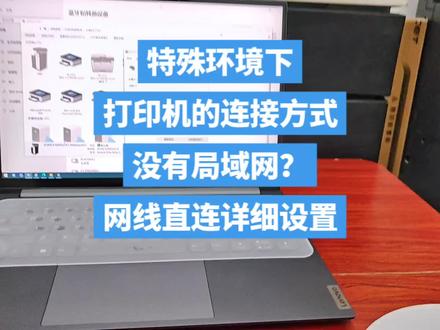 03:02查看AI文稿AI文稿
哈喽,大家好,今天说一下特殊环境下的这个打印机的使用啊,连接方式啊,有些地方就是他可能没有啊,没有网络啊,还有没有机网? 就是我们可以用一根网线啊,直接连到电脑上,然后就可以打印,然后扫描怎么设置啊?来,仔细看,我现在测试的是打印是 ok 的哈,然后扫描也是一样,比如说我们扫一张 就是跟那个网络有网络的情况下是一样的哈,比如说我们扫描 这个,我姐装的是那个 f t p i p v 六的啊,也是一样的, ok, 可以扫描啊,扫描是成功的,比如说扫描文件,我打开一下啊,这是我刚刚测试的,这是扫描好, 怎么设置啊?仔细看,需要一根这个普通的网线啊,就是普通的网线就行,然后,呃,一头插在我们电脑主机的网卡啊,另外一头插在打印机的那个端口上就可以了。 首先在那个打印机这个端啊怎么设置?按需要用,然后进网络的管理员设置里面输一下密码。呃,进去之后在网络这边 tcbip 啊,然后 app 四设置, 然后这个你把它固定一下,这个网光甜不甜都无所谓啊,比如说我们这个现在设置的是幺九二点幺六八点幺九点二四八啊,然后这个紫网野猫填一下啊,这个可不可以啊?都可以,这个写不写都可以,反正你写一下也行。 ok, 然后都到电脑上电, 电脑上设置怎么设置?呃,你打开就是一般电脑右下角有一个这个的网络图标吗?哈。呃,我这还是笔记本啊,反正这样的点,然后网络和因特设置进去之后,然后这边有一个像 win 十系统有个更改时配器选项, 然后比如说我现在是 wifi 禁用了啊,我为了验证这个可行性,比如说这个按右键属性,这是我们插的网线,然后选择这个,呃,协议版本四这个 app 四,然后点属性,然后这里 这个默认是自动的,自动的可能就用不了啊,我们要使用这个手动的,手动固定 ip。 然后这边,呃,比如说你输入一个幺九啊,这边也是幺九点幺,然后这边结尾 要跟打印机不一样啊,不然一模一样的话就冲突了,是吧?反正只要二五五以下都可以啊。比如说你填这个,然后 ok, 按确定,确定了之后,然后我们拼的话就可以通了, 这样子的话就是,呃,你可以直接打印,就是说没有网线的时候啊,就是没有网络的环境他也可以啊。还有一些就是特殊部门啊,特殊部门他可能就是不能不能安装这个网络环境的,也可以,记得点赞关注哦。
581柯美阿宗 02:17查看AI文稿AI文稿
这个驱动是已经下载解压好了的, 找倒数第三个 set up, 打开之后接受,然后点快速安装。 像这种识别不到打印机的,首先要检查有没有联网,联了网的话可以手动添加, 点电脑上的开始设置,点设备蓝牙打印机鼠标,点开打印机和扫描仪,点击添加打印机或扫描仪, 然后再点我需要的打印机,不在列表中, 选择使用 tcp ip 地址或主机名添加打印机。下一步设备类型的自动检测改 tcp ip 设备,然后再输入机器的 ip 地址, 然后点下一步 厂商,找到 q sara 打印机,找到自己机器的型号, 找到之后点下一步,再点下一步, 安装完成之后点下一步, 点开刚刚安装好的机器,点击管理,点开打印机属性,点端口 查看一下端口是选的 ip 地址,如果不是就改选自己机器的 ip, 可以打印测试页来检查是否安装成功,测试页打印出来了就成功了。
329东莞京瓷复印机再制造商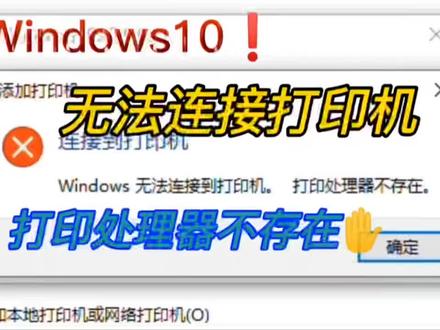 02:12查看AI文稿AI文稿
wis 系统安装打印机的时候,出现无法连接打印机,打印处理器不存在。首先来看一下这个故障现象,打开设置界面,选择设备, 选择左边的打印机和扫描仪,点击添加打印机和扫描仪,这里扫描不出来我们需要的打印机,就选择 我需要的打印机,不在列表中,选择一种方式添加打印机,选择好打印机之后,点击下一步, 就出现了 windows 无法连接到打印机,打印处理器不存在。出现这种情况一般是系统里面有一个文件丢失或者损坏了,我们只需要找一个正常的文件把它替换一下就可以了。 这时候我们返回到电脑桌面,双击此电脑,找到系统盘,也就是我们常说的 c 盘。按照视频依次点击文件夹, 那些人,那些是那些幸福的踪迹。突然回首 看看这个文件夹里有没有 v n p r i n t 这个文件,如果没有这个文件,我们可以在电脑上面搜索一下,看看其他目录有没有这个文件,把它替换一下。在搜索出来之后,我们在这个文件点击右键属性, 在这个文件的属性页面点击详细信息,注意看一下这个文件说明,要是这样的才说明是这个文件。 找到之后,我们右键复制这个文件,粘贴到我们需要的这个目录里面去,把文件替换完成。这时候我们就需要把电脑重新启动,或者重新启动一下打印服务。经过前面的操作, 现在去添加打印机,一般都会成功添加的。如果视频对你有帮助,欢迎点赞收藏,长按点赞三秒会出来。强烈推荐特效一键三连。谢谢大家观看,下期再见,拜拜。
168亿成电脑 03:21查看AI文稿AI文稿
科美 ftp 扫描啊,用计算机名扫描失败怎么办?我研究了一下啊,后面就是说我就搜索这个解析计算机名用什么协议?他说的是用 dns 协议。 dns 协议那么就好办,我们去那个打印机上设置 好的,来说一下怎么设置吧哈。菜单需要用管理员设置输入密码啊,像我这台是一二三四五六七八,看你们自己加的哈,然后网络设置,然后第一个 tcp ip 设置。 呃我要说一下这个就是 ipp 四啊,我们正常情况下外面都是会用固定 ip 哈。呃。设置了这个之后固定 ip 之后有一个问题,就是说会导致这个 dns 服务器,呃。 他是不会更改的,就打个比方他换了路由器或者什么,呃我们设置这个这他这个自自动不会跟随,这个我们需要改回来啊。呃,就像这台我们之前用的是点幺段的,我当时用的是点幺段的路由器啊,然后把这个更改一下。 幺九啊,幺九幺九幺九怎么一带?嗯嗯,不能说粗话。 幺九啊,点幺。 ok, 按确定好这样子设置呢,我们再来试扫描一下啊, 咋的哦? 现在是我是扫的这个笔记本啊,笔记本他那个省电了。 ok, 扫下去扫下去了。好,我们来看一下啊,我现在用的是这个计算机名啊,就是我这台计算机名 看一下。呃是这个的计算机名啊,这样子就已经可以了。 好,今天是来补充一下这个 ftp 扫描哈。 ftp 扫描这个如果不用计算机的一个 ip 啊,用计算机名来怎么设置? 呃因为外面经常就是说人家的 ip 会变动啊,或者说改个路由器什么什么导致问题?或者说比如说笔记本嘛,你叫人家固定 ip 啊,用 wifi 的这个还是比较麻烦的,因为有的时候他要带到别的地方固定 ip, 可能会导致他人家使用不方便啊。呃,如果具具体的这个如果要看这个 ftp 怎么安装啊?看我那个,呃,主页,主页那边有一个。 呃科美使用教程嘛,里面有一个 ftp 安装啊,只是说把这个计算机名啊更改更改一下。以前是用 ip 嘛,现在用计算机名。 好,再重复一下。重点啊,就是说这个你们要把你们那边的默认网关哈,这个默认网关输入到这个 dns 服务器里面啊, 这个 dns 服务器里面你们测试一下是不是可以成功啊?呃,建议有什么样啊?在评论区给我说一下啊。好,今天就说到这里,拜拜,记得点赞关注哦。
795柯美阿宗 02:09查看AI文稿AI文稿
可美复印机扫描失败怎么操作?我们现在扫描一下看看,按开始这里一直显示百分之九十九, 然后继续提示作业失败,我们点确定,点作业列表,点日字, 点这个刚才错误的作业点详细发现是登录错误,然后我们去电脑那边设置一下, 我们在这里输入复印机的 ip 地址,回车哎, 然后点目的地 注册。像科美复印机扫描登录失败的话,一般都是因为用户名和电脑的开机密码设置错误,我们这边 确认一下用户名有没有填错,用户名的话点开始这个就是用户名,一般的话都是我的名字催他,或者或者你是点这里可以看到这里,这里是有密码保护的,说明是有真实的开机密码, 我们点密码已更改,重新输入电脑电脑的开机密码, 点确定,这样就修改完成了,我们去扫描测试一下, 我们将文件正面朝上放到输稿器上面扫描,选择你的账号,按开始, 这时候他已经变成百分之百,说明已经扫描成功了。我们点作业列表,点日制,这就是刚才已经扫描完成的作业完成,扫描成功。
242打印机出租小哥 03:28查看AI文稿AI文稿
扫描键传输电脑设置,在桌面新建文件夹 设置一个名称,方便我们在打印机上面查看。 右键点击弹出界面,点击属性,然后点击共享,点击共享, 点击箭头选择 everyone, 点击添加, 点击读取,选择读写,点击共享 选择式,点击文件加选择完成,点击高级共享,勾选共享此文件,加点击权限全部勾选允许, 点击应用,点击确定,点击确定,点击网络和共享中心, 点击启用网络发现,点击启用文件打印机共享,点击启用共享,点击关闭密码保护共享, 点击保存修改,点击右下角网络图标,打开网络和共享中心,点击此处所连接的网络,点击详细信息, 此书就是电脑的 ip 地址,在打印机上面设置文件加路径的时候需要用到,接下来我们去打印机上面操作,点击通讯博管理,点击新编入,点击更改, 输入电脑上共享文件家的名称的拼音, 点击转换为汉字, 点击确定,点击文件加,点击更改, 输入我们电脑上的 ep 地址, 点击确定,点击浏览网络,点击登录,输入 adm i n, 点击确定,不用输入密码,直接点击确定, 点击我们在电脑上创建的共享文件家,点击确定, 点击确定,点击退出测试一下扫描,点击扫描仪,点击文件夹,选择我们电脑上的文件夹, 按开始键扫描,点击扫描文件状态,扫描完成就直接传到电脑上了。
3348小努力


