电脑显示器接口处发烫正常吗
显示器是我们日常生活和工作中必不可少的电子设备,但是在使用过程中也需要注意一些事项,以保证其正常运行和延长使用寿命。 以下是一些关于显示器使用的注意事项。避免长时间连续使用长时间连续使用显示器会导致其发热, 加速其老化,同时也会对人眼造成伤害。因此,在使用显示器时应该适当休息,每隔一段时间就要离开显示器,让眼镜得到休息。 调整亮度和对比度过高或过低的亮度和对比度都会对眼镜造成伤害。因此,在使用显示器时,应该根据环境和个人习惯调整亮度和对比度,以保证舒适的视觉体验。避免过度清洁虽然显示器 气需要定期清洁,但是过度清洁也会对其造成伤害。在清洁时应该使用专门的清洁剂和软布,避免使用过于潮湿的布或者化学清洁剂。 避免碰撞和衰落显示器是一种比较脆弱的电子设备,因此在使用时应该避免碰撞和衰落,以免造成损坏。 避免过度使用虽然显示器可以长时间使用,但是过度使用也会对其造成伤害。在不使用时应该关闭显示器,以延长其使用寿命。 总之,正确使用显示器可以保证其正常运行和延长使用寿命,同时也可以保护我们的眼睛健康。因此,在使用显示器时应该注意以上几点,以保证其正常使用。你有更好的经验和建议,请在评论区留言告诉我。

粉丝105获赞1200
相关视频
 00:51查看AI文稿AI文稿
有小伙伴反馈,显示器使用时间长了会发热严重,并且屏幕效果没以前好了。想要显示器使用寿命更长,画质不减,以下几点大家记住。 首先,我们要定期清理显示器的外壳和屏幕,防止灰尘堆积导致散热不良。屏幕的清理需要用专门的 lcd 屏幕液或软布进行擦拭,千万不可用酒精清洁屏幕,酒精会破坏面板涂层,时间长了会影响屏幕观感。 要避免屏幕长时间显示静态图像,如果您屏幕长时间不操作,要及时设置屏幕保护程序,防止出现屏幕老化现象。长时间使用显示器也要注意合理关闭显示器,让自己和显示器得到适当的休息。最后,使用显示器还需要注意一些细节,如果您的显示器有外置音箱,不要长时间最大音量工作,避免电流过热。 还要注意屏幕摆放位置,避免阳光直接损伤面板。要想屏幕长时间保持最佳状态,屏幕护理必不可少,看完视频的小伙伴们赶快行动起来吧!
429LG显示器旗舰店 00:39查看AI文稿AI文稿
用外界显示器玩游戏的时候,千万别把电脑合起来,这个操作对电脑来说非常危险,赶紧停下来。现在的笔记本设计中,键盘也要承担部分的通风散热的功能,这也就是为什么平时玩游戏的时候,键盘也会有那么一点热。如果把电脑合起来使用,会带来三个问题,第一个降低性能,散热不好,温度就会升高,会 导致显卡、处理器等硬件降频,性能也就降下来。第二个,降低寿命,高温,尤其是长时间的高温是硬件最大的敌人,会大幅的缩短硬件的使用寿命。第三个,损坏屏幕,长时间的高温很好,会让显示器出现抹不偏色的问题,更容易缓存,所以合起来使用电脑除了省空间是有点,其他的全是缺点。
8617李哥评测 00:33查看AI文稿AI文稿
苹果笔记本外接显示器的确可以增加工作效率,就是风扇狂转散热拉垮,纵使你上到艾灸顶配梦幻单热管,热量翻不出去,照样降频卡顿。所以这个夏天我准备了这台绿巨能笔记本散热器,宽大的面积以及高低多角度调节,平时我就把它当做笔记本支架使用。 散热器采用了大尺寸风扇,支持可调转速,低档位静音不燥,高档位极速降温,配合导热效率更高的金属滤网,笔记本瞬间降温十几度,还能切换多种 rgb 灯光模式,打造炫酷桌面效果。所以这个夏天给麦克不给散热,你学会了吗?
1074monkeyzmk 01:16查看AI文稿AI文稿
以下几种方法帮你解决显示屏发热问题,在 led 显示屏的使用过程中呢,它是会产生热量的,尤其是户外屏, 那如果产生热量太多呢,他不仅会非常耗电,同时呢对 led 显示屏的一个寿命也是有一定的影响的,那要如何解决呢?一、风扇散热增科内部的长寿命、高效风尚,用于增强散热,这种方法更常用,成本低且效果好。 二、铝制散热片是最常见的散热方法,将铝制散热片用作外壳的一部分,以增加散热面积。三、热管散热使用热管技术,将热量从 ld 显示芯片引导到外壳的散热片。 四、空气流体动力学利用灯壳的形状来产生对流空气,这是最经济高消的散热方法。五、表面辐射散热处理在灯罩的表面进行 辐射散热处理,更简单的方法是使用辐射散热涂料,该涂料可以通过辐射加热量从灯罩的表面带走。六、导热塑料壳注塑料壳时填充导热材料,以增加塑料壳的导热性以及散热能力。 l 立显视频的散热方法有很多, 那大家在给 ld 写视频三日的时候呢,一定要根据实际情况去选择更合适的方法,这样呢才能够达到更好的一个效果。
65海柏恩LED 02:47查看AI文稿AI文稿
买电脑,电脑的显示接口应该怎么看呢?那么显示接口是电脑选购呢需要看的非常重要的一个接口了,如果没选对,在你外界显示器之后呢,可能就会发现啊,这个显示器呢是高分位率高刷新率的,但是我笔记本呢,怎么也不能让这个外界显示器跑到这个高刷新率啊,这很有可能就是你这个游戏本的外界显示器这个接口版本太低了。 显示器接口呢,包含了很多,从很老的 vgadvi 到现在主流的 hditpcdpvg 和 dvi 呢,我们就不提了,这是很早的东西了,现在基本上只有接投影仪和老式的显示器才会有啊,那么新的笔记本呢,基本上不会标配这种接口了,需要用到这种两种接口呢,可以直接去买一个转接器就可以了。 我们今天给大家仔细去聊一聊 h 代迈和 dp 接口啊。那我们常见的 hdm 接口有三个版本,一点四,二点零和二点一,他们的车架传输的贷款和对应的分辨率和刷新率。我在这里给大家列了一张图,其实呢,主要避开 hdm 一点四版本的接口就好了,很多低价 为了游戏本呢,或者是青蛙本为了节约成本都去使用 actim 一点四版本的接口啊。这些笔记本呢,并不能四 k 六十赫兹和二 k 幺四四赫兹做到完美的输出到外界显示器啊,那么这两个分辨率刷新率在我们现在显示器中啊,用的还是蛮多的啊,所以我觉得如果有这些需求的话呢,或者考虑到以后这个外界显示器的可升级性的话呢,还是要用这个 hdm 二点零接口起步啊, 当然还有这个最新的这个 hdm 二点一的接口啊,只有非常少的一部分电视或者是七天显示器搭配了这个版本的接口啊,还属于是战未来的一个状态啊。那笔记本上呢,其实并不是所有三连系列显卡的游戏本呢,都支持 acd 二点一接口啊,或者可以说只有一小部分搭载的三连系列显卡游戏本才会支持 acd 二点一的接口啊, 据我所知,大部分都不支持,我测试过的吃的只有拯救者外置连屁和二者连屁这两个空气机型支持 hdm 二点一的接口啊,剩下的什么华硕啊,微信啊,雷蛇啊,雷神啊,只有本子的气象型号都是不支持的,所以呢,就是 hdm i 接口呢, 这部分的版本号和分版率刷新率的区别了。然后下一个就是地皮结构了,那么地皮结构呢,常见的就是两个版本,地皮一点四和地皮一点二,那么 dp 接口呢?实际上呢,即使是 dp 一点二的标准,你也能满足,二 k 幺四四和四 k 六十赫兹的传输对于大部分来说啊,已经足够了。如果这是 dp 一点四的话呢,更是四 k 一百二十个字,八 k 三个十个字,五 k 六十个字都支持了。 所以如果笔记本电脑呢, a 十连排接口的版本低,那么 dp 接口的版本高也是 ok 的。那么 dp 接口呢,也是承载了两个形态的接口啊, midp 和 dp 一个大一个小啊,但是呢,实际对应的这个版本协议和分分率刷新率都是一样的通用的啊, 那么现在呢,太配对接口呢,也是非常厉害啊,又能供电又能传数据啊,还能传这个视频信号。但是其实是太配对接口呢,他也是走的这个 dp 的协议,或者是转接出了 acdp 接口呢,走着 acdp 的协议啊,不同厂家 type 接口呢,是不一样的版本啊,比如雷电接口就是承载的 dp 一点四的就能完, 是很高的飞上率和很高的分辨率。而有的厂商呢,就是 dp 点二和 dp 一点三的,所以一定要看清楚他的这个全功能太平的借口承载的是什么版本的 dp 协议,和 usb 数据借口一样,不能只看借口形态,还要看借口形态呢,所承载的版本的协议号,关注我,看更多数码相关小技巧。
133390后科技说 00:57查看AI文稿AI文稿
笔记本外接这台创维 f 二七 g 四 q 的二十七英寸电竞显示屏,二 k 一百六十五,赫兹 plus ips 快速液晶反应速度一毫秒,玩的真爽,简直是小金刚啊,怎么还不交位啊,汽车难道要从我的二 k 显示屏里跑出来了吗?怎么冒烟了? 用外显显示器玩游戏的时候,千万别把笔记本合起来,这个操作对电脑来说非常的危险,赶紧停下来。 现在的笔记本设计中,键盘也要承担部分的背光灯和散热的功能,所以玩游戏时键盘也会发热。如果笔记本合起来使用,会带来三个问题,第一个降低性能,散热不好,温度就会升高,会导致显卡、 处理器等硬件降频,游戏就会掉单。第二个降低寿命,长时间的高温会大幅的缩短硬件的使用寿命。第三个损坏屏幕,长时间的硬件散热会让笔记本显示器出现模糊、偏色等问题, 更容易坏。所以合起来使用笔记本除了省空间 ceo 点,其他全是缺点。
590创维显示器 01:37查看AI文稿AI文稿
led 显示屏为什么会造成零线电流过大?前两天,广东省光电技术协会引人权秘书长给我留言,希望我说一期关于 led 显示屏零线电流过大的讲解。在这里我给大家分享一个我曾经处理过的案例。 二零一五年,世界 wto 网球公开赛在珠海横行世界网球中心举行。 在比赛前一个星期,场馆负责人给我来电话,说比赛场馆内新装的 sep 显示大屏在使用二十分钟就会跳闸,邀请我过去看一下。 我到了现场发现三项向线电流达到一百三十八,按零线电流 达到二百一十九万,这零线电流怎么来的呢?我们看三项,三次斜波含量在百分之七十以上,三项斜波的食量角度为一百七十度左右, 比较接近三项无法抵消,只能像零线叠加三项的三七斜坡电流六十九七十二七十七相加之后为二百一十八,和零线电流基本一致。 开关跳闸以及电缆发热严重都是由于零线电流过大造成。你学会了吗?还有什么想知道的,欢迎评论区告诉我。
699新恒基-零线电流过大处理 08:37
08:37 00:34查看AI文稿AI文稿
如果你的显示器用的是这种梯形的 hdmi 线,请一定要在设置里把有线改成完全,否则会白白损失掉百分之十几的动态范围。由于 hdmia 接口不是由电脑企业开发的,所以在电脑上的兼容性是不如 dp 接口的,因为达未来兼容性,在右键耳边的要控制面板更改分辨率中默认输出动态范围是有限, 就会导致屏幕发白。如果我们切换到正常的完全的话,就能感觉到颜色更生动了。这个问题是只有在 hmi 加 n 卡的情况下才会出现,用 dp 接口, amd 和音调显卡是没有这个问题的。我是健康获得汝州,点个收藏,马上变强点关注,立即进步!
7.5万生之如舟 03:41查看AI文稿AI文稿
大家好,有朋友留言咨询如何检测自己购买的显示器有没有问题?我们检测显示器一般从两个方面着手,一个是按键和接口, 另外最重要的就是显示器屏幕有没有问题。按键和接口的检测就比较简单一些,一般我们使用显示器的大众类型的视频接口,我们可以用它通过连接线来接电脑的主机,看一下可不可以正常的传输视频信号。 另外一个就是开关的按钮,我们可以尝试开关显示器,或者是通过调节显示器的亮度等来看一下显示器的按键可不可以正常使用。 另外一个就是显示器的屏幕检测,无论是新显示器还是我们在二手市场购买的旧显示器, 通电接上电脑主机后,我们可以通过观察来判断显示器的一个大体的一个状况,比如说我们可以看一下显示器有没有划痕, 像这种都是划痕引起的,他是擦不掉的,会影响我们的使用的一个体验。另外一个就是可以看一下显示器有没有漏光,像图片中的这两个显示器,他的边缘的光线是非常的不自然的不舒服的。 还有一些显示器的屏幕有很明显的细线,像这一种显示器,他的细线就比较严重一些,如果是快递运输包装不到位的啊,也可能在运输过程中会导致屏幕的一个 损坏碎掉。像这款显示器一样,这些都是我们可以通过观察来直观的发现的。让我们观察显示器的 过程中,我们可以在温度纸桌面背景下观察,也可以打开此电脑,在这种白色的桌面上进行观察,都可以初步的了解一下我们使用的显示器有没有很明显的问题。如果大家的时间比较充足的,我们就可以借助一些更专业的硬件检测软件 来检测显示器有没有问题,比如说我们最常用的鲁大师,我们双击打开鲁大师,在我使用的这个版本的右下角,我们可以看到一个屏幕检测,我们点击,然后就出现了鲁大师的一个屏幕检测功能,我们可以看一下 这里面有坏点、渐变、对比度、漏光等各个项目的一个检测,那么我们点击全面检测,简单带大家来看一下,这是一个坏点的一个检测,有黑色、白色 等很多的一个颜色作为一个背景,我们可以在不同颜色下观察有没有一些坏点,无论是暗点还是亮点,在不同的颜色下都是很容易观察到的。 另外一个就是渐变,我们可以看到一个颜色由暗变浅的一个过程,在卢大师的上面也有提示,显示的画面越鲜艳越通透,过度更为平缓,则表现越好。 这些是跟显示器的一个质量效果有关的,也是各种颜值的一个检测,到这里就是对比度,对比度检测, 我们也可以看到他一个描述,容易检测屏幕的对比度,一般非专业显示器无法区分。第一行的色块边缘也是各种颜色的检测,到后面就是一个漏光的几个检测,因为在纯黑背景下,不过有一些漏光我们是更容易发现的。好了,这样基本上就 检测结束了,大家感兴趣的呃,需要想检一检测一下自己购买的显示器,无论是新的还是二手的,都可以用刘大师来细致的来看一下, 我们在这里先关闭一下好了。经过前面的内容,我相信大家对于显示器屏幕的检测而故障的排查应该有了一个大体的了解,有什么问题再跟我留言吧。
452德智电脑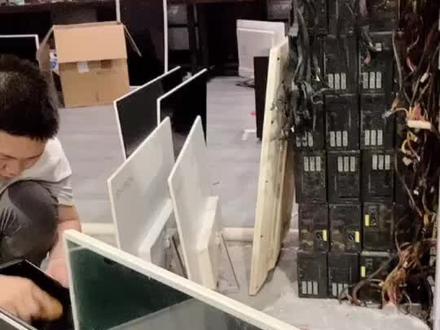 00:40查看AI文稿AI文稿
我们今天出货的时候发现一个有趣的现象,这个已经做完,卫生非常干净。 你看这个,这个老板这个显示器用了两年多,连这个膜都没撕掉,你看这个膜不撕掉的话,他这个显示器用的时候他就发热, 散热孔出不了热气,你看这膜都不撕的,我也搞不懂为什么他还没坏。 你们买回来的时候这个膜肯定都要撕,这显示器怎么可以不撕膜的呢?
239南通易泰电脑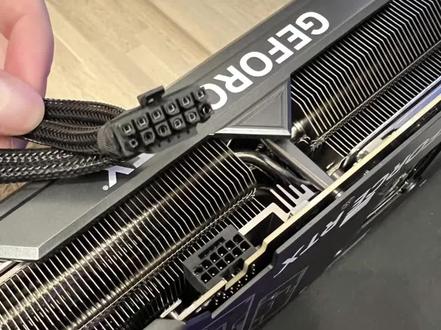 00:39查看AI文稿AI文稿
四零九零接口为什么会烧?第一接口设计问题,接口对所需电压、电流所需要的承载能力预估不足。 第二就是接口可插拔次数太少,反复插拔导致借口需接。接口需接其实也是第三个问题,接口需接会导致借口大火,长时间使用开始发热着火,这种情况在强电中的空气开关使用非常常见,这是烧毁的最主要原因。 网上很大一部分说电线弯折导致烧毁,这种讲出来就可笑,家里用的强电布线,谁家能做到点对电部弯折,那不是大家的家都要烧没了?最后谢谢大家的观看。
 01:21查看AI文稿AI文稿
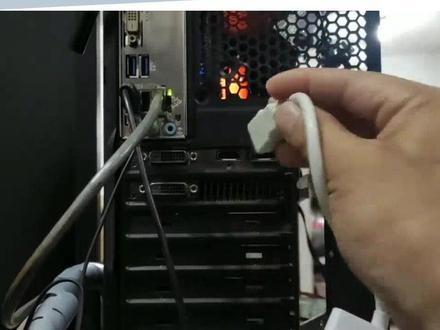
屏幕出现一条条细细的线,可能有以下几种原因,一、显示器故障显示器内部的某些原件可能出现故障,导致显示异常,这种情况下可能需要修理或者更换显示器。二、显卡问题如果显卡出现问题, 也可能导致屏幕出现一条条细细的线,这种情况下可能需要检查显卡驱动是否正常,或者是否需要更换显卡。三、接口或线缆问题如果显示器与电脑之间的接口或线缆出现问题,也可能导致这个问题, 这种情况下需要检查接口和线了,是否接触良好,或者是否需要更换线了。四、软件问题有时候操作系统或者应用程序的问题,也可能导致屏幕出现一条条细细的线,这种情况下可能需要更新或者重装软件。收 手机屏幕出现一条条细细的线,解决方法,一、检查显示器,确认是否需要修理或者更换。二、检查显卡驱动,确认是否正常。如果有问题, 可能需要更新驱动或者更换显卡。三、检查显示器与电脑之间的接口和线了,确认是否接触良好,如果有问题,可能需要更换线了。四、如果是软件问题,可能需要更新或者重装软件。注意,如果你不确定如何操作,最好寻求专业人士的帮助。
399啄木鸟家庭维修服务 04:28查看AI文稿AI文稿
兄弟们,今天这台电脑的故障真的是离谱,他妈给离谱开门,离谱到家了,不相信啊,我有点,哼,见鬼了, 电脑修的好,备胎做到老,咱们今天继续帮小姐姐修电脑反馈的一个问题是,台式电脑开机之后,屏幕没有任何反应,可以看到键盘的一个大笑,血灯都已经亮起来了,但是这个屏幕依旧提示是没有信号。 这个时候呢,咱们需要确认一下这个视频输出部分有没有接错,比如说插到这个集成显卡上面了,可以看到电脑是没有这个独立显卡的,咱们先拔插一下这个 h d m i 线,然后重新开关一下这个电脑的一个显示器,结果发现这 这个故障依旧可以确认一下这个确实是没有独立显卡的,而且这个 hdmi 线都是连接牢固的,没有问题。这个时候啊,咱们可以重启,按 f 十看能否进入 bios, 可以看到在 bios 里面显示都是正常的,咱们找一下相关的一个设置,如果说你找不到没有关系,咱们这里直接呃可以重置为默认设置,加载 bios 的一个默认设置。最后呢, f 十保存一下 bells 恢复默认之后啊,咱们可以看到电脑已经重启了,而且可以看到这个惠普的一个 logo, 你觉得马上就要成功了, 结果又黑屏了,这个时候呢,咱们可以长按这个开关机键,看到恢复的 logo 之后再关机,强制 重启两次,进入这个恢复模式,看能否通过进入安全模式卸载这样一个显卡驱动,我觉得大概率是显卡驱动有问题。在启动界面按四进入安全模式, 可以看到在安全模式下可以正常加载桌面,咱们直接打开设备管理器,找到显卡右键选择勾选卸载此驱动程序。 那么显卡驱动卸载完成之后,咱们可以尝试重启一下计算机,看一下能否进入正常的 windows 系统。可以看到,显卡驱动卸载完成之后,可以正常进入 windows 系统,而且这个显卡驱动已经变成 microsoft 的基本显示器。 这个时候呢,咱们可以去英特尔的官方网站下载显卡驱动核心显卡驱动。 大家是不是觉得这个显卡驱动重新装过之后就好了呢?最开始的时候我也是这么觉得,结果就是装到一半又黑屏了,没办法,只能重新进入安全模式,继续卸载这个显卡驱动。 毫无意外,这个安全模式还是照样可以清的,而且卸载这个显卡驱动之后呢,不同的 windows 模式也是可以正常进入的,在正常进入 windows 三十秒左右,这个显卡驱动自动安装,只要这个显卡驱动一打上就又会黑屏。 最后实在没办法了,想到用隔壁的这个 vga 的显示器接上试一下插这个 vga 口,看会不会有这样的问题。那么第 电脑重启之后呢,我们拔掉这个 a t d m i 接口,注意观察这个 v g a 的显示器 logo 可以正常亮起,也可以进入桌面,遇到就好了。我真的奇怪了,不相信啊,我有点见鬼了 啊,为什么换个 vga 线他就好了呢?用这个 vga 线不但可以正常使用,而且这个显卡驱动也已经出来了, 那不是显示系统是因为这个老线吗?有老的危机线换一根,那这种情况呢?重做系统是没有用的,因为在 boss 里这个显示都是正常的,重装系统之后,等你装到显卡的驱动的时候,他又会黑屏,这种情况应该重刷个 plus, 很大概率可以解决这个问题。那么这边呢,就帮客户换了一个带 vga 接口的神器,就用 vga 接口了。那么今天的视频先分享到这里了,如果说你的电脑有问题,可以在评论区留言,我们下个视频再见!拜拜!
4538大杨 00:40查看AI文稿AI文稿
我买的 ld 显示屏表面发烫是什么原因呢?我用从业二十五年的经历服务过六千多家标杆客户的经验告诉你,一三项电流不平衡产生接波,导致零线电流扩散。二, 换好一点的开关电源就可以用,虽然不能解决,但能达到可以用的方向。 三,找一家专业从事 ld 显示屏行业十年以上的公司,专业的施工团队。关注一姐,做 ld 显示屏不踩坑。
 00:15查看AI文稿AI文稿
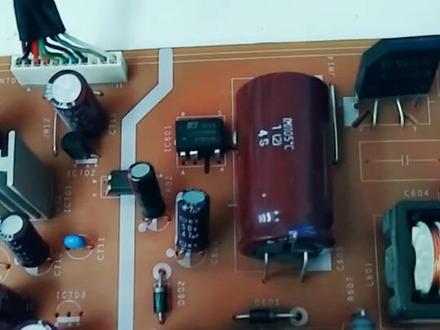
id 显示器开机五秒钟断电,经检测这个管子这个 ic 坏了,然后换上过后,现在已经换好准备。
 01:57查看AI文稿AI文稿
电脑上咱们都接小孩,平均一般都是有三个接口, 首先第一个白色的这个咱们不说他,因为这个现在很少显示,平常很少用这个接口,咱们最常用的就是一个模拟和一个高清, 这个高清接口呗,照你给那个 usb 差不多这个高清接口,这种线我让你们看一下,这个线是这样的,这叫高清线,这个接口支持声音和视频同时传输, 最高可以达到四 k 传输,但是这个模拟线这是模拟线,一般老式显示屏都是这种线,这叫模拟线,这个最高支持到幺零八零高清。现在新式的显示屏很少有这个模拟 接口,因为这个模拟接口他只是支持,只是只支持视频,不支持声音的,因为这个传输不了声音。 所以说在你选购显示屏的时候或是买主机的时候,一定要看清电脑接口是高清接口,还是说摸你接口,这种是摸你在显示屏上高清接口是找谁中的,他俩两两头是一样的 hdmy 这个 hdmi, 这就说的是高清。 所以说如果你家里边有显示屏,在买主机的情况下,一定要确定好你显示屏的接口 是模拟接口还是高清接口,别到时候你买回去了,你显示屏是模拟的,你这个主机没有模拟接口,只有高清接口, 不是你,你显示屏是高清的,你电脑主机只有模拟接口,到时候没法用了都。 所以说这个模拟接口和高清接口,这个主机和显示屏必须得是一样的,必须兜里有这个口味才能用,你有这个接口才能用你。
85万信科技电脑监控 02:07查看AI文稿AI文稿
想必大家或多或少都遇到过 hdmi 接口因为热插拔的原因导致设备的烧坏和线材的烧坏,今天就来分析一下 hdmi 热插拔以及避免方式。热插拔就是带电插拔,此功能允许用户再不关闭系统, 不关闭电源的情况下取出汗更换硬件,从而提高了系统对灾难的及时恢复能力。 hdmi 接口理论上也是支持热插拔的,因为 hdmi 标准里面有个银角叫 hpd 拔, hdmi 不会像拔内存把设备搞死机,将 hdmi 线插到设备上,比如电视后,银角会被拉高。发送信号端,比如笔记本检测到这个高电瓶信号后才会发送 hdmi 信号,这也是 hdmi 区别 于 vga、 dvi 位设计、螺丝卡扣等固定装置,从而方便接驳外部设备,便于用户拔插的原因。为何 hdmi 热插拔会损坏设备? hdmi 在理论上支持热插拔, 那为什么生活中还是有不少在热插拔的时候损坏了接口甚至是电器的案例呢? hdmi 传输高速数字信号,为了支持较高的传输速度, 发送与接收芯片中采用的抗静电保护电路仅能承受五到八 k v 静电电压,那么在实际环境中,干燥的空气等因素 都会为静电电压产生提供有力条件。高质量的信号源端和显示端设计中往往会选择牺牲部分电容余量而配置 esd 保护电路,但部分电子设备为了节省成本, 会将 esd 保护电路省去,那么产生静电的 hdmi 插入后就会烧毁芯片。 hdmi 因为带有电流,要不停传输 edid 握手协议,然后在长距离的信号传输中, 在主设备和显示端很少能做到两者使用同源电流,当设备供电不稳定的时候,容易产生电压差,发生电流反串,导致烧毁的情况发生。

