昂达h610vh4装机教程
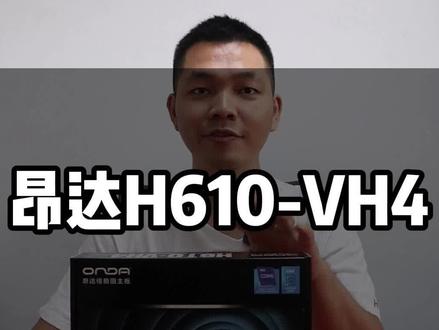
哈喽朋友们,大家下午好。今天呢,给顾客用两千五百九十九装出一台畅玩吃鸡永结以及腾讯全家统的高性价比主机啊。咱们的 cpu 呢,采用的是十二代的 i 五幺二四零零 f 目前主流的游戏处理器。 这个 cpu 啊,唱完市面上大部分游戏啊,应该都是毫无压力的啊,毫无压力。嗯。 主板呢,咱们是昂达的一个 h 六幺零,呃,三百四的一个价格,让他显得极具性价比,极具性价比啊。显卡呢,咱们采用的是隐驰的幺六零零 s 销降纯黑色的显卡, 显得格外霸气。内存呢,咱们依然是选择了双通 到的八 g, 然后是三千二的一个频率。固态呢,咱们选择的是七彩虹的五百一十二 g。 有想自己 diy 电脑的老铁,可以关注咱们家的一个直播间啊,主播为你量身定制自己喜欢的电脑啊。呃,装机走线这块呢,就交给咱们的装机小哥,我们接下来呢,就看他的一个点亮的效果以及游戏的测试。好吧, 腾讯全家桶的 c f 啊, f p s 值全局稳定在二百四十升这一款配置。然后 c p u 四十一度,嗯。显卡呢,五十四度。占用率呢,只有百分之三十啊,百分之三十。所以说大家不需要有任何的呃性能焦虑,性能焦虑。这款配置足够我们嗯绝大部分的办公和游戏了。 吃鸡三超高画质呢, fps 值有一百八左右啊。 cpu 的占用率呢,只有百分之四十呃,说明这个 cpu 的性能很好。然后显卡的占用率呢,已经拉满了,但是做到畅玩的话,还是没有什么压力的。 最后呢,对这套配置感兴趣的小伙伴们可以锁定咱们家的一个直播间。好吧,主播在线为你写配置,风里雨里,咱们直播间等你。

粉丝5458获赞311
相关视频
 00:44查看AI文稿AI文稿
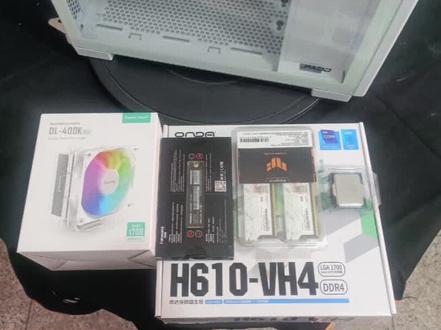
今天我给大家详细介绍一下安达 h 六幺零到 vh 四主板。废话不多说,我们直接开始。首先咱们先来看看这主板外形,它采用了流线型设计,自带了一点二硬盘接口和一点二无线网卡接口,自带了电源三个片。当然外贸只是表面功夫, 咱们来看一下它的性能表现。昂达 h 六幺零采用了最新的幺七零液晶主板接口,这支是三代的英特尔处理器, 让你的电脑速度飞起来。当然还有一点非常重要,它的性价比超高,昂达 h 六幺相比其他类型的主板,不仅价格亲民,而且功能齐全,你可以省下一大笔费用来做其他应变升级。
 01:34查看AI文稿AI文稿
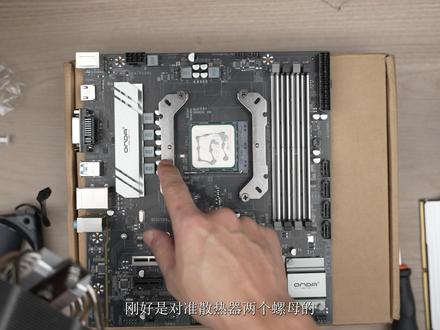
今天来装一套一二一零零 f 主机,采用的是能达纯白色 hu 幺零竹霸四加特十六 g 内存,一 tb 固态硬盘。先把竹板取出来准备安装即可用。这是一颗 a 三幺二幺零零 f 全新散片, 这里注意安装除尘器的时候要对准防改口,按下主板真假防护罩就弹开了。我们采用的是一套阿斯加特八,支持两套条, 安装内存的时候也是一样,要对准内存的防打口,两根手指头用力一按,听见咔嚓一声就安装好了,这样第二个内存 也是一样的安。这块主板带有 m 点二固态茶槽,以上小螺丝配 用风扇,先把飞机涂均匀,装好散热器底座,这里有四颗螺丝清理散热器, 四颗螺丝慢慢拧紧就行了。再把散热风扇安装上两个小卡扣,卡上就行了。放入机箱安装挡片,固定螺丝, 最后安装电源,开线接好,最后看一下装机效果。
 00:49查看AI文稿AI文稿
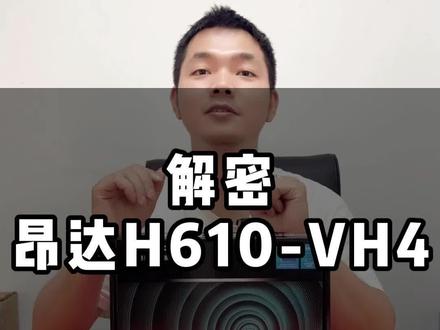
解密,安达的 h 六幺零 vh 四内存方面,安达 h 六幺零 vh 四主板搭配了两条 dds 内存插槽,内存频率支持 dds 的二四零零二六六六二九三三以及三二零零双 通道内存,最高容量支持六十四 g 内存。由于机芯 h 六幺芯片组没有内存超频功能,用户只需搭配普通 ddr 四内存就可以直接上机。使用了主板 cp 外置供电使用了三八 p 接口,理论输出功耗为一百五十。 后置 a o 接口方面,昂达 h 六幺零提供了二乘 usb 三点二接口、二乘 usb 二点零接口、 hdmi 接口以及 vj 接口,经典的鼠标圆口一组音频接口,满足用户日常设备扩展的需求。你还想了解更多的产品吗?评论区留言。
 01:13查看AI文稿AI文稿
男二万亿凡模块怎么安装? 首先取出主板 wifi 接口的 n 二螺丝,把 wifi 连接线接在网卡 n 四节口上,注意卡口要轻轻安装,不要使用蛮力,装好之后事事会不会松动。然后把 n 二网卡模块插入 wifi 接口上, 用小螺丝刀锁上螺丝, 取出主板的挡板, 把天线墩子放进主板挡把锯中, 按照顺序,瓜片蛋片螺母主状,对吧 的花片在主板挡板内,但片合罗姆在挡板外面旋转拧紧外螺母,用尖嘴钳拧紧边,这样就装好了。 最后我们来看看装好之后的样子。
255疯兄 01:38查看AI文稿AI文稿
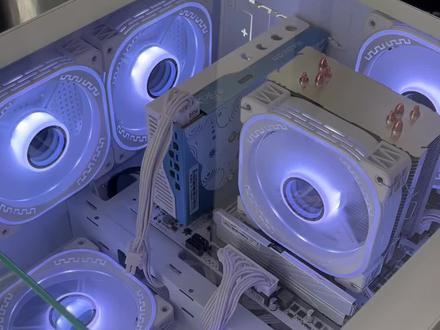
黑色的海景房主机啊。海景房装多了,其实光污染也有点看厌了。 还是喜欢纯色的颜色,花里胡哨的好像有点,真的有点看厌了。白色的也好,黑色的海景房也好。现在的话还在烤鸡啊,烤鸡的话已经烤了十三分钟。温度的话也还好, 七十九度吧,也没有超过八十度,还挺稳定的。算了,不考了,考了也差不多了。 那个用两 k 的分辨率啊,打了一下撸啊撸,然后的话,打架的话有个一百八十帧左右,一百八两百差不多。那看一眼鲁大娘吧。鲁大娘的。 呃。配置差速的话在这里啊。十二代的 i 三,然后十六 g 的内存,五六零零叉 t, 那个昂达的 h 六幺零,再加一个金百达的 k p 幺三零 跑风如图,一共是一百一十一万。正常发挥吧。 现在的话,反正装已经装完了。就差线还没有理啊。米线没理,到时候再给他理个线就可以发货了。 看陷害没理,后面的陷害乱七八糟一大堆,到时候你稍微理一下就好了。然后就这样吧。也不早了,我要先去休息了。
 01:42查看AI文稿AI文稿
大家好,前段时间出了一套这样的白色海景房主机,主板用的是昂达的 h 六幺零杠 vh, 后来评论圈有粉丝反映说他有一块昂达的 h 六幺零杠 v h 四,他的那块主板在 bos 里面打开叉 m p, 内存上不了三千二, 然后主板我买回来了,上机过以后发现确实打开叉 m p 上不了三千二。下面我来教大家怎么解决这个问题。 首先进主板的 boys, 选择高级,选择超频菜单,然后选择内存配置,第一个选项选择叉 m p 配 这个念一,一般在这个地方按 f 四保存内存就可以上到三千二。但是像昂达星越有些特殊型号的主板, 他们在这个地方保存是上不了三千二,需要把这个内存电压改成一点三五伏,然后 f 十保存,这样的话内存就可以上到三千二。下面我们来进 boys 看一下 内存三秒增加,大家可以去试试你们所有的主板可不可以吧?
674宏芯电脑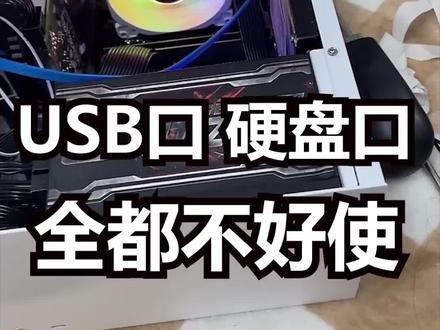 03:17查看AI文稿AI文稿
大早晨桌子上就有台电脑,上面还有个小盒,咱就说兄弟你修电脑就修电脑呗,你还带什么礼物?哎呦我天,这又是一堆什么玩意啊,乱七八糟的,你永远都猜不出来,这帮兄弟修电脑是带来的附属品,他到底是干什么用的,一件我相中的都没有,先给他放一边吧。 哎,我了个去,这乱找就整一大堆线,这又是几个意思啊,这兄弟又要拿你的爱好又来挑战我的饭碗来了,这是兄弟家绑狗的狗绳吧,这是怕电脑乱跑咋的啊,这系的还是死扣呢? 兄弟说他这台电脑也是掉头发的活,故障就是 usb 口不好使,硬盘也不认,现在电脑相当于就是一堆大废铁,咱们先把兄弟的显卡拔, 哎呦我天呐,这又是啥意思啊,显卡为什么要用转换头啊,而且还是 dvi 转 hdmi 口,显卡本身就有 hdmi 口,不用说明这显卡肯定有故事啊!看看这显卡啊, 高端的连个品牌都没有啊,后面贴了四个不同的防拆贴啊,这显卡得有多大的秘密啊,看这街口里全是泥啊!明白了,这肯定不是矿卡。兄弟们,这应该就是传说中的美女自用一手无修卡,品牌型号,生产日期的,自己猜。哎,说什么就是什么! 给主板掏出来放入 u 台上,昂达的 h 六幺零 m 主板, i 三幺二幺零零 f 的 cpu, 高端大气上档次的内存。兄弟说主板的前后 uib 三点零口全都歇菜了。硬盘是 sata 口和 m 点二口全都不是硬盘,但 uib 二点零口正常, usb 三点零接口无断线无划伤,测试一角的供电正常,两条数据线的对立值正常。如果是普通的电脑,应该先检查 usb 的防静电二极管,还有就是桥芯片的 usb 供电模块。但我这些粉丝发来的全是掉头发和累眼睛的活啊,肯定都是最难的 啊,一定是桥芯片周围的精密电阻坏了。你这么老多电阻啊,这是闹着玩扣眼珠子,这是下狠手啊。哎,果不其然,还真有一个电阻的组织不正常,所以上去就是一管子神油火力直接开到最大,直接给他换一个, 用大神搂着给兄弟做个泰式按摩,现在来解决。第二个鼓掌就是硬盘的 m 点二口和 sata 口,全都不是硬盘呢,这就得对 boss 下黑手了,放在编程器里,直接给他刷些官方的 boss 程序,同样要把这个小黑八角给他焊接好,沐浴那是必须的了, 重要的一步啊,刷血 boss 后,一定要让电池翻个跟头,再清空 c 毛的程序,再把电池装好,硬盘就位,小黑帽子给他戴上,再次开机, usb 三档两口插上键盘, usb 口不好使的故障已经解决了啊,但硬盘呢?还是没有认到啊,这不科学呀,这真想不通啊,这不符合力学的定律啊。用 维修的专业术语来说这是,这是白忙活了。哎呀,瞧我这脑子,维修的五大法宝,望闻问、切,报废、换盆啊!这大招我都忘了把 cpu 取下来看看,看看,这整了两个坑啊!在显微镜上我们看一下啊,这都给干趴下了,这哪行啊,扒拉扒拉得支棱起来呀。这回小绿帽子再给他戴上,再次开机, 小昂达直接搂系统里了。兄弟,这电脑真干净啊,啥也没有啊!这回真让他回到机箱的怀抱,再次开机,电脑前后这个 id 口全部好使,兄弟的固态机械 u 盘全都能够识别了。兄弟们修电脑为了什么? 下一位。
6338海哥电脑 03:24查看AI文稿AI文稿
开始插入 u 盘到你需要安装系统的电脑,这里需要注意, u 盘尽量插入 usb 三点零接口,也就是蓝色或者红色的接口,速度会更快。这里给大家找了一张各大主板的热键启动按键,可以参考一下,我这里给大家演示记家华硕微信启动方式。 第一个,记家主板开机连续点击键盘上面的 f 一十二按钮,这个就是启动界面。第二个,华硕主板开机连续点击键盘上面的 f 八按钮,这个是华硕主板的启动图。 第三个,微信主板开机瞬间连续点击键盘上面的 fec 按钮,这个是微信主板的启动图。可能会出现很多选择,我们只需要选择前面制服带有优一 fy 中间的字母代表 u 盘的品牌名称,后续有一个数字。二,就是我们需要选择的 u 盘,然后点击回车,这个时候需要等待进度条进入 u 盘工具,这个过程可能需要一到两分钟。进入 u 盘之后有两个注意事项,第一,如果是新电脑装系统,那就需要先给硬盘分区,也就是我们常说的 c、 d、 e、 f 盘, 然后才能装系统。第二,如果给旧电脑装系统,一般情况下是不需要分区的,如果想删除硬盘里面所有的东西,才会用到分区,所以不分区的同学可以跳过这一步分区。打开桌面滴进硬盘分区工具,选择需要分区的硬盘,打开快速分区,这里需要注意, 温室系统分区列表类型选择为 guid 格式,下面的分区数目根据自己的硬盘大小和喜好来进行分配。选好分区,设置好系统盘大小,一般设置为一百到一百五十级左右,然后下面的对齐分区,选择四零九六,确定分好区。关闭软件,开始安装系统,打开桌面 红色图标, eix 系统安装程序,选择系统盘,再选择你需要安装的系统版本,点击一键恢复,这里我们把调用万能驱动的勾去掉,点击确定,等待一到三分钟, 恢复完成后,点击重启电脑,等待电脑黑屏的时候,把优盘从电脑上面取下来,这个就是系统正在部署的界面。地区中国, 选择四键盘,根据自己选择点击四,点击,跳过这里选择我没有 internet 链接,继续执行有限设置,接受这里输入你需要设置的名称,下一步这里可以不用输入密码,下一步 这里设置可以根据自己的需求进行设置,我这里为全部关闭,点击接受点以后再说好了,等待这个界面几分钟,系统就安装完成了。进入桌面以后你会发现没有此电脑,这个时候鼠标右键个性化打开主题,往下滑,找到桌面图标,设置, 勾选需要的图标,点击应用,确定此电脑。这些工具都调用出来了,如果系统里面有网卡驱动,系统会自动弹出网络,选择,如果没有弹出或者没有网络,就去对应的主板官网下载对应的网卡驱动进行安装。温度是系统自带的安全软件,个人觉得比较烦人,所以我这里选择关闭它。 搜索框,输入编辑策略组管理模块, wind 是主见, wind 是安全中心。打开病毒防护,选择隐藏病毒防护区域,点击已启用, 点击确定。最后一步就是安装驱动,这里我演示为驱动总裁安装,插入我们家购买的系统优盘,打开此电脑, 打开 u 盘,安装驱动总裁软件,如果没有驱动总裁软件的同学,可以去驱动总裁官网进行下载。打开驱动总裁软件,打开检测,这里选择需要安装的驱动进行一键安装。驱动安装完成后,整个安装系统就大功告成了,我们下期再见。
665刘哥说电脑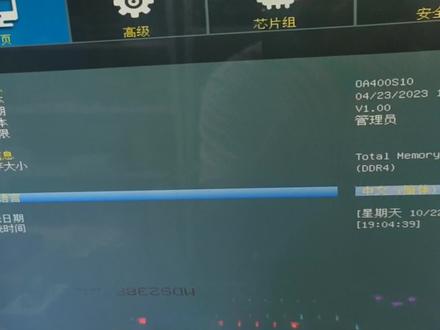 04:51查看AI文稿AI文稿
好的兄弟们啊,有许多的人呢,喜欢装 amd 的主板啊,就比如说我手上这一张啊,呃, amd 的板子呢,他就两极分化的很严重,便宜的很便宜,贵的非常的贵啊,但是用 amd 的一般都是什么人群呢?基本上都是因为 性价比高才会入,如果你去买一张好一点的 md 板子,他就跟性价比好像不怎么沾边了。那昂达的这 b 四五零呢,就啊,非常正常的进入到了咱们大众的视野里面啊,我这里的话,这是一张昂达的 b 四五零 itx 的主板, 然后我今天来教大家一下啊,就是昂达的这个板子怎么样去开启 pbo 啊,来白嫖一下这个性能啊,其实说白了就是 amd 官方的超频方式啊,能给你把五五零零超到四点四 g 啊,四点四五 g 这样,但是呢,很多人他不会,所以呢,今天咱 我们就来教一下这个 amd 的昂达的 b 四五零如何超频啊。当然呢,这个操作仅限 r 五五五零零使用啊,五六零零的话,它具体的参数是不一样的啊。 那么咱们正式开始,首先在咱们进入这个 bells 以后啊啊,先给他改成中文啊,当然呢,他这个改不改说实话没有什么太大的意义啊,改到中文之后,咱们先来到这个高级这个页面,按你键盘上面的上下左右的四个方向键就可以。 咱们来到这个页面之后呢,一开始的时候,这个光标是在可信计算这里的啊,咱们给他一直往下挪啊,你也可以按上啊,按两下上啊,就来到了 amd, 这这这这个也 你就看着我的光标啊,这个字的话也都是可以录清楚的啊,在这里回车进来,进来之后呢,是这么一个选项啊,你不用去管他写的是什么,我也不认识他,他认识我,咱们继续回车,好,回车到了,这是一个三级菜单里面,到了这个 第三集菜单里面之后呢,咱们来到第四项啊,就是这个 p 开头了,进入,进入之后呢,他是这个样子,咱们继续回车,回车给他选到回车之后,他这里会列出选项,选在这个选项上面。好,来到这里之后呢,这里的话,他本身的话都是默认的啊,没有这些东西,然后是这个样子, 你刚进来之后是这个样子,这里都是 auto out, 然后咱们给他回车这一个的话是一个跟电压有关系的什么东西的啊?要给他关闭啊。 dis 的意思是关闭啊,给他关闭,然后下面这一项啊选择手动啊,这个我不认识他啊,但是我知道这是手动的意思啊,给他改成手动,改成手动之后呢,他下面又会跳出来一个选项, 这里是显示的是一个一叉啊,然后再给它改成十叉。好,然后再来到下面这一个选项,进来之后呢,改成这个 a l l 开头的, 改成 a l 开头的之后呢,第二项这里啊要选择这个 n 开头的,然后咱们现在这里啊是输入一个数值啊, 只要你使用的是 r 五的五五零零啊,那你们就在这里输入三十,如果你是五六零零的话,你就从十开始啊,从十十五、二十二十五、三十啊,就是依次上升,直到他不开机了。假如说你在二十五的时候不开机了,那你就往回退二十四 啊,一直到他能开机的那个数为止啊,那就是正常的,只在这里有一点点的区别啊,其他的方面都是一样的,五五零零的话,你就直接在这里输入三十就可以了。然后咱们返回回到上一集这个菜单之后啊,咱们来到这一项 cpu bost, 这这什么什么什么的啊,这里的话给他改成这个 p 开头的啊,就是这个开启啊,然后后面括号里面是这个 p 开头的啊。回车,回车之后这里有一个数字二十五啊,这个二十五的话,就 是你给你的处理器提升的频率是多少,这里的话他最大是允许输入二百啊,所有的 m d p p o 都是这样啊,当然了,可能个别的卫星之类的例外啊,但是绝大多数都是二百, 然后咱们来到最下面这一项啊,依然选择手动这里输入个一百,那么现在咱们 f 十回车。 好的兄弟们啊,在你按下 f 十回车之后,它会自动重启,重启之后咱们打开进入系统之后啊,咱们来看一下啊,此时的话,它是显示在一个四点四 g 啊,你默认频率的话是达不到这个状态的啊,当你打开 p b o 之后,它就会来到这个状态,那么咱们去给它跑个分看一下啊, 可以看到没有,它应该是四点四五 g 啊,但是 a m d 的一直都是这样啊,它凑不成整数啊,不知道为什么啊,现在显示的是四点四二 g, 四点四一,它其实是运行在四十四点五的备品。 好这边的话就可以看到啊,单核心已经有六百多了啊,这个分数的话是跟你使用的 cpu 杠 c 的这个版本有关系啊,你不同的版本它的分数会不一样啊,在我这个版本上面, i 三幺二幺零零 f 的话是在六百四十分这样, 那么二五五五零零当你开启 po 之后啊,分数的话就已经来到了六百分啊,相对 i 三的话还是要低一点,但是它比 i 三多了四个线程。 那么以上就是昂达的 b 四五零开启 p b o 的方式啊,如果你手上有一张昂达的 b 四五零啊,并且安装了 r 五的五五零零这颗处理器啊,那么你也可以操作一下啊。
1254jia421991810 01:56
01:56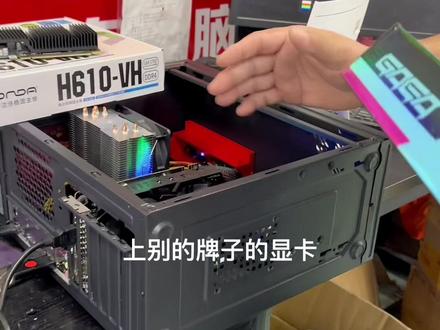 00:14查看AI文稿AI文稿
我给那个昂达的厂家一个建议啊,昂达的 h 六二零主板上别的牌子的显卡,像盈通的显卡,插上去之后电脑不亮,你难道这个昂达的主板只能兼容昂达的显卡吗?
1913无锡耀一电脑装机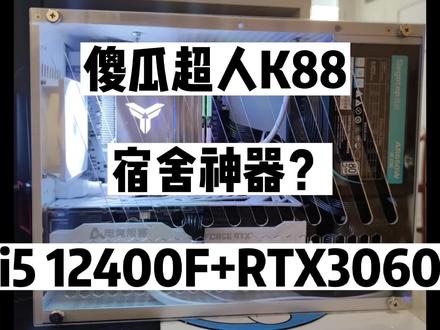 02:05查看AI文稿AI文稿
哈喽各位,又见面了,今天的这位机主是来自江苏的周同学,那这位同学呢,有要求我给他使用一个傻瓜超人的 k 八八机箱,第二个要求就是显卡用三零六零。 好了,我们废话少说,一起来看一下他这一套电脑是怎么搭配的。 cpu 是我们的老朋友 i 五的幺二四零 f 主板呢,这里为了提升一点颜值,用的昂达的 h 幺零 m 白色,由于周同学在学校使用的是 wifi 为主啊,正好这个主板有一个 wifi 网卡的拓展接口,所以顺带也安排了一块英特尔的 a 叉二幺零无线网卡, 显卡就是电竞派克的 r t x 三零六零白色内存条。本来是打算用两根八 g 的,但 但最后机主要求我给他加到三十二级啊,没有办法呢,机主有这个预算,我也并没有阻拦他。硬盘是金百达的 kp 二三零 pro 两 tb, 那这位同学的学习资料可能有点多啊,硬盘用大一点我觉得能理解。 三十七也是机主自己挑选的,乔思博 c r 幺四零零有一说一,这个颜值的确不错。最后就是店员新股的 a r 六五零啊,这个是我给他安利的。 what do you want to see? why do you want to share with me? 好了各位老哥,我们简单看一下配置, i 五幺二四零零 f 三十二 g 的 内存,还有三零六零鲁拉斯是一个一百三十万的跑分, 挨打就是选择了一个 f p u 和一个内存,我们看一下 c p u z 现在全核心能稳定在四点零 g 左右。好了,到这里我的任务就完成了,各位下次再见。
 02:34查看AI文稿AI文稿
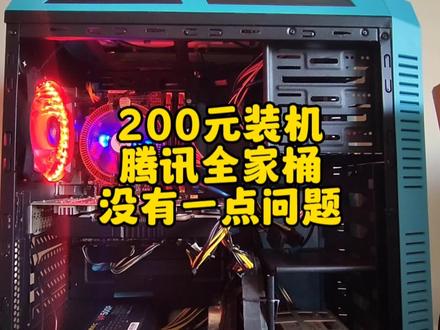
如果说你的预算呢只有两百多,那么呢可以看一看这一套电脑的主机配置,这一套配置罗大使刨粉呢二十一万,接下来呢我们来看一下本次装机用到的硬件以及硬件的价格。处理器呢,用了一个二代的 i 三,这是一个双核心四线程的处理器, 这一个处理器的价格呢,只需要十五块钱呢就可以买的到了。主板呢,用了一个昂达的 h 六幺主板,那么这一个主板的市场价格呢也很便宜,目前只需要五十块钱呢就可以买的到了。 内存条呢,我们用了两根单条四 gb 的内存,这两根内存条的价格呢是四十块钱呢就可以买的到了。散热器呢,如果说你的处理器功耗不高的情况下 呢,可以用这一种拆机的散热器,像这一种普通的拆机散热器呢,目前的市场价格呢也就是五块钱一个。如果说你的电脑硬件呢,都是在溢价买的话呢,像这种散热器呢,他会免费的送给你。一个。 显卡呢,我们选用了一个七彩虹的 g t x 五五零钛,那么这一个显卡呢,目前的价格呢也是很便宜,如果说找一些成色不好的话呢,大概五十块钱呢就可以买得到了。 固态硬盘呢,我们也是选用了这一种二手的拆机盘,那么这一个一百二十 g 的固态呢,目前市场的价格呢,也就是三十块钱呢就可以买的到了。电源呢,我们用了一个杂牌的额定功率三百五十瓦的电源, 像这种杂牌的电源呢也是很便宜,一般呢二十多块钱呢就可以买得到了。 机箱方面呢,我们用一个普通的铁皮机箱呢就可以了,这种机箱呢也是很便宜,一般呢十块钱呢就可以买的到了, 虽然呢是一个普通的铁皮机箱,但是最少呢也比鞋盒强很多吧。最后呢我们来看一下配置单以及价格表, 如果说你只是简单的玩一玩腾讯的全家桶游戏呢,那么这一套配置呢一定会满足你。 如果说你也想装一套一样的电脑主机的话呢,可以按照我视频中的配件以及价格呢自行购买组装。如果说你有更好的装机方案呢,也可以在评论区留言,我们可以相互探讨,感谢你的收看。
1104装机DIY4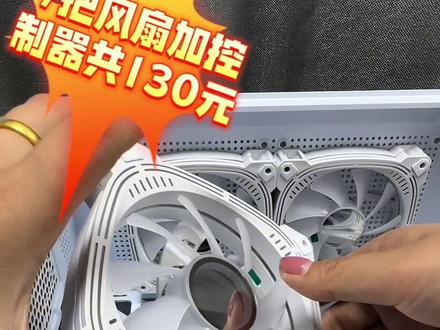 01:37查看AI文稿AI文稿
今天大家跟我一起装一台预算两千三百元的海景房游戏主机,白色海景房 mini, 八十五元, 主板是全新的昂达 h 六幺零 m, 三百九十九元,处理器是 i 三幺二幺零零 f 四和八线五百五十五元。 内存条,全新的金百达两根双八 g, 两百一十元。 硬盘全新的金百达 k p 二三零五百一十二 g m 二,一百九十五元。 全新七把棱镜加控制器一共一百三十元,有两把反液风扇装在最底下。 nice 电源是全新的 a o c, 额定五百瓦一百四十元, 显卡是七彩虹的 g t x 幺零六零五 g, 四百九十元。现在这台机器已经完成了,接下来我们把它点亮,看一下整体效果。 鲁大师跑分九十四万,永结无间,对战一百二十人左右, 英雄联盟即高化之下两百六十帧左右。
 09:56
09:56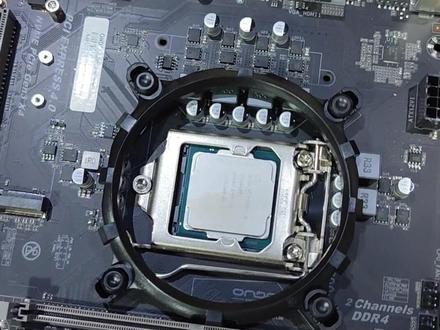 03:36查看AI文稿AI文稿
很多小伙伴想自己装机,但不知道怎么装,然后呢?今天就给你来一个保姆机的教程,然后现场装一台机器,让你看一下。接下来先看一下咱们今天要装的这个电脑配置啊,然后樱桃的处理器,二五的时代的二五幺零四零零, 然后内存的话是微钢的内存,然后十六 g 的三二零零, 硬盘的话就是一个五百一十二 g 的 m 点二的固态,然后板子的话是昂达的 h 五幺零风扇的话啊,是一个两层管的散热风扇。好,接下来就开始开装, 那首先要装的是这个这颗 cpu, 然后装 cpu 的时候,然后要看一下在 这个 cpu 插座的这个位置,然后有一个斜的三角,然后在这个 cpu 啊 cpu 看一下这个位置的话,也有这样一个 啊,又有这样一个小三角,那装的时候的话是这个三角要跟这个三角对起来,嗯,大家看一下,然后的话在这个主板的这个位置的话,也有这样一个三角的符号,那这个 cpu 的话,这个角里也有个三角的符号,那这个三角对准这个三角, 然后这个 cpu 啊放上之后,就把这个盖子,然后放下去卡子,然后轻轻的按上去,然后的话这个 盖子就可以拿掉了,然后这样的话 cpu 就装好了,接下来的话是要装这个散热风扇 啊,然后把这个散热风扇的架子先给他卡到主板上,然后接下来的话在这个 cpu 上涂上硅脂。好,硅脂涂好之后,然后把硅脂给他,哎,稍微涂一下,弄均匀一点 啊,这个工具有点不太顺手啊, 然后就可以把这个散热风扇压上去了。好,接下来的话是要把这个 m 点二的固态硬盘装到这个主板上,然后看到这个 m 点二的这个接口在这个位置, 嗯,我找个螺丝刀,然后把这个 m 点硬盘对着这个卡槽 给他卡进去,然后这边的话把这个螺丝固定上就 ok 了, 看现在硬盘是不是很简单很方便。好,最后的话装上内存, 内存啊,卡上卡内存的时候要注意内存中间这个凹槽,然后对应主板上的这个凸起的 这个槽,然后把它对好用力一按啊,听到响声就说明装好了。 其实装机呢很简单,那很多朋友呢,是在这个插这个前置跳线的时候,然后不知道该怎么插,然后接下来啊,咱们来插一下这个前置的跳线。
98小李哥 02:27查看AI文稿AI文稿
昨晚有兄弟在我直播间里问明轩,昂达,金悦啊,这些非一线品牌的主板能不能用娜娜,我今天呢就给大家分享一下,在视频的结尾呢,我给我心中的主板呢做了一下排名 啊,在一些主打性价比的直播间里面啊,我们经常能够看到这些主板的影子,在一千,两千,三千的电脑配置中呢,也经常会看到这些品牌, 在我的直播间呢,你也能看到这些品牌,那么这些品牌的主板质量究竟怎么样,到底能不能用呢?那我呢就给大家分析一下,如果觉得对你有点帮助的话呢,就请帮忙点个免费的赞。 首先哈,存在呢即合理,而且呢人家的销量呢还真不低,不是因为别的主打的呢,就是一个便宜,兄弟们,就一两三千块钱的预算,你还要啥自行车,更何况人家呢也都是正规的品牌,也都给到 三年的质保预算,低主板概一点呢,供电只要能够也是能够完全发挥出 cpu 的性能,在这一点上呢,大家完全没有必要去焦虑。 再说说质量,必须要明白一点,就是一分价钱一分货,之所以便宜呢,一个是因为没有品牌衣架,更重要的呢则是做工用料呢,他比较省一点。 那么给大家看一下 h 六幺零主板中金悦,昂达,华硕三家的主板的实物对比,明天的呢,主要是呢,我手头上没有货, 可以明显的看出华硕呢,他就多了很多这种很细小的电子元器件,而金悦和昂达呢,则在主板上面呢就干净了很多,这呢就是一分价钱一分货,做工用料省呢,不代表他不能用,性能呢都是能够发挥的出来的,区别呢就在于返修率啊,故障率, 稳定性啊这方面。从我卖电脑的这些年来的经验来看呢,像华硕这种一线的品牌,他基本上是不怎么返修的,而像金悦,昂达、明轩呢这些呢,则是会有一些返修,这个呢就看大家的运气成分了。不过呢,现在快递呢也很方便,返修呢也不是很难的问题。 还有呢,就是你怎么选呢,也要看你兜里有多少钱了。那在我心中啊,一线的品牌呢,当然是与商家了,华硕去加微信啊,这个就不用多多讲了,那我心目中的二线品牌应该是这些品牌,华琴、圣琪、影池、七彩虹、明轩, 接下来呢才是昂达、银通,精越、眉睫生计这些。那么兄弟朋友们,请问你们心目中主板的排名是怎么样的呢?我是在杭州组装电脑的梁昌,我们下期再见。
1405杭州杭线电脑 良昌


