装sd需要的电脑配置
兄弟们,你们信不信,就我手里这台能畅玩三月大座使命召唤十九能达到一百吨以上,再加上这么一台漂亮的 lc 二 k 电竞显示器,还不足大 k 的预算。 今天我就用手里这些配件给未来的常州的小哥装出一台玩使命召唤十九在高画之下能达到百分以上的组装电脑。 这位小哥呢,可以说是一个纯纯的电脑小白,甚至电脑网线插哪他都不知道,还特意问我电脑买回家需要自己组装吗?概在这里特此声明,咱家电脑无需自己动手组装,回家插电即玩纯净系统,绝无广告。 小哥对电脑要求呢,就两点,一预算八千之内,要求主机加显示器,显示器尽量用二配幺四四合资。二、要求畅玩吃鸡守望先锋, 尤其是使命召唤十九,多人连接时针数能达到百针以上。小哥你放心,虽然说你是个纯小白,但你在你盖姐这就是上帝,接下来就由我亲手把它组装起来,咱们一起看看我为他选这样配置到底能不能达到他那两点要求。开车安排, 想畅玩一款游戏,先看游戏的官方配置要求, cud 十九六十针推荐配置 cpu 的型号呢,是四代的 i 七四七七零,也就是说是一七年的 iccpu, 那我给他用的是一颗二二年的十二点五一二四九零 f, 性能可以说是要比官方推荐的配置性能提升了呢,是数十倍。 主板易县的扛把子华硕 b 六六零 m 杠 k, 这个就不用做介绍了吧,咱直接上 show you all the sunlight。 咱们来看一下官方推荐配置中内存为十二个 g, 那咱们肯定要高于他呀,两条阿斯加克八 g 组建成双通道,一共是十六个 g, 大家都知道哈,内存频率高,游戏的质数才会越高。官方推荐的是一七年内存为三代,内存频率呢,一般是幺三三三或幺六六六, 咱给用的啊是四代,内存频率为三千二百赫兹,性能是他的一倍还要多。官方所推荐的是一百二十五 g 存空间,也就是电脑中的硬盘空间,咱给他用的是一个五百一十二,指导够用了吧? 同时啊,科夏尔知识那时候的硬盘啥都是速度,三百张每秒,咱这个 tca 四点零硬盘三千六百张每秒,知道快多少吗?十二 二倍。我选的配置,不光性能过硬,颜值这一块那也不能落后。所有的配件,我也尽量给他往白色主题搭配,装出来后啊,非常好看,这样他玩游戏时候也能给他带来好的心情。主板内存固态都是白色的吧,散热也是白色的,强磁波加一千。 这次都装完咱们上机箱, 正好咱们一起看看我被子选的显示器,他不是想要一个二 k 幺四四盒子吗?八 k 的预算哪能用这么低的显示器啊,咱直接给他一步到位。 aoc 等大 金刚 ag 二七三 qxprk, 分辨率一百七十赫兹高刷,而且啊是 ips 快速液晶屏,一毫秒的挥间响应时间。我给大家简单提个醒, very ps, 尤其射击类的竞技游戏, aoc 大金刚是这个棚顶,咱们在预算口控范围内,机箱尽量选个漂亮点的,大家看看他怎么样?影池的新款触觉,整体外观由高档的皮质包裹,摸起来手感内非常的细腻丝滑,而且这里 可加装两百风扇进行散热,待会装出来你们看看可漂亮了。 remember the house where i was born。 六百五十瓦的长城电源,三个老朋友了一轮二静音,用它来保驾护航,整个景象那是稳得一拼。 这个显卡出差也是他后来自己要求改的,也是为了整体机枪的一个美观效果。那官方推荐的显卡呢?是幺零六零或五八零,咱至今三零状态。星耀 oc, 他不仅啊有强悍的性能,还在光追 ai 加速, 插上这个小鸟攻击下,这台 cod 十九百真电脑就安装完成了,接下来我们一起看看开启后的效果吧!

粉丝138.3万获赞867.8万
相关视频
 02:33查看AI文稿AI文稿
大家好,我们现在装的这台电脑主要是用于 s d p s p r a 一的一个电脑,配置是一个十三代的 i 七的电脑主机,详细配置清单在视频结尾,感谢来自广东省的 林小姐,祝林小姐的设计事业蒸蒸日上。话不多说,下面就开始装机。 cpu i 七幺三七零零 f 十六核二十四线储主板发射 b 七六零 m 杠一电竞特工 内存,海盗船复制者三十二 g 两条十六 g 硬盘隐私,一 t m m 一外加细节,十六 t 企业级机械硬盘 散热影池,魔影二四零 etc 的 电源行家,七百五十瓦小金牌 显卡 g 加 r t x 四零七零四二 g 魔音。
 00:53查看AI文稿AI文稿
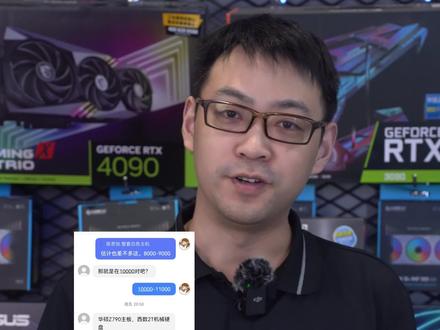
粉丝希望我帮忙看看这套配置合不合理,它主要用 sd 绘画和 pr 剪辑安排。针对这套配置,我认为以下几个地方可以做一些调整。首先,散热器啊,选择一个三六零的水冷,尽管两四零水冷也可以满足幺三七零零 k 处理器的散热需求,但考虑到三六零水冷和两四零的价格相差甚微,建议选择更加强效的三六零水冷, 以确保系统的稳定运行。接下来是内存条,我建议选择两条三十二 g 组成双通道,因为 ai 绘画和视频剪辑对内存的容量需求比较大,这样配置可以提供更顺畅的工作体验。最后,硬盘,我推荐固态,目前五百 g 的固态硬盘和一 t 两 t 之间的差价非常小,并且固态硬盘的速度比机械快很多,建议舍弃机械盘,将五百 g 的固态升级至两 t, 不仅保证容量足够,还能够确保视频剪辑过程中所有素材的加载速度,提高工作效率。 nice! 如果你还有类似的问题,或者对电脑配置有任何疑问的,欢迎在评论区留言,我会一一回复,保证给你最靠谱的建议和配置。
76小黄豆设计师电脑 02:59查看AI文稿AI文稿
大家好,我们现在装的这台电脑主要是用 s d c a d 的一个电脑,配置是一个十三代的 i 七的电脑主机以及 l c 二十七寸的直面显示屏。详细配置清单在视频结尾,感谢来自江苏省苏州市的孙先生,祝孙先生的设计事业 一路长虹!话不多说,下面就开始装机。 cpu, i 七幺三七九零 f 十六和二十四线存 主板,法硕踏普 b 七六零 m 杠一电针特工 内存,海盗船复制的三十二 g 两条十六 g 硬盘,雷克萨以及战神。读取速度,七千四百兆每秒 三日九州风省三六零 et 四岁了, 电源,长城六百五十瓦八零 plus 显卡, vcr, rtx 四零六零 one two 四。
 07:08查看AI文稿AI文稿
大家好,我是老克,平时经常有小伙伴留言或者私信询问关于 stable diffusion 软件和插件安装,还有模型下载之类的问题, 其实基础教学晚餐已经有很多了,我今天就简单的介绍一下我的 stable 的培训资源,并和大家分享内容,非常的新手相,希望能对有需要的小伙伴有所帮助。 关于 stable df 选的硬件需求,其实这个要看大家对生产时间的忍耐程度了。 stable df 选本身可以在没有独立显卡的情况下依赖 cpu 运行,但速度会很慢,建议配置是使用六 g 显存以上的显卡,最好是 n 卡,内存不低于十六 gb, 它运行的过程当中 gpu 的负载会很大, 所以散热差的笔记本电脑是不推荐的。如果不想配电脑,也可以考虑租用云主机,我现在使用的云端主机运行速度就比 比我的电脑要快很多。关于怎么安装 stable diffusion, 因为我本人使用的是 windows 系统,使用 a 卡和苹果系统,目前来说安装还比较繁琐,我也不是很了解, win 系统的话最好是 win 十版本以上,过低的系统容易出现兼容性问题。大家都知道 stable diffusion 是个开源免费软件, 可以部署在我们自己的电脑里面,我使用的是喵手的整合包,在这里我说明一下,我目前安装的整合包只是适合我自己的系统环境和使用习惯,而且我下载的时候版本还是比较早的, 后来通过不断的升级,界面已经和刚安装的时候很不一样了。有些小伙伴问我的 controlled 插件为什么是汉化版本的,那我的整个包里面他已经是自带汉化插件了,所以后面再安装的插件也是汉化版本的。每次打开启动器,在一键启动之前,我建议大 大家在版本管理下面要检测一下更新软件主体更新不会很快,选择稳定版的最新版本就可以了。扩展就是插件这一块,几乎每天都有更新,像红色的这些都是可以更新的插件。 这里面有一个无法直接更新的是因为它属于非 get 安装,是直接拷贝的,所以没法在线更新。这里就要说到 stabbed 培训的插件安装问题了,最简单的方法就是直接把下载好的插件包解压缩拷贝到软件根部,录下面的 extensions 扩展文件夹, 这种方法的缺陷是无法在线更新。如果知道插件的 get up 地址的话,我们可以在扩展下面找到,从网址安装,然后输入地址直接安装就可以了。安装完以后记得应用更改并重启。不知道插件地址的话也可以在扩展下面找到, 可下载点一下加载扩展列表,找到你需要的插件,点击后面的安装就可以,也可以输入关键词搜索。安装完以后插件会出现在已安装下面,我们也可以在一开始的启动器的版本管理下面找到它。 装完插件我们来讲讲模型。第一个要知道的就是 checkpoint 大模型,在软件界面的左上角第一个按钮就是用来切换大模型的。 大模型是什么呢?我们可以把它理解成为风格级,每一个模型都是用海量的图片训练出来的,模型的质量决定了我们出图的质量,同样的提示词,用不同的模型出来的效果是完全不同的。 大模型的容量一般有几个 g 安装位置,我们来到 stable dc 选根目录,这个根据整合包的不同名称会不一样,我的整合包解压以后是这个名字。根目录下面有一个叫做 models 的文件夹,在里面找到 stable defusion 目录,这里就是我们存放大模型的地方,大家可以看到在每一个大模型边上都有一个同名的 png 文件,这样在模型选项里面就能够看到预览图了。刚装好 stable defusion 的时候没有模型,我们可以通过启动器里面的模型管理来进行下载。 点击刷新列表,看到有很多大模型可以下载,点击右边的这个按钮就可以下载到本地硬盘。下载完以后,模型会出现在刚才说的那个 stable 级飞雪目录下面,这个方法下载的模型他不带预览图,所以你得清楚自己想要什么模型才行。 大部分人会到西站下载模型,因为有预览图一目了然。国内现在也出现了很多原创或者转载的模型网站,我在这里简单的介绍一下我的必备大模型。按照风格,我把它们分成三类,二 次元、二点五 d 和真实系。二次元和真实系好理解,二点五 d 类型的模型其实就是介于这两者之间,我个人还是比较喜欢这种融合了写实和二次元的独特风格。这类模型我重点推荐 ref animated, 大家在我之前的教程里面也经常看到这个模型,如果说 stable diffusion 只能保留一款大模型的话,我会毫不犹豫的选它。这个模型可以用最少的提示尺获得惊人的效果,对于科幻动漫场景出图都很友好。 其他的还有 is real mix 和 never ending dream 也是比较推荐的。真实系的大模型有很多,目前我最喜欢的是 deliberate 和 realistic vision vr 点零,这两个相对来说适用性比较广,出土质量也比较稳定。至于晚上大热的 chill out mix 和 b i a 这种偏向人像出土的也 可以选择使用它们。二次元的模型就更多了,数都数不过来,像 counterfeit minimix, 九五二七这些都是我的选择。 除了大模型,我发现大家还很关注我的 v a e 模型。 v a e 是大模型右边的这个按钮,它的作用是让我们的出土不会灰灰的,可以理解成为后期调色里面的邋 t。 加载 vie 以后生成的图像就会变得鲜艳,不同的 vie 色彩饱和度和对画面的微调都会不一样。有些大模型会自带 vie, 也有大模型会有说明最好使用哪种 vie。 下载完以后的 v a e 模型,拷贝到 models 文件夹下面的 v a e 里面,我会把我经常使用的几个 v a e 模型也打包分享给大家。还有大家关注度比较高的硬板点,这个我们可以理解成为提示词打包,有的时候我们需要手动输入 很多不要让 ai 生成的内容描述,这个就是反向提示词。而我们经常使用到的反向 inbend 模型,相当于集合了大量的相关负面提示词,只要点击一下就能够省去我们输入的烦恼。这个模型的后对名是 p t, 文件很小, 存放在根部下面的硬板点文件夹里面,这些同样也分享给大家。接下来是罗拉模型,罗拉模型是一种小模型,他可以用相对较少的数据训练量来改变大模型的风格。 我们可以拿罗拉来生成特定的人物特征,包括脸型、动作等等,也可以拿它来生成不同的画风,比如说小人书、大头娃娃等等。 罗拉模型是几种模型里面数量最多的,风格也最杂,我在这里就分享少量的罗拉模型,大家还是看自己的需求到网上去自行下载。关于模型这一块, 最后还是要建议大家不要贪大求全,毕竟太占用硬盘空间了,而且也会影响软件的加载速度。在这里我介绍几个模型下载网站,大家根据需要自己可以下载使用 关于 stable defusion 的配置,掌握了这些基础知识,我们就可以愉快的玩耍了。至于其他的高级应用,我会在后续的分享里面陆续给大家介绍。好了,今天的分享就到这里,我是你们的老朋友,设计师老客,我们下期见。
998设计师老克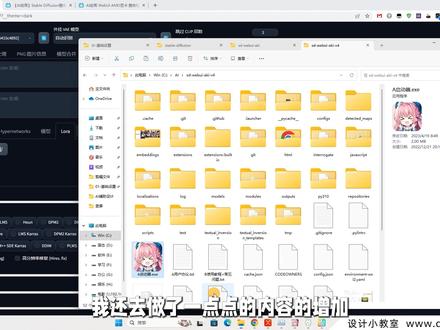 07:53查看AI文稿AI文稿
大家好,今天我们来给大家讲一下 stable defusion 的这个安装啊,就是这个软件呢,其实安装非常的简单,但是我们之前发过几期视频啊,就经常会有小伙伴来说啊,自己安装不上啊,一开始这个学习 ai 就遇到了困难,对吧?那我们今天呢就给大家讲细一点,我们从零呢开始讲一下。 那么首先我这个地方啊,就是安装的这个 stay body focus 呢,你需要一个硬件,对吧?就是我们的硬件需求呢,就是官方推荐的。是 啊,四 g 的这个显存以上就可以,但是实测下来可能啊不太够啊,就是他有一张图片啊,就是这个地方可以看到啊,不同的这个电脑配置,他的这个出处的这个速度,我们看到从这个地方开始了有个明显的这个上升啊,就是这个地方,我看到这个地方是二零六零啊,这个地方啊,然后以下的这个,其实啊,我看到最低这个二 g 的这个显 其实也能用啊,就是但是二 d 二 g 的这个显出来的速度,速度肯定是非常慢啊,你的使用体验也比较糟糕啊,那我这地方用的这个,嗯,电脑呢,是啊, gpu, 就是你可以在这个地方任务管理器,对方右键任务管理器,然后找到这个性能,你可以去查看一下,找到你的 gpu, 你可以看看你的 gpu, 这个地方的这个专用 gpu 内存,就是这个地方就是显存啊,你的显存最好。是啊,八 g 以上的吗?会比较好用一点,我我自己感觉,嗯,因为他对显存的要求是比较高的, 好实测的话就是二零六零以上了啊,用起来会比较的啊,比较的顺畅嘛。就是,嗯,然后 a 卡的话,就是, 嗯,在这个整个人工智能这个时代还是是比较落后的,如果你啊只有 a 卡迫不得已的话,那你可能你要去安装这个单独的这个整合包,就是你就用不了我们这个整 包啊,这个整合包是专门针对 n 卡的,就是嗯, a 卡的整合包的话, b 站上有一个叫星空的这个啊, up 主他做了一个基于 amd 显卡的这个整合包啊,就是我会把这个链接也放到我们的这个课件里面,就是大家可以去看这个,因为我没有 a 卡的这个啊,因为我没有 a 卡啊,就是, 所以没办法去做这个测试他是否有 bug 啊什么的,我知道恩卡相关的。好,那我装的这个版本呢,是基于这个秋叶的这个整合包去做的就是秋叶,那么他也是做了很多个这个整合包,就做的比较完善的。网上呢也有些其他的整合包啊,就是我推荐大家就是用秋叶的整合包, 那么他在这个视频下面就啊有他的这个链接,然后呢有这个详细的这个用法,就我再给大家简单的说一下,这个都是秋叶做的啊,就是感谢这个秋叶这个 up 主的无私奉献啊。就是,嗯,我们在这个地方呢,我们去找到这个整合包啊,秋叶的这个是这个啊,下载下了,这 你首先要双击一下这个启动器的这个运行依赖,安装好了之后他会让你重启一下电脑吧,应该是你安装了啊,我这个安装我就不再去安装了,安装完了之后你重启下电脑,然后你把这个解压出来,解压出来之后呢,他其实这个里面就是有一个叫 a 启动器,这个你双击他就可以打开,你先要解压啊,这地方 解压完了之后呢,就是啊,我这方解压出来就是这个样子,就是你双击这个就可以啊,启用了,就是啊,双击之后呢,你稍微等一会啊,第一次启用的话,他会做一些更新啊,然后你他就会弹出来这个界面。 好,这个界面就是我们用 stabilification 去画图的一个界面呢。好,这个是秋叶的这个整合包,就是我在秋叶的这个整合包的就算了,我还去做了一点点的这个 内容的增加,就是啊,这个呢,其实你也可以自己下去增加,如果说你想偷懒,就是我后面还要讲到这个插件,包括我们用到的大模型啊,包括我们用到的罗拉模型啊,这东西啊,包括 controlled 模型,就是啊,这东西如果说 你要一个的去放的话啊,也可以啊,就是你可以去,因为后面你可能还会有一些自己的需求,就是你最好是了解这些路径在哪。然后如果说你啊,确实就是你安装一直失败,你也可以尝试用我做好的这个整合包,我只相对在区位的基础上来去加那些内容。我的整合包呢是这样子的,就是, 嗯,你把它下载下来之后呢,一样的,就是这个地方前面这些是压缩包啊,因为这个文件比较大,总共有四十三个 g 吧。啊,我把分券压缩了,然后你点到第一个就是这个 啊,后缀是 zip 的这个,然后你把解压点这个地方解压,说完地方解压出来之后呢啊,其实跟秋月的这个整合包是一样的,就是我相当于在他的计算家的东西吗,就在这些不同的文件夹里面就放了些内容,然后你第一次,嗯,启动的时候还是要 第一次运行啊,如果说你电脑之前从来没有装过这个 civilification, 你还是点一下这个启动器这个运行依赖啊。完了之后电脑 重启了之后,你再去点开这个,其实我的界面跟他这个是完全一模一样的,因为我就是在他计算去加了些内容啊,我没有去自己去写这个整个包,这个整个包是秋叶写的。好,如果说你用我的这个的话啊,你装好了之后呢,你相当于上面的这些界面啊,就是我自己额外装了一些插件,然后包括下面的有一些内容啊,就是这个模型啊,我都 放进去了就会方便点。那么你转好了之后呢,我简单说一下这个怎么启动呢?就是我们转好了之后呢,你在这个 staple cuising 安装的时候你要稍微注意一下啊,我这个地方呢,我的 c 盘比较大,我这个电脑我看一下,我 c 盘是两个 t 的,就是然后我专门分那个文件夹叫 ai, 然后把它放到这个里面去,就是我训练 nora 啊,训练这个 ai 这些啊,包括打标签这些东西,我全部都放到这个文件夹里面, 那么这个文件夹你至少你要去预留一百 g 的空间吗?就是你后面的,比如说你的大模型啊,比较多啊,那你可能这个就比较占空间,一个模型就几个 g 就是,嗯,如果说你的 c 盘不够大的话,你可以放到 d 盘或者 e 盘里面去,都可以。就是,但是最好是固态硬盘,会运行起来比较快点,因为我这个 c 盘呢是一个固态的,然后空间也比较大,我就直接放在里面了啊,没有什么问题。 好,装好了之后,你直接双击这个启动器,他就会啊,启动啊,你第一次启动的话,他可能会稍微的啊,去下载去更新啊,或者什么样子的东西啊,就是你稍微的等他运行一下, 呃,我是把它放到你可以右键啊,在这个地方我自己的习惯这样子右键,然后我把它固定到这个开始屏幕,就是我就可以直接从开始屏幕快速的去启动他。好,你打开了之后呢?如果说你发现你的版本啊,就是,呃,比较 嗯旧啊,你可以在这个地方有一个叫版本管理,这里面在本体和这个扩展都可以去做更新啊。本体如果说你要更新的话,你点下刷新列表,然后如果说这方有新的,比如说我现在我是在啊,二零二三年第四 十一周啊,如果说我是这样子的,就是我比如切换到这个版本,那么你会发现,哎,这地方出来了啊,一个更新的版本,对吧?你就可以直接切换到这个新版本上面去啊,这个就是去更新,你可以点这个一键更新,也就更新了,然后扩展也是一样的,就是我们经常需要去做更新啊,比如经常会有同学问到,哎,老师,为什么你的 ctrllate 里面的模型比我的模型多一些,对吧?你看这 ctrlat 这个作者啊,非常的卷啊,就是他更新的速度比我们学习的速度有时候还快,就是你他新发一个模型,我们还学会了,然后他又更新了这个,你看这地方他又更新了 ctrlat, 四月二十三号有个更新版本,对吧?那我们可以点这个一键更新,包括下面的这个什么,有些东西,对吧?都更新了,那我直接点一下一键更新好, 确定好他就全部更新了,那么这个就是最新的版本的。好,你打开了之后呢,也可以检查一下,然后我们再点这个一键启动,我们就可以启动他了。那么你第一次启动的时候也可能会去下载一些这个运行需要的依赖啊,就是稍微的等一下,好,那么这样子我们 这个整个这个界面就啊出来了,对吧?这个界面出来了之后呢,我们基础的用法就是这地方去输入你喜欢的提示词,这地方输入反向的提示词,那我这方简单的演示一下,我这方有一个预设,我就直接加载个预设槽了,把这方啊我们输入一个,比如说 architecture 啊,就随便输一个 好, architecture 好,然后这地方就这样吧,然后点下生成好,你可以在这个地方的这个叫控制台啊,这儿你可以看到他生成的时候他会有个进度条,他这个进度条跟这个地方的进度条其实是一样的, 对吧?这个地方有个进度条,这个地方也有个进度条,当然我们平时的话,把这个控制台可以把它隐藏了,就放到最小。好,这边就是他生成的一些结果。好, 当这个我们没有去加载 logo 啊,生成的结果呢?就是啊,比较一般啊,但是基础的用法就是你先要第一步,你要确保你这个地方啊,这些内容呢是可以有的,对吧?你就可以生成内容了,那么 我们接下来再进行进阶的学习。那真正这些图片呢,你要保存到本地的话,你就点一下这个文件夹,或者说啊,你这单张点保存也可以点进去,然后右键图片定出来。那么我一般是点这个文件夹,他生成的图片呢,都在这个文件夹里面啊,你直接去复制就行了。 好,那么这个就是一个最基础的用法啊,就是好,我们下节课开始讲一些啊更经济的内容,那么大家先把这个软件装好,先用起来。
101来真的 00:58查看AI文稿AI文稿
如果你的 stable d fusion 总是安装不成功,那么一定是下三点出了问题。一、检查配置,点开任务管理器性能 g p u, 这时你会看到右上角是你的显卡型号,左下角的专用 g p u 内存就是运行 stable d fusion 核心,最少达到六 g b 才可以正常速度运行。四、 g b 的电脑仅仅出个小图,电脑可能就冒烟了。二、安装路径不能有中文,这 是很多不经常安装软件的小伙伴会犯的错误。三、电脑内存不足,安装包足足有三十 g 左右大小,一定要确保安装位置有五十到一百 g 的空余内存提供软件运行才行。那些说电脑配置不行让你云部署, 你可以直接拉黑了软件,还没学会就让花大几百租服务器去云部署,太坑了。软件不知道在哪里下载的可以关注加评论区留言,我会免费分享给大家。
88创艺凤凰 00:36查看AI文稿AI文稿
让我看看谁还在一个月花三十美刀,又没这逆生成图的!这个本地一键部署的 sd 启动器,他不香吗?无需费用,无需繁琐的插件代码部署,直接一键安装,就能让你享受原汁原味的 sable the fusion。 当然,前提是你的电脑配置要跟得上, 至少要确保恩卡是英伟达的,毕竟显卡越高,出来的图就越厉害,速度也越快。当你的电脑配置达到要求后, 你就可以根据教程进行安装运行了,花费的时间一分钟都不需要就可以安装完成。这个启动器里面自带了非常多的成品模型,你可以直接下载下来使用。想要具体的安装包和教程的兄弟,记得评论区留言告诉我。
 01:38查看AI文稿AI文稿
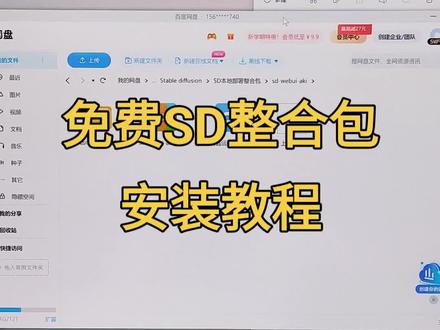
这个视频呢,给大家讲一下这个 sd 怎么安装啊?这个软件是完全免费的,不需要你花任何一分钱。好,那么大家把这几个文件啊,先把它保存下载到你的本地电脑里面好吗?然后呢啊把这个文件夹先解压, 第一步呢我们先运行一下这个启动器,运行一带啊,把它打开,这里呢,因为我安装过了,那么你们这里呢,直接点击安装试就可以。好吧,好,一定要把这个先装一下,装完之后呢,这个文件夹解压完成了,对吧?然后我们直接去点击这个 a 启动器就可以直接使用了, 当然你第一次启动的时候会相对会慢一点啊,会相对会慢一点,然后进来之后呢,记得把自己这个版本先去稍微啊可以改一下,你可以换到这个啊,六月二号这个版本或者是更新的也可以啊,这里可以在这里去切换版本啊,这样去切换,然后把版本选好之后呢,我们在这个位置啊,直接去点击一键启动啊,这样就可以,那么第一次你启动的时候呢,可能 时间会久一点点啊,我们耐心等待一下就好了。好,那么这里呢你还会看到有这样一个文件夹,这个 ctrl 这个文件夹啊,那么这个文件夹里面呢,有两个文件夹,一个是模型,一个是处理器,那么这个放到哪个位置呢?预处理器里面有一个文件夹,我们把这个文件夹把它啊复制下来,然后我们找到这个插件文件夹啊, 找到这个文件夹里面,然后找到这个 ctrl, 然后再找到这个文件夹啊,直接把它啊复制粘贴过来就可以啊,或者剪切也可以。好吧,这是这个处理器放置的位置,那么还有一个呢,是这个模型啊,模型这里面文件呢,我们也直接把它去复制或者剪切啊。我们再找到这回呢,我们要放到 这个 models 啊,记得是这个这个文件夹,这个底下这个 models 啊,因为我们后面这个大模型一段模型呢,都是放在这里面。好吧?找到这个 ctrl 文件夹,然后把模型只放在这里就可以。
3848郑十兄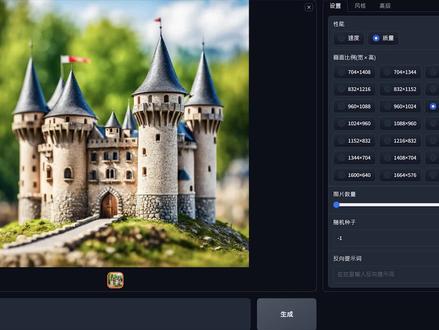 01:29查看AI文稿AI文稿
都说 s d x l 对电脑的配置要求很高,今天我分享一个新的 web ui 叫 focus, 你只要有四 g 现存就能跑。 s d x l focus 是开发 control net 大神所设计的, 他希望大家在使用 ai 进行创作时,除了可以享受到开源所带来的好处,还要能像没侄儿你一样简单好用, 容易安装,并最大程度的降低硬件的门槛。如果想要获取安装档案及汉化文件,可以到我的抖音粉丝群免费领取。作者的电脑是三零六零,显卡的笔记本有六 g 的显存,依然可以轻松的执行 sdxl。 这边简单的介绍一下使用界面吧。 首先你可以看到起始的画面中只有出图的框及输入提示词的地方。当你勾选左下角的高级后,右边会出现图片尺寸及数量的选项。 接下来点击右上角风格选项卡,你会看到这里预设了许多输出的风格供你选择。如果不想要使用预设的风格,则可以选择无这个选项。接下来点击右上角高级选项卡时,你会发现你可以在这边选择主模型以及 lora 选项,就是这么简单。接下来咱们跑两张图试试看吧。我自己在试验的过程发现,只要提及某个艺术家的风格,那么出图都会还蛮哇塞的。 再看看第二张图,我在 sdxl 的社群里找到这组提示词,出来的效果也特别的好呢,那么今天就分享到这里了,咱们下次再聊。
 00:56查看AI文稿AI文稿
最近这些 ai 生成的美女是不是让你很心动呢?有没有什么方法对电脑的配置没要求,就能够体验这么高质量的 ai 绘图,根据你的喜好更换脸型、衣服、场景,体会自己创作的成就感。今天呢,给大家推荐的这个网站啊,是最近特别火的 ai 创作者平台, 只要你的电脑能够上网,就能够在线上使用 stable diffusion, 每天呢可以免费画一百张图。而更重要的是啊,这个平台邀请的许多网红 ai 魔性训练师入驻,像什么麦菊啊,纳乌斯加,我们不需要复杂的部署, 调这个参数调那个参数,直接点击做同款,用什么基础模型, rolo 模型,关键词、反向关键词都给你调好了, 我们只需要根据自己的想法修改关键词,点击生成,一两分钟之后呢,就能够生成属于自己的 ai 规划,感兴趣的小伙伴赶紧去试试吧!记得把生成的图发到评论区给大家一起欣赏一下。
 00:46查看AI文稿AI文稿
今天教你如何在自己电脑上一键安装 stable diffusion vibe ui 本地部署,让你也能轻松地使用 ai 绘图,无需下载一大堆的启动脚本, 并且支持版本更新,还是汉化的,让 sd 的上手门槛降到最低。首先我们下载这个整合包,然后解压,找到启动器,双击运行,等待更新完成后自动启动。 sdyby 会自动根据你的电脑配置设置性能,也可以自行设置, 出问题了也可以在这查询解决,里边还有不同的版本可以安装。还整理了一些模型,我们只需点击一键启动即可。首次启动会弹出这样一个文档, 只需在漫号后面输入这段文字,然后关闭重新打开即可。运行完会自动在浏览器中打开 sd 的页面,我们就可以在这进行 ai 绘画,我们也可以在西站上自行下载风格模型来使用。用新评论带回家,点赞关注!
682小林同事 00:54查看AI文稿AI文稿
aitc 时代如何判断自己电脑如何运行 sd? 各位同学,电脑就是 sd, 最低配置要求是啥?首先快捷键 ctrl shift 加 esp 键调出登录管理器。然后点击性能。接着在最右上角可以看到自己的显卡信息。 这里的显卡推荐英伟达二零六零以上。因为 sd 七二的 cut 的空降持有英伟达显卡支持, 所以苹果用户和 amd 用户建议直接上云端。然后这里的运行内存推荐十六 g 以上,当然现在三十二 g 都是一个标配了。接着最关键的专用 epu 内存, 也就是我们说的显存。那显卡显存的话建议在六七以上,不然没得玩。好了同学,每天记录一点点零二奥利给。
10脆皮五花肉_ 02:37查看AI文稿AI文稿
哈喽,还没有用上四零系显卡的朋友,你 ai 绘图出的图案是不是这样子?还有这样的,但 其实呢,出这种和这种图的电脑啊,电脑配置不一定比你好,你相信吗?今天啊,你跟我一分钟学习了三点高清放大技巧,你的电脑呢,一样可以出超高分辨率图片 哦买噶,那显卡配置和别人一样,可是只能画低分辨率图,而别人呢,却可以画出高分辨率图是咋回事? 还有呢,就是在人物在画面中占比过小的时候啊,你们还会遇到面部更换问题,怎么解决呢?首先我们来讲第一种方法,使用图声图的拼接放大。 我们先进入图声图界面,输入提升细节的正向提示词和反向提示词上传原图。采用方法呢,我们选择 d p m adapty, 宽高呢,分别在原图的分辨率上加六十四。那这里的六十四啊,就是图像拼接重叠像素的大小,那重绘幅度呢?我一般选零点二 脚本,选择 sd upscare, 那调整你的缩放倍数,那如果是二次元的图片呢,你放大算法选这个,那三次元呢?我推荐你选这个, 那我们点击生成即可。这样放大的方法优势啊,是放大后细节好,可以修复面部崩坏问题,而且你可以批量的放大图片,他是先采用将图片分块放大,然后他再拼在一起的这个原理。 那低显存呢,这样也可以放大较高的倍数,你甚至呢可以拿生成的图呢再去套挖,不过呢,缺点就是速度比较慢。那第二种方法呢,是文声图中直接启用高清修复,那设置相应的放大 算法和放大费数就可。那这种方法呢,是在原图的基础上啊,进行图声图的放大。那优点呢是放大后细节好,可以修复面部崩坏,但是呢,不能批量,速度也有点慢,那显存要求呢,在这种是最高的。 那最后啊,第三种放大方法是在附加功能上上传图片,那我们设置放大倍数,选用相应的算法,可见度呢,设置越高,画面的锐化和磨皮效果啊就越明显。我们一般呢是零点六到零点八之间。那这种放大方式呢,优点是速度很快,可以批量处理, 而显存要求呢,也比较低。但是你放大后啊,细节比较一般,而且不能修复面部更换问题。 这三种方法啊,可以根据是否需要修复面部,或者需要补充细节,你进行自由选择。相信呢,你们已经误了。好了,我是蒙克,一个一天玩二十三小时 ai 的打工人。关注我, ai 时代不掉队。
804蒙克Ai不掉队 01:07查看AI文稿AI文稿
这应该是普通人离免费 aa 绘画最近的一次,不需要复杂的参数,也不需要眼花缭乱的节点,通过一个配置,还可以和你的 sd 共用一个模型库,轻松省下几十个 g 的硬盘空间。只需三步,就可以把目前最强的开源模型 sd 叉 l 安装到你的电脑上。 解压整合包,把模型放进这个目录。如果你有 sd, 就直接把模型放进 sd 的 models 目录,然后修改这个文件,把模型地址、 lower 地址、输出目录都改成你的 stable 的标准目录,这样就不用重复 保存模型了。完之后点击 runner bat 就可以看到一个极其简单的页面,不需要任何设置,输入提示词,点击 generator 就可以把你的描述变成一幅幅精美的图片。选中 advanced, 还可以进行高级设置, speed 和 quality 分别对应三十步和六十步。下面还可以对输出尺寸、声图数量、反向词和 种子进行调整。 style 选项准备了超多的艺术风格,电影、赛博、朋克、漫画、折纸、素描、水彩等等风格都可以直接一键使用。如果你生成的图片塑料感比较强,还可以通过 sampling sharpness 来进行调整。点个关注,快人半步!
616AI大法师 00:46查看AI文稿AI文稿
如果你现在装新机器,尽量不要选择两条八 g 内存了,要不选择单十六,要不选择双十六 g? 因为以后来说单十六打游戏肯定不太够了,是需要升级的。但是如果你选择两条八 g 内存的话,以后升级并不太方便。如果你是这种两个内存卡槽的主管, 想要升级内存,那只能拆下去一条才能正常升级。如果像这种主板是有四个内存塔槽的,你插了双八 g, 升级也并不方便。你升级的话,插一条八 g, 三条八 g 听着怪怪的,即使把它换成十六,两条八 g, 一条十六也比较别扭。 如果你差四条八 g, 可能还存在一些兼容性问题,所以并不方便。如果你要是单十六或者是双十六的话,就方便多了,单十六可以再差条十六变成双十六,如果是双十六,你根本不需要升级。
542张佬厮 01:09查看AI文稿AI文稿
兄弟们,今天我们这个有一位同事啊,装了台奇葩的电脑,为什么说他是奇葩的电脑呢?现在搞定不了了,让我来帮他解决一下,借着这个空隙呢,给大家拍段这个视频啊,就一台电脑配出来, 不是说能装上就行了,先简单加下配置啊,这期就能吹雪。第五,然后内存是海盗的三十二 g 六千 四根一百二十八 g, cpu 是 i 九的幺三九零零 k。 什么问题啊? 什么问题?叉完屁开之后机器就开不了了啊,大家知道这是什么原因呢?就大容量内存,我在之前内存片有介绍过啊,内存越大,它的延迟就越高, 频率就不可能做到很高,所以说大家可以去翻看我之前那个内存片,内存科普的,如果你仔细看了这个视频呢,今天这个问题你就知道该如何解决,该如何避免了,兄弟们,好吧,不要再犯这种错误了啊,这个机箱还挺帅的。
2699大伟聊电脑行情 01:05查看AI文稿AI文稿
电脑配置用不了 sd 的伙伴有救了,现在 libori 有网页版 sd 可以直接在线生图了。进入 librii, 点击要的模型,加入模型库,点击在线 sd, 左上角是更换大模型的地方, 打上提示词,选择一个我提前加入的啰啰模型 s d。 基本的功能按钮都有,随便选一个采样器,开始生成网页 s d, 可以省去下载模型的时间。 生成完了速度还是很快的,看看部署 s d 的区别,相同的提示词部署 s d 生成速度会慢很多。还没接触 s d 的可以直接去玩吏部的网页 s d。 今天的分享就到这,喜欢的小伙伴可以点赞支持!
24创Ai营销号


