
粉丝60获赞210
相关视频
 03:39查看AI文稿AI文稿
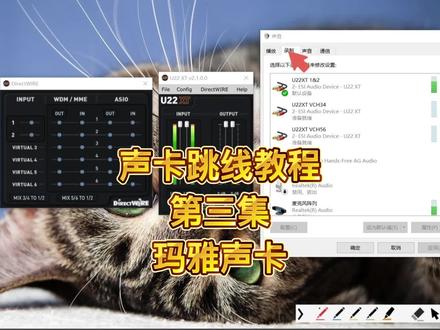
哈喽,大家好,这是声卡虚拟跳线教程,最后一集是我们的玛雅声卡啊,按照惯例,我们先看一下路由配置,我们麦克风,我现在用了一只麦克风,麦克风给到我们玛雅声卡,玛雅声卡通过 usb 线给了电脑,现在看一下电脑怎么给到直播间啊? 接下来打开我的直播伴侣,就是大家听到的声音和直播间里声音是一样,玛雅声卡呢,和 ak 和 mvdplus 是一样的,就是硬件输入呢,就是一和二,就是硬件输入啊,我现在选硬件输入就话筒直接就到直播间了,这是第一步,第二步我们看一下哈,第二步呢,我们看一下音频管理界面, windows 和声卡自带的, 这个是 windows 的, windows 的,我们看认识到哪些首先进来的声音,这个就是我正在说话的麦克风,是硬件,硬件麦克风下面的三四和五六就是虚拟出来的啊,虚拟出来的,我们再看播放,播放同样的第一个就是声卡的实体的输出, 后面真的有实体的口。下面呢三四和五六啊,就是虚拟出来的,现在大家看五六是有,五六是有声音的,这个声音是怎么来的呢?我给大家看一下。我现在把酷狗指定了一个输出是五和六,现在这不五和六吗?我点一下,下一步我把声音调大点,看到 这个电瓶也会变大,看到没有,这个是目前这个五六获取的是酷狗的声音。我们再看声卡自带的驱动,是这一个 啊,音库的奥特铺的,我们现在打开他的跳线,看一下怎么跳,他的跳线工具是这样的,我们现在呢做一个实力,什么实力呢?大家看这个。好,接下来我们做一个实力, 我们的实体麦克风给到我们的虚拟通道,然后把音乐软件也给虚拟通道,在这之前呢,我给大家做一个一一对应的关系。录制五六等于哪个呢?录制的五六等于入口, 等你入口这两个和这两个是一对应的关系,也就是说如果我们要进录制五六,把五六设为直播间,这个录制的五六是可以进直播间的,这个时候我们跳到五六才可以先跳第一步,麦克风跳到五,看到没有?五,这里五六电瓶了, 把五六跳过去有电瓶了,然后我跳到三四,大家看三四也会有电瓶啊。四,哈喽,看到没有?我说话就进三四了,明白了吗?比如说硬,这硬 对应的这边的录制看到没有?把这一步截图保存先,先记住哈,然后播放呢?播放现在不五六不是有声音吗?是我们酷狗播放过来的,酷狗,酷狗输出音频, 他俩是对应到这里,他一播放是播放到播放设备,明白吗?他给播放设备的五和六,他是这么一个关系,明白了吗?然后对应的我们声卡挑线上是哪一个口呢? 是这个口,是这两个口对应的是我们的播放的这个口,明白吗?要是这个口对应的肯定就是这两个口啊,这个也截图保存,大家明白了。现在我以五六为例,我把音乐和麦克风都跳到五六, 首先第一步打到五六,大家就看这个五六这里的电瓶就行啊,看五六这里电瓶,首先 这个是酷狗,酷狗给到五六的啊,输出看到没有?这里就有音乐的电瓶了,我现在再把这个的电瓶麦克风的电瓶给到他,这样的话,直播间既有麦克风啊,又有酷狗,这个是麦,这个是狗,明白了吗?然后我再把它跳到我的直播间, 在直播间里我从这里只要改成虚拟的五六,大家就能听到伴奏和五六。大家现在是听到的声音就是伴奏和音, 音乐都有,我看音乐还在放,音乐还在放,这样的话就跳完了。好了,声卡虚拟跳线,最后一集就这样了,如果大家有问题请留言告诉我,这是鲁班调节问题制作的教程。
274鲁班调音 主号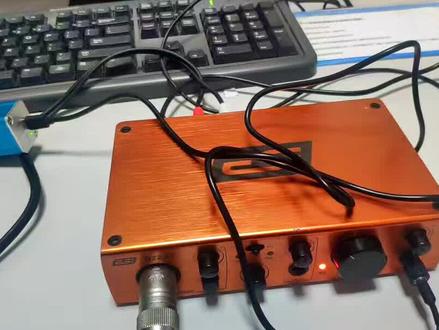 02:03查看AI文稿AI文稿
嗯,妈呀,幺二二叉 t, 嗯,话筒增翼在两点多钟方向,混合笔输出在中间, 监听旋钮在十一点钟方向,这是软件 这个唱歌这录的信号。哎,我来广告了, 唱歌这一路的信号是有话筒的。嗯,我现在所说的伤心事通过输出接了一个 直播转换器,连频转换器通过 otg 输出连接到我正在拍摄的手机,现在是在中间混合比赛中间方向,现在我把它调一下。 哎,想问 我再把它打到最左边试试。 打到最左边是接是录的我 左侧的,因为我只接了一只话筒,录的是话筒的干声。 不不经过效果的上瘾,现在再把它打回到中间, 像春天 so me。
 23:21查看AI文稿AI文稿
哈喽,各位小伙伴们大家好呢,最近几天呢,有很多人问我如何用 rap 去 连接声卡,那做一个声卡跳线,还有呃做一个网络 k 歌以及网络直播的一个解决方案,那么我们今天呢就来录一期这样的视频啊, 首先我们来看这个, 看这个 tpp 利用 rubber 结合 asi or link pro, 然后嗯进行声卡跳线,实现网络 k 歌以及直播。 首先讲一下如呃 isil link pro 这个软件,这个软件呢是 是这么一个软件呢啊,是一个网络 k 歌的一个解决方案的专用的一个软件呢,他呢?啊是现在已经停产了,那最终版呢?是二点四四 主界面呢,是这样一个人软件,他其实呢就是一个呃路由器啊,音频的路由器, 我们直接开始,我们简单介绍一下,那这个文件呢,我的群里有,你如果找不到呢,可以来我群里下。那等下我在视频最后呢,我会把这个群号放上来。 首先我们说一下前期的准备啊,那我们你你想做网络直播以及网络 k 歌,那你必须得有声卡啊,必须有电脑有声卡呢啊,这是缺一不可的。那声卡呢?买那种专业声卡,不要买那种娱乐声卡,买专业声卡, 然后成功安装声,成功连接声卡,以及第一步成功连接声卡, 呃第二步呢,成功的安装呃你的声卡驱动,那么每一款声卡呢,都有他的专专门的厂家的 驱动的,你安装上去呢,你的电脑才能检测到你安装了声卡呢。第三步呢就是成功安装, 因为我们会拿这个 rap 当一个速度去用,然后成功安装 asiulink pro, 然后重启电脑,当你重启电脑之后呢?你的啊,点击你的电脑右下角的那个喇叭,然后会出现十六个 speaker 通道,那这十六个 speaker 通道呢?就是呃, 漏油用的就是 link pro 这个软件漏油用的,那等一下,我管这个软件就叫做 link。 好,我可以让大家看一下,我的 点击之后呢,可以看到很多很多的这个呃 speaker 啊,什么一二三四五六七八九十,那一直到十六,那我们选择零一,当做一个默认系统, 系统发送的一个末日通道,等一下系统的声音全部从这个鼻孔出来, 然后你重启电脑之后呢,你得打开这个软件,那这个软件呢?怎么打开呢?我们按一下温键,然后打开一个,开始插单,然后找到一个 a 开头的呃文件夹,然后 首先点击,然后打开你相应的电脑,相应电脑三十二位或者六十四位的打开它,打开它呢就是我现在这个 这张图片里面这样的,由于我不能重新打开,因为我重新打开的话,我现在在录屏,那我重新打开的话,我没有其他设备,所以我我重新打开, 我你们就听不到我声音了,我就没办法给你们讲讲解, 那就是一个这样的界面,我可以给大家看一下呢,这个就是我已经启动过的那种,我不能再关闭啊,关闭就没声音。好的,那 首先呢下方的设置呢?遵照我的来,那一定要把这一项给他点上,一定要把这个 low back 给他点上 low back, low back 这项一定要点上, 然后我们看第一项啊,点这里,这里的第一项呢,一定要选择四四幺零零,当然你声卡,你本来声卡设置什么你就去设置什么,你我的声卡是四四幺零零,那我就来设置四四幺零零二五六,这个也遵循声卡的来, 然后,呃,百分之三十二五六,然后这个虚拟的通道,虚拟的通道。嗯,是时进时出。那 本来我们低端声卡只有一进一出或者两进两出,这个啊,算撑死了。那有些好几千的声卡呢?比较贵的声卡呢?就是七八千之类的,大概会有四进四出这样子,那他这个呢?能模拟出十进十出,也就是这个软件的强大之处。 呃,时进时出是虚拟出来的,然后只有这个, 嗯,只有一路是。呃,真实存在的,等下我都会讲,但是这十进十出呢?他都有。嗯,可以用的价值。 嗯, 然后我们上面三项设置好之后呢?啊,当然你也不一定非要实行实处啊,因为我我喜欢实行实处,因为我用的上,如果你用不上的也可以设置其他的,你好像最多可以设置六十四进六十四出。那太夸张了,用不到呢。我们这种 啊,像我这种平民玩家我肯定用不到,十进十出刚刚好给我用。那你设置好之后呢?点这个,呃, start, 然后 sio 点这个,嗯, 点击之后呢,会跳出这么一个路由面板,这个我们等等下叫做路由面板啊。路由面板,然后选择路由面板呢?选择这个 上面这个 driver。 呃, pig driver。 那点击这个 pig driver, 点击之后呢?到我们这边来,点击之后中间出现一个白色的框,然后呃白色的框呢?啊,是选择声卡的,如果你 成功安装声卡,成功安装声卡驱动,你就能检测到他这个软件,就能检测到你这个嗯, 声卡的型号,然后点击 ok 就行了。然后这个乐园面板呢?我们管他叫做, 我管他叫做一号面吧,我等一下会出示了一个二号面吧, 这个是一号面板,把这个一号面板给他关闭最小化,最小化之后呢,我们启动我们的 rap。 好,启动之后我们进入首选项。那由于这个 rap 也有点怪蛋啊,你打开首选项点设备呢,就会没声音,所以我也没办法给大家实际显示,那只能这样子拿图片给大家解说。 那打开这个,呃,设备之后呢?最上面这一下什么 系统?音频系统,我们选择 a s i o。 啊,这下就跟我的一样的,这第二号呢,选择一个 a s i o length pro 设备,选择这一项,然后第三项呢?选择输入和 启动收入呢?最低的选择啊。 link, 五一啊,最高的选择轮可十,最后选择轮可十。 那为什么是一二十呢?因为我们前面设置过了,我们前面设置过的是时进时出,模拟出来的,虚拟出来的时进时出,那也就是 这里的实践实处也对应的,这里实践实处还有对应另外对应这一款的,这里的实践实处。 好,这里这里零个一零个十,上面也是零个一,零个十。那好的,确定啊,确定,然后我们往下面,那你确定之后呢,又会弹出这么一个路由面板,我们就到二号面板, 弹出二号面板,那二号面板呢?是跟一号面板是共存的,两个是共存的,那唯一区别呢?就是啊,一号面板呢,管的是啊,跟他系, 跟他这个那个软件的是搭配的呢,二号面板呢,跟我们的 rapper 软件呢,也就是我们俗称的速度是搭配的,他们是一个 啊,配合的关系啊。然后呢,一号面板呢?是上面是有提示啊,标题栏写着是 asiulink pro 啊,什么什么什么 exe, 那二号面板呢,是写着 rapper next e, 大家记忆区别,然后我重新打开一下给你们看一下。 那么左边这个是 左边这个是一号面板,大家自己看一下。是不是 aas 撒,有那个 pro 呢,右边这个是二号面板 refer exe, 大家自己啊看着就行了。那我们 把它放大了给大家看一下,这是二号面板,那这个跳线呢,非常的复杂啊,非常错综复杂,就跟蜘蛛网一样,那大家也不用担心,不用害怕,那慢慢听我讲,讲完了之后呢,你就懂了,那即便你看一遍,不懂的,你看两遍,看三遍,那你看三遍之后你绝对懂,那你要看三遍之后你不懂呢,你 也绝对可以自己设计出一套自己属于自己的那种解决方案了。 我是不是我音量还是开大了? 好的, 刚才讲到这里,嗯,讲到这里啊,这里这里这里,然后这个呢?大家已经刚才已经看过了,那这就是是我的一个跳线方案呢啊,等一下,慢慢全,等下讲的时候慢慢全部给他拉掉。那重新讲一遍,重新拉一遍。 好的,那我们就现在就开始啊,后面的等下讲,慢慢来。我们先 先把这里的,嗯,这里的轨道 这里给他,给他隐藏掉啊,隐藏给他隐藏掉, 隐藏掉呢?我们重新开始啊隐藏掉之后呢我们把这里给他全部删掉除了我人生这一鬼不删其他全部删。你们来走起走。那可能等一下会没声音啊没声音等一下大家就稍等几秒钟。 嗯喂喂喂好的 好的有声音没关系。好的那么我们只留下这么一鬼。那下面是一个 tpp。 那为什么叫 tpp 呢。因为我带了双引号呢。懂的都懂啊不说了。呃 从从这个我大概需要是需要啊。嗯 连接五个五五五个玩意啊那我们先啊记一下吧一面等下搞忘 弄掉了啊 拉到五个我们一个个拉 呃哎呀哎呀呀呀啥情况 哎不管他啊就这样嗯哼哼 啊人生我们先解决自己自己自己的人生。那必须让麦克风出声要不然什么也干不了是吧。那这就是我的人生鬼。那人生鬼的我不删因为我一旦删了你们就听不到我声音了啊那我先不删为了讲解方便 然后呢我们把这里的跳线的全部给他拿掉。错了错了错了这个不能拿 这个挑选全部 全部拿掉。 好的那我现在已经把啊该删的都已经删干净了。嗯 那留下一组呢留下一组这个是我的人生呢我要是删了的话你们听不到我的声音呢我也没办法给你们讲解呢。首先我们来讲一下这个 路由面版的这个布局。首先看这里那这里呢是。 嗯一个声卡的硬件输入。那我得有两路输入如果你有输入呢后面还会有。那这个根据你的声卡啊什么样他这里就是什么样没办法设置没办法改变这里是输入那输入呢?是 一路吉他,一路人生那因为我声卡只能只能有这样两个输入啊,人生更吉他。那好的,我们再看一下其他的呢?其他面板呢?大致分为三足啊, 每一组都有他自己的输入输出,一共有三组输入输出,那我们先看最原始的这个是 这个是 speaker speaker 组, speaker 组呢是跟这里是对应的,跟我们下面的 mix 是对应的,那 makers 呢?就是一个,呃最终的一个输出,那 speaker 呢?是一个最开始的一个输入,当然我们现在输入输出对应的软件是 isai or link pro, 这款软件并不是我们的速度。好的,那我们现在讲 宿主这个输入输出啊,这一组这一组,这是拎个硬的,这个拎个硬的,硬到哪里去呢?就是把声音呢,通过这个软件传递的 我们的宿主软件里面,这一组传递到我们的宿主软件里面,是通过这一这几个模块啊,这几个跳行板。然后呢我们的宿主软件 输出呢?还会输出到这一组,通过我们输出软件就是我们啊把声音经过处理之后呢,会输送到这里,发送到这一鬼这一组, 比如说我们加特效啊,我们加混响加延迟之后呢会啊重新发送到这组这组,然后现在又声音呢啊, 又回到了这个 link pro 软件里面,那由这个 link pro 软件里面呢,最终再输出到这个总输出里面, 再输出到这个,嗯,总的输出,那这一环,那我再 统筹一下,那总结一下,这里输入啊,进来进这个零 pro, 零从啊某一渠道进来,进到这个软件零个 pro 啊,再从零个软件 pro 呢? 选择这个应输送的软件里面输送的速度,软件里面经过处理加音效,加特效,然后出来,再从这一边出来,从这边出来,出来之后呢再从这边走总输出传送到你们的耳朵当中,就这样, 那我们还有两个美奖啊,还有这个这个模块跟这个版面没有奖, 这两个呢是萝卜 back lube back lube。 我刚才啊强调过来,我们在 我们在说这个设置的时候强调过了,是这是这一项,如果你不点这一项呢,就没有这两项,那我们现在 来看一下,那这两下有什么作用呢?我们一点一点的来,哇,先说人声,那人声呢?从这里过来,那左声道,那再从这里沿着这右边这条红线呢走右声道,那现在是, 呃,左右升到旗了,那就是一个立体声的。由于,呃,本来人生应该是单身道的,所以,但是因为我想有更多的特效选择呢,我是把它强掰成一个立体声,那就是现在人生呢成了一个立体声。那走到这里,然后走到这里呢? 由这里呢?由由由这里发送到宿主发送到宿主,然后经过宿主特效,我们加个混响,好,混响出来之后 先看这里,那我们看发送,我们发送到主控,主控发送,然后我们看主控发送,我们点击右键这个滑块。 好的,是这里,那我发送到九关十 link 九 link 十 link 九 link 十,大家记着。然后呢我们再看这个面板 link 九 link 十呢?在这里在这里。 no 呃,那为什么放在零个九,零个十呢?其实就个人意愿啊,你想放哪里放哪里,但是千万不要放在,但是有要求千万不要放在一和二,一和二是固定的,一和二是监听耳机的通道,你不要放这里,放这里没人能听到,就你自己能听到。 好的,那发送到九关十,九关十之后呢?大家可以看到我上面这两个黑线啊。 啊?先不说黑线吗?先说这个黄线,黄线呢?走走走,走,左边的九对应这边的一,然后十对应这边的二 这里,然后这个是 mix 二啊,这里是总输出,刚才说过了,总输出,然后总输出走完之后呢?输出到哪里呢?输出到我们的 obs 里面的 mix 二。那我们看一下,我 点这个音轨,这个叫做麦克风的音轨,点击右键,然后属性,然后 mix 二,但是这里有十六路有 mix 一到十六,也就是对应我们 对应这里的啊,十六组啊,这里很清楚, 那我重新加一组,给大家实操一下。 添加添加。哎,输入吧,应该是输入啊,我忘记了,输出,输入忘记了,看一下就明白了。
81香浓奥利奥 04:13查看AI文稿AI文稿
哈喽大家好,欢迎收看 yes ur 的安装入门,那么我是讲师饭团子批,本次呢就是带来这个 ur 声卡的从最简单的 界面设置到安装驱动让他正常工作的一个流程。那么首先来确定一下咱们声卡的主要的面板,背面这个面板,这个按钮要给他按下去,按下去之后呢代表他的前边的输入接口是开始工作的,然后在这块有个拨钮的位置呢,给他拨到 micro 的这个位置,也就是最左边 过来,这样的话就代表咱们麦克风的输入口是工作的,此时呢硬件界面上的一个基础设置就差不多了。再讲一个小技巧,这里有个叫做 mix 的, 也就是说当咱们录音的时候,期望零延迟监听到咱们麦克风的声音的时候,把 mix 调整到最左边,如果说此时还想听到伴奏,就可以把它调整到中间的位置,在正中间有一个拨档可以嘎达一下, 如果说不想听到咱们的人声的零延迟监听的话,咱们可以把这旋钮扭到最右边啊,这样的话可以听到非常干净的电脑过来的声音,像跟这个旋钮呢,咱们到时候根据麦克风的音量去调整就 ok, 不用着急,那么这个旋钮是耳机的音量旋钮,耳机插上之后再根据耳机的音量再调, 他也是不着急的。然后再来就是他的连接,那么连接没有那么复杂,就是在后边的这个 usb 口上,咱们把咱们连接线一头戳在声卡上,另一头呢就戳在咱们的电脑上, 然后此时呢咱们的声卡就开始亮灯了,代表他已经连接到电脑上了,之后咱们就要在网页上下载声卡的驱动,打开网页搜索上海一哥,打开第一项的官网,点一下技术支持,在驱动说明书 下载中再点击一次,然后找到 urxtae 这一款驱动,那么能看到最新的一个版本是二月四号更新,点击下载,打开下载后的文件夹,点击解压,然后点击安装,点击下一步安装,安装的过程中会弹出其他窗口,咱们继续点击下一步,安装 完成之后它会提示你重启一次电脑,那么这个时候就确定一下,保存一下工程,然后点击 f card 这个按钮,电脑就会自动重启了。 重启电脑之后,咱们在右下角的图标中就可以看到咱们 ur 声卡的驱动面板了,可以把它拽到下边,方便调整。单击之后就可以调出来这个声卡的界面,点击 d 开头的按钮呢,咱们就可以 调整一下声卡的跳线设置。此时如果说想测试一下咱们的输入音量如何呢?就可以 戳上麦克风,咱们需要利用这种卡农的线大头的,这样信号能更好一些,不会有干扰,然后一头戳到声卡的输入上,因为我的是动圈麦克风,所以咱们不用点开这个四十八伏换线电源,然后缓慢的增加这个 get 旋钮。那咱们正确连接设备之后呢,就可以看到 咱们的声卡界面上是有已经有跳动了,就代表咱们麦克风是正常工作的。此时为了防止各种软件出现兼容性的错误问题呢,咱们点击右下角的箭头,在小喇叭上点击右键打开声音设置,在最下边的声音控制面板中,咱们把所有的 播放设备以及录制设备统一调整一下,双击打开,高级确认一下是不是四四一零零十六位,同理所有的都检查一下为四四一零零十六位,其他的不要选,防止音频流出现 bug。 我检查了一下 ur xt 所有的输入通道全部都是正确的设置,那么此时呢就可以根据你的需求重新调整一下咱们的跳线面板或者是咱们的播放设备。像是电脑默认播放设备呢,咱们可以把这小喇叭点开,然后点击上加号,就可以快速选择咱们的 电脑默认的播放是一二通道还是三四通道,那么具体是一二三四呢?看你想要走的这个急驾模式是什么样子的, 这个需求不一样的时候,咱们选择的通道也是不一样。然后最后就是耳机这一块的音量调整,咱们在软件的界面上 output, 只要给它拉满就完事了。然后耳机戳上之后,咱们只需要慢慢的调整这个旋钮,让耳朵听起来的音量比较正常就 ok 了。那么以上呢就是 ur 连接基础设置,那后续的机架调整呢?可以找一下相关人员,对 esi 设备感兴趣呢可以关注一下,咱们下期再见。
286上海怡歌信息技术 01:53查看AI文稿AI文稿
你看退机架了,就直接在底下面擦脸擦掉,看到了吧?嗯,把它擦掉啊,启动机架了啊,就直接呢点一下这个机架这个图标啊,点一下这个机架这个图标之后这个机架呢自动会启动起来, 单子填一下,等我,等我五分钟。哎,那个姗姗,你刚刚说到的那个单子,他下到外面,然后那个, 因为大哥应该不会啊, 点一下机架图标之后这个机架呢自动会启动起来,看到了吧?点啥?点一下这个机架这个图标之后这个机架呢它自动会启动起来 啊,点一下,每次呢就是启动机啊,就直接点下这个图标啊,之后这个机啊自动会启动到这个界面上面,看到了吗? 嗯,下面有聊天主持,有唱歌效果,有电微电音、喊麦回弹爆音,有干声音的,有说唱效果啊,有指挥,有变声电话音,下面都有标记的。嗯,我们用聊天就点聊天的,用唱歌就点唱歌效果, 就点一下这个麦,对,直接点中间那个喇叭就行了,懂吗?但是还是觉得他那个,他那个,呃, 就是唱歌的那个混响还是声音很大?混响的话可以都可以调的啊,混响大小都可以调的啊,这里调小一点啊,你不要调太小了啊,调下面啊, cbd 就行了啊,用哪个点哪个,不要通知开两个小 灯点亮,不然效果会重叠到啊,上面的 mf。 对,用聊天就得聊天的,比如说用干声就点干声的啊,知道吧?啊?对。
 01:31查看AI文稿AI文稿
先看我演示一遍啊,这个退机架了,你看这里还没擦,点擦掉就行了,看到了吧?呃,还没擦擦掉啊,第一步我们先点开啊,控制面板上面点到机架模式就行了啊,就别动他了。 第二步点开是 qq 按机啊,这个图标之后这个机压呢,自动会启动起来。 我给你设置一下开机架啊,自动启动点图标,下次呢就点一下这个机架图标了,机架自动会启动到这个界面上面来, 下面你看,有聊天,有唱歌,有电音微电啊,喊麦,另类干声说唱指挥,变成另外一下面对标记的,看到的话每个效果啊。嗯,另外的每一条上面都有标记的,另外呢,每个效果中间呢?他都会有个有个小喇叭的点, 中间上面那个喇叭是切换效果的,别是用聊天点聊天啊,用唱歌点唱歌的哦,干蹭就顶干蹭的,看到了吧? 喊麦我们就得喊麦啊,会了吧。嗯,不要同时开两个效果灯点亮,不然效果会重叠的啊,看到了吧? 啊?用哪点哪个啊?这个上面的 ms 标点只需要点下面的小圈圈啊,把这个喇叭灯点亮就是切换效果的,比如说用聊天给你聊聊天,看到了吧?嗯,看见了看见了,不要同时看两个就行了,会了吧?会啊,会,会有,那不懂的话你联系我就行了啊。
 01:35查看AI文稿AI文稿
每次啊,开机了,看到了吧,就点一下这个,点一下这个是 tt 按机啊,这个图片之后这个机架自动会启动的啊,啊?启动,你看我演示这个演示一下子啊,要擦掉啊,演示 这个 x 八调音台自动会显示在桌面,就不要动他了。第二步就点开四 tt 外按下这个图标, 看到了吧?点一下图标之后这个机架自动会启动起来啊, 下面你看,有聊天啊,有唱歌,有电音喊麦,单声说唱,指挥、变声、电话,看到了吧?等等的效果啊, 看到了吗?啊,每个效果下面都有标记的啊,每个效果呢?下面都有标记啊,聊天,唱歌,电影, 喊麦啊,下面这个标记每个效果呢?中间他都会有个小喇叭的啊,点中间上面那个喇叭是切换效果的,用聊天了我们就点聊天上面那个喇叭,唱歌了就得唱歌的,看到了吧?啊,比如说我们用喊麦就点喊麦上面那个喇叭啊, 对,不要同时开两个效果灯点亮,不然效果会重叠的。用哪点哪个?上面的 ms 下面小圈圈都不要点啊,知道吧?一码直接点啊,点哪个往上推,他音量大的往下拉,他音量小的,这个中间这个推是调麦克风音量的,知道吧, 懂会了吧?啊,有问题了直接联系我就行了啊。嗯,行,你就在这个数据上答复呗。对,对的对的。啊啊,好。
 09:46查看AI文稿AI文稿
欢迎收看玛雅二使用说明,本视频由上海移科制作分享连接设备, 当咱们打开包装之后呢,就可以看到声卡的本体以及连接的线材,咱们只需要把线材的接口接到两个设备上就可以实现联动。 正常连接之后呢,咱们声卡上面的灯会亮起,蓝色的安装驱动在百度上面搜索,上海移歌在里边呢啊,咱们在技术支持驱动说明书下载中找到 玛雅二二,从上往下是从新到旧,最新的一个呢是八月八号的,咱们点击下载就可以快速的保存一下安装文件,点击打开 文件夹就可以找到刚刚咱们下载的文件,挤压之后可以看到一个 esi 图标的软件,咱们打开什么都不用管,点击下一步, 在弹窗的地方继续点击下一步,安装的过程中可能会出现杀毒软件报错的情况,咱们此时要不断的点击信任,如果说担心点错了,咱们可以把杀毒软件退出弹窗的原因是因为咱们软件安装是安装到 c 盘,杀毒软件会比较敏感, 安装完毕之后他会提醒重启电脑,那咱们点击下一步就会重启了收卡功能。重启电脑之后,在电脑的右下角打开小箭头,可以看到 esi 的小图标,为了方便下次使用咱 咱们可以把它拽到下边,单击小图标就可以弹出玛雅二的主界面了,那么咱们来认识一下这个界面,从左开始数的烂印 是声卡的背部,输入接口可以看到字符是烂音,那么选用这个模式的时候,咱们需要有独立的画放,把声音给麦芽二,这样就可以戳更加棒的麦克风啊,或者说让声音在录音之前就过了压缩 eq 等效果器。 第二个麦克模式,也就是前面的端口使用的话,就是正常的电容麦克风以及声卡的前端口,使用卡农协议的线 将它俩连接就好了。一定要注意连接的时候四十八伏电源不要打开,这个一定要注意,因为雾开电源的话有可能会把麦克风弄坏。 连接很简单,戳上咔哒一下就完事了。如果是电容麦,点击四十八伏,此时会亮黄灯,然后在电脑的右下端喇叭的这个位置点击右键点击声音。 在录音界面中的时候,咱们也可以看到正常是一二通道有输入的,再往下呢是 hiz 音这个接口呢是给吉他用的 啊,电吉他、电贝斯或者说木箱吉他都可以戳到这个接口上,再往下使麦克和 hai zien 他俩同时工作, 有的时候咱们可能会有弹唱的这个需求,再往下看一二三四,咱们正常的听音的设备呢是一二通道,也就是玛雅默认的这个通道是一二 二通道。如果说咱们把播放器啊给予三四啊,给予五六啊,在一二通道的时候是听不到声音的,那么点击这个监听三四 啊,一二就能听到声了。比如网易云音乐,咱们在声音中如果选择了三四通道的话,咱们的耳机是听不到声音的,因为咱们默认的声音是一二通道,也就是耳机戳在这个扣是听不到声音的, 当然你的音箱错在后边也是听不到声音的,那么此时将三四这个按钮点亮,咱们就可以正常的听到网易云音乐通过三四输出的声音了, 他的这个逻辑呢,跟咱们的直接监听很像,直接监听呢,就是这个按钮有个 mon 的按钮,也就是当咱们麦克风戳上之后,点击 mon 就可以直接听到 麦克风的声音了,而不需要启动任何其他的软件,很方便。再往下看呢,有个 miu 的键,点了之后就瞬间麦克风就不工作了, 这边的是输出点没有了之后呢,就瞬间听不到声音了,因为这一条是给咱们耳机的声音,所以说这个一定要拉的低一点啊,要不然太炸了。而电脑的播放呢,比如像是这个打开 这个一定要拉满,这个是电脑的输出,而咱们的玛雅二的输出呢,是给耳机的输出,咱们把所有的软件,也就像是播放器的音量啊,电脑 深的音量啊,都给他拉满之后,只需要调整玛雅二的这个高低就 ok 了,这样可以有效防止切换软件的时候突然间声音特别大,把自己吓到了。再深入一点的理解一下设置,点开第二个按钮, 在第二个采样里面呢,咱们统一用四四一零零,这个是标准的 cd 格式,然后在这个里边呢,推荐用二百五十六,它是一个大部分电脑都接受的延迟, 大概是十毫秒左右,那么在延迟这个数这一块呢,如果想要更快一点,咱们可以把它设定的小一些,如果说电脑比较好的话,也可以尝试一把十八。 在我下面的一个按钮呢,就是咱们二点三的驱动,特有的两个预设,以及什么都没有的空的模板,咱们可以自由的定义咱们的声音从哪里来啊,再从哪里去。这个面板其实很好理解的啊,印铺的一样呢,就是咱们的输入 啊,用 line 来理解,就是上下两个不同的接口,然后 wdmme me 呢,就是咱们正常的声音,比如像 是网易云播放器啊,还像是 a s i o 这一块,就是所谓的咱们的机架,也就是 daw 啊,酷白 c 四四六万三 pro 都有四 q 啊之类的东西,他们走的是 a s i o 协议,而其他的呢,都是 wdm m m e 协议,也就是声音串联的话,咱们就是啊把这个某一个地方的输出戳到某一个地方的输入,这就是实现了串联。你像是我现在输出到输入就是软件的输出给咱们的正常输入,那这个时候咱们开一个直播类的软件的话,对面就听到咱们 daw 的声音。 当然这个设置如果感觉很厌烦的话,很简单啊,咱们可以直接采用预设模式,比如像是 daw 预设呢,咱们就可以很方便的把所有的软件的通道通给直播平台,然后像是三四五六可以看到全部输入到了 aw 中。然后第二个预设 pc 呢,就是咱们不开启任何 daw 软件当机架,直接去把咱们的声音给直播平台,然后此时为了能听到播放器的声音啊,咱们一定要把三四五六给他点亮, 然如果说不想被干扰的话,咱们就给他点灭,如果想听到播放器又想听到自己的声音呢,就把 mv 也点亮。搭建机架, 下面演示一下如何利用玛雅二来搭建一个用 daw 当做机架到直播平台的一个流程。首先咱们要检查一下所有的设备是不是正确的设置在扬声器这个位置,点击右键声音, 最新版的温石音量里边没有声音这个选项,咱们要点击打开声音设置,在里边找到声音控制面板就可以弹出来之 钱的声音设置了。在播放中检查是不是默认为玛雅 rusb odou, 双击打开,在高级中检查是不是为四四一零十六位,其他的同理都要检查一下。 点击录制检查是不是一二通道为玛雅阿尔的默认输入,也是要检查一下高级里边是不是为四四一零零十六位。 设置好播放器的输入通道,比如第一个播放器为三次通道, 第二个播放器为五六通道,然后设置四对对万的通道,点击四对对万,点击选项检查声卡是不是为玛雅 rusb ordio。 点击文件新建乐趣,确 认为四四点一十六。在灰色空白地方点击右键添加单声道,再次点击右键添加两个立体声,在输入位置点击选择音频 io, 把立体声改为三四,再添加一对立体声, 他默认为五六。然后咱们再输入一下方便寻找的名字,比如 bgm 一 以及 bgm 二,点击应用,确定在软件中就可以看到已经变为了 bgm 一,然后咱们改一下另一个,给他改成 bgm 二。开启所有轨道的监听功能, 此时就可以看到反馈了,比如第一鬼是单声道,这是咱们麦克风的反馈,然后不同的播放器都会直接反馈出来,在 yy 平台上边已经可以看到正常 的音量了,那么 yy 平台的设置也非常的简单,咱们只需要把高级中的英明设备改为默认的 啊,不用特别去改它,用主音频设备主音频驱动就 ok, 什么都不用改。此时想调整音量大小的话,就可以直接在 daw 中调整这个拉杆,可以看到咱们直播平台的音量已经变小了。像是人声效果这一块,如果说有什么特别的需求的话, 可以戳一下机架调整的人员,帮你给人生加入一些让声音更平稳的压缩之类的效果。
532上海怡歌信息技术 01:08查看AI文稿AI文稿
啊,退机架了就直接点这里有个图标,看到了吧?右上角这里有个图标啊啊,点下面有个退出程序就把机架退掉了,有时候出来试或者否决点试就行了啊,第一步我们先点开啊。 第一步我们先点开客索斯 kss 这个按铃这个面板上面啊,点到哼哼唧唧,点击一下模式就行了啊, 点到机架模式了,这个就别动他了,知道吧?嗯,然后第二步点开机架图标啊,把机架启动下的,点第一个外置机架效果啊,之后呢,他就会有效果了,看到了吧,机架里面就会有效果。赢了啊 啊啊,下面你看,有聊天,有唱歌,有干声,有变声,有喊麦,有另类啊,用喊麦我就给你喊麦的, 看到了吧?啊?用哪个?用哪个?往哪个镜顶上点下是吗?对,用哪点哪个啊?点上面这个红圈子啊,另类就得另类的,看到了吧?啊,会了吧?看到了看到了啊,对,有什么不懂的话就联系我就行了啊啊啊。
 00:30查看AI文稿AI文稿
今天不讲今天不讲,今天讲玛雅的基础设置,不讲具体命令我太难了。妈呀默认是没有自动保存的,安装好软件之后,点击窗口首选项文件项目启用自动保存,设置自动保存数和间隔时间以及自动保存地址, 选崩溃恢复,点击撤销勾选启用设置对列数,一定要勾选崩溃恢复和撤销。当然你也可以跟我对着干,感受一下社会的毒打。哈哈哈哈哈哈。
405建模小虾米 00:57查看AI文稿AI文稿
玛雅二二的声卡要买就买这一款,其他的真心不做推荐,像很多人买了玛雅二二叉 t 那款驱动动不动就抽风,然后就没有声音了。这款声卡主要的一个优点就是接口比较良心,六点五的乐器输入,还有后边的莲花接口输入, 算是这个价位里边最丰富的一个声卡了,基本上可以满足日常的所有需求,接个吉他接个乐器驱动,玉质的跳线也比以往更方便了,系统的兼容性问题也做了做优化, 音质要比谜迪艾肯好那么一点点,虽然不会好太多,但是最起码搭载速度机架的话出来的效果会好那么一点 缺点呢,就是他是外置声卡里边唯一一个不带旋钮进行物理操控的,只能通过软件驱动上去调节他的音量大小,有的时候会出现打开机架没有声音,这个时候不要慌,把机架关掉,把声卡重新插一下就行。
 15:00查看AI文稿AI文稿
嗨,大家好,今天为大家来讲玛雅一系列处理器软件的输入部分。首先是右上角的圆栏,可以一键将系统默认的英语切换成简体中文,接下来在左上角菜单栏里面可以看到啊,我们的新功能插件, 我们目前提供了两个插件,一个呢是九十六 k 采用率的 fr 滤波器,另一个呢是六十段的 rta 实时频谱分析,加上高阶的信号发生器。我们此次先来说 fr 滤波器 啊,这个滤波器我们可以只派在四个输入通道的任意一个,我们先给他只拍到 通道 b, 他是以音色的方式插入的,可以看到 b 通道多了一个插件,我们看到输入 b, 我们在这里面可以导入啊,由第三方软件生成的这个 fr 卷机, 我们导入一个刚刚我们做的一个呆梦,哦,可以看到我们已经在这里面导入了一个啊,一个对他的处理 可以切换到香味,我们一出他的延迟,看一下我们对香味进行哪些处理,这时候呢保存,然后再打开 就可以看到这个 fr 滤波器已经开始工作,他实时产生的延迟呢是二点六四个毫秒。接下来回到路由界面,我们可以看到他有输入矩阵和输出矩阵两个 矩阵,输入矩阵呢可以将一个信号分给多个输出做常规的信号分配,当调音台的输出母线不够多的时候呢,也可以使用这个输入矩阵做二次混音。 在输出矩阵的部分,可以将不同的输出通道混合到一个物理输出,再配合 fr 滤波器可以实现生鱼选滤波器的形状。好,接下来我 我们到电瓶表的界面,在这里呢,可以调整输入输出通道的增益,并且可以使用任何功能去联动不同的输入信号或者是输出信号。这其中有一个功能叫允许推字,在 不同位置是等比例联动,这功能类似于调音台的这些或 vc 编组。我使用输入的 bcd 和输出的二三四来演示 他们。现在在不同的初始争议下,当输入不开启等比联动的时候,我们动其中的一个推子,发现他的争议会跟着第一个动的推子去动。那在 输出这边我们开启等比联动,那么呢,他的通道的比例会按照原来等比提升或者是等比例的衰减 好,输入通道的第一个处理模块是噪声门,使用噪声门 可以适当减少由于前级设备累加或者是使用不到产生的明显本体噪声。他的预值最低可以到副八十 dbu, 有启动时间和释放时间两个参数,可以调节 动态响度。滤锅器它的工作原理是基于人耳的等响曲线对超低频和超高频进行补偿,提升 他的工作预值。由信号电瓶的高低来确定,输入信号电瓶低,相应补偿的比例越高,反之,输入信号的电瓶越高,补偿的比例越低。 他有三种,三档启动时间可以选择。均衡器的部分有四种模式,默认的三十一段参 量均衡呢,不同于常规的 jq 图示均衡,他每一段的频点都可以选为不同的数值, 他的 q 值也可以选为不同的。我们在这里做一个啊,较宽范围的这个 q 值在这里做一个提升,然后呢我们可以选择一个,其他的我们可以选一个两千一百九十四, 然后呢在这里做一个窄频段的一个提升,哎,大家看到一个提升很窄,还可以选择为啊全通的滤波器, 但是在这个全通滤波器呢,我们在频响的界面是看不到他的变化,我要把它调整为香味,我们可以看到全通滤波器开启 和不开启他对香味的影响,这是全铜一阶,也可以选择全铜二阶,他产生了这样的影响,全铜两阶, 同时呢还可以选择外部测量软件这样的频响的导入,我提前导入了一个 spa, 测量出来的频响,我可以把它开启 啊,对我的调试做一个参考。最后呢,呃,如果你觉得做的这些 eq 啊,你想把它全都恢复成没有的状态,可以选择复位, 就可以把它一键清空,这时候 eq 就是一个啊,一个打平的一个状态, 也可以调整为二十四段 pq 加七段目标 eq 的这个模式啊,目标 eq 呢,我们可以储存为文件,然后做单独的导入设置,相当于 peq 的一个快照,还可以调整 认为十七段 pq 加上一个 fr 滤波器,这个 fr 滤波器呢,可以导入由外部软件计算生成的这个 fr 卷机, 然后用于校正系统,或者是这个当前的这支音箱的这个相位和频响。最后一个模式呢, 是可以有七段的目标 eq 再加上一个 peq, 再加上一个这个 fr 滤波器,比较全的一个模式 输入通道还配有一个 rms 值的压缩器,常规的用法是用来控制输入信号的动态,我们引入了自动压缩的这个功能,他可以根据信号自动设置 软硬拐点和压缩补偿,因为信号经过这样的处理之后呢,会变得更加饱满富有力度。玛雅 a 系列处理器软件的输出部分,首先 在分明器类型中,我们可以看到有四种类型可选,我们先选中 ir 滤波器,在 ir 滤波器中有四种滤波器种类可以选择,分别是巴特沃斯林、科瑞丽贝塞尔和 nxf 号角 小型滤锅器在前三种传统滤锅器中有着最高负四十八 db 每倍拼成,也就是八阶的斜率可以选择。 在 nx f 号角型滤波器中有负四十 db 到负七十五 db 每倍平成,这样的写率可以选择。 nx f 号角型滤波器,可以提供类似哈特曼滤波器的形状啊。接下来 使用 smart 软件直接测量处理器的输入输出啊,通过 smart 软件啊观察一下滤波器啊在分频的同时对向位产生了哪些影响, 我们已经提前接好了硬件的连接,我们打开测量,可以看到处理器本身的 香味曲线和萍乡曲线非常的平直。然后回到处理器的软件,我们选择一个啊,比较典型的两分频的分频点一千赫兹, 然后呢,再用一个呃,广泛使用的,大家都非常喜欢用的啊,四阶的领克锐利滤过器, 我们看一下明显四阶的这个凌克瑞力 i 二的滤波器啊,对香味产生了一个扭曲,一个翻折。我们保存一下,现在是 i i r l r 二十四,然后我们 切换到 ml, 由于这个 l 二四比较好用啊,所以我们在 mar 滤过器也提供了 l 二 二四的这个滤波器类型,我们看一下产生了一点六三毫秒的延时,同时呢啊带来的是香味的平整保存,还麦芽滤波器。 二四,我们刚才说 lr 二四为什么好用呢?是因为如果啊,当啊两分迷音箱,低音和高音的这个高低通滤过器 全部选用 lr 二四的话呢啊,他的这个限位,这种优势刚好可以带来这个频率的这个分频点, 他们的叠加刚好是可以是平的,所以选用 f 二四滤波器的人比较多,我们再切换到 fr 滤波器,然后呢,这个 fr 滤波器我们提前编辑了啊,使用的是啊二二百五十六抽投数的啊,也是在一千赫兹的分明点,然后呢啊用了一个啊, 这个做了一个类似于 l 二四的这个波形啊,这样一个高通的滤过器,我们看一下啊, fl 的表现是什么样的呢?我们找一下延时 啊,他比 mar 六个气多产生了一点七五毫秒的延时啊,他同样呢也是达到了一个香味香的香味曲线上的一个完全的一个平平顺啊。 l 二二四,虽然说他们在啊这个频频率啊,在这个不是完全完全的一样啊,但是他们已经是 相差的差不多他们,但是他们的岩石呢,却相差了啊,接近两个毫秒,这个呢就是三种滤波器的这个区别, 还有第四种模式, iir 加 fl 结合的这一种模式。 大家都知道 fr 在处理低频段的时候呢,他需要更多的抽投数啊,使用更多的抽投数呢,意味着产生了更多的延时, 所以呢啊,使用 ir 滤波器和 fr 滤波器整合啊,用 ir 的部分来处理低频段呢,就可以规避掉 fl 的啊,这个比较致命的这个弱点,这个缺点啊,就可以 得到一个啊,他们俩整合之后一个比较完整完美的效果。同时呢啊,这个输出延时的这个显示啊,这里可以指示啊,由于 m l 或者是 f i 啊滤波器啊他的计算产生的这个实质,都可以在这里做一个实时的显示。 好,接下来我们说均衡输出的均衡器部分,当使用 单段的分频器的时候啊,我们就可以使用八段的 peq, 当使用 ir 和 fr 结合两段的这个分频器的时候,就只有四段 peq 可以使用, 因为总体的资源是有限的。同样输出的 peq 啊,他的六个区种类也是有十六种,可以 选择的非常的多。接下来是 rms 压缩器, rms 输出的 rms 压缩器呢,一般是用于限制红方输出的功率。 然后呢啊可以配合单元厂提供的参数和功放的放大倍数计算出啊这个启动预值, 在结合分频点确定启动和释放时间,当你正确的计算输入正确的参数的时候,可以有效的防止音圈的热损坏。风指 线福气就是 pk 米特啊,它可以用于限制单元的冲程啊,配合厂家提供的参数或者是自行测量啊,可以得到不同电压值时 单元的这个 x max 形成正确的使用啊,这个限速器可以防止一些冲击带来对音箱的物理损坏 啊。接下来是硬线服器,硬线服器他有一个最傻瓜的用法,就是他没有启动和释放时间的限制,他的启动时间非常非常的快,直接就可以来啊, 在这个数值上面,假设我的后一级的功放他只能最大接收正十四 dbu 的电瓶,那我就可以把这个值设置在正十四 dbu, 那我就可以确保在这里,在下一集他 这就是这个线缝器最好最简单的用法。好,以上就是本期视频。
 11:38查看AI文稿AI文稿
衣服的话一般的话我会在这里用户自定义往这里设置玛雅的,因为玛雅的那个四组操作我感觉比较好用一些。我,我这个是用的最新版这个语言切换,在这个设帮助里面, 当时找了好久以前,他以前好像是在这个里面啊啊,像一些基本的操作,之前的好像是很开,现在他是把它归纳在一起了。就这几个东西,一个调整版片,一个编辑版片,这个就是你画版片,这个是调整 他内部的版片,内部的东西可以在内部加线,这里还有个自动调整版面等,加一些新功能,这边调整缝线之类的什么一些东西,其实做一个衣服最重要的就是你怎么去打版,你们听我声音,现在 好了是吧?对对,现在没了。做衣服的话,其实有些比较关键的地方,首先就是衣服的轮廓,在这缝线,像这种缝线的地方尽量要保证他工整,这样的话就让你的东西看起来完整度比较高啊。 像一些布料,像如果说他没有布料的话,可能原因首先就是你的布料属性,他本来就不是容易产生布料的那一种布料,就不容易产生褶褶皱的那种布料。再就是你的布料可能给的 宽度不够或者长度不够,就比如说我在这里拿一个最基本的来做,先保存一个基础操作,你们都会吗?你们要先选择这个版片后,再点中这个蓝色的点,大家才会出现这个东西可以用那个上面的这个中文,你们 也可以自己去看一下,基本上很简单,有些东西的话在这里面看他的中文意思就明白了。我的话我是现在要找找了。放置点,虚拟模特的放置点,这个安排点,这个可以直接点上去的,下面会选择一个透明的 点歌就是。嗯,咱们自己的模型,我我用的时候导进来没有这个安排点。嗯?怎么回事?有啊,我这个也是自己导进的。 那,那我再研究一下,可能哪里不太对哦。运转他就穿上了,现在的话明显这个衣服他肯定是不合身的,我们就算一件比较正常的夹克,他的至少这个 肩膀的这条缝线应该会在他的肩膀处,所以说这个就调成这个东西,你看现在他这里会揪起来,因为他背后的布料太多了, 你可以说一点按 c 键, c 键是调整这个弧度的,当你把这个弧度收窄的时候,他这一块他就肯定往里面走了。这个东西你想一下他也是理解起来不难, 是往外推的话,他这一块布料多了,他肯定就往里面推了。嗯,运算 md 一个是要去,你要去找理解你这个体型,合适的体型依附了一些裁裁切点在哪建?可以把这 这个红线给删掉,按 b 键,按 b 键, b 键是选择红线,这是我们现在是可以说先把这个前面两片片动作为单击这个衣服的部件,可以找到人,快捷键是 ctrl 加 k, 帮你选中这个二 d 版片,再按这 线可以调节他的点,但像你调节这个点的话,最好是不要不要加太长了, 可以慢慢的来加,如果说你你一下加太长,他容易穿,这样慢慢加加上来他就不会穿了,因为穿了调起来也麻烦。边缘线可以加一个短片,内部间距线这里 你可以挑个线去,这个可以做他那收口,袖口可以做一个稍微大一点的,这里的话你再担起这个内部线,再选这里分割,不是分割切断 分成了两块,这里他没有缝,有缝中有点大,如果像这种他一下子滑下来的话,可能就是他太大了,可以搜一下再按按键。他的缝纫方式其实是有两指的,一种 就是摁摁的话他就会直接点边缘,他就会缝上。还有一种就是按按的话,就是你先挂上面的,再按住 shift 接, 再再画一条两种缝纫的方法。因为你有时候做一些衣服的话,他可能缝线需要你自己去调整,比如说像现在的话,你看他袖口这边他就会有一点点挤压的感觉,我们可以把这个包边稍微加一下印花,这袖口就稍微变硬了,这个时候我们的 袖子这里还是没有他是相当一个比较宽松的那种宽松衣服的褶皱,然后现在我们可以把这个稍微缩窄一点,然后这里面的话是没有那种产生的堆积, 我们就可以把这里稍微往上面提一点点。其实你提这个东西的时候也是有讲究的,最好是去找他的发力点,一般的话你的 呃袖子的话,他的发力点一般都是肩膀这里朝上的力,所以说这边的这一块褶皱他都是往上走的啊,旋旋掉式的那种褶皱, 像这这一块的话,他应该有的衣服他是会有一点堆积褶,比如说你把袖子往上弄一弄一点的时候,他会有一点堆积褶,可以把这个再稍微缩小一点, 希望他更好的呢,在这里做一些停留,再把这一块可以动作好,我们在这里增加压一块布料,这是来调节他的布料属性的,这个档怎么怎么来给这个 板片片布料属性呢?我们先这样给一个不同的颜色来做区分,在这里先选中这个布料,再一个呃织物,然后你把它调成下面 那个材质球吧。这么理解,这里的话一般的话他这里有个类型,类型的话我们可以看这上面有几种类型,我们可以自己选择。 ok, 其实他好像给你一个,他只是给你 材质上端啊,视觉可以稍微不离手些,就是他跟你把每一种都有个示意图在旁边的,其实这挺好的,但其实一般的你用默认就够了,你在前期没有褶皱的时候给他算褶皱,你用默认就够了。好,现在为什么是这个效果呢?主要还是因为他的 腻子间距太小了,腻子间距的话我们也不用给太多,主要还是观察他的一个剪影轮廓,他的剪影轮廓变化是不是丰富的,这个是重点。还有一个需要你去在意的点,他的布料 褶皱走势是不是自然的,像现在的其实还是蛮自然的,你们应该能看得出来吧,而且他也是比较好看的一种,因为他变化足够多,结构也清楚, 是吧?我稍微把这个剪刀解冻一下,一般你们要想要算出这种堆积者的话,肯定这个袖子这里绝对是要稍微 长一点点的,如果说他不够长的话,他的就没了,到时候我们就要调整这个知道没?嗯,一调之后他就会有褶皱产生了,其实一般的话你算褶皱的话不要不要考虑的太复杂了,像这个就就已经算一个嗯比较好的褶皱了,你算完之后 可以再把他的腻子间距再加大一点,前提是前提是你能保证他的首先他是要有褶皱你才可以吧?再保 他的轮廓是不是一个比较 ok 的有变化的状态,所以他褶皱看这个褶皱的走势是不是符合一些客观的物理规律。像现在的话还是挺符合的,就比如说他这一块他是 因为受到的肩膀这个往上的,所以说他有一个悬挂式,这边的话,他是因为他有个关节窝在这里嘛,他就有点堆积死。这里的话,这一块的话首先首先他是受了一个他是嗯有点 浮在手臂的小臂上面吧,他会会有点堆积着吗?因为下面也还有一个包边把他给顶住,所以说他这里会堆积着,然后这里的话我们可以调一下啊,这里有个阴历图我们可以看,他们就看这个受力点在哪点,这个压力点直接可以观察这些点。 其实你要要是要用好买 m d 的话,有个东西就是你还还是得去,首先你得掌握人体基本结构是什么样的, 其实呢你得去了解一些布料属性,你才能去把一个衣服穿的好,这这两个是比较重要的点,我可以再稍微再给大一点,还会稍微,嗯穿的更细一些,但是其实这他也不会有太多的 变化,他主要是提高了精度。所以说你们前面算走着的话,十,其实十十五就已经够了, 因为再高你们就可能拉不动了,拉起来就比较费劲了,像是这种状态的话,你拉起来还不是还不不费劲,拍一个东西一个成概念。这里模拟武器,比如说你有时候要算,有可能就是你要算腰带,哎呀,腰带在上面,你可以把腰带腰带 打一个一层用,那样算出来效果会更好一些。我想想还有个说的是这个预测,这里前期用这个默认的是最好的,默认的是最好的,因为默认的话他我我自己做的测试,就是他算出来的褶皱都会比较多,如果算出来不多的话,可能就是你 不了解,还不了解这个版片打的还不不够好,你还得清楚一些多余的布料是咋回事,你得去再去修改一下你的版片,尽可能的去调整你的版片和你的东西 更工整一些。那你们得考虑清楚有些缝线跟这个缝线为什么不够,不够工整?因为这个衣服的话,其实我这个人做的比较瘦,所以他衣服的话会显得更宽松一些。防空的话要说的好像就这么一点, 这有有有,有时候可能会做一些那种双层的结构,像比如说你说棉袄的话,他可能就是两层的,你就直接复制一层,原地复制就可以了。然后下面的话其实可以把它表面翻转一下,这个时候就再把它 拖出来,因为你复制的话会影响他的位置,就比如说我在这里 ctrl 加 c, ctrl 加微,复制一个,他就到下面来了,所以说的最好是原地复制会好一些,复制完之后你再把它拖开,然后直接衔衔接上,像这种情况的话就可以给他一个层区分一下, 他可能有点识别不了,位置有问题,就可能是他缝线看,有时候他缝线没缝的交叉了,可能就也会产生那种很奇怪的效果,到时候像这种情况你得好好的检查一下,像这里他就是有交叉,像这个的话就在这三三地四处 里面稍微好缝一些。你们这模式你要是选不动这个版片的话, q 键, q 键切回来再说一下导出吧,导出的话就直接,如果说你想要 uv 的话,可以在这里选一个 uv 编辑,然后在这里就可以编辑他的 uv, 可以把它放在同一个网格里面,这下面是切换一些其他的,一般的话会选择这种缝缝纫模式,你把它框选 导出,选定的,这里的话一般的可以不用,不要选,不要选合并,一般选薄的结束合并好,这个 可以稍微点掉,他会导出一些他材质的 ppr 的贴图,这种不需要。还有一个比较重要的地方,就比例,比例最好都统一用厘米,我帮。
340做模型的Dian哥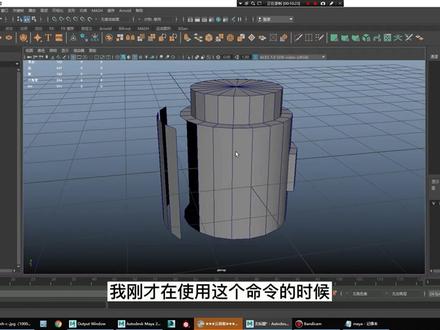 10:21查看AI文稿AI文稿
好,我们继续讲我们玛雅的一些常用的命令。然后首先我们说一下结合和分离,我们平时制作的时候 可能会复制出来很多个模型,所有的模型在这边都可以进行单个的选择,然后我可以把它合并一下,这个工具架上他有自己就已经有一个结合的这个命令,然后他在这个网格下面一个结合和分 你。我现在选中这个模型,或者是我直接按住 sit 加右键啊,按住 sit 加右键,然后我也可以在这选择结合,都可以啊,我现在选两个,现在我这个模型是不是就变成了一个,我也可以选中这 五个,然后是一个加右键,然后把它结合一下,现在它就是一个模型,然后我又想把它拆开怎么办?然后工具架上是没有直接把分离的命令放在这个工具架上的,我们也可以在这网格下面点一下分离,或者是我现在再结合一下,然后也可以 sit 加右键,然后你把它分离一下,他就又变成了单个模型。平时我们的这个模型点开他是这个样子的,你经过一些结合和分离 之后,他会有一些这种组的这种形式,是吧?然后就比如说我们现在这个,现在这些,你经过一些结合和分离,点开这个下面是一个空的,他是没有任何东西的,所以我们是需要把它删除一下历史之后,我们之前也讲过,把历史删掉之后,我们上面那些空组就会消失不见。我现在是把它分离出来之后,我刚才结合过的这个模型就变成了一一个组, 我在想直接手动的打个组怎么办?我们可以直接在这个编辑下面,我们有一个分组,快捷键是一个 ctrl 加机 点一下,哎,他现在是不是有两个组?我选择这个组,他是一个最大的那个组,这个组是我刚才打的这个组,然后我也可以选择这个模型,模型还是单个的,但是我可以选择这个组,他就是一个整个的这个组。现在 我们有一个组之后如果怎么截组,然后编辑下面有一个截组,你点开之后他那个组就没有了,然后快捷键就是 sit 加 p, 我选择这个组线,我这也是一个组, c 和加 p 白线发现没有作用是吧?我框选这个模型是一个加 p, 把每个模型都解出来了,然后我现在这个组就是一个多余的,我可以删一下历史这个组,现在这个空组,我就可以把它删掉,一类塔删掉就可以。这是我们以后在制作过程中可以通过一些结合分离把组结组,然后去对我们模型进行一些管理,这样的话会比较 好区分一些东西。然后我们现在对于这个结合和分离还有一点小问题,就是他他虽然是两个单独的模型,我现在复制一个 ctrl d 复制一个,他现在是重合在一起的,虽然他两个是一个封闭的模型, 把它合并在一起之后,并且你还经过一些,比如说我们的一些合并顶点,你现在是根本就是很难把我们这个模型给它区分出来的,因为有时候你不小心按 ctrls, 我们会保存吗?经常性的会保存, 你可能不小心按到考试 d 或者什么样,然后你就会复制出来这个模型。我们在制作过程中是会经常把这个顶点要合并一下,因为为了确确保他不会有一些多余的顶点。但现在的话 这两个模型你看他现在是一个重叠的一个面,很难区分出来。这个在结合的过程中可能会比较常遇到这个问题。如果大家以后遇到这个问题的时候,我们可以在我们 这个网格下面一个清理的一个工具,我把这个清理工具的这个工具说设置打开,然后我们可以把这个以共享所有编的这些面这个勾选掉,然后点一下清理。现在我这个面我再删一个看一下,刚才是有重叠面,我删了一个,它里面还有一个,现在他就是一个正常的模型,因为在我们制作过程中,我们的那些重叠面,还有那些多重叠的那些点没有合并起来, 他都是一个非法的一个面,他都是一个错误的一个面。既然我们做到了这个清理,然后我们在制作过程中,基本上大家都知道我们是不允许出现大于四边的这个面,他就就三边面,这是一、二、三这三边面,然后这是四边面,不允许出现一些多余的那些大于四边面的。我现在随便切一下,他现在这个面 是一个无边面,这个面就是一个错误的面。然后你在制作过程中可能会不小心有一些多边面啊,我们在做完之后记得要时刻检查一下啊。我们有一个选择还是清理的选项里面有一个四边面,或者我们直接选择这个边数大于四边的面就行, 因为我们要修改的修正的就是那些大于四边的那些面,这个是清理匹配多变形,我我把它勾选成清理的话,它会自动给我连线,我点一下清理,它现在是自动给我连线了,是吧?然后我把它倒回去烤出来再倒回去,然后我再点一下我的这个清理,我选择这个选择匹配多变形,这样它只会把我的多边面给选择出来,我点一下应用或者点一下清理就行,看 我这个多边面是不是被选择出来了,就证明我现在这个面是有问题的。我这个多边面,然后我自己要修改一下,把这条边删掉,现在他就是一个正常的一个四边面,这个是我们用于检查模型,清理一些多边面,然后多余的那些共享面,多余的那些四边面啊什么的不合理的那种电线面,我们是需要这个工具的。我们平时呢 做模型的时候可能会制作出来很多个模型,你在一个盘点中我们会有很多个模型,然后他会有一些前后穿插或者是左右遮挡的一些关系。然后如果我想对某一个模型进行操作的时候,其他的模型有一些遮挡,然后我们就会不是特别的方便。这边的话有一个隔离选择, 之前有讲过这些线框显示,或者还有就是这些材质的一些显示,一二三四五六的一些快捷键的用法,然后这个就是一个格力选择,如果选择某一个模型的话,我点击下这个,他就会单独显示我当前选择的这个模型。啊,或者还有一种方法,就是我现在选择我这个模型,我按住 out 哎去键,它是一个显示当前选择的模型,然后 我按住 ctrl shift 加 h, 就是显示我上一次隐藏的这些模型。还有就是我选择这个模型,刚才我是按住奥特 h 键,然后隐藏的是我没有选定的,我现在按 ctrl h, 我就是隐藏的是我当前选择的, 我再选择 ctrl shift h, 就把我上次隐藏的都显示出来,然后我隐藏这个 ctrl h 隐藏,我又隐藏了一下,我隐藏了两次,然后我按住 ctrl shift 加 h 的时候,它只会显示我上一次的隐藏的一个,我再点这个快件它就不管用了。然后我们可以在大纲视图去观察一下我们的这个模型,我们的模型是显示状态的时候,它是显示的是一个 亮显的一个显示,然后隐藏状态的时候,他是一个灰色的一个显示,我选择我现在这个模型,然后我直接按住 shifth 显示我当前选择的这个模型, 然后这样就可以进行一些操作,我刚才的一些操作都是一些快捷键,然后我们还可以从这边显示下面有一个隐藏,隐藏当 当前选择,然后隐藏没有选定的对象,然后后边带的有这个快捷键,就是我刚才使用的,然后包括我可以选择这个隐藏全部,然后他就会全部被隐藏掉。我刚才点击的是这个隐藏的一些选项,现在我点击这个显示的这个选项,我 显示当前的选择,我点击这个应该是没有作用的,因为我现在是没有任何选择的一些模型的,是吧?我的模型所有的模型都是被隐藏状态, 没有被选择的,我现在我显示所有显示全部点击一下他就会全部被显示出来,或者是我现在选这个直接 ctrl h 隐藏一下现在选择的,然后我可以在这边在我的大纲仕途选择我现在隐藏掉的这些模型,直接按住 shift h 显示当前选择的这个模型,他就又可以被显示出来了。这样 在我们制作模型的时候,你对于一些显示隐藏,然后对于单个模型的一些比如说这些操作,对他进行一些挤出呀,或者是一些啥的一些各种操作,不会受到其他模型的一些视线的一些影响,这样你做起来就会比较方便一点。然后我们可以结合我们 我们之前讲过的这个层的一些应用,然后对我们整个场景进行一些管理,让我们的操作更更加流畅顺畅。这个 讲完之后我们再讲一些其他的一个命令吧,我保留我这个球,现在我把这个健康显示打开,我们之前有讲过洞的一些命令,洞和桥街,是吧?然后其实还有一个命令我们之前没有说,嗯,我可以直接选中,我可以直接把我这个 面给补一下,然后我们是不是要连线啊?这个时候我可以直接选择 shift 加右键选择这个刺破面,他就可以把你这个面封住, 一般情况下这个不不会用在这种地方,同样情况下用在这种地方比较多一些。就如果我们对这个模型进行了一些操作,比如说进行了一些挤出,因为你这样挤出会比较方便一些,所以我们通常情况会把这个面上面的这些面给删掉, 最后你上完之后,你做完了之后,结构做完之后你可能需要补面,一般情况你直接补个洞的话,他是一个多边面,然后在这种情况我们选中这个面,幸福的加右键撕破面, 然后他就可以给你完美的给你衔接一下,这样会比较方便一点。除了这个方法之外,他还有其他的一些方法, 我把这个删掉,或者我直接挤出,挤出之后他是中间是有一个动能,可以直接 shift 加右键合并到中心。这个命令也是我们之前讲过的,因为 命令越讲越多,大家可能,呃有时候不知道哪个命令要在什么情况下去应用,我们之后会再讲一些具体的一些案例,好让大家对这些命令能够更加灵活的理解和应用。然后我们还比较常用到的一个命令,就是如果我想要在这个面上去制作一些零件的话,我要是重新再做一个的话会比较麻烦。 一般情况我们可能会用到一些提取,这边有一个提取面的一个命令,比如说我想他这个上面有一个小结构,是吧?然后我要是再做一个片的话,或者是再做一个圆柱的话,会复制一下,他会比较慢一点,然后还要重新跟他对一下,然后才能完美的贴合在一起。现在我就 选择这个模型本身的这个面,我直接选择这个复制,这个就是复制,就是面的复制啊,我现在点击这个模型,哎,点击这个命令, 好,我切换到这个对象模式,现在看不出来,因为它是完全重叠的,现在的话我选择这个模型,看到没?我选择选择这个,如果你选不到的话,你就再点击一下,是不是它是完美贴合的,然后我就可以对这个模型进行一些操作, 把它挤出,这样他就完美的跟我们本身的那个模型贴合在一起,能制作一个非常好的一个结构。然后这个是我们复制在这个面上复制出 出来了一个跟他一模一样的面,同时跟他有一个相对应的一个面料,是比较像啊,我们可以看一下他的这个图标,这个是在这个模型本身上,他这个面自己切出来了,然后这个图标就是在本身的这个基础上这个面,哎, 上面又又有一个面,这个就是一个复制,这个就是一个提取,我选择这个命令啊,我点击一下,现在看一下,我们这个面是单独显示的, 他是被提取出来的,然后你在提取的时候,你是不是刚才发现了一个,我们发现了一个小弹窗,是吧?然后点击一下,他有一个小弹窗,我直接去按住鼠标左键拖动,他是一个移动啊,往外平移的,这个是局部平移,他是意思就是按照我们发现的一个方向,我直接把它调成零, 这个偏移就是往大往往小了一个偏移,看到没?但是他这个是相对来说没有我们发现的那个偏移那么的规则。 现在我是把这个面的连续性啊起用的,我把它禁用掉,大家可以再看一下,我把偏移一下,看到没保持面的连续性,就是我把它禁用掉之后,我现在是这四个面,我提取出来这四个面他就不 连续了,各自一二三四分开。如果我把它保持面的连续性启用的话,我们可以看出来我们这个面是连续的,是不是我们这个面是连续的,既用掉的话他就是单个的,这个跟我们另外这个是一样的。我们刚才在使用这个面料的时候,使用这个复制面的面 的时候,他也有一个弹窗,我直接可以平移出来,是这个可以放大缩小,可以把这个启用禁用。然后我们这节课基本上我们比较常用的大部 本的一些建模命令,还有包括一些组的整理呀,然后显示隐藏,基本上这比较常用的一些命令都差不多讲完了哦,不过我们下节课还会再补充一些其他的命令,然后我们就可以给大家制作案例了。
 02:10查看AI文稿AI文稿
你先把软件的线全部退掉,注意看我操作一下子啊,好。嗯,常用的效果呢?都是经常的,你看啊,这个退机啊,就点上面这个擦的,点擦掉就行了。看到了吧, 每次让我们看见了直接来点击一下是 qq, 按击下这个图片之后,这个机架自动会打开,看到了吧? 点一下这个机架图标之后,这个机架自动会启动起来啊,启动起来之后呢?第一路啊,伴奏这个灯开之敞亮,这个灯不要动他啊,看到了吗?啊,这灯开始敞亮,下面呢有聊天组词,唱歌,电音喊麦干声啊,有说唱,有指挥,有变声电话, 看到了吧?嗯,等等,等等效果。对,每个效果下面都有标记的,看到了吧?嗯,每个效果下面都有标记的,每个效果的中间他都会有个小喇叭的啊,看到了吗? 点中间小喇叭。就是就是就是,开关呗。对,聊天了就得聊天的啊,唱歌就得唱歌,上面这个喇叭,看到了吧?嗯,唱歌喊麦就得喊麦的 那个。知道了,明白了,用了就直接点,不要同时看两个效果灯点亮,不然效果会重叠到啊。 嗯吧,用哪点哪个?上面的 ms 不要点,你看,聊天就得聊天啊,唱歌就得唱歌的,用哪点哪个知道吧。 嗯,这个都都知道。那 l 是通道静音,觉得往往下拉他,麦克风量可以调小,方便推 麦克风音量可以调大。嗯,会了吧?会,会了。对,用了就直接点击就行了。啊。好吧, 这个右下角这个绿色图标了,不要去点他啊,这个右下角这个绿色这个绿色图标别去点他,如果你平时不点他的话,这里 弹出来在那个窗口就直接把它擦掉就行了,懂吗?嗯,会了吧?会了会了,有用了直接联系我就行了啊?嗯,行。

