电脑每次开机都自动打开xbox
大家好,今天给大家介绍一下电脑开机自动打开网站的一个解决方法,只要一行代码好,那我们接下来的话就给大家演示一下代码呢,就是这个 代码就是这个。好,我们复制下来啊,我们回到桌面,我们点击 home 键加啊,打开运行,我们将代码输入到这里头,点击确定好,这时候打开了一个任务计划程序。好,我们找到任务计划程序库, 我们这里面你呃这里罗列出了我们当电脑第一次启动的时候就会启动哪一些项目,我们去仔细的去观察一下,我们点击这个操作, 那这个操作里头如果呃真的有一些网站会被开启的话,他会调用,比如 c m d, 就会调用 c m d 过去去启动它,比如这一项,我们会发现这一项就是开机的时候有一项就启动,程序 里头就调用了 cmd 的一个选项,开始了某一个网站,我们会发现这个三 w 点非常的明显的吧,这就是打开某一个网站, 我们只需要右击针对这个启动的一个网站项目,我们直接点击删除掉,删除这个任务就可以了。好,那我们再次啊,第二次去启动电脑的时候,哎,这个网站就不会再出现了 啊,如果大家还有一些奇奇怪怪的一些软件啊,启动项啊有错误的话,大家也可以使用这一行代码去观察一下,看看这里面有哪一些项目,我们 是不必要过去去启动的,这些都可以定型啊操作把它给删除掉就可以了。好了,那今天的这个啊 教程就介绍到这里,谢谢大家收看,也希望大家能够收藏订阅,还有点赞。

粉丝5159获赞10.0万
相关视频
 00:48查看AI文稿AI文稿
最近呢,有很多小伙伴问我自己的笔记本呢,一开机啊啊,就弹出这个 插 boss 的这个程序啊,他这到底是什么东西,每次开机都会弹出,那怎么样把它啊,让他开机不弹出来呢?其实非常简单啊,我们只需要对着这个开始菜单的图标鼠标右键,然后点击我们的任务管理器。 点击任务管理器之后呢,我们这边会看到有一个启动应用啊,启动应用,启动应用里面呢,我们找到这个 xbox a p p service 这个程序啊,对着它鼠标右键,然后我们点击禁用 啊,这样子呢,你在下一次开机的时候呢,这个程序他就不会自动弹出来了啊。
2284城大Lenovo-小沈哥 00:39查看AI文稿AI文稿
你的电脑是不是也每次开机自动弹出这个页面,不知道从哪里关闭?让我们来先看一下它是个什么东西,原来是 window 系统自带的 xbox, 下来我们看一下如何将它关闭。 首先右击开始菜单,选择任务管理器,在左边点击启动应用,右边找到 xbox 这一项, 他现在是已启用的状态,我们右击把它禁用掉,这样开机就不会再弹出刚刚那个页面了。
275黄岛利群华硕电脑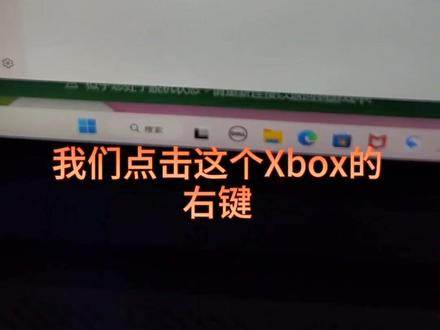 00:34查看AI文稿AI文稿
经常开机的时候,有很多的一些软件自己启动了,这很烦人,那怎么办呢? 今天咱来解决一下,底下点右键任务管理器,点开之后呢,在最上面就直接有关于启动项的启动软件的一个控制,点开之后找到您蹦出来的这个软件,比如像 xbox, 然后接下来呢,我们点击这个叉 box 的右键,然后禁用,这样的话开机他就不会再启动了。
 00:22查看AI文稿AI文稿
最近是不是被上面这个开机弹窗搞的很烦人?今天就教大家怎么关闭这个开机启动项, 我们点左上角的登录点设置点常规这边有一个是在启动时自动启动管理,把这个对勾勾掉,这样就可以了,在开机的时候就不会再出现这个弹窗了。
 00:17查看AI文稿AI文稿
如果你电脑开机有很多软件自启动,是不是感觉很烦?今天我教你如何关闭点击开始菜单、点击设置、点击应用、点击启动,这样就可以把你不想开机自启动的软件关闭了。关注我,下期教你如何开启虚拟桌面。
1.4万千翊电子 02:19查看AI文稿AI文稿
大家好,我是小猪,每天为大家分享一些电脑小常识,嗯,相信大家经常会遇到电脑使用过一段时间之后,嗯 开机的速度会变得越来越慢,而且每次开机会弹出很多的软件,嗯,包括一些广告,让自己的电脑开机速度变得很慢,我今天就到教大家一些简单的方法,让大家把这些自动开启的软件关掉,让电脑变得更流畅。首先呢,我们 打开电脑,嗯,下方有一个任务栏,然后这里然后点击右键有个任务管理器, 任务管理器的中间这里有个启动程序,启动程序的话,下方这里就是我们每次开机嗯会自动开启的软件,这些 软件的话,呃,我们不把它关键的话,他们每次开机他都会自动开启,然后我们会把他右键禁用,每个都给他禁用 啊,像爱奇艺啊,优酷这些我们都给他禁用, vgm 这些都给他禁用,下次开机的时候他就不会自动在开启了,然后我们的电脑开机速度也会变得很快,然后到我们需要他的时候,我们手动开启就好了。然后第二个呢,就是我们经常也遇到过电脑使用者的一种情况, 经常会跳出一些广告,而且有时候电脑假如说下的软件比较杂的话,跳的广告会很多,让大家电脑使用起来变得非常的不舒服。 然后我今天也教大家一种很简单的方法,能把那些广告给关闭,然后点击我们桌面的此电脑就是我的电脑右键管理, 管理的话,左侧有个任务计划程序,这里我们双击他下面有个 任务计划程序库,我们单击单击右侧的话,就是那些广告程序的出发器,比如说这个他每天十点到一点的时候,什么时候出发一次啊?就弹一次广告等等,这些的话我们 把它给禁用掉之后,他就不会弹广告了,我们每个点击右键禁用全部都禁用,然后我们就再也不会遇到弹广告的了,然后希望这些小方法能帮得到大家。好,谢谢。
1214成都ROG玩家国度小周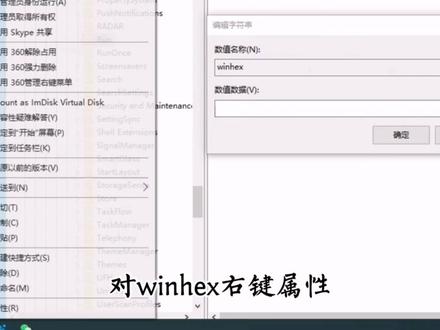 02:16查看AI文稿AI文稿
添加开机启动项,软件开机不能自动运行打开为了方便使用电脑,很多软件需要开机就直接打开运行,比如微信,对微信图标点右键选择设置, 选择通用设置,在开机时自动打开微信前面打勾,这样开机就不需要点开微信图标就能自动打开。对电脑桌面下面的的任务栏,点右键,选择任务管理器, 选择启动下,这个里面是电脑开机自动启动的所有软件,点击状态显示已启动的就是设置了开机启动,刚才设置的微信就在其中。如果需要设置添加其他软件开机自己如何操作? 比如这个 win x 软件,我是需要开机就打开,介绍两个开机自己简单的设置方法。点开桌面左下角 windows 开始 选项,对显示的软件随便找一个图标,点右键更多,打开文件位置 会打开这个地址,找到启动文件夹,双击点开,只要往这个文件夹放入软件的快捷方式,电脑开机就会自动打开这个软件。现在把 v x 软件快捷方式放到启动文件夹。再次右键任务栏,打开任务栏管理器,看一下启动项有没有添加新的启动项, 多出来一个 win hax 状态已启用证明设置启动成功。先把启动文件将里面的 win hax 快捷键删除。第二个设置开启启动方法,点开桌面左下角运行,输入 regit, 打开注册表, 分别打开注册表这个位置还可以, current user software microsoft windows current version run one 文件加右边是电脑开机启动项的注册表,其中一个位置刚才设置的微信就是在这个地方添加的启动内容,自己添加软件开机可以点右键新建字符,串指名称可以随便自取,我这里就写 winhax。 双击点开 数据,数值内容为软件的完整地址,对 v hex 右键属性拷贝目标里面内容到注册表里面,完成后点确定,再次到任务管理器里面看,启动也是正常显示启动有问题可以留言交流,再见!
1414御峰数据 00:19查看AI文稿AI文稿
你的电脑是不是每次一开机都会有一堆不常用的软件自己打开呢?今天小萨教你一招,关闭任务栏,上面点击右键选择任务管理器,任务管理器里面找到启动,然后将你不需要的软件点击右键选择禁用即可。你学会了吗?我是小萨,关注我带你了解更多电脑知识!
524电脑常识 00:59查看AI文稿AI文稿
各位抖音的小伙伴大家好,今天跟大家分享一个电脑小知识,就是有很多人的电脑每次开机的时候会有很多软件自动启动出来,然后今天教大家怎么样正确关闭。 首先按键盘上 win 键和阿键,然后键盘上输入 mscon f i g, 然后敲回车,点击启动,然后打开任务管理器。当然如果你是 win 八和 win 十的系统,直接用鼠标的右键点任务栏,一样可以打开任务管理器, 找到你所需要的软件。比如说爱奇艺,每次开机的时候他都会自动跳出来,然后点右键禁用,或者像这种游戏大厅和微信之类的,如果你不需要他启动,点右键 禁用即可,然后电脑重启生效,这样子每次开机的时候就不会有这么多软件自动跳出来了。下期视频我为大家讲解如何删除电脑里多余的程序,以提升电脑的速度。
 00:31查看AI文稿AI文稿
来,兄弟们,如果你的电脑上面有很多太极以后自动启动的软件,今天三十秒教你如何关闭这些软件哦!首先在桌面上输入快捷键,温加啊,打开运行,输入 ms fake 回车,点击启动,打开任务管理器。在任务管理器中,我们就能找到目前为止的开机启动像和启动程序了。比如我们选择其中的微信启动像,就可以对微信进行禁止开机自动启动操作了。如果你也想禁止其他的开机启动像和微信的操作一样就可以了。
1235七彩虹一歌DIY电脑专卖店 00:27查看AI文稿AI文稿
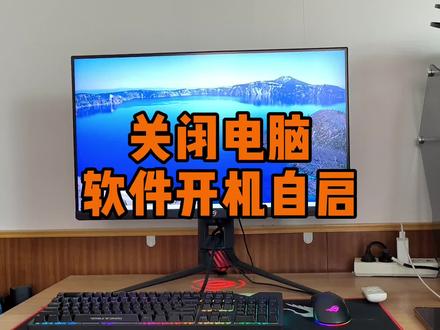
如果你的电脑上面开机以后有很多自动开启的软件,今天三十秒就教你如何关闭这些软件哦。首先右键点击工具栏,打开任务管理器, 在选择中间的启动,在这里我们就能看到目前开机的自动启动的程序了。比如我们选择其中的微信,就可以在右下角对微信进行禁止开机自动启动的操作。如果你也想关闭其他的开机自动启动的程序,和微信一样的操作就行啦。
 01:36查看AI文稿AI文稿
关闭软件开机自启,提升电脑开机速度。大家知道很多软件在安装的时候默认都会开机自动启动,但是有很多软件在我们开机之后根本就不是马上要用的, 开机启动的软件多,会导致电脑开机变慢,如何关闭这些开机软件自启呢?我们可以这样操作,首先我们需要找到开机启动项的设置位置, 第一种方法,我们点击下面的任务栏右键,然后打开任务管理器,这样会出现一个任务管理器的弹框,点击启动就可以看到开机启动项。第二种方法,我们按 ctrl shif 加 esc, 这样就可以快速打开任务管理器, 然后呢点击启动选项。第三种方法,我们按 windows 加耳键,打开运行对话框,然后呢输入 m s c onfig, 点击确定,再点击启动选项,打开人物管理器,这个方法的话分期系统也实用。然后呢我们在这里边进行设置,找到我们要设置的开机启动项,点击右键禁用,这样就可以把它关闭掉了。 实际上这里面大多数的启动项啊都没什么用,因为开机之后呢,桌面有图标,我们需要哪个点击图标打开就可以用, 没有必要开机就启动,他们在后台工作的时候会占用电脑资源,导致电脑变卡,而且呢开机启动项又多,就会延迟电脑的开机,导致电脑开机越来慢,我们点击右键禁用之后进行优化,下次电脑再开机就会变得更快。
1355晓电脑 00:46查看AI文稿AI文稿
哎呀,兄弟们,有很多兄弟呢,说这个,我刚开机,电脑自己启动了很多应用,想把这个自己的应用给他关闭,不知道怎么关闭啊?今天教大家如何关闭电脑开机自己应用。 首先打开设置啊,打开设置,然后找到应用啊,找到应用这个栏目, 然后往下面滑,有这个启动,打开之后呢,可以看到啊,开机的时候自己启动啊,看哪些东西没有用的啊,就可以给他自己项目给他关闭,比如说这个 steam 开机自启啊,给他关了,关了以后呢,你下次开机他就不会再自动启动这个软件。
147阿阳笔记本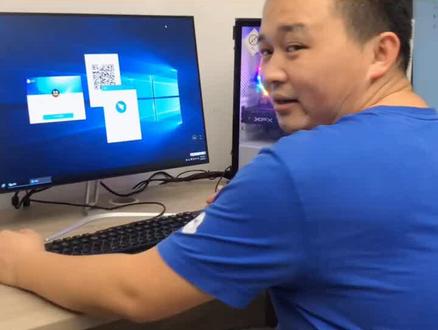 00:19查看AI文稿AI文稿
为什么每天一开机他就弹出来让我登录呢?可是我暂时用不上啊,能不能禁用掉?干嘛看我的。首先 win 加二 输入指令确定,选择启动,打开任务管理器,把你需要禁用的软件禁用。
1091骑士电子科技 01:00查看AI文稿AI文稿
新买的笔记本电脑在安装软件后,是不是每次开机这些软件都会自己打开呢?然后我们就要自己一个一个的再去关闭,特别的麻烦。 今天云海就用这台搭载了英特 evo 认证的十三代酷瑞处理器,超多核、超高频、超强性能、超强新生的零幺十四二零二三来教大家如何关闭这些开机就自动运行的软件。首先点开我们的开始菜单,找到设置, 然后看左边有应用,在右边最下边选择启动,这里面就是我们开机的所有项目,只找到我们那个不需要的可以关闭它, 完全根据自己的使用来开启相对应的应用程序就可以。我是在府中做电脑行业十一年的云海,想学习更多电脑技巧,别忘 了点赞关注自己,实在解决不了了就来抚松大街华硕门店找我吧!粉丝购机还有意外惊喜哦!
971ASUS云海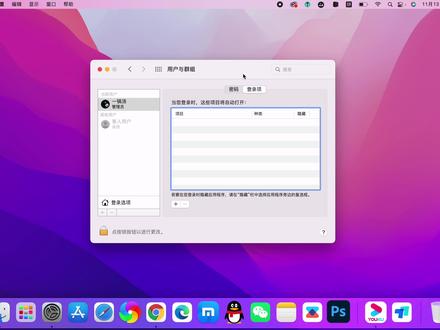 01:24查看AI文稿AI文稿
各位伙伴大家好,刚才我重新启动了一下我的 mac pro, 然后桌面就出现了很多软件自动启动,那么好多朋友可能也遇到这种问题,但是不知道怎么处理,其实这个也比较简单,这里我教大家一下,我们选择左上角 mac 苹果图标,然后点击系统编号设置, 打开之后,我们这里选择用户于群主,选择用户于群主这个登录像,登录像这里就会,当你重新启动之后,他会自动启动这些软件,你可以点击加号,这里可以选择你麦克已经安装的软件,比如说备忘录、 爱奇艺、百度网盘等等,都可以自动设置,包括快捷指令,因为这里我刚才已经将它全部删除了。你添加之后这里我举个例, 这样的话,以后我们每次开机的时候,百度网盘会自动启动, 如果你觉得他浪费时间,或者不需要点击选中,然后点击解号,他就会自动删除,那么以后当你无论是重启还是开机,他都不会显示这些软件,这样的话极大的提升了我们的一个打开效率。好了,今天的分享到此结束, 如果你觉得管家的视频对你有帮助,记得点个赞或者点个关注哦。
1422最佳应用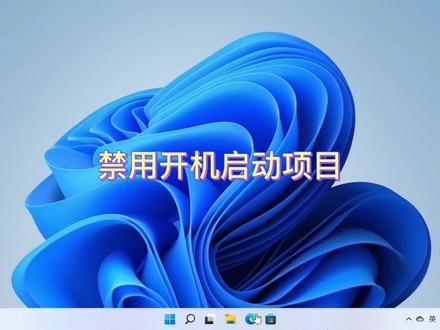 02:14查看AI文稿AI文稿
禁用开启启动项目,大家好,在温度当中呢,有一部分程序是随着温度的启动而启动的,包括了系统必须的一些程序和系统非必需的程序,还有第三方的一些程序。那系统必须的程序呢?我们不能把它禁止掉,这样的话他会影响我们温度词的稳定性和温度的一些功能。 而一些非必需的 windows 自带的和包括我们安装的第三方的软件呢,他有时候会自动变成开机启动,这样一方面会影响我们的开机速度,另外一方面呢也会占用系统的自然,那我们把它关闭掉,在我们需要时候再打开它,这是比较好的做法。 好了,那我们看一下如何禁用系统开机启动项目,其实可以使用第三方软件,但是温度本身呢,就支持我们来禁用这些开机启动项目,我们使用温键和 i 组合键打开设置界面,那这里呢是单击左侧的应用,按 在右侧呢,单机启动卡片,在这里呢就会列出我们开机需要启动的项目,包括了就是这个是 aj 浏览器,玩抓我,我们的 vr 的网盘,还有我们的 vm 工具,呃, 安全,温度安全这一块,还有我们的这个安卓子系统,呃,其中在后面有一列是显示如果你 开启或关闭他对系统有没有影响,那比如说没有影响,爱之短期呢?影响很大。玩抓耳呢,影响很大,其实玩抓耳影响也不大,因为很少我们用到这个网盘,正常来说的话会很少使用了,那如果你使用的话,你可以把它开启,那么可以直接在这里把它关闭掉,这样的话玩抓耳在开启时候就不会启动了。 嗯,除了在这里,我们把它调成打开状态,就是开机启动的。我们除了在这里以外呢,我们还可以通过任务管理器来进用一些开机启动项目,我把它关掉, 我们使用 ctrl shift 加 esc 键调出任管理器,因为温度十一正常调出温任管理器的方法是 不可行的。好,那在任务管理系中有一个是启动选项卡,在这里呢,列出了当前的开机启动项目以及他。呃,对系统的影响。那我们参考一下就可以了。那比如说我们要关闭完抓碗,我们选中他以后呢?单击鼠标右键 选择禁用选项,那乱招开机就不会启动了。好,不,使用软件禁用开机启动项目就介绍到这里。
3331玩转PC 01:23查看AI文稿AI文稿
呃,电脑呢经常会出现这个情况,就是开机以后自动进入到这个界面,进不去系统啊,这是我这两天晚上直播的时候碰到,呃,三四个粉丝啊,都反映出现过这种情况,所以今天呢,呃告诉大家会呃怎么处理。 首先进入到这个界面以后呢,他应该是英文的啊,我们先把这个上面这一般能选那个语言啊,我们调成中文,这样方便我们去去去看啊,然后我们按键盘上的 f 七,然后点一下这个启动啊,如果是英文的话,他就叫 boot, 然后点一下这个启动设置,第一个 我们可以看到这有个启动选项啊,一般情况下这个地方要是我们的就是呃系统硬盘啊,如果这里不是你的系统硬盘的话,呃,判断这个很简单,就是如果是 windows 开头啊,后缀是你的那个硬盘的型号啊,而且你看这个容量就行了,你的系统硬盘 是多大,不是 c 盘是多大啊,是你那个整个盘是多大的啊,就可以了。 windows 开头后面有个容量啊,他就是系统用盘,如果不是这个的话,我们就选中这个,然后然后按键盘上的 f 十确定保存, ok, 这样就能呃正确的进入系统了啊。如果说在那个选项里面找不到你的系统盘啊,那么有两个原因,一个是呃你的那个硬盘没有插好,我们重新插一下,第二个原因呢,就是你的硬盘坏了,那么按照我这个方法,设置完 f 十,保存完以后还进不去系统,呃,那就代表你的系统坏了,直接重装系统就可以。
3.3万安阳盈科电脑 01:28查看AI文稿AI文稿
我们很多的电脑在一打开的时候,他会自动运行一些程序,比如说现在 qq 我们很少用,但他会自动,每次都自动运行,怎么办呢?我们点击这个开始拆单,可以把它给关掉,选择运行, 那么在这里面输入 mscon f ig, 再来个命令,好按回车, 那么会打开这两个窗口,顶着启动这两个选项,那么在启动选项这个里面的话,打了勾的就是一开机他就会运行的 啊,包括很多的这一部分的程序,甚至有些都用不上啊,用不上的话你可以打钩把它把这个钩给去掉,那么也就 就是说像很多用不上的话,会占用了一个开机的资源和开机的一个时间,如果你点全部启用,那么所有的勾就打散了啊,如果你点禁用, 那么就没有了,你可以自己选择几个,把常用的勾上就可以了,然后你点这个运用,运用的话就这个时候就已经用上了啊,如果你点重新启动,或者是 嗯不重新启动都不要紧,那如果你点重新启动的话,就立刻就重启了。
6603宣城360电脑维修
