东芝2006扫描驱动安装步骤
取出安装说明和保修卡,将复印机放置在工作台上。取出客户说明和光盘及随机附件, 拆下扫描台支架、 输稿器,开箱,取出附件,检查附件是否齐全。安装两颗带有垫肩的螺丝, 托起疏导器,脚链孔位对准螺丝 放稳后向前推动。临时固定脚链前侧的两颗螺丝, 螺丝和垫片组合,临时固定后侧两颗螺丝。 撕掉传感器固定胶带。安装书稿器。定位销, 合上输稿器,进行安装位置的调整,调整后上紧后侧螺丝, 上紧前侧螺丝。 取下定位箱, 撕下白板,对齐左上角重新粘贴。 安装脚链盖板。 安装限位快, 将定位销安装在限位块上, 连接输稿器, 安装防尘电。 将右侧门打开,取下固定胶带和电影单元上的紧固件, 双手扣拉前侧盖板两端并打开。向下按压绿色墨粉释放杆,取出墨粉,墨粉口有封条密封。 释放成像单元的两颗固定螺丝。 取出成像单元, 卸下显影单元盖板, 将载体稳妥地倒入斜影仓 水平方向,晃动成像单元,使显影舱内载体分布均匀。装回显影单元盖板。 将成像单元装回机器。拧紧两颗固定螺丝, 关闭前侧盖板和右盖板, 拧下三颗螺丝,拆下右后侧盖板, 安装挡板,并用一颗螺丝固定 装回右后侧盖板。 接通电源, 按控制面板上开关键开机, 输入服务密码, 按 ok 键开始自动墨粉浓度调整。 屏幕提示,打开前侧盖板,安装墨粉盒, 充分摇晃墨粉数次。取下封条, 将磨粉装入机器。 按屏幕上 ok 键确认,执行加码调整。按 ok 确认。打开第一指和,并放入 a 四指,夹紧两侧挡板和后挡板,按 ok 键开始执行。 将打印的测试图按视频方式放在稿台玻璃上, 合上输稿器,按 ok 键 在 iok 键输出第二张测试图, 按视频方式正确放在稿台玻璃上, 合上书稿器,按 ok 键 设置日期和时间, 点击正常选择是设备重新启动, 重启进入主界面,装机完成。

粉丝3278获赞8198
相关视频
 02:42查看AI文稿AI文稿
先查看机器的 ip 地址点,用户功能管理员通白触电一下,输入密码,幺二三四五六 点确定点。第二个网络点,第一个 ip v 四显示的就是机器的 ip 地址,当前机器 ip 地址是幺九二点幺六八点零点幺八八,安装打印机驱动, 打开此电脑,在地址栏里面先输入两个斜杠加机器 ip 地址,回车 打开用的这个双击 s type 点运行, 根据电脑配置和网络状况可能需要一到三分钟 显示这个说明已经安装成功了。 创建,扫描共享文件夹, 打开此电脑地址栏,输入两个斜杠加机器的 ip 地址,然后回车。 第一个就是共享的扫描文件夹,单击右键选倒数第二个,创建快捷方式, 确定快捷方式就放在桌面上了,双击打开,这里面就是共享扫描的文件。 开启 s m b 共享点,开始点设置, 点击应用往下翻,找到程序和功能, 启用或关闭 windows 功能,往下翻 s m b 一点零打勾 重启一下就可以了。
332让风吹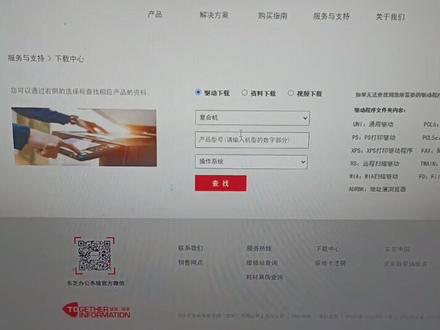 02:48查看AI文稿AI文稿
大家好,今天就冬至打印机全系列驱动下载做一个视频供大家参考。首先在这个搜索里面输入冬至官网或者冬至两个字,会调出服务与支持, 在这里服务与支持直接拉到最下面,点击,我要联系这里服务最支持,下面有一个下载中心, 在这里输复合机选择,然后输入你的型号,我这里举例, 二幺幺零二幺幺零 ac 啊,以这个型号来,现在这里就有了,不管你的是 机器是什么型号,都可以在这里输入,他会跳出来有选择的,然后在这里选择你的操作系统,问七问八问十啊,我这个电脑是问十的,我选择问十,然后点查找, 基本上选择这个完整版的驱动程序,完整版的驱动包点击下载,下载到你指定的盘好,下载过后我们解压文件, 解压号的文件过后,我们左键双击打开啊,一般呢我们选择 xps, 然后第四个文件夹 点开公放啊,这里选择简体中文, 点击下一步,点击我要接受,然后下一步,然后他会在网络上搜索你的打印机, 如果出现这个情况的话,就没有搜索的 ip 地址,证明你的打印机跟你的网络不在同一个,跟你的电脑不在同一个局域网啊,如果是这个情况的话,这里会搜索出来 ip 地址,选择这个 点击安装就可以了。安装到这一步过后了,我们选择打印机首选项, 这个时候打印机就完成了选择整理,因为这个地方他的驱动是默认双面的,我们把它改成单面,有些东西实际上你是不需要双面的, 到时候只要打双面的时候你再去选择就可以了,点确定,然后打赢一个测试液试一下就可以了。这里呢我们就点击完成,就已经完成好了 刚刚下载的驱动了,实际上就是所有的黑色的冬至的机器,基本上他的驱动都是一致的,都是可以用这个同有的驱动。那么白色的小的 a 三的打印机呢,也是这样的一个下载方式和安装方式啊。
 01:44查看AI文稿AI文稿
冬至复印机扫描文件方法三,首先安装 fpp 软件,默认下一步,下一步安装就可以了。然后新建一个文件夹来接收扫描的文件, 然后点浏览,选择刚刚新建的文件夹,确定查看电脑的 ip 地址,然后固定他不变。 最后打开浏览器,输入复印机 ip 地址,回车输入用户名和密码, 点击管理,点击保存为文件,下拉菜单,找到远端设置列表, 然后点击新建,输入名称协议,选择 app 服务器名称,输入电脑的 ip 地址,然后点执行测试连接是否成功,点击保存。同样步骤继续新建更多的用户, 新建完所有的用户后,记住点击保存,最后可以去复印机那里扫描文件了。
228雨泽 00:59查看AI文稿AI文稿
登机复印机启动的安装方法,首先点这里找到那个运行,然后在这里输入复印机 ip 地址,你看这里的复印机 ip 地址是这个的话,那我们就输入这个两个斜杠,斜右边的啊,斜右边,然后这里 那这样的 要按确定按那飞船,那就出现这个,这个是那个复印机启动,这个 双击安装,这个是扫描右击快捷方式就可以扫描了,这个是复印机启动双击,然后一击下一步就可以安装了, 这个就是糟糕的,然后用热纸打一个手势,把这里设成端面, 这里是从当面。
176顺德浩卓办公设备 01:13查看AI文稿AI文稿
打开百度,搜东芝太高官网,进去点击下载中心,然后选择复合机, 选机器型号和相应的电脑系统,找到下载好的驱动,打开 app 开头的文件夹,安装扫描软件,点确定 完成安装之后,打开电脑,开始菜单, 到刚才安装的扫描软件,点击文件菜单,选择扫描仪,点击文件 菜单,选择获取,这个地方可以选择分辨率,颜色还有尺寸,然后点击扫描, 完成扫描操作后点保存就 ok 了。
355校长复印机打印机 02:34查看AI文稿AI文稿
点,开始点设置,点设备打印机和扫描仪,点添加打印机和扫描仪, 点我需要的打印机不在列表中,一定按我们这个步骤来啊。点我需要的打印机不在列表中,选择这个使用 tcp 跟 ap 这一项,点下一页,设备类型改为 tcp 跟 ap, 这里就属于复印机的 ap。 地址 一定输,要输您自己附近 a p p 地址啊,别说我这个啊,这个有勾的话把勾去掉,再点下一页。 好,选择从磁盘安装点浏览,找到桌面上面那个驱动 解压的文件。好, ps, 选择 d 开头的,选择六十四位,选一开头的好点,确定选择打印机,点下一页,替换当前驱动 下一页。这就是打印机的名字啊,这个名字我们可以改的啊,就是我们公司的多台打印机,我可以改一下名字啊, 这些打印机名字啊,安装好之后就是个名字了啊,打印机好,点下一页。好,到这一步了,我们选择不共享这台打印机,点下一页,好,驱动就安装成功了,点完成啊, 好,这就安装成功了,就是我们这个窗口关掉的话,在这里面再进去计时的啊。点开始点设置打印机和审美仪,好,这就是驱动,我们点左键 改一下设置管理首选项,这里面的颜色我们一般把它默认成黑白啊,黑白就是我们要打彩色的时候,到时候改一下彩色。就是的啊,在哎 哎,假如说要打哎一个文档里面也,我们也可以选择自动这个文档的话,他是还黑白,是打黑白是彩色,打彩色他自动识别的啊,我们选自动也可以。好,我们目的是黑白。好,还有一个整理里面, 这里有个双面打印,第一个是单面,第二个是双面,根据我们自己的需求来选择啊,我这默认成单面, 点应用点确定好点打印测试页。 好,这个作业哎,已经打完了啊,没有的话证明已经在复印机上面,已经打完了。那驱动就安装成功了啊,啾啾。
 01:54查看AI文稿AI文稿
有客户反馈冬至二幺零或者嗯, ac 的,怎么样实现文件夹扫描?因为他这个扫描是非常方便设置的,那我们来操作一下,先选择菜单, 点了菜单之后,这里面有用户与功能,我们点进去,然后这里面有个管理员,我们输入他的密码,一二三四五六,然后确定好,这个时候就出现了一个网络, 那我们找到他的 ip 地址啊,你看静态的零的幺七八哈。 ok, 找到 ip 地址时候,那我们再到电脑上来,来,点开我的电脑, 然后在这个地方反斜杠面板上的这一个反斜杠啊,两个反斜杠 幺九二点幺六八零的幺七八号,对,没错,进去之后第一个文件夹 fl 一,这个就是,然后这个就是他的安装驱动,平时没有驱动的时候也可以装这一个,然后这一个就是他的共享文件夹,所以你只要点右键 啊,发送到桌面就可以了,好吧。 ok, 那这样就可以找到文件夹。那我们又回到我们的这个扫描怎么样使用?这边设置好了之后点扫描,扫描这里有这里有文件, 这个时候你可以扫描 pdf 或者说 gpg 就可以在这里扫描,直接确定之后这个本地地址就是我们刚刚设置那个地址。就是为什么有这样的功能呢?因为这台机器四 g 内存三百二十 g 硬盘,所以你扫描的文件都存在这台机的硬盘里面,如果你有些机密的文件,那你就从这个文件夹把它拉出来或者删除掉就可以了。好,这期分享就到这里。
453办公打印小克服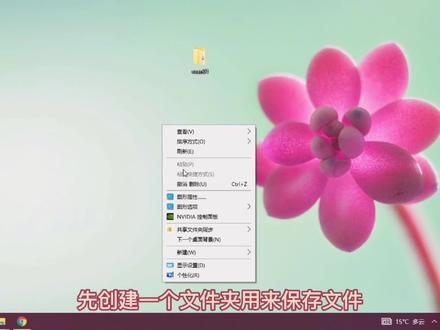 03:39
03:39 00:38查看AI文稿AI文稿
冬至复印机扫描文件方式一,点扫描,点文件,点本地打印机,然后选扫描文件格式, 点扫描设置,这里可以选择扫描的相关信息, 然后开始扫描文件,扫描完后打开电脑运行,输入加复印 gip 地址确定,点 fice share, 右键选创建快捷方式到桌面关闭文件夹,然后可以重命名刚才创建的快捷方式文件夹,里面就是扫描存储的文件。
1203雨泽 02:30查看AI文稿AI文稿
首先在桌面空白处点右键新建一个文件夹, 点文件加右键属性共享,高级共享, 勾选共享,此文件架点权限允许向全部打勾。最后确定完成共享。设置 复制这个网络路径,后面设置会用到,打开浏览器,输入复印 gip 地址,键盘回车登录到后台点关里, 点保存为文件下滑,选择远端,一下滑,点远端设置列表创建,扫描用户名,点击新建,输入名称,随便填写一个 网络路径名是前面复制的那一串路径,登录用户名和密码是电脑开机用户名和密码。最后点击执行连接,测试 同样步骤,新建更多的扫描用户。 最后点击保存所有的设置退出,现在可以去复印机那里扫描文件,点击菜单操作面板上点击扫描文件远端一,选择自己的账号确定, 这里还可以设置扫描文件格式,扫描单面或双面,扫描彩色还是黑白分辨率等等相关设置。 最后点击扫描,等待扫描文件完成,文件会存储到个人电脑的文件加重,喜欢的支持一下,点赞、关注、收藏、分享,谢谢观看!
1962雨泽 02:24
02:24 01:47
01:47 05:47查看AI文稿AI文稿
这是一台东之二五二三 a 型号的打印复印扫描一体机。首先我们在扫描的时候呢,第一步,先将 u 盘插入到右侧的 usb 接口上。 好,已经插好了。下一步我们打开上翻盖,放入需要扫描的文档, 需要扫描哪一面就把哪一面朝下面向玻璃屏幕放置好,盖上翻盖。下一步将节能按钮点击一下,唤醒打印机。 下一步选择扫描按钮,当扫描按键显示为绿色灯的时候,即为扫描模式。下一步我们通过上下左右键来进行设置,首先 点击右键,点击下键,再点击右键,选择要扫描的文件格式, 例如说我们需要扫描成 pdf 格式,我们就选择这个 pdf 是单页还是多页,我们现在要扫描一个单页,点击确定即可,如果是多页就选择多页,单击确定即可。好的, 接着点击取消,回到上一步, 现在选择确定按钮,让 usb 前面的这个方框保持对勾的样子。下一步选择颜色, 如果你的扫描的文档是黑白,当前即为黑白,如果是彩色,通过右键进入颜色选择,如果是彩色,我们就选择彩色,然后单击确定即可。好,当前我们是黑色啊,就选黑白,单击确定 下面的所有的设置,这个呢,它是分辨率,你的扫描出来的图片需要多大的分辨率? 比方说我们点右键进入设置,这里有一百五,两百,三百,还有四百,六百啊,最低的是一百五,那么我们就默认选择一百五,如果你需要三百,那么选择三百,然后点击确定即可。 好,我们现在改成一百五啊,确定下面的设置,这个设置呢是幅面的选择,就是你要扫描的文档是多大的页面。 好,点击右键进入设置,这里的尺寸都各不一样啊,有 a 三的, a 四的 a 四, r 的 a 五, r 的八 k、 十六 k 啊,那么我怎么知道我需要扫描的文档是多大的呢? 我们把 我们把这个翻盖取开,然后我们来看一看 你的文档放置在这个靠左边框的时候,我们来看一下这条线在哪一个标尺上。好,当前这个页面它的长边现在是卡在这个 a 四啊, a 四, a 五, r a 四这样的一个页面,然后我们再看一下它的 左边,看一下是卡在这个 a 四 a 三,那就说明他是在 a 四啊,这边的标记和这边的标记重合的,这个尺寸 a 四 好,把它关闭 好,那么尺寸就好了,接下来我们选择这个扫描的材料,它是有文本照片,还有文本 附带照片啊,我们选择文本就行了,下面的东西呢,我们就选择默认就好了。好,接下来我们设置参数,设置好了之后,我们点击开始,现在就是正在扫描的样子。 好了,那么现在他问你是扫描下一页还是完成,如果你扫描完成,你就选择完成, 然后点击确定即可。如果你还有下一页,那么打开你的翻盖啊,把下一面需要扫描的内容给他放到这个 这个这个面板上啊,然后关上这个盖板,然后呢我们点击这个下一页,确定,他就开始扫下一页,扫描页二说明是现在正在扫第二页。 好了,扫描完成,我们点击完成,确定 好了,他的数据已经传输到这个 u 盘上了,现在呢?我们把 u 盘拔掉,把它插到电脑上,然后就可以在里面找到你需要的文档。
759扯淡小熊熊 02:30
02:30 00:55
00:55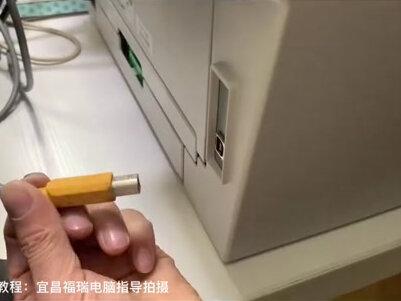 01:31查看AI文稿AI文稿
复印机安装其实很简单,今天安装的是一台东至三百滴双面打印一体机,撕下四周级盖板下的塑胶袋, 然后打开前门盖 往外拉,取出吸股组建, 取出吸股保护封条,摇晃粉盒三次,撕开粉盒塑胶袋,取出粉盒, 将粉盒对准吸股支架的 u 型口。装好粉盒,将吸股装回打印机并盖上前门盖, 将 usb 数据线方口插入电脑,远口插入打印机。下载并安装打印机及扫描以 驱动。点击安装下一步,下一步,直到安装完成。关闭驱动安装窗口,点桌面的开始扫描,进行扫描功能测试, 点击照片又见点打印机测试打印功能 打印机打出刚测试的打印内容,到这里打印机就安装完成了。
245宜昌电脑网络-邢工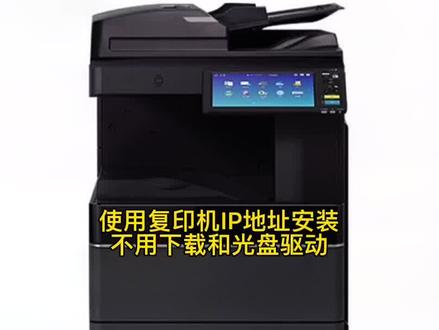 00:31查看AI文稿AI文稿
通知复印机安装,打印机动方法二,打开运行,输入两个斜杠,加复印机 ip 地址,确定二指魁车, 在打开的文件夹里面选择安装的系统,进去之后双击运行,弹出任何一个方框,都要点运行或者确定,然后等待安装完成,右下角会提示安装成功或者失败。
35雨泽 04:39查看AI文稿AI文稿
东之复印机 s m b 扫描中面新建一个文件架, 将文件加共享, 这里选择无密码的共享。 将网络路径复制一下备用。 打开浏览器,输入 复印机 ip, 进入复印机后台 登录管理管, 点击管理,点击保存为文件 目的地,选择使用网络文件夹的目的地,默认文件路径,选择远端一 选择远端一选择允许拥护,选择网络文件夹作为目的地,点击远端设置列表,点击新建,输入名称, 选择 a 三 b, 将提前复制好的网络文件加路径粘贴上去。用户名和密码,电脑设置密码的话填写,没有的话不用填写。 点击确定, 关闭窗口, 点击保存, 点击扫描。 点击文件,点击远端一选择我们电脑设置的相对应的扫描名称, 点击扫描。
214复印机办公设备

