柯美554ftp扫描设置教程
科美机器安装扫描,很多客户都问是怎么装的,现在给大家说一下,先点这个菜单,看一下 ip 地址,点下用,然后点这个设备信息, ip 地址是一点五四。 然后我们在电脑上先创建一个文件夹,比如我放到桌面上,也可以放到其他的地方,我这台是四百五十四的,我就改个四百五十四吧。然后把这个软件 f t p 软件安装起来, 现在软件就已经安装好了,先把它指引过来, 然后软件装好了,我们先点一下这个上面这个,然后再点一下下面这个缩影, 点一下这边的这个指定到刚刚创建的文件,加四百五十四,然后点 ok, 现在这里就已经设置好了,现在就进浏览器,把那个机器的 ip 输到上面, 现在进的这个是机器的扫描设置主界面这里,然后点这个目的地注册,点新注册 f t p 的话选 f t p, 然后点确定 这里是点,直接输入使用空号也可以点四五式, ip 的话就看机器的 ip。 电脑的 ip, 点这个右下角这个电脑图标,然后点本地链接,点详细信息,这个要固定,不固定的话你下一次开机的话 ip 会变得,固定的话是属性这里 这个英特的版本协议是这里双击,然后使用下面的 ip 地址这样固定。如果说你正常的电脑都是自动获取的,固定的话就要手动输入 dns 的话都可以, 就比如我这种都可以用的,基本上都是通用的。这个设置好了以后,他这个 ip 基本上不会变了,除非说上不了网那些, 这是我刚刚电脑上输的 ip, 这里的话文件路径有些人是用斜杠,有些人是用点,点开斜杠都可以用,然后这个匿名又开起来,然后点确定,现在就已经设好了, 这就可以关了。然后先扫描一张看一下,打开这个文件夹,去扫描一下,点这个扫描刚刚那个全部, 你看一下这常用,这里显示不出来的,点全部这里才能显示。先把它这个改成常用,点一下菜单,点一下效用,点一下目的地,注册,注册扫描,然后点一下通讯录,点一下 t p, 然后点找出来刚刚那个注册的, 然后点编辑,然后点锁引,这里改成个 b c 常用,然后点 o k, 然后返回,再点扫描它就直接出来了。好,现在开始扫描一下, 现在扫过来了 f t p 扫描的话就需要 f t p 软件,如果是 s n b 的话就不用软件的。关注我,下期视频更精彩!
粉丝2.4万获赞8.0万
相关视频
 04:59查看AI文稿AI文稿
好,今天来说一下科美系列 ftp 扫描的设置,首先你要知道打印机的 ip, 按菜单键,然后需要用第八个设备信息,这边可以看到打印机的 ip, 然后到电脑上,你先下载好驱动打印机的软件,比如说这个网址啊,有,然后再下载中心, 这里面有一个 ftv 扫描软件下载, 下载好了我们打开, 按右键解压, 双击打开安装。 呃,基本默认就是下一步,下一步, yes, 目录不用更改,直接按下一步就好了, 直接下一步好完成。然后在这个电脑上,桌面上他会有一个 mtv 这个软件,这个设置你文件放在哪里? 比如说我们现在设置一个,嗯,我新建一个,我要放在 d 盘啊,我 这已经有了,设置一个文件夹,一会扫描的文件就放在这里, ok, 然后选择底盘一个 scan 按,确定好,他现在就放在底盘了, ok, 然后 开机,我们那个软件开机会自动运行的,如果没运行,你看下右下角,如果没有运行,打开一下,好,他会说防火箱阻止,我们要允许访问。 ok, 然后现在 刚我们知道了打印机的 ip, 打印机 ip 是二四三 复制啊,就获得输入打印 ip, 浏览器 回车,他会进去内部的一个网页,然后选择目的地,目的地注册, 新注册 f t p 确定, 然后在这边我们输入本机的 ip, 本机 ip, 我本机的电脑 ip 是这个, 这个要设置成手动设置啊,固定 ip 不会一直变动,这样子变。好 在这边输入本机的 ip 路径,不用输。然后这个匿名啊,开启 这边名称,你可以设置一个,你喜欢设置什么,就是比如说什么什么名字啊,什么数字啊,六六八啊?选择主要 完成,按确定,哎,文件路径无效啊。 ok, 错了,这边随便输入个符号,比如说这个斜杠好,就是根目录按确定, ok, 已经注册完成了。然后我们去试一下 扫描,这边有一个 ftp, 就是我们刚刚设置的,按开始 好,现在那边显示完成,我们打开我们刚刚那个设置的那个文件,好在这个已经有一个文件了,这是刚刚扫的 好。 ok, 然后为了方便使用,你可以把这个文件夹设置一个快捷方式到桌面上,好发送快捷方式,桌面 扫描完了之后,直接在桌面上就可以打开。好的,设置完毕。
2307柯美阿宗 02:56查看AI文稿AI文稿
安装 f t p 扫描教程安装 f t p, 先把软件放在桌面,双击打开,一直点,下一步安装完成即可。 安装好后就会有两个这样的图标放在一旁做备用。再打开浏览器,输入机器的 ip 地址, 点目的地注册, 再点新注册,点 f t p, 点完成, 这里随便输一个名称,我输的是 a。 第三行需要用到电脑的 ip, 先查看一下电脑的 ip 是多少,查看电脑 ip 地址,方法是点控制面板,点网络和共享中心,点本地连接详细信息,即可看到 ip 地址, 然后在第三行输入电脑的 ip, 第四行输入一个斜杠, 第五行输入 anonymous, 然后第一个关闭,点开启,然后点确定就可以了。 回到桌面,打开我的电脑,打开任意一个盘,不能是共享盘,建一个七五四文件夹,我以机器型号命名, 再单击右键,点属性,点共享,再点共享,把里面有的都添加, 添加之后,然后读出写入,然后点共享, 这里给高级共享点权限点添加, 输入 gast, 点检查名称,再点确定,允许下面两个框 打勾应用,再确定。点开网络和共享中心,拉到最底,关闭密码,保护共享即可。 然后再点开 ftp 的程序,点开浏览,找到刚刚创建好的文件夹,选中点确定,然后再点, ok, 就安装好了。
148淏宇办公设备复印机批发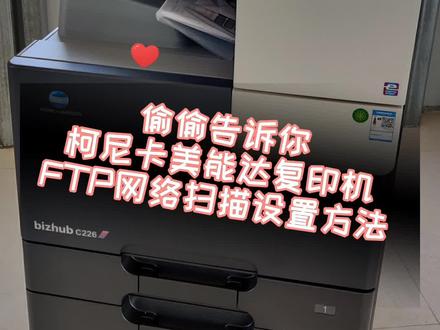 04:43查看AI文稿AI文稿
偷偷告诉你,柯尼卡美能达复印机 ftp 网络扫描设置方法,上一节我们介绍了共享文件节的 smb 网络扫描,这样的扫描的时候会有一个弊端,就是同一个局域网类,所有的电脑都可以看得到我这个共享文件夹的资料, 现在我们来介绍另外一种网络扫描的方法, app 软件的网络扫描。首先我们要在电脑端安装一个 app 的连接软件,这个软件比较简单,直接双击运行, 然后下步下步完成就可以了。如果有朋友需要这个软件的话,可以私信留言给我,我会发给你们,这个就直接跳过完成就行了。安装完成之后,桌面上面会多两个 图标,这个是运行的,另外那个是设置他保存的路径的。第一次安装的时候我们可以看一下任务的状态,上面是没有运行的,首次安装之后我们要双击运行,他再检查状态栏,上面必须要有这个图标在运行, 然后我们要设置一个保存的路径,比如我们现在这有个扫描文件夹,我们新建扫描文件夹之后,把它推送一个快捷方式到桌面,这个是不需要共享的。然后我们点击上面这个设置软件,选择那个路径, 找到第一盘我们刚刚那个原文件放的位置,扫描文件夹确定,然后直接点 ok, 点确定 ok 就可 可以了。软件上面在电脑端已经运行好,现在我们要注册信息,在复印机上面一样点设置打印机,设置设备和打印机,找到复印机的图标,右键 选择打印机首选项,然后找到这个打印机信息页,然后弹窗,如果知道 ip 地址的话,也可以直接输入 ip 地址,在 i 一,我们选择目的地注册, 选择新注册,选择 ftb, 然后点确定, 然后第一栏还是不要输的,在第二栏这里直接输入一个我想要的一个名字,显示在复印机的页 金面板上面的,比我自己思域一个 ftb, 阿庆这样子,下面这里一定要点主要 主机地址,要输入电脑端的上网的 ip 地址,如果不知道的话,我们鼠标可以放在上网的图标点水标右键点,打开阴险的设置, 然后拉下来有个开网络共享中心,这里有个上网的图标,有线或弧线的,有鼠标,点击他点详细信息,这里有一个 ipv 四,就是我们的 ip 地址, 我们必须要把这个 ip 地址记下来。幺零点七点八点四六,然后我们关闭他, 去到刚刚注册界面,输入现在本电脑的 ip 地址。幺零点七点八点四六, 然后文件路径这里输入一个点,然后匿名选择开启, 要输的就是一个显示名字,一个主要一个电脑 ip 地址,一个点还开启匿名就五项,然后点确定,然后显示注册完成, 然后我们去到设备端主界面点扫描,然后选择刚刚我们注册那个名字 ftpiq, 把文件放在进稿器上面,放下去拍其他,然后我们选择文件的单双面, 选择分辨率,彩色还是黑白,还有文件的格式,商标格式选择 完成之后,我们点开始机器把文件扫描进去之后,同样他的内存可以留意下,同百分之九十九,现在去到百分之一百 电子档已经过来 pc 端了,现在我们打开刚刚那个快捷方式,双击他看一下时间,十一点五十五分 这个文件打开扫描成功,学会的朋友记得点赞加关注,谢谢更多复印机操作。
 02:46查看AI文稿AI文稿
科美正大 fpp 扫描安装演示首先创建一个文件加后期储存扫描的文件,然后将 fpp 软件进行解压, 双击安装程序进行安装, 一直下一步即可安装完成。 安装完后后两个图标,打开 fpp, 设置图标 路径一栏,找到刚才创建的扫描文件夹 在用户一栏中,一般我们默认匿名模式,不用进行操作,也可根据自身需求进行用户名和密码的设置,设置完成后确认 fpp 软件设置完成, 然后打开浏览器,输入复印机的 ip 地址,选择目的地注册 新注册,选择 app 名称栏中输入每个人的用户名, 这里的主要前面打勾。在主机地址中输入本台电脑的 ip 地址。本机 ip 地址查看方法,点击网络属性即可找到 ip 地址。 文件路径,输入 结账用户 id 和密码的输入。如果在 fpp 软件中默认了匿名模式,这里只需要开启匿名即可,不用输入用户 id 和密码。如果设置了用户 id 和密码,这里就按照设置的输入, 最后点击确定设置完成。然后我们需要将电脑的防火墙关闭,设置搜索防火墙,然后关闭。 注意,使用 fpt 扫描方法时,需要将电脑的 ip 地址固定,否则电脑开关机后 ip 地址变更后,将无法扫描 固定的方法,找到网络属性,编辑设置为手动,然后输入电脑的 ip 地址,子网严麻网关 dns, 最后保存即可。所有 设置完成后,可以去复印机上进行扫描了。将文档放入疏稿器或者玻璃稿台,选择扫描,找到刚才设置的用户名,点击开始进行扫描,扫描完成后即可在电脑文件栏内查看。
494OA售后服务何智君 03:15查看AI文稿AI文稿
我们来讲一下如何使用电脑自带的 f t p 功能进行扫描,点击此电脑右键管理,找到本地用户合组,点击用户, 在右边空白处,点击右键,点击新用户用户名,密码随意设置一个, 我们这里使用扫描的缩写 s m 密码,也使用 s m, 再勾选密码,永不过期,点击创建,然后关闭窗口,在空白处新建一个文件夹,点击鼠标右键进行重命名,我们这里修改为 s m, 点击文件夹右键选择属性,点击共享,找到 s m, 点击添加,勾取读取和写入权限。找到 everyone, 点击添加勾取读取和写入权限,点击共享,找到高级共享,点开,点击共享此文件夹,点击权限勾选完全控制更改读取权限,点击确定关闭窗口, 点开控制面板,点击卸载程序,找到启用或关闭 windows 功能,勾选 f t p 服务器 web 管理工具万维网服务器, 点击确定,等待一会安装好组件之后重启一下电脑,电脑重启完之后,点击此电脑管理, 找到服务和应用程序,点击右键选择添加 f t p 站点,站点的名称,输入 s m 物理路径,选择我们设置好的这个文件夹,点击下一步 ip 地址是本选择本机电脑的 ip 地址 s s l, 选择无自动启动,勾选上,点击下一步身份验证,选择基本允许访问,选择特定用户,输入 s m 权限,勾选读取写入,点击完成关闭窗口。 电脑这边设置完了,现在来设置复印机,打开浏览器,输入复印机的 ip 地址,点击右上角的登录,输入用户名 admin, 点击登录找到设备管理,点击地址播, 点击添加用户,勾选文件加目的地,点击转到下一项名称和按键显示可以随意设置一个,点击转 到下一项协议这里勾选 f t p 端口默认二一服务器名称就是你电脑的 ip 地址路径,这里输入一个斜杠,用户名和密码,输入我们设置好的 s m, 点击转到下一项,点击提交。 最后一步,打开电脑的防火墙,允许 f t p 通过。 我们到复印机这边来,把需要扫描的文件放在书稿,找到刚刚设置好的这个扫描, 点击开始回到电脑这边,已经收到刚刚发过来的文件了。
 03:39查看AI文稿AI文稿
然后我们现在讲一下科美打印机 ftp 扫描的设置,前期准备就是 ftp 软件,我这里准备了一个简易的然后下 我们就开始来了,然后打开浏览器,在地址栏里输入打印机的 ip 地址,幺九二 幺六八点一点二零,这是我们公司自己用的机器的,呃,这网络有点慢啊。打开以后,然后有一个目的地注册, 然后这里面就有新注册,然后选择到 ftp 的方式, 然后一般这个空号序号,这个大家都不排了啊,直接输名字,这安装方法 相对简单啊,这个主要就是在主屏显示,大家可以输一下这个主机地址,就是你电脑的 ip 地址, 我们看一下,然后就是网络,打开网络设备示备器 状态, 然后点击状态可以看到当前 ip 地址,然后记下来, 然后文件路径很简单,就是一个反斜杠就可以了。然后用户 id, 这个就是 你 ftp 设置的时候的用户名跟密码,然后来简单的一一,然后点确定,好 像这个机器连接好了,然后你可以点继续,可以点关闭就可以了。然后下面就是配置 ftp 软件,然后我们打开这一个是简易的免安装的,双击可以了,然后验证身份,开机启动, 右后面一密码一,这些勾你都可以勾上去,然后这里就是选择你要保存的位置, 扫描件保存的位置,现在我们这里新建一个扫描 好,我们在这里浏览到这个文件夹就可以了。好,点击确定,点启动允许好,这样扫描就设置完成了,大家就可以用了。
291悟空的发小 03:17查看AI文稿AI文稿
这是一个 ip v 六的地址,然后我们直接点开始,这是一个 f t p 软件啊, 呃,我把它这个重新整理制作了一下,就是支持呃, ipv 六的这个扫描啊, ftv 扫描就是不用担心说客户啊,因为改变地址啊导致这个问题,然后我们下载,下载完了之后解压, 我先教一下你们怎么用啊?就是解压了之后直接把它剪切或者是复制到这个 c 盘,因为我设置的目录啊,是绝对目录,只只能在 c 盘这个目录安装,然后这样子装,就是打开,打开这里哈。 呃,这个时候呢,最好是把这个什么三六零啊,什么杀毒软件,就是直接关掉,关掉了之后按右键以管理员身份运行,然后他就会跳出来问你是否安装啊,然后他有提示, 你每次都要暗示,是吧?那 ok, 我们就按确定,然后问你是不是安装这个服务, ok, 自动启动, ok, 是吧?现在开启服务, ok, 暗示啊,这个时候他做了什么呢?就是,呃,在底盘啊, 已经新建了一个扫描扫描文件的文件夹,而且创建了一个快捷方式到这个桌面上,刚刚都是没有的啊,我不知道你们有没有注意到。然后这个时候呢,我们就只需要打开这个,呃,打印机啊,打印机的后台,然后这个新建目录, 呃,比如说我这个,或者是说你新新注册一个 f t p 啊,啊,按确定, 然后这个名称你可以自己自己自己随便写嘛,哈,我们随便写一个,然后点主要,然后在这 里面我们可以输入这个 ip bd 的地址,我刚刚不是那个,那个里面有一个 p 处理啊,就是说,呃,怎样查看?你可以直接双击打开,然后这个呃 ip bd 的地址就是从 f, 你看像像我这台啊,从这个 一直到这个这个摆放号前面,然后这个时候点鼠标右键啊,他就自动复制了,然后在这边直接填入, 然后 ctrl 加 v 啊,或者是怎么样你复制那这个目录啊,文件路径你随便一个点或者一个斜杠都可以, 然后我那边设置好了,自动就是匿名的啊,所以你开启命令匿名就好了,其他什么都不用设置,就这样子已经好了啊,点确定稍等一下啊,等他 完成。 ok, 这个时候我们去扫描一张啊,这个原稿已经放好了哈,点扫描选择我们刚刚设置的这是一个 ipv 六的地址,然后我们直接点开始 扫过去了啊,然后这个时候我们这个桌面上不是有这个快捷方式吗?我们直接打开好,这一张就是我们刚刚扫出来的, 看一下,然后至于下载地址的话,跟以前是一样的哈,就是这个 这个网址啊,然后下载中心里面有这个这个啊,好的,今天就说到这里,喜欢我的视频帮我多点点赞,拜拜,记得点赞关注哦。
924柯美阿宗 09:26查看AI文稿AI文稿
今天我们录一期 f t 科美 f t p 服务器容易出现的问题,不懂得你们有没有遇到,或者是如果遇到了,你们是如何解决的?我就先演示一下这个科美的 f t p 软件, 我们先解压这个 f t p 软件安装一下,然后一直下一步就可以, 我们把防火墙给允许他通通过 f t b, 应该是这个 把这个服务让他能通过,然后开始,然后这边设置一个路径,设置路径的话,我们就以这个桌面的 ftp 这个文件夹作为演示吧。 我这边是放了那么多个文件,看一下我们的 ip 地址, 零点八八,我们这边打开一下 f t p, 它这边会显示一个这个 f t p 文件夹错误, windows 无法访问此文件夹, 这个问题我 找了很多方法都没有解决,不懂得你们有没有遇到过这样子的,如果有遇到,呃,可以交流一下。现在我们用另外一种方式来 搭建一个 f t p, 我们把这个安装的这个 f t p 服务器先给它删掉, 然后用电脑自带的一个 f t b 来 过来 这边 确认,就可以 先把这个 f t p 功能给打开, 然后我们再搭建 f t p 服务器, 这边名字随便起,我就写一个 f t p 吧,然后这边选一个路径选,我们同样选这个路径, 就选桌面的这个路径 就 f t p。 好,下一步这边就写幺九二点幺六八点 零点八八,就我们刚才的一个地址,然后这边选无啊,这边身份验证选一个基本和匿名啊,这边就我们随便选,选所有人吧, 把这边完成,完成,然后我们看一下现在能不能访问这种是电脑自带的 f t p 服务, 我们搭建完成了,直接来访问一下,访问了,然后出现这种情况,这种情况我们写匿名登录,匿名登录的话 他也是没办法写,然后这种情况我是知道怎么解决,这种情况的话其实很简单,我们只要把这个 f t p 这个安全,这边编辑一下,添加一个 everyone 用户, 然后这边完全控制允许和修改给他选上就可以,然后我们再来访问一下, 那现在就可以直接访问了,我们现在把这个 f d p 这个服务给关掉 啊,这个服务也 也把它关掉, 我们就先不重启,现在看一下现在 f t b 能不能访问, 然后现在是没办法访问的,我们用另外一一个软件再试一下,用这个 quick ej f t p 设备试一下这个软件,我觉得是比 呃科美带的这个 f t p 软件会比较好用。 在试之前我们把这个文件的一个 完全控制也给他,呃这个 everyone 用户也给他删除, 我们就直接运行,然后创建一个匿名用户,然后下一步选择一样,选择我们这个 f t b 的这个文件夹 啊,这边都允许好,把这个服务开起来, 控制面板防火墙,把这个程序给允许, 这边没看到这个程序,我们直接就哦在这里我们直接允许这个通过防火墙,然后我们再访,现在再访问一下这个 ftb, 那你会发现现在都不用改这个文件夹的一个控制权限, 就刚才这边安全,刚才如果是用这个电脑自带的这个,他是需要这个我们的一个 apple one 用户,然后现在用这个软件 ftv quicksuber 这个软件的话,它是 不需要,不需要加这个 everyone 用户, 那我们把这个软件给关掉,然后把这个软软件给退出,退出现在再访问一下,再试一下, 现在关掉了的话,他这个正常访问是不行的,那看现在访问也是没办法访问的,那我们用另外最后最后一种软件,再试一下这个解压一下 f t v 设备,我们直接打开,然后直接把这个权限全部勾上,然后选择 得我们刚才的那个文件夹啊启动,我们直接引起访问就行了,然后最小化,我们再试一下这个软件怎么样? 那我们发现这个软件的话也可以直接访问,我遇到的问题就是这样子,所以我现在一般都是只用这这个 f t v server 和这个 qq e g f t v server。 当然这个就是你自己要选一下这个开机时候自动运行。然后前面那两种情况的话,特别是科美用的这个软件的话,反正遇到乱七八 的问题都有,就是我刚才演示的这个问题,我是一直没有办法解决掉,不知道呃,各位网友有没有其他的办法解决?好了,今天的这个视频就这样子。
819272 03:21查看AI文稿AI文稿
科美 ftp 扫描啊,用计算机名扫描失败怎么办?我研究了一下啊,后面就是说我就搜索这个解析计算机名用什么协议?他说的是用 dns 协议。 dns 协议那么就好办,我们去那个打印机上设置 好的,来说一下怎么设置吧哈。菜单需要用管理员设置输入密码啊,像我这台是一二三四五六七八,看你们自己加的哈,然后网络设置,然后第一个 tcp ip 设置。 呃我要说一下这个就是 ipp 四啊,我们正常情况下外面都是会用固定 ip 哈。呃。设置了这个之后固定 ip 之后有一个问题,就是说会导致这个 dns 服务器,呃。 他是不会更改的,就打个比方他换了路由器或者什么,呃我们设置这个这他这个自自动不会跟随,这个我们需要改回来啊。呃,就像这台我们之前用的是点幺段的,我当时用的是点幺段的路由器啊,然后把这个更改一下。 幺九啊,幺九幺九幺九怎么一带?嗯嗯,不能说粗话。 幺九啊,点幺。 ok, 按确定好这样子设置呢,我们再来试扫描一下啊, 咋的哦? 现在是我是扫的这个笔记本啊,笔记本他那个省电了。 ok, 扫下去扫下去了。好,我们来看一下啊,我现在用的是这个计算机名啊,就是我这台计算机名 看一下。呃是这个的计算机名啊,这样子就已经可以了。 好,今天是来补充一下这个 ftp 扫描哈。 ftp 扫描这个如果不用计算机的一个 ip 啊,用计算机名来怎么设置? 呃因为外面经常就是说人家的 ip 会变动啊,或者说改个路由器什么什么导致问题?或者说比如说笔记本嘛,你叫人家固定 ip 啊,用 wifi 的这个还是比较麻烦的,因为有的时候他要带到别的地方固定 ip, 可能会导致他人家使用不方便啊。呃,如果具具体的这个如果要看这个 ftp 怎么安装啊?看我那个,呃,主页,主页那边有一个。 呃科美使用教程嘛,里面有一个 ftp 安装啊,只是说把这个计算机名啊更改更改一下。以前是用 ip 嘛,现在用计算机名。 好,再重复一下。重点啊,就是说这个你们要把你们那边的默认网关哈,这个默认网关输入到这个 dns 服务器里面啊, 这个 dns 服务器里面你们测试一下是不是可以成功啊?呃,建议有什么样啊?在评论区给我说一下啊。好,今天就说到这里,拜拜,记得点赞关注哦。
796柯美阿宗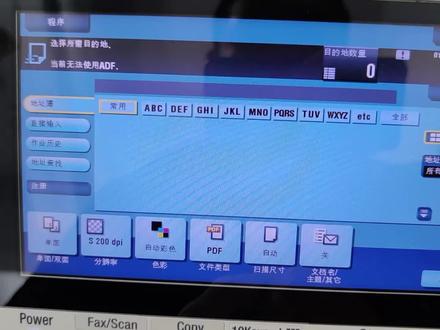 03:44查看AI文稿AI文稿
科美 pc 扫描设置,先设置共享文件家,文件名,中英文皆可,右击属性共享最好添加 everyone 用户权限级别,改成读取写入, 看下安全里面是否添加成功, 这个网络路径,复制下来备用。打开任意浏览器,输入打印机 ip 目的地注册 新注册选择 smb 协议, 建议使用空号 号名称随意输入中英文皆可。把主要勾上,防止找不到主机地址书计算机名时,勾上粘贴刚刚复制的网络地址,只留下前面的计算机名 文件陆径填文件加的名称、用户 id 和密码,输入开机的账号和密码,如果没有开机密码可不填,确定后就注册好了, 到打印机这边就可以使用了。 选中刚刚注册的地址,其他参数按照需要设置,如单双面按复印件就可以开始扫描了。观察数据传输图标 消失了,就说明扫描成功了。如果扫描失败,会弹出提示,在作业列表里面查看失败原因。 看下常用的处理方法,网络和共享中心里面的高级共享设置, 关闭密码保护,看一下 smb 服务有没有开启, 一定要重启电脑才会生效。查看方式切换成大图标, 找到本地安全策略,本地策略安全选项往下拉。到底账号使用空密码时,只允许控制台登录,没有开机密码的一定要改成已禁用。如果开启了防火墙,把文件共享设置成允许通过, 咱还可以使用文件共享工具,一键开启所有设置。
1645佳普科技 02:57查看AI文稿AI文稿
今天教大家科美复印机如何设置 ftp 扫描。首先打开浏览器, 输入要连接的复印机的 ip 地址,确保复印机与电脑在同一网络。接着点开右下角的网络与共享中心,点击本地连接,查看详细信息截图,保存备用。 接着点击属性,选择 ip v 四,点击属性进入, 选择使用下面的 ip 地址,接着输入刚刚保存下来的信息, 点击确定。接着打开计算机,选择地盘,打开新建一个文件夹,命名为 sci, 打开浏览器,打开解压好的文件夹,点击软件安装, 按照指示点击, 安装完成后,桌面会出现两个新的图标,打开这个软件,选择地毯保存的文件夹, 其余按照图片指示操作。 噔噔噔噔。 接着打开浏览器,输入复印机的 ip 地址, 点击目的地注册, 点击新注册,选择 f t p, 点击确定,选择直接输入, 这里输入您的名字, 这里记得打勾,这里则不要打勾,其余的根据图片填写, 填写完毕,点击确定,返回到桌面, 点击这个软件运行,这时候桌面的右下角就会出现 f p p 软件的小图标啦,这时候安装就完成啦!
234紫云鹭复印机租赁 02:32查看AI文稿AI文稿
呃,先点开始,然后到设备和打印机打开这个驱动,然后点打印机属性,看一下这个打印机 ip 是多少。 嗯,这个地方打了勾的就是 ip, 要记住这个 ip, 然后查一下电脑 ip 是多少, 点这个网络和共享中心,然后点本地连接,这有一个 ip 地址就是 ip, 然后把它关掉,在这个地方输入打印机 ip, 然后点目的地注册, 点心注册,选择 s, m, b 名称,这里要写一个 a 或者是 dic 都可以。这个地方写电脑 ip, 点一点幺零幺,这个地方写文件名字,用三五三,用型号代替就可以。然后点确定, 下面打开第一盘或者一盘其他系统盘都可以,新建一个文件夹,三五三, 点属性,然后点共享,把这个地方所有项目都添加一下, 点膏体过一下, 输入 ju, 一 se, 大写小写都可以 就可以了。
607柯美复印机技术交流 05:10查看AI文稿AI文稿
嗯,下面给大家说一下科美问的时系统安装扫描的教程。先点这个开始键,然后点设置,打开这个控制面板, 这里有一个网络和英特网双击打开,然后这有一个仪态网点开,然后来到右边有一个网络和共享中心, 这里有一个仪态网,咱们点开它,然后点详细信息,查看一下这台电影的 ip 地址,可以看到是幺九二点幺六八点一点二, 然后再看一下,再点这个控制面板,查看设备和打印机,现在要装的是 三六四的扫描驱动,右键这个驱动点打印机属性,然后点端口,把这里点开, 然后看一下这个打钩的端口是多少,这个就是打印机的 ip 是一点两百,然后点确定,然后把这里关掉,打开一个浏览器, 在这个网址输入打印机的 ip 是幺九二点幺六八点一点两百,然后按一下回撤线, 现在就出来了。然后点目的地注册,点一下新注册,这里 你选 s、 m、 b, 然后点确定 这里名称的话,你写写数字啊,字母啊或者是汉字都是可以的。 a, 我已经用过了,我就写 b, 你们写自己的名字也是可以的。然后这里 主机地址,这里是写电脑的 ip 地址,刚刚查到的是多少可以记一下,如果不记得的话可以来这里看一下,是一点二,这里就写一点二, 然后文件路径就写这个型号就好了,这有一个机型名称,你就写这个型号,写三六四,这样很容易找到,然后点确定, 然后把浏览器关掉,现在来注册一下,打开任意一个盘,一盘 c 盘都是可以的,新建一个文件夹,三六四。 嗯,对,写上三六四,然后右键点属性, 点共享,然后这里选一下共享,把这里所有的相都添加上,这个添加,然后上面还有一个也要添加, 全都改成读取和写入,完了之后,然后点共享,这里要 显示点完成,然后还有一步,这里是高级共享权限,点一下添加,这里也是输入 gu est, 大写和小写都是可以的, 大写小写都可以,然后这里点检查名称,点确定,然后允许三个全都勾上,点应用确定,再点应用和确定,然后 要注意这里网络和共享中心,这里点进来,然后最后一项,第三项所有网络或者是公用给这里点开,然后把它拉到最下面,这里需要是无密码保护共享,如果没有点的话要点 上我这里是的,就点取消就好了。然后最后一步就是问时专有的还是控制面板,点这个程序卸载程序,这里 这里有一个启用或关闭问的功能,这里点开他,然后把这个这个地方拉到中间的位置,这有一个 smb 共文件共享支持这个地方,点一下这个加号,三个选项都要勾上,然后点确定 yeah, 这里点关闭,然后点一下,然后手动重启就好了。有的电脑的话他这里会出来一个立即重启,电脑也是点一下重启就可以扫描了。
964柯美复印机技术交流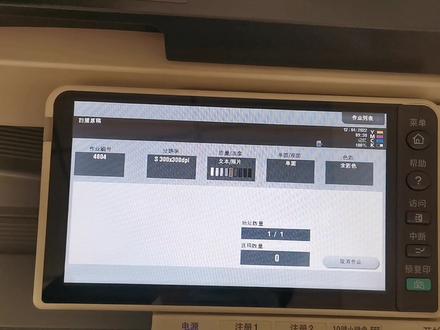 02:30查看AI文稿AI文稿
今天上门给客户解决一台复合机网络扫描不能扫描的问题,因为是搬地方了,换地址了,所以得重新设置一下, 这种机器一般用的是 smb 或者 ftp 扫描,他这个是 ftp 扫描,咱们直接给重新设置一下。 首先安装 ftp 软件,咱们提已经提前下载好了,解压出来,需要这个软件的可以私信我,我给你们发啊。又单机已关闭二十分运行,然后全部下一步就可以, 然后咱们运行一下,设置一下地址区域的,保持默认。 再然后咱们打开分机的登录界面,这台是台可美的啊。然后咱们重新编辑一下地址, 不管用 smb 还是 ftp 扫描方式,都要确保网络中端口无阻塞, 今天这就端口全部阻塞了,然后先调试的搅拌机打开的端口重新弄的,怎么调试?搅拌机这块就给大家暂时略各了啊,这个跟维修复印机 旁边完全是两个方向,这个感兴趣的同学可以自己看一下啊。编辑完点确定保存, 然后咱们去复印机端试一下啊。 像科美这个机器,在这个界面如果说卡住了,他到时候会报错,提示 网络不可打之类的东西,就是你没设置成功,但是如果说没卡住,他过去了,就是这个已经发送过去了吧。文件咱们去电脑端看一下,这就是刚扫描的东西,搅拌机调试方面也可以私信我啊。
27非知名网络工程师 04:10查看AI文稿AI文稿
科美机器安装 ftp 扫描软件,首先打开这个扫描软件的文件夹,然后双击这个软件运行, 重新安装,然后点击下一步,然后点击燕子,再点下一步, 然后点下一步,然后点完成。安装完成以后桌面会出现两个图标,然后首先给桌面新建一个文件夹,用来重画扫描的文件,文件夹可以命名为扫描, 然后打开这个 fd tp, 用力推塞进,然后设置这个文件夹目录,把这个图让点开,选择刚新建好的文件, 加选扫描,然后点确定点, ok, 然后 上面这个 fdp 问题装完以后要双击,然后让他在后台运行,后台有这个图标的时候他就可以了,然后进入打印机的后台,打开浏览器 在上面地址啦,输入打印机的 ip 地址, 然后登录打印机后台以后点击这个目的地注册, 然后点击新注册,然后点 ftp, 然后点确定,然后这个名称的话就给他输个扫描, 哎呀,可以啊,可以输入自己的人名字,然后下面这个主要把它打勾,然后主机地址,这输入电脑的 ip 地址,电脑的 ip 地址 查看方法,点击右下角这个网络图标,在上面的右键有一个打开和网络共享中心,这有一个无线网络,有个详细信息, 然后这个 ipv 四地址就是电脑的 ip 地址,然后在这输入电脑的 app 地址, 然后文件露镜出一个向右的一个反形, 出一个向右的转斜杠,然后下面有个匿名,把它点击开启, 其他的都不用写,直接点确定就可以。 好,完成以后点后退, 然后把这个网页关掉就可以了,然后把电脑的那个防火墙关掉,点击系统和安全, 然后温度似防火墙左边有一个打开或关闭防火墙,在这个关闭防火墙上面选中他,两个都是一样的关闭防火墙,然后点确定, 然后这边就安装完成了,然后直接去打印机那边点扫描,然后选中你刚才新建好的那个名字,然后直接按开始键就可以了,安装完成。
179忆。青春、佳 05:02
05:02 02:33查看AI文稿AI文稿
蔻美四五四 e 设置硬盘扫描的方法,首先按菜单校用管理员设置密码是一二三四五六七八 ok, 网络设置 s n b, 设置 s n b 服务器设置点开启, 然后点击服务器通用设置,更改一个复印机的名称,就跟我们访问电脑的共享名称是一样的,然后共享文件设置,点开启, ok, 然后找到管理员设置里面目的地 box 注册,然后点击用户 box 注册一个,选择一个新的 名称,就设置成扫描 点, ok, 然后分类就选择 a, b, c, 下一页里面自动将文件保存至 m f f p 共享文件夹,点 ok, 管理员设置 通过,然后选择保存到用户 pos 注册一个新的名称,选择输入复印机, 所以选择常用 a, b, c, 然后下一页选择刚刚建立好的那个 box, 就这样我们就设置完了,我们测试一下菜单扫描传真,找到我们刚刚设置的复印机尺寸。
136永川电脑打印机复印机维修 05:04查看AI文稿AI文稿
科美使用计算机名扫描的方法,首先我们建立一个扫描目录, 小小黑肩甲, 设好文件夹之后共享, 有限速性共享等共享,然后这边下拉添加机油 est 点添加下拉,现在唯一添加 刚添加上去的时候要都要选择堵起和血路,如果没有机油 esp 哈,说明这台电脑的话,那一个没有开通来宾圈 权限,这个时候需要用那一个极易网共享软件,那一个运行一下双击推荐,这边有一个开通极易网访问,不需要输入用户名密码的下一步,下一步, 然后完成,这样子他就这台的权限就开通了。文件夹这边建好之后点共享完成 关闭,我们可以把这个文件夹发送到桌面上,比较方便。好,那现在我们进入复印机的 ip 地址, ip 地址的话是从菜单校用设备,设备信息这里边看哈,我这个二幺三 幺九二点幺六八点幺点二幺三,回车进去之后我们找到目的地注册, 然后点新注册,新注册这边有一个二十二亩地,选择二十二亩地, 画面有点不太清楚, 是 mv, 然后点确定, 确定我们这一个名称,就随便我随便输入一个人的名字哈,然后下面设为 主要,这边这个勾要点赞,输入主机 ip, 另一个主机名称,这个勾要点上,点上之后那记输入下面计算机名,计算机名,我们从桌面上面看桌面的计算机, 若温石是此电脑啊,右键属性里面会显示你看计算机的完整名称。啊啊,我们有记下来这个地址, pc 啊, 然后这个路径,文件路径就直接输入文件路径要输我们刚才新建的那一个共享的声音,扫描文件夹的名称,我就输入扫描,然后用户的 idid, 一般我们那一个都是超级管理员, 这是爱的密的,然后密码有密码的,输入密码,没有密码的话直接点确定 好,这样子就完成了。但是还有一个很重要的一点,要到 网络点,右键打开网络和共享中心,上面有一个更改设备器设置, 然后这里边有一个,我们现在用的是这台电脑是笔记本,所以用的是无线网络,如果你用的是有线,你要在有线上面操作,我现在用的无线,无线的话我们就用无线右键 属性,属性这边有一个 tcpip 协议,这个双击他,双击他之后下面有个高级,高级这上面有个 wia 是这个选项,默认他是在这个地方的,你要把它点取用 tcpip 上的和你 tpios, 然后点确定,确定确定好了,我们现在扫描一个看一下, 我进入扫描文件夹,现在是文件夹是空的,空的,那我们回到复印机上扫描。扫描啊,我里面没有烟稿,我随便按了一下, 现在在发送中了, 发装完成了。 好了,这个就是刚扫描的,这样子就可以了。
 02:13查看AI文稿AI文稿
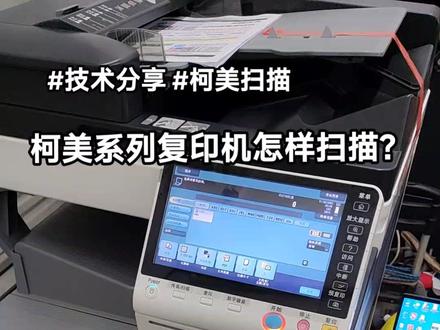
hello, 大家好,今天我们来说一下科美系列复印机呃扫描的一些应用,以及关键的要设置的点。比如说,呃分辨率,它默认是两百,可能太低了,我们设到三百或四百, 呃最好不要六百,除非有必要的时候,因为这个如果六百的话,这个文件会扫出来非常的大, 然后自动彩色,自动彩色这里的话我们最好把它设成浅彩色,为什么?因为有的时候我们一个文件哈,他只有一点点颜色,比如说是一个公章,那你如果是自动彩色,他可能会识别错误,会变成一个 呃黑白的,那我们浅彩色这样子比较稳定。然后这边是设置文件类型,嗯,看你们喜欢什么 jpe 啊、 tf 啊都可以。 然后这边是单双面,然后这里面应用,比如说我们这个机器平时扫的比较浅,那我们往这边划,划到一个浓度, 浓度这边你调整一下,你要深你就调深一点,我这边就是正常的,所以就不用调。然后这些设置完了之后,怎么把它固定下来?按这个菜单效用用户设置 扫描传真设置,他这边默认是工厂默认号,我们改成当前设置,然后再按确定关闭, 这样子的话就是已经默认了我们刚刚的设置,我们复位一下,你看啊,复位他还是已经设置好了的,就没有再变动了。我们现在扫描 试一下,我们选择一个地址按开始。 这样子呢,电脑上已经弹出来了文件,这个呢,你要等到他文件接受完成,那个打印机上有提示的哈,如果说没有提,哎,可以没事, 还挺快的,效果也还可以,是吧?好,今天我们就说到这里。
210柯美阿宗
