4GB显卡可以安装SD吗
这一台电脑主机呢是花了一百块钱回收回来的,我们来看一下这一台电脑主机呢是一个什么样的配置,那么这一台电脑主机呢它的主板呢是一个 jcl 的主板,那么这张主板呢是一个非常老的主板了, 内存呢是一个 ddr 三的三代的内存条,硬盘呢是一个一百二十 g 的固态。虽然呢这一个电脑主板呢非常的老,但是这张显卡呢看上去还可以,那么这张电脑显卡呢是一个讯景的 rx 五六零, 这张显卡呢是一个四 gb 的显存。这张电脑显卡呢应该是最近加上去的,我们可以看到这个显卡的成色呢跟主板的成色呢不一样, 我们可以看到这张主板的 cpu 散热器呢已经布满了灰尘,电源呢也是特别的脏,但是这张显卡呢我们可以看到成色呢是非常的亮的。目前这台电脑 主机呢有一个问题,就就是这个电源呢有一些笑叫声,我们可以明显的听见这个电源呢有非常大的噪音。这个电脑主机呢也是年代久远,我们可以看到主板上的挡板呢都已经丢失了,那么目前呢这台电脑主机呢是一个无法正常工作的一个状态,现在呢我们把这台电脑呢做一个系统, 稍后呢来看一下这一台主机的详细配置好了,那么好这一台电脑主机呢系统已经安装完毕了,接下来呢我们详细的看一下配置。处理器呢是一个双核的 e 八四零零,主板呢是一个华硕的 g 四幺主板,内存呢是一个四 g 的机智盾内存, 硬盘呢是一个一百二十 g 的固态硬盘,显卡呢是一个 amd 的 rx 五六零四 gb, 这样的一台电脑主机一共花了一百块,大家觉得这个价格值, 如果有明白的朋友呢,可以在评论区留言。最后呢,我们来看一下这台电脑主机的跑粉,一共呢跑了十一万两千三百七十九分,这个显卡呢跑了七万六千七百七十九分,这一个显卡的性能呢还是不错的。那么好,视频呢,就分享到这里,感谢你的收看。
粉丝1.7万获赞13.6万
相关视频
 00:53查看AI文稿AI文稿
你和 sd 都要完蛋了,这个 ai 绘画神器不需要老黄昂贵的显卡,也不需要用户氪金, 一点五秒就能生成一张高质量的图片。你只需要写一段指令,再在他内置一百多种风格里选一种风格,点击生成一张全打 n j 脚踢 sd 的图片就生成好了。如果你是专业玩家,也可以选择 lower 模型来微调,全程操作极其简单。 更重要的是,四 g 显存的电脑就能在本地轻松部署这个模型,这简直就是可以白条的离线版 me journey, 需要的评论区留言。
38AI神器推荐 00:58查看AI文稿AI文稿
如果你的 stable d fusion 总是安装不成功,那么一定是下三点出了问题。一、检查配置,点开任务管理器性能 g p u, 这时你会看到右上角是你的显卡型号,左下角的专用 g p u 内存就是运行 stable d fusion 核心,最少达到六 g b 才可以正常速度运行。四、 g b 的电脑仅仅出个小图,电脑可能就冒烟了。二、安装路径不能有中文,这 是很多不经常安装软件的小伙伴会犯的错误。三、电脑内存不足,安装包足足有三十 g 左右大小,一定要确保安装位置有五十到一百 g 的空余内存提供软件运行才行。那些说电脑配置不行让你云部署, 你可以直接拉黑了软件,还没学会就让花大几百租服务器去云部署,太坑了。软件不知道在哪里下载的可以关注加评论区留言,我会免费分享给大家。
88创艺凤凰 03:19查看AI文稿AI文稿
sd 安装包 a 卡的福音, a 卡用户懒人安装包,只需简单两步操作即可在电脑上部署 sd。 第一步先去我的主页下载解压。第二步双击运行 即可完成。接下来开始演示。下载下来总多有这些文件,我们只需要用这个整合包,把这个整合包放到你的固态硬盘,然后全部解压出来。就像这样找到里面有一二三的这个启动程序的选项。 第一步双击这个运行,我们就可以直接运行了。等待一会,他出现这个地址之后,我们复制这个地址,在浏览器里面打开复制。点开浏览器。打开浏览器之后,熟悉的界面就回来了。这里是选择模型,因为现在我们还没有装载模, 所以现在还不能运行。这下面是正向,这是反向,这是纹身图图声图。这个是修补,这个是 ctrl let。 接着往下处理算法。 这下面是画面的尺寸,这是迭代步数。现在我们装载模型开始运行。下载文件里面这个是带 ctrlat 的模型,这个是不带 ctrlat 的模型。 然后这个是单独 ctrl 的模型。我们只需要把这些模型解压放到 models 文件就可以了。模型里面有一点五的, 有二点一的,我就随便考虑一个二点一的过来测试一下。把模型放到这个 mode 里面,然后把这个模型解压出来。解压完成之后,我们再打开 stable 飞行,双击运行。打开浏览器刷新。好,现在我们的模型就进了 来了。由于 a 卡和 n 卡运算的方式不同,所以我们直接下载的模型是不能直接使用的,我们需要转换在这个 a 卡上面才能够使用转换的方式就是打开这个。第二步把 sd 模型转为 x。 转换模型也很简单,双击打开运行。第一步,输入我们所下载的模型路径, 打开模型路径粘贴里面回车,然后我们再输入模型名字粘贴,按下回车,他就自动转换了。转换大概就十来分钟。转换完成后, 只需要把转换的文件放到这个 mod 里面就可以了。接下来我们打开 sd 测试一下性能。不知道怎么输入提示词的,我们就随意打开一个模型网站,选择一张你喜欢的图片,点击这个 感叹号,这里就是提示词。或者我们点开图片,在这个右下角,这边也是他的提示词。这一段是正面提示词,这一段是负面提示词。我们只需要复制把正面提示词 粘贴到我们这个正面提示词里面。负面提示词我们也复制粘贴到我们的负面提示词里面。大小直接就以五幺二乘五幺二。现在我们生成一张,生成的同时看一下我这张显卡的性能。这里就是他的叠袋数。叠袋数这个意思就代表是两点四秒 迭代一次,如果这个 it 在前面,秒在后面,就是两点四张,每秒迭代一次。我这个显卡也是很差的,相当于恩卡的幺零六零。现在这张图就生成完成了。介绍完毕,最后感谢我们的大神 michaels 提供的安装包。
159环线科技 01:41查看AI文稿AI文稿
各位饭师大家好,欢迎大家持续关注 sink 曾老师,今天我给大家带来一台纯正的生产力工具,就是现在非常热门的 plv 十二代的产品,就这台 plv 的零九 cd, 先来看一下它的外观, 裸机重二点一公斤,厚度是二十二点七,对于一台专业的设计本来说,在不失质感的情况下,不也算是一整一台比较轻薄的了。两个 usb, 三点一 雷电四 hdmi, 有线网口, sd 卡和耳外接口一应俱全。 i 七幺二零零七幺幺的 cpuddr 五的内存可最大可以扩展到六十四 gpcie 四点零的固态,最大支持四 tb 四 gb 的专业显卡,使作图和建模 丝毫不费力。这一张呢是我们拆机以后的内部情况,有两个内存卡槽,两个固态硬盘,对此他都进行了很好的保护。上一个产品我们比较诟病的几个问题啊,在这个产品上有了很好的提升,百分之一百的 srgb 的色域,迪迦五的内存,十二代标压的 cpu, 四点零的高速肽,使这一代的 pv 产品性能上有了很大的提升。 plv 呢,主要有三款型号,一普通款是 t 六版的四 g 显卡,高配的是 tr 零零的四 g 显卡,性能提升大约是百分之四十。顶配款配备了四 k 的显示屏。 如果你的工作是需要建模、作图设计以及普通的三 d 渲染,那么这一台 plv 就是你不二的选择,你选择好了吗?欢迎大家持续关注新老。
 01:41查看AI文稿AI文稿
显卡太差,无法进行 an 绘画。看完今天的视频,无论你是四 g 还是六 g 显存,都可以丝滑流畅的绘画,再也不怕显存爆炸。 决定显卡速度有两个因素,显存决定上限,型号决定速度。接下来介绍方法。方法一 sd 插件。 打开 sd, 找到扩展,找到可下载加载扩展列表,输入 lv 一点。安装完成后,我们来到菜单栏,就可以看到这个 lv。 点击启用,拖动滑块,直至显存不报为止。方法二设置 ovidi 的 resets board。 首先打开显卡驱动面板,找到帮助找到系统信息,查看可调整大小的及地址寄存器,如果是 就代表驱动支持。然后重启。按 delete 键进入 bells, 进入高级 pcie 选项,然后就可以看到波尔这个选项, 把它开启,然后按 f 十保存并重启。方法三微信小飞机超频工具。设置这两项,上面 tpu 频率, 下面内存频率,速值,直接加个两百问题都不大。显卡这种基本上是超不坏的,如果你参数输入过大,要么蓝屏,要么花屏,重启一下它就会自动恢复。超屏之后性能至少还可以给你 提升百分之十到二十。方法四找一个维修显卡的地方换显存,两百元就能升级八 g, 相比购买全新的显卡,这种方式更加经济实惠。方法五下期再来介绍。
1461环线科技 00:50查看AI文稿AI文稿
大家是不是觉得 midreni 十刀一个月太贵了?今天告诉你一个 midi jennie 的免费平替,输入文字描述四据显卡就能跑出高清大图。它还加入了 midreni 当中的图像变化功能以及图像放大功能,这就是变化得到的图像。 另外还有局部重绘和扩图功能,选出要修改的地方,直接输入提示词,就能快速生成我们需要的效果。可以点击这里的左右或者上下对图片做扩展, 它还可以帮我们轻松融合图像,把需要融合的图像给他,就可以看到两张图融合的效果。这个平替就是 focus 复制到电脑上,解压之后点击 run 就可以直接使用了。我是橘子,一起玩 ai 绘图!
202橘子_SJRJT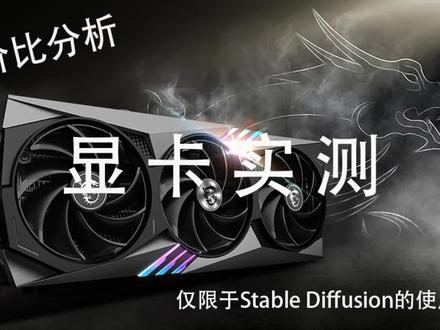 03:00查看AI文稿AI文稿
先来看一组数据,从图中可以看出,四零九零的优势非常明显,但价格也让很多人望而却步。以下我将简单分析目前各显卡对于 sd 应用的现状。首先,三零六零现存十二 g 作为一款 sd 入门级显卡,它的性价比非常高,但只能买到二手的,本着买新不买旧,避免矿卡的原则,因此不推荐。四千零六十 ti 分为八 g 与十六 g 版本。八 g 首先不推荐, 十六 g 版可以说是一块专门 mate 设计的显卡,大显存及价格优势相较于八 g 版非常明显,基于其十六 g 的线索,这张卡的性价比非 非常高。至于为什么不推荐八 g 版,嗯,除非你不打算用 d x l 的模型。四零七零及四千零七十 ti 现存十二 g 价格比四千零六十 ti 十六 g 贵了不少, 现存少了四 g, 算力比起四千零六十也高一些。但从上面放出的数据来看,出图速度并无明显优势,但比四零六零 ti 少了四 g 的现存以及高出的价格, 使其失去了竞争力,尤其在使用 as d x l 模型及 x l 模型等训练时,四 g 显存的差距就会非常明显,这也是我不推荐这款显卡的原因。四千零八十十六 g 显存性能逼近四千零 九十,现存跟四零六零 ti 一样的十六只比四千零九十少八个 g, 使用 sd xl 或做 xl 模型训练时,体验感有很强的提升。 出图速度方面比四零六零 ti 高出近一倍,比四零九零低一半速度,售价高昂,无明显优势,处境尴尬。对于这款显卡,如果你的预算都考虑到了四千零八十, 那不如直接上四零九零吧。最后说一下四零九零,前卡界的一哥,民用级别的天花板,在性能现存方面遥遥领先其他民用机前卡,尤其在使用啊, dxl 出图的表现有着四到五秒 好的恐怖速度,其二十四 g 的超大显示更是让你在训练 xl 模型时无后顾之忧,真正的民用级显卡天花板,嗯,就是出场费非常高,毕竟人家是一哥嘛。 好了,本期视频就到这里,喜欢的点个关注,我将持续为你更新一些实用的 ac 有关内容,你的每一个点赞关注都是我持续更新的动力!
157云尚AIGC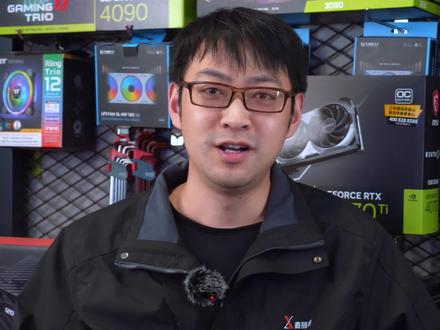 01:08查看AI文稿AI文稿
哈喽,大家好,我是学习装机时长两年半的练习生小卡拉米。最近有一款软件特别火,那就是 ai 绘图。这个软件在影视、游戏、建筑等原画创作方面应用非常广泛,使用它能大幅提高效率,简直是居家旅行、上班摸鱼的必备神器。但是想要得到最佳性价比,就必须知道该用什么样的电脑配置才行。我们将针对这个软件在 a 卡、 n 卡、多卡等方面进行测试,需要进一步了解的话可以关注我,走过路过不要错过。首先,让我们来聊一下采样步数,采样步数越多,计算时间就越长,批次技术及批量大小的数量越大, 时间也越长,而且这些时间几乎都是累加的。如果你还勾选了 face 选项,那计算时间就会变得超级长。如果在进行人脸修复拍,你计算时间也会有一定的增加,不过 cfg 规模对计算时间几乎没有影响。其次,我们也测试了显存和分辨率大小的关系,结果显示八 g 显存最大 生成幺零二四乘九百的分钟。总之,如果想要让 ai 绘图发挥最佳性能,就得关注采样步数、批次技术及批量大小、人脸修复、显存和分辨率的大小等因素。不过只要你掌握了这些小贴士,相信 aa 绘图会成为你不可或缺的利器。记得关注我们的测试结果,一起探讨 ai 绘图的优化方法。
52小黄豆设计师电脑 07:08查看AI文稿AI文稿
大家好,我是老克,平时经常有小伙伴留言或者私信询问关于 stable diffusion 软件和插件安装,还有模型下载之类的问题, 其实基础教学晚餐已经有很多了,我今天就简单的介绍一下我的 stable 的培训资源,并和大家分享内容,非常的新手相,希望能对有需要的小伙伴有所帮助。 关于 stable df 选的硬件需求,其实这个要看大家对生产时间的忍耐程度了。 stable df 选本身可以在没有独立显卡的情况下依赖 cpu 运行,但速度会很慢,建议配置是使用六 g 显存以上的显卡,最好是 n 卡,内存不低于十六 gb, 它运行的过程当中 gpu 的负载会很大, 所以散热差的笔记本电脑是不推荐的。如果不想配电脑,也可以考虑租用云主机,我现在使用的云端主机运行速度就比 比我的电脑要快很多。关于怎么安装 stable diffusion, 因为我本人使用的是 windows 系统,使用 a 卡和苹果系统,目前来说安装还比较繁琐,我也不是很了解, win 系统的话最好是 win 十版本以上,过低的系统容易出现兼容性问题。大家都知道 stable diffusion 是个开源免费软件, 可以部署在我们自己的电脑里面,我使用的是喵手的整合包,在这里我说明一下,我目前安装的整合包只是适合我自己的系统环境和使用习惯,而且我下载的时候版本还是比较早的, 后来通过不断的升级,界面已经和刚安装的时候很不一样了。有些小伙伴问我的 controlled 插件为什么是汉化版本的,那我的整个包里面他已经是自带汉化插件了,所以后面再安装的插件也是汉化版本的。每次打开启动器,在一键启动之前,我建议大 大家在版本管理下面要检测一下更新软件主体更新不会很快,选择稳定版的最新版本就可以了。扩展就是插件这一块,几乎每天都有更新,像红色的这些都是可以更新的插件。 这里面有一个无法直接更新的是因为它属于非 get 安装,是直接拷贝的,所以没法在线更新。这里就要说到 stabbed 培训的插件安装问题了,最简单的方法就是直接把下载好的插件包解压缩拷贝到软件根部,录下面的 extensions 扩展文件夹, 这种方法的缺陷是无法在线更新。如果知道插件的 get up 地址的话,我们可以在扩展下面找到,从网址安装,然后输入地址直接安装就可以了。安装完以后记得应用更改并重启。不知道插件地址的话也可以在扩展下面找到, 可下载点一下加载扩展列表,找到你需要的插件,点击后面的安装就可以,也可以输入关键词搜索。安装完以后插件会出现在已安装下面,我们也可以在一开始的启动器的版本管理下面找到它。 装完插件我们来讲讲模型。第一个要知道的就是 checkpoint 大模型,在软件界面的左上角第一个按钮就是用来切换大模型的。 大模型是什么呢?我们可以把它理解成为风格级,每一个模型都是用海量的图片训练出来的,模型的质量决定了我们出图的质量,同样的提示词,用不同的模型出来的效果是完全不同的。 大模型的容量一般有几个 g 安装位置,我们来到 stable dc 选根目录,这个根据整合包的不同名称会不一样,我的整合包解压以后是这个名字。根目录下面有一个叫做 models 的文件夹,在里面找到 stable defusion 目录,这里就是我们存放大模型的地方,大家可以看到在每一个大模型边上都有一个同名的 png 文件,这样在模型选项里面就能够看到预览图了。刚装好 stable defusion 的时候没有模型,我们可以通过启动器里面的模型管理来进行下载。 点击刷新列表,看到有很多大模型可以下载,点击右边的这个按钮就可以下载到本地硬盘。下载完以后,模型会出现在刚才说的那个 stable 级飞雪目录下面,这个方法下载的模型他不带预览图,所以你得清楚自己想要什么模型才行。 大部分人会到西站下载模型,因为有预览图一目了然。国内现在也出现了很多原创或者转载的模型网站,我在这里简单的介绍一下我的必备大模型。按照风格,我把它们分成三类,二 次元、二点五 d 和真实系。二次元和真实系好理解,二点五 d 类型的模型其实就是介于这两者之间,我个人还是比较喜欢这种融合了写实和二次元的独特风格。这类模型我重点推荐 ref animated, 大家在我之前的教程里面也经常看到这个模型,如果说 stable diffusion 只能保留一款大模型的话,我会毫不犹豫的选它。这个模型可以用最少的提示尺获得惊人的效果,对于科幻动漫场景出图都很友好。 其他的还有 is real mix 和 never ending dream 也是比较推荐的。真实系的大模型有很多,目前我最喜欢的是 deliberate 和 realistic vision vr 点零,这两个相对来说适用性比较广,出土质量也比较稳定。至于晚上大热的 chill out mix 和 b i a 这种偏向人像出土的也 可以选择使用它们。二次元的模型就更多了,数都数不过来,像 counterfeit minimix, 九五二七这些都是我的选择。 除了大模型,我发现大家还很关注我的 v a e 模型。 v a e 是大模型右边的这个按钮,它的作用是让我们的出土不会灰灰的,可以理解成为后期调色里面的邋 t。 加载 vie 以后生成的图像就会变得鲜艳,不同的 vie 色彩饱和度和对画面的微调都会不一样。有些大模型会自带 vie, 也有大模型会有说明最好使用哪种 vie。 下载完以后的 v a e 模型,拷贝到 models 文件夹下面的 v a e 里面,我会把我经常使用的几个 v a e 模型也打包分享给大家。还有大家关注度比较高的硬板点,这个我们可以理解成为提示词打包,有的时候我们需要手动输入 很多不要让 ai 生成的内容描述,这个就是反向提示词。而我们经常使用到的反向 inbend 模型,相当于集合了大量的相关负面提示词,只要点击一下就能够省去我们输入的烦恼。这个模型的后对名是 p t, 文件很小, 存放在根部下面的硬板点文件夹里面,这些同样也分享给大家。接下来是罗拉模型,罗拉模型是一种小模型,他可以用相对较少的数据训练量来改变大模型的风格。 我们可以拿罗拉来生成特定的人物特征,包括脸型、动作等等,也可以拿它来生成不同的画风,比如说小人书、大头娃娃等等。 罗拉模型是几种模型里面数量最多的,风格也最杂,我在这里就分享少量的罗拉模型,大家还是看自己的需求到网上去自行下载。关于模型这一块, 最后还是要建议大家不要贪大求全,毕竟太占用硬盘空间了,而且也会影响软件的加载速度。在这里我介绍几个模型下载网站,大家根据需要自己可以下载使用 关于 stable defusion 的配置,掌握了这些基础知识,我们就可以愉快的玩耍了。至于其他的高级应用,我会在后续的分享里面陆续给大家介绍。好了,今天的分享就到这里,我是你们的老朋友,设计师老客,我们下期见。
997设计师老克 04:37查看AI文稿AI文稿
你是否因为显卡算力不足,从而出现报显存的现象,被迫面对 ai 绘画中做图慢、出图模糊的问题?据不完全统计,有很多同学都是因为显卡、显存等问题而错失体验 ai 绘图的机会。 如果你也为这样的问题而苦恼,不用担心,我接下来会推荐几款云端部署 stable diffusion 的线上平台,操作简单且出图高效,无需显卡,无需安装,只需要一个浏览器就可以体验 ai 绘画的魅力。 第一个 autodl, 首先点击右上角的注册按钮,这里输入手机号就可以注册,也可以通过扫描微信二维码直接登录,非常方便。接着点击左上角的算力市场,挑选一个比较好的显卡,这里我选择了 rtx 三零九零的显卡, 因为它性能相对比较好且比较便宜,现存也有二十四 g, 比较推荐。然后滑到页面下边,选择社区镜像,输入 novo, 选择三点一最新版本的,点击立即创建即可。 可以看出 autodl 正在帮我们创建镜像,这里在创建服务器的同时也在拉取 stable diffusion 的镜像文件,现在服务器也已经成功创建。接下来 点击周 biterline, 选择第一个框的代码,点击运行,然后刷新这个页面,然后再选择内核为 excel 下划线 env, 打开启动器界面并更新启动器,选择对应代码,点击运行,点击更新设置,点击更新启动器。 更新完毕后,再一次刷新本页面,然后再一次运行第一个框的代码,点击启动 y b u i 登 自己的需求,调整一下参数设置,然后点击运行 ybui, 等待一会就启动成功了。最后回到容器实力,这里点击自定义服务,按照上面的要求启动 ybui, 可以看出启动完毕后点击链接即可打开 webui。 让我们将提示词放入 stable diffusion 中,并生成图片试试效果吧。 可以看出平时在本地需要很长时间的运行,现在借助服务器就可以很快出图了,效率瞬间变快了。 第二个,兰瑞星周,首先点击右上角的注册登录按钮,在注册时输入我为大家争取来的邀请码,就可以获取大量的优惠券,这些优惠券可以白嫖两个小时,并且充值也会便宜很多。登录后点击左上角应用市场, 找到 stable diffusion, 点击安装并进入这个控制台。接着点击创建实力,更改实力名和选择版本为三点零,点击右下角的立即创建。最后点击蓝色链接即可打开 stable diffusion 的 ypui 界面, 可以看出这个界面已经预装了所有意外和常见的模型,可以说是非常的方便省时间。第三个至星云, 这款 gpu 算力人士,唯一我发现可以云端部署 windows 的算力平台。首先点击注册登录按钮, 登录后场景选择 a i g c, 镜像则选择秋叶大佬的 y b o i, 这里同样选择,推荐 r t x 三零九零,点击立即租用。进入页面后点击创建实力,等待片刻就创建成功了。这里推荐使用 windows 系统自带的远程 连接,复制并输入好 ip 地址、用户名和密码后,即可连接上云服务器。在这云服务器的桌面有秋叶 ybui 一键启动包,直接双击即可,就跟平时自己家的电脑一样操作,切换个版本号,直接一键启动就可以进入 stable diffusion 的 ybui, 测试几张图试试看,可以看出速度也是十分快的。第四个,仙宫云首先点击右上角的注册登录,在注册的时候输入我为大家争取来的邀请码,就可以免费赠送十元的代金券,这代金券可以白调几个小时的 gpu。 接着点击左上角的部署 g t u 计算容器,选择 r t x 四零九零,在社区镜像中输入大佬做的镜像卡兹克,接着点击确认 部署即可。部署完毕后,点击 ybui 即可打开 stable diffusion 界面了,这个界面看起来做的非常的美观好看,而且插件功能也很全。简单测试一下纹身图,可以看出出图的效率也是很强的, 简单点说,这些平台都是让你不用消耗自己的电脑,也能体验 ai 绘画的好地方,选一个喜欢的,开始你的绘画之旅吧!
356人工智能应用学院 02:37查看AI文稿AI文稿
哈喽,还没有用上四零系显卡的朋友,你 ai 绘图出的图案是不是这样子?还有这样的,但 其实呢,出这种和这种图的电脑啊,电脑配置不一定比你好,你相信吗?今天啊,你跟我一分钟学习了三点高清放大技巧,你的电脑呢,一样可以出超高分辨率图片 哦买噶,那显卡配置和别人一样,可是只能画低分辨率图,而别人呢,却可以画出高分辨率图是咋回事? 还有呢,就是在人物在画面中占比过小的时候啊,你们还会遇到面部更换问题,怎么解决呢?首先我们来讲第一种方法,使用图声图的拼接放大。 我们先进入图声图界面,输入提升细节的正向提示词和反向提示词上传原图。采用方法呢,我们选择 d p m adapty, 宽高呢,分别在原图的分辨率上加六十四。那这里的六十四啊,就是图像拼接重叠像素的大小,那重绘幅度呢?我一般选零点二 脚本,选择 sd upscare, 那调整你的缩放倍数,那如果是二次元的图片呢,你放大算法选这个,那三次元呢?我推荐你选这个, 那我们点击生成即可。这样放大的方法优势啊,是放大后细节好,可以修复面部崩坏问题,而且你可以批量的放大图片,他是先采用将图片分块放大,然后他再拼在一起的这个原理。 那低显存呢,这样也可以放大较高的倍数,你甚至呢可以拿生成的图呢再去套挖,不过呢,缺点就是速度比较慢。那第二种方法呢,是文声图中直接启用高清修复,那设置相应的放大 算法和放大费数就可。那这种方法呢,是在原图的基础上啊,进行图声图的放大。那优点呢是放大后细节好,可以修复面部崩坏,但是呢,不能批量,速度也有点慢,那显存要求呢,在这种是最高的。 那最后啊,第三种放大方法是在附加功能上上传图片,那我们设置放大倍数,选用相应的算法,可见度呢,设置越高,画面的锐化和磨皮效果啊就越明显。我们一般呢是零点六到零点八之间。那这种放大方式呢,优点是速度很快,可以批量处理, 而显存要求呢,也比较低。但是你放大后啊,细节比较一般,而且不能修复面部更换问题。 这三种方法啊,可以根据是否需要修复面部,或者需要补充细节,你进行自由选择。相信呢,你们已经误了。好了,我是蒙克,一个一天玩二十三小时 ai 的打工人。关注我, ai 时代不掉队。
804蒙克Ai不掉队 01:12查看AI文稿AI文稿
有粉丝问,性价比最高的专业主卡是什么?这是我碗里的菜,马上给你们 wx 三幺零零, 咱们来的是三二零零,没错,就是我们 m 零三三幺零零三二零零小钢炮定制版宝蓝卡森,做工精细,零 女招卡、小鸡良配都是十四万米工艺,五百一十二和六百四十个孤打核心都是一百二十八位为宽,都是世界杯 pd 二五超大现存。 wx 三幺零零诞生于二零一七年,专门针对工程设计的软件 cid 进行了优化,能为工程领域的小型 cid 模型为你制作提供更快的增速流和流畅的性能。 对比的是,因为他正应的 p 六百,无论是性能还是参数上面,甚至价格,他都优于 p 六百。 wx 三二零零诞生于二零一九年,他很好的延续了三幺零零的使命,也很好的应对了 p 六二零的挑战。同时 wx 三二零零有些很特别 特点,比如他能支持四个四 k 的显示器或者一个八 k 的显示器,甚至于以前的三幺零零,他的性能上提高了百分之三十三,而工号却只有五十瓦。 另外他不支持分期,他们适合奥特曼斯卡的各类软件,比如 c id, eventureet 等等,如果他们不好用,你来找我,我就找 md, 我是蓝明哥,在图战领域里没有我找不到的显卡。
1715平哥解图站 10:36查看AI文稿AI文稿
我之前说过用六百块钱的信用卡也可以跑人工智能 stable division 的这个出图啊啊。有些人他不信,他觉得很可笑,所以今天落实一下,就给大家看一下这个实拍 啊。首先给大家看一下我这个幺六零零塑料版的这个显卡,就是这张。我的这个是三风扇版本的 啊,这个一二三,呃,他的这个,呃散热的效果其实相当不错啊。就是啊,以后我会在这里加一个半导体来散热试一下看。我用这个小的,这个不行,太小了。 呃。然后跑一下图给大家看吧。呃,我用的这个 cpu 是很老的 cpu, 是那个幺五零零叉的 cpu, 然后内存条也是很老的内存条那种,呃。两千一百,两千三百的那个速度的。 呃。但是我用下来的感觉啊,就是虽然这个 cpu 很老幺五零零叉,但是它主个这个人工智能啊,它主要还是靠这个 gpu, 所以剪视频也好。跑这个,呃,这个出图也好,感觉这个 cpu 没啥用,没啥用 啊。当然我现在不建议大家买这个幺五零零叉,这个是很早以前,呃,一七年还是一八年,那个时候我花一千两百还是一千三买的, 现在好像一百五就可以买到了。如果平时平时打打游戏的话,我觉得还是可以的啊。所以这个显卡就是幺六六零 这个数和版,他跟这个二零六零差不多,但是他没有那个库达核心, 呃,我不大懂这个东西啊,这个硬件我不大懂,反正我实际用起来我觉得还行啊。然后这个就是我的 step 的飞雪,他已经装好了。然后这是刚才跑了一张, 刚才就是跑一张图啊,这个就是用这个。呃。幺六零零跑的,分辨率是这里幺零二四乘以五六三的,然后我用了这个模型, 可手还没好,我用了这个膜 模型,就是 st 本身带的这个模型,其实这个模型也不错的。呃,这个也更新了我的认知啊, 这个 s d 用的是秋叶的那个四点三版本,没有开启任何的这个 lora 微调模型啊,然后跑,让图给大家看一下。呃。缺点就是速度是真的慢,速度是真的慢, 所以话我确实也不推荐这个配置,他的速度太慢了, 因为我现在跑的是三十张啊。不好意思,刚才是,刚才是没有一单张 的跑,所以三四张要跑完的话,他的这个花的时间还是挺多的。这个就适合什么呢?他这个卡有一个非常大的好处,就是什么呢? 他的这个温控相当不错,像现在我室内温度大概是在二十六度这样,二十七,二十八这样。 哦,他的这个最高温度也只是到了六十五度,可以长时间的跑,因为显卡这个东西,你只要把它温度降下来的话,对他是没有什么大的伤害的, 但是如果你温度过高的话,这个显卡就容易崩掉。呃,所以的话接下来我会再试去试验一下半导体。这个,呃,这降降热我这里专门是留了一个卡槽的,留了一个,因为他这种扇风, 这样的话他会有一节凸出来,所以到时候我会在这里去试一下其他的这个散热器。呃,这个现在仍然在跑啊。呃。 所以就这种这种的话我就适合就是你那训练也好,什么就是给他就是一直这样跑,耗电的话大概两百多瓦吧, 到时候我再接个太阳能,相当于如果你对这个时间要求不高的话,我觉得这套配置其实也能够玩这个 sd 的,特别是有一些这个想尝鲜的,因为这显卡很便宜,就六百来块钱买的,我买的这个还是保三年的,相当的这个不错啊 啊。然后接下来等下这个图跑出来以后啊,我就把它集中起来,就放给大家看一下。
7肥拉超漫 00:29查看AI文稿AI文稿
想要 step dvs, 但是配置不够怎么办?试试这个。首先通过我提供的文档安装注册好软件后,在这里找到页幕起点 纸桌面。注意这里我制作的桌面呢,是针对使用 tphone 插件报错和配置不够的小伙伴准备的,里面配备了 a 四零零零显卡,十六 g 的显称 sd, 可以说是用的非常爽了,我经常使用他的训练模型。那在跑迪蹦动画的时候呢?我通常会在自己配置不高的电脑上先写好描述词,先用低分辨率测试好后再用云电脑进行刨图。把时间花在刀刃上,赶紧去试试。
328Em7 04:01查看AI文稿AI文稿
最近大家都开始在终于玩 ai, 我也不想落后,但是由于预算有限,我就不能成为一个高端的玩家,于是我在二手市场淘了一个三零九零二十四 g 现存的显卡,可以给大家看一下。二十四 g 的显卡花了不到六千, 包括我的固态硬盘,还有两条十六 g 的内存条也都是买到手的,好在都没有问题,最后都组装起来给可以给大家看一下 这个主机最终的样子,因为这个机箱的话,买二手的邮费太贵,所以最终买的是一个新的机箱。 然后我用的是带鱼屏的显示器,正好可以连接两台主机画面,然后用了一个软件同步键盘跟鼠标, 还可以共享一个紧急版,所以这是非常方便。这里我们可以看到我在两台显示器之间移动是非常的流畅, 然后系统的话,最终我决定用的是一个无斑图的系统,可以保证最大化一个性能输出。然后我们来演示一下,在这个系统下面跑一个 stable devision, 还有一个羊图奥的一个大圆模型,然后先启动一下,这个时候的一个线存在 占用是百分之五,我现在运行 stable 飞行,看一下他大概会占用百分之二十不到。好了,这时候我们刷新一下, 因为这时候还没有正式跑图,我们来随便做一个演示, 来演示一个最近比较流行的一个效果, 要得调一下这个进场时间跟追逐时机,这个以及他的一个权重,这个可能需要调试很多次, 忘记开启了。 ok, 这个具体怎么调掺的话我就不演示了, 这是视频之后感觉效果还不错的几张演示,然后我们可以来看一下他这个写成占用 这时候是百分之十十九,好了,我们现在不演示,我就把它关掉,结束以后他这个要回到百分之四。然后我们来看一下这个大语言模型的一个使用情况, 等等他彻底运行起来, 它的这个速度是跟我的机器配置,还有是否开机量化有关系,所以这个跟模型是没有关系的。这是我第一次录制视频,同样也是刚接触 ai, 欢迎评论区一起讨论学习,最后感谢观看。
40风之语 00:40查看AI文稿AI文稿
低显存也能本地运行? s d x l 一点零?今天分享一款由 controller 开发大神专门开发的 s d x l 一点零低显存本地运行的软件。复刻四 界面简洁明了,只有一个提示词窗口和图片窗口,如果用习惯 sd 的同学也可以点开高级模式,高级模式界面拥有设置尺寸、画面质量、负提示词风格选择,其中预设了很多风格高深模式的落日选择。 插件安装也非常的简单, window 系统只需下载压缩包解压,点击润罢启动即可。第一次运行会自动下载 sdxl 一点零模型,我这边用三零六零测试七百六十八乘一千二百八十,显存基本上保持在六 g 左右。软件安装包已经放到了工具世界,评论或私信获取。
51工匠超人AiGC 03:53查看AI文稿AI文稿
看,我的电脑主机到了。我的主机在这里。高级啊。 拆开了,果然有填充物,还挺多。我那个旧电脑里面,我刚才把它拆开,我看看。要把硬盘装进来啊,然后倒一倒,因为我那旧电脑已经开不了机了,我得把硬盘倒过来, 不然我这里面资料都没了。这是我的旧电脑。电还插着。先关掉上面的东西,全都拔下来先。然后要把里面 你看多少东西, 把这个打开 看看里面。因为这个里面的硬盘也是我啊。拆反了。对不起。他在搞什么东西。哎。把它打开, 这里面的这个好像是这个硬盘是我装的。是把旧的电脑原来更旧的那个电脑的硬盘拆下来放在里面。像我要把它再拆下来放到新的机箱里。这是旧的电脑, 这个是新的。新的就是好看。你看人家这风扇都不一样了。拆下来了。没错,就是这一块是我装的。那二零一五年的电脑。二零一五年的硬盘。这是我从袖子上面拆下来的。 先这样吧。先插进来试试,看能不能找完。是这样吗?哎。我把他这个线插过来了,把他这一根线拔过来了,黑色的线,然后彩色的线是原来就有的。我来试试看行不行。 哇塞,打开吓我一跳,竟然是彩色的这个。哇,好高级啊,好现代啊。哇,这一看就是高级电脑哦。终于不是盖板了。我的天啊,好牛。好的,我们来尝试。 鼠标不见了。鼠标呢?鼠标已经来了。先取消尝试,看看我们的东西在不在。这是什么?此电脑?这哪一年哦。在在在在在。我在把旧的硬盘里 你的资料移到新的硬盘里来。现在在想我桌面上的东西有哪些,我都不记得了,我得找一找,还好东西不懂,然后还要重装一些软件。 我才发现这有两个风扇,但是这个新的硬盘在哪里?是在这里面, 也不知道这个硬盘在这里啊。现在的硬盘这么高级了吗?我已经跟不上时代了。 ssd 九八零的, etb 三星。 看我这个十六 gb 呢,说是滴滴二四的,我还是很感动啊,我原来这个只有四 gb 内存,我电脑终于可以不卡了吗?我这从旧机箱里拆出来才发现二零一九年, 我说我怎么不够用啊,他给我装了个一百二十 gb 的,一个也没给我装别的硬盘。我说我怎么不够用,要把旧的硬盘拆下来,一百二十 g 够谁用啊,难怪碎盘只给我分了五十个 gb。 当时我服,我真的服。 我现在连个打印机都没有,还要装打印机。哎呀,我已经从十点多搞到一点半了,好几个小时了。好的,现在打印机也可以用了,结束了就。
1炸毛AO


