华为机顶盒ec6110高级设置密码
嗨,今天给大家分享烽火 h g 六八零 g 机顶盒,记得点赞收藏。 u 盘插电脑上,导入刷机包, 把带有刷机包的 u 盘插盒子上,盒子上电遥控按设置键,选择高级设置本地升级,选择地盘升级, 出现升级界面,等待即可。 这样我们就刷好了,拜拜啦!

粉丝2539获赞3845
相关视频
 01:23查看AI文稿AI文稿
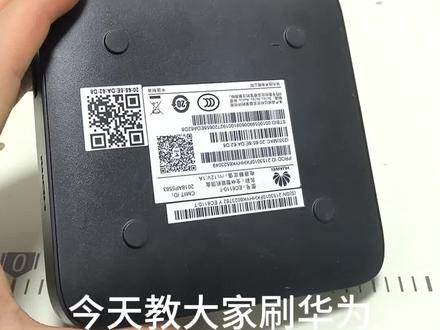
今天教大家刷华为 ec 六幺幺零 t 电视盒子,步骤清晰超简单,跟着做就能成! 首先撬开盒子底部外壳,这款外壳无螺丝,直接撬开即可,打开后能看到主板上的两颗螺丝。拧下螺丝将主板翻过来取出,再拆下散热片,就能看到核心的海思三七九八芯片了。 接下来找短接点, 用镊子同时短接小电阻左侧和屏蔽壳这两个位置准备刷机,提前把固件包拷贝到四 g 或八 g 的 u 盘里。接着给盒子插好电源线和视频线,插上 u 盘, 先关闭盒子开关,按住短接点的同时打开开关, 等盒子红灯亮起就可以松开镊子,系统会自动进入刷机模式,耐心等待几分钟刷!
271盒子刷机佬 01:04查看AI文稿AI文稿
把 win 放入右边,插入后面的 usb co, 连接 wifi, 打开远程维护 眼睛上七,用原秤 点开一键。
 02:44查看AI文稿AI文稿
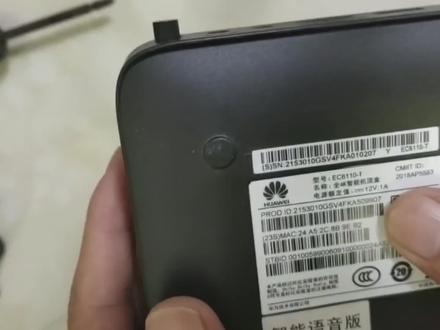
大家好,今天给大家演示一下这个华为的 ec 六幺幺零杠替这款机顶盒的刷机方法。首先呢前期给大家讲的都是这种通过网络上优盘或者是网络传输这种方式,这款呢他不开机刷不了啊, 只能给他开机了,那我们开了以后看看具体是怎么开的啊?面对这块有个小凹槽,在这个位置啊,你如果手里边有核的话,你能看出来啊,在这个位置稍微给他往开一翘啊,十边的 一点一点撬,这边也是往这边一点一点撬,我这都撬开了,要好弄一些。撬开之后呢,有两个螺丝,这两个螺丝在这个位置,还有这个位置,你给他拧开了,要用前面这两个接触点给他短接啊,翻过来翻过来,有的有的朋友看 看到这是这怎么弄呀?这么大一块,把点也遮住了是吧?这不要紧啊,稍微轻轻的一颗就掉下来了,不用担心,这里边就有点硅质啊,就是用用于散热的,包括你往上安装的时候,可以用打火机给他烤一下,直接安装上去就行了啊,这就散热用的 不受什么影响。当你这个板子打开到我这种状态的话,你就直接看他这个位置有一条横的肚脐的地方,那么他们下面有两个特别小的电阻,第一个电阻和这个 铁皮啊,和这个铁皮进行短接下就行了。好了,这两个触点弄好之后,我们直接另外一只手给他按一下啊, 短接的时候稍微用点劲啊,千万别把这个触点给弄起来。 开机之后,首先他是 绿灯的啊,待会看灯的变化,红灯了我们就可以刷收走了啊,红灯立马收走啊, 大家看这个变化啊,屏幕上待会会有变化,咱们这块就不用观察了。那现在大家可以看一下啊,我们就开始刷机了,效果怎么样?能不能用,能不能看啊? 当被影视这个还好啊,上次我刷机的时候给大家讲的就这个不错啊,里边有好多免费的可以看的这个高清电影,有许多做演示解说的一些电影都在这里边有, 我不知道他们是不是从这就看免费的这款啊,如果你们经常看影视的话,应该知道他这个暂不更新吧。暂不更新啊,我们看一下这免费的这款 是不是有许多特别熟悉的片子。好了,今天的这个教程就给大家分享到这里,如果还有其他机顶盒呃,需要刷的话,大家可以评论区里边留个言。
789智慧光环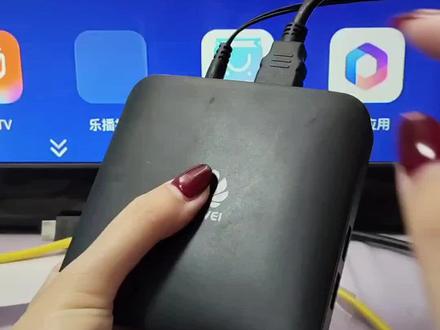 01:20
01:20 01:20查看AI文稿AI文稿
很多人因为遥遥领先选择了这款盒子,买回来之后发现被套壳了,并没有遥遥领先,这是一个粉丝发过来的正儿八经的 e c 六幺零杠 t。 我 们拆开后盖,跟你们的对比一下,发现主板和外壳完美贴合, 然后拧开后面的两颗螺丝,看看主板正面, 翻到主板正面就会看到一个很独特的散热贴片啊,而且主板上还有设备型号 ec 六幺零。 这款盒子由于还是原系统,我们需要给他刷个机。首先我们插上拷贝好固件的 u 盘,然后插上 hdmi 高清线和电源。 这款盒子我们需要短接,拿出镊子,找到短接点,精准短接之后我们按下开机键,这里我们默念五秒钟,五秒钟之后我们松开短接, 几秒钟之后屏幕亮屏,出现升级进度条,这里我们耐心等待,三到五分钟就会升级完成,升级完成之后就会来到全新的系统,来到桌面,这才是我们正儿八经的遥遥领先,而且还是全网通。
50阿泽科技 02:11查看AI文稿AI文稿
收到粉丝寄来的华为 e c 六千一百一十 t, 要扩容,之前没有扩容过华为的盒子不知道能不能成。看配置是海思嗨三千七百九十八 m v 三一零芯片 一加八的运存和闪存,原闪存用的品牌是东之,换上去的是三星三十二支币,闪存还是习惯用三星的,兼容性最好。直接开始,先把闪存吹下来,读取资料,再写到新闪存上, 风枪三百五十度,几秒钟就下来了。 读取原闪存资料 再写到新闪存上去, 新陕存直息,再吹上去就 ok 了。 新闪存换上去就直接开机进桌面了。看来海思 cpu 也是可以直接扩容的,再给粉丝强刷个固件,开机超快,完美收工。
44銠溜数码


