小米14怎么设置wps为默认

粉丝4309获赞1.6万
相关视频
 01:56查看AI文稿AI文稿
上期分享了小米十四到手必关的一些设置,那这期我们分享一下一定要做的一些设置,一共有十六个,都是干货,建议收藏。我们正常在桌面下滑打开的是搜索,不是很实用。装置粘合进入设置更多设置,桌面上滑这里改成搜索,桌面下滑这里改成通知和控制中心,更实用。 第二个是小米十四,其实是支持 d c 调光的,但是默认是关闭的,打开设置显示与亮度,这里面打开防闪烁模式。 第三个就是锁屏的设置,在设置锁屏,打开抬起亮屏,还有锁屏双击亮屏与息屏,这个也建议打开。下面还有一个极速相机, 将锁屏后双击音量下键,就可以快速打开相机,就避免拿出手机,然后打开相机错过一些重要的事情。第四个是多应用的音量调节, 比如说上课的时候看剧可以关闭上课的声音,开会的时候刷抖音,把那个开会的声音拉到最低,在设置声音与触感,跑到下面更多声音设置,这里面打开这个多应用音量调节,这样每个应用都会出现一个单独的音量条, 打工人、学生党必备。第五个微信视频通话的美颜效果,在设置更多设置,这里面有一个前置摄像助手, 还是在设置的更多设置,这里面点击自由窗口,点击这个全局侧边栏,然后选择在全部场景中开启左滑,滑到最下面,点击这个加号,就可以把常用的 app 添加到这里面, 比如相册、笔记、抖音,这样你就可以在相册打开微信的小窗,之后多选图片拖拽过去,或者在打游戏的时候不方便去回微信,可以打开小 小船回复,这个还有很多值得讲的点,有兴趣的话可以点个关注。第七个,微信通话录音,打开录音机,点击右上角设置,把应用的通话录音打开开会,或者是这样的谈话,这个后续没准真的能有大用呢!
4.9万林涛玩数码 01:31查看AI文稿AI文稿
哈喽,我是季哥,小米十四有一些功能的默认设置,用起来确实不怎么舒服,那下面呢,我们一起来看看怎么调,比如这个控制面板没有名字,看起来很不舒服对不对?其实呢,我们可以到设置通知与状态栏, 把这个无字模式给关掉就好了,关掉之后呢,名字就会显示出来啊,一切都非常的清晰了。感觉小米十四的充电速度并没有雷总吹牛的那么快,对吧? 其实呢,小米十四呢,为了保护电池,他的快充功能并不是默认火力全开的,我们把默认使用快充加速这个功能打开,然后呢把电量值设为百分之五十,你就会发现你充电的速度会直接起飞。然后呢,用小米十四拍视频,总感觉不是很清晰,对吧? 是呢,我们可以到设置把这个视频防抖功能给关闭了就好了,因为这个视频防抖功能呢,会裁剪掉一部分的像素,如果你拍的不是运动场面的话, 这个功能其实没有太大的意义。对小米十四那么高配置的手机来说,其实这个内存拓展这个功能真的意义不大,不仅浪费内存空间,而且呢容易造成卡顿啊,建议大家还是把它给关掉,关掉之后呢,你会获得四 g 的空间,而且呢系统也会更加流畅。如果你喜欢打游戏的话,你会发现 小米十四的游戏特效呢,其实默认是火力全开的,但是呢默认开启的却是均衡模式,所以呢,在玩游戏的时候,经常会出现卡顿的掉针这些情况。 其实呢,你把这个性能模式打开,然后呢再把这个动态性能打开,卡顿了,吊针这种情况就不会再有了。上面这些操作建议大家都调一下,你会发现小米十四会好用很多很多。
2.2万小搞机 00:37
00:37 00:45查看AI文稿AI文稿
我们小米平板支持到 pc 及 wps, 支持云空间的功能,界面跟 pc 端一模一样,功能齐全,反应流畅。你看这个 wps 啊,新建文件, 你看到这个界面可以跟 pc 端一模一样。开始大学生所知往下下载的论文,无需 pc 纸,可以直接在平板上可以观看,还可以配合平板笔画重点标注更容 易,这个就跟 pc 上面也差不多走。
 01:39查看AI文稿AI文稿
啊,小米十四默认只能开启啊,一点五 k 三十帧啊,今天呢教大家怎么啊,一点五 k 六帧。首先呢大家打开这个游戏加速, 在游戏加速里找到这个元神,然后这有一个高质量点,高质量就可以开启一点五 k, 然后大家再打开元神 进入这个画面,赶快关掉,放到后台,然后再打开游戏加速,然后点这个自定义啊,这儿要拉到一百二,然后返回,然后 从这开始进入游戏,这样就开启一点五 k 加六十帧了, 大家可以看一下画面,这个画面真的是很清楚啊,但是我还没有测试他到底能坚持多少分钟了,待会给大家做一个测试。
68牛丙安 01:57查看AI文稿AI文稿
小米十四到时候想要体验更纯净的澎湃 os, 这几个地方一定要设置一下,不仅是用小米十四,米系手机想要更流畅的体验都可以受伤试试。首先是新机刚到手,一定要关掉各种广告,进入设置点, 点击头像,然后找到关于小米广告,进入系统广告,并关闭系统工具广告。第二个就是进入应用设置,点击右上角三个点,选择其他设置,关闭里面的应用升级提醒和资源推荐。第三,在桌面中双指逆额点击设置,进入更多设置,进入负一屏并关闭热门活动, 然后进去隐私设置里关闭,个性化推荐到这,你的手机广告弹出情况就会好很多。然后就是功能设置,像我们没设置的时候,上滑下滑都是搜索窗口,实用性不强,有时还容易误触, 但这些都可以关闭掉,直接双指捏合点击设置更多设置在里面,将桌面上滑改成无桌面下滑,选择通车控制中心,这样 不仅不会误触了,实用性也更强了。 dc 调光,小米十四支持 dc 调光,但默认是关闭着的,在设置中找到显示与亮度,然后打开防闪烁模式,这样对眼睛保护更好。多设备音量控制, 像是多个 app 同时使用时,是无法做到分别控制音量的,比如说刷网课时看剧,音量只能控制一个,然后只需要在设置里的声音与触感中找到更多声音设置,接着打开里面的多应用音量调节,这样就能实现分别控制不同 app 的音量大小。微信通话录音 开启后,可以在微信通话室一键录音,这个功能对打工人有多重要就不用多说了吧。开启方法也很简单,只需要打开手机自带的录音机, 进入设置,选择应用通话录音并打开,然后就可以看到自制这个功能的应用了。目前微信和 qq 是自制的,虽然自制的 app 有点少,但感觉一般需要录音的主要也就是微信了。纯应用一百二十赫兹高刷。是的, 如果你的小米十四是默认刷新率啊,那有些 app 是没有支持一百二十或者高刷的,所以我们要选择自定义,然后点击使用高刷新率的应用,可以看到,里面虽然大部分 app 都支持高刷,但抖音却不支持的,而像我每天几乎都看一两个小时的抖音,这其中带来的体验差别还是很明显的。
1003茄子聊科技 00:37查看AI文稿AI文稿
如果你的小米手机更新到了三点三零零版本之后,发现你的堆叠后台消失了,给我三十秒教你如何找回堆叠后台。首先我们得准备一个带有堆叠后台功能的最新安装包,如果你没有的话, 可以在我的粉丝群进行领取,那么教程开始,这里可以看到这部小米十四是没有堆叠后台的,我们现在进行安装这个桌面,这里切记一定要用文件管理这个 app 进行安装, 安装完之后我们直接进入设置,点击桌面上滑,点击最下方的最近任务样式,在这里我们就可以打开对叠后台了,觉得有用记得点赞加收藏。
2135泽物志 00:24查看AI文稿AI文稿
实用工具千千万,小米堆叠后台不会乱,没有拿到的同学赶紧跟着我的步骤操作,因为不知道什么时候会被和谐。 首先点视频右下角小箭头,然后分享或复制一下,打开这个蓝色工具箱,等待两秒会自动弹出文件,没有弹出的在上面搜愤怒的小小,找到资源包合集,找到需要的保存安装就可以了。
7风声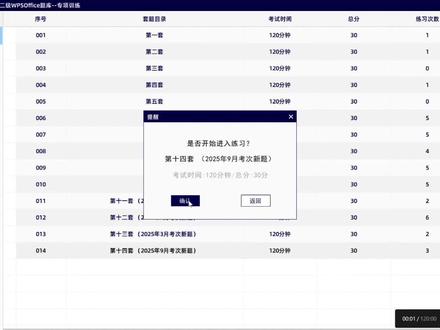 15:19查看AI文稿AI文稿
来的是小黑课堂第十四套。嗯,点开考生文件夹,你们看我第一次点的时候,他说此文件夹为空,那我们就再点一次就可以了。 ok, 我 这样双击进来,有些同学打开的是 word, 那 我们就应用打开方式选择 wps, 不要选择 word 啊,选择 wps, 这个是我们最后一套了,然后做完这个之后应该就是表格啦。 果有不会下载这个小黑课堂题库和 wps 教育版的同学可以看一下我的置顶。 ok, 我 们看下第一点,他要求我们将手动换行符变成中文句号并回车。回车是什么意思呢?你看一下我现在打了一个回车,是不是出现了一个 标志,这个标志叫什么?这个标志就叫我们查找替换一面的段落标记,我们的这一个回车出现的这一个就是段落标记,点击一下这个图图钉,他就可以钉在桌面上,就不会消失了。 ok, 我 们就进行查找替换。先把我刚刚打出来的删掉,然后点击查找替换 的内容,就是我们的手动换横幅,点击特殊格式,选择手动换横幅,替换成中文的句号,中间不是实心的,就中文句号 也可以看得到这里是个中文。然后在特殊格式这里选择段落标记,点击全部替换,一共有九处。 接下来第二点,他要求我们删除文中的空行和空格。嗯,且我们不是有说可以在文字工具这里选择批量删除吗?但是这里有个缺点,就是他不一定删的全。我给你们看一下,如果我们先删除空格,他这里说有一百五十一个给它撤回, 一共一百五十一个,但是如果我们用查找替换,你们看一下我现在打了一个空格 么?替换一共有五百一百五十四处,说明我们直接用文字工具,他替换的是不全的,所以说我们就用查找替换。 ok, 他 说空行是不就说明他有两个回车啊?这有两个段落标记,说明他有一个空行, 我们把它变成一个段落标记,就说明他把空行给删除了。点击全部替换,一共有十处, 然后看我点了这么多替换,它都有一个地方完成不了,那就说明我们需要手动,我们点击查找下一处,就可以找到那个手动删除的地方啦。这一个怎么删除呢?直接点击 delete 就 删除了, delete 它就说明删除关标 右边的内容,你看哈,你看我们正常按删除,是不是删除的是前面的内容,如果我按 delete 的 话,删除的就是后面的内容。 ok, 我 们看一下,他要求我们将正文的第二段繁体字转化成简体字,我们找一下二段, 就在这里,在在我国什么什么什么,然后极光这里我们给他选中,点击省略, 这里有一个反转键,点击一下,再开始点击正文。 ok, 我 们的第二点完成。第三点他要求我们将正文的样式进行修改,我们直接右击点击修改样式,格式选择凯体机纹选择新罗马字体 配字号选择小四格式,段落选择所含缩进 韩剧为一点二,点击确定好的,我们的样式就该完成。接下来要求我们将所有的红色字体设置成标题一,绿色字体设置成标题二, 但是我们不会说用查找替换吗?但是查找替换他也有替换不完全,或者替换完之后就出现问题的情况,我们就可以一个个选中他去进行替换。你看一点一,上面就会有一个红色的,我们就点到二点一, 就找到红色的了,点一下标题一,我们就对它进行一个修改即可。接下来点击一下一点一这里就可以直接点击标题一了,然后这个地方可以按住 fn 和 f 四重复上一步操作, 把光标放在相应的位置,就会对那一段产生影响。我们已经修改完了,你看这里是不多了,两段出来没有关系的,我们只要选中它,把它变成正纹就可以了,这是经常出现的 bug。 ok, 你 修改完成之后看一下它的。嗯, 第三个小点要求我们对它进行多级编号,我们先把它放大一点,看一下有什么要求。先把鼠标放在。嗯,第一张,就标题这里选择编号进行自定义编号及编号,一般选择的是第二行的最后一个,点击自定义,一定要展开高级。 嗯,第一级别呢,我们就打上字就可以了。面链接到标题也没有问题,再修改它的字体,出二号确定即可。再继续修改体为黑体,拉出 三号,点击确定可以看到出来,我们的标题就变成了凯体,看见了吧,这个地方, 这个地方他就,哎,这里怎么没改过来,你可以看这里啊,如果没有改过来的话,我们就对它进行再一次修改就可以了,很正常的事情。自定义字体, 黑体生号没问题,点击确定, ok, 然后接下来呢就对它删除就可以了。点击到这个地方,然后 delete, 删除三个, delete 就 删除关标 右边的部分,点击三下 delete 就 可以了。地方看大家喜好吧,你用查找替换也可以用,也可以直接删除, 大家看大家喜欢哪一个?第四点要求我们为一点三的五个添加自定义符号,我们先选中这五个,然后点击编号,自定义项目,随机选一个,点击自定义, 点击制服,在符号这里选择字体为冰冰山,然后在制服代码选择一百三十四,点击插入即可。点开高级缩进,位置为零点五 个,都是零点五啊,点击确定就可以了。好的,我们第四点就完成了。第五点为二点二的公式进行 设置。嗯,表位使他在十八制服居中,无前导服在四十制服右对左对齐前导服为第五个,我们就选中。我们有两种办法,第一个是一个个修改,也可以像我这样子选中,然后按住 delete, 就可以一次性修改三个。点击这个小三角,选择字表字表位位置。第一个是十八居中,无前导符,点一下设置,然后打上四十,点击 又对齐前导符为五设置,点击确定,我们就把这三个一起修改了,然后点击 tab, 然后他就可以变成我们想要的样子了。其实我们不按也可以,因为我们已经设置了, 我们按一下 tab 的 话,就是把它显示出来,下来我们看下第六点,要求我们对图片进行一下设置,找到四点三,找到图片,看它去掉,它高度为八厘米,宽度为十厘米,取消掉锁定,纵横比 变成八厘米,然后我们进行裁剪,选择对角圆角矩形,然后你看 裁剪就可以了,他就已经裁剪好了,我们可以看到他的高度和宽度是正确的,就 ok 了。 我们来下一题,嗯,下一题要求我们在图片下方插入题注,并且用短划线使它们都居中对齐。我们在图片的下面插入一个空行,然后在引用这里点击题注, 选择标签为图编号,包括章节编号,使用风格符为短划线,点击确定,然后看一下它的内容是什么呀?是不是是 k p 值示意图,我们就把这个字给打上去,一 一直,嗯,然后点击确定就可以了。然后图片,我们把图片和 这个题注都选中,点击居中,他们就居中对齐了。我们来看一下下一点,他要求我们对表格进行修改,找到表格,选中表格, 点击这个十字,选中表格,点击一下,开始这个小三角,要求他的对齐方式为居中,对齐数格式为无, 点击确定。我们在上方插入一个题注,我们给他来一个空行,然后用题注选择表,要求他的 编号包括章节编号,然后为短划线,点击确定。内容是最观察点 编辑,你怎么知道他要求我们要求我们包括章节编号呢?因为这里有个表示,这个是代表的就是他的章节编号,然后点确定就可以了, 是居中,所以我们要选中它,点击居中对齐,修改它的外框线,我们选中它表格样式,边框和条纹。首先你看它的内部和外部都是 都是黑色的吗?我们看下他的要求,将外宽线设置成第七种,就是这个双实线,然后它颜色更多,颜色自定义颜色,红色为十九五,十三,十三,点击确定啊,一定要把它的内部给 修改回原来的样子啊,这个是零点七五。好的,我们外宽线设置好了,接下来呢,我要给它设置内宽线原来的样子,点一下,点一下就好了。然后这样子呢,我们就设置好了第三小点, 接下来要求我们调整体重和表格于下一段同页,我们就选中,然后 点击这个小上角画含有分页,勾选上与下段同页,点击确定他们就与下一段同页了。接下来要求我们制作页眉插入风格符,这个结怎么出现呢?我们右击一下这个状态栏,勾选上结,这些东西就可以显示出来了, 看得出来吧,读出来了,是不是这样就 ok 了。然后我们就回到最开始的地方,看封面这个地方是不是有个分解符,说明这个封面和目录就进行了分解,然后目录页后面又有一个分解符,说明目录页和 这一页就进行了分解,所以说分成了三节。接下来我们只要在每一个章节前面插入一个分解符就可以了,点击页面布局下一页分 格符就可以了。接下来点到第二章,继续插入下页分解符,第三章 下页分解符,第四章下页分解符。 ok, 你 们看这里已经有七节了,说明我们是对的。接下来看一下 第一页不设置页眉和页角,我们就要找到第二节,看我把光标放在这个地方,他这里是不是就说明是第二节了,他要什么节?我们第一节不设置页眉和页角,我们就要取消掉从前节,这样的话我们修改,嗯,节和第三节就不会影响到第一节, 接下来要求我们第二节不设置页眉,我们就把这个地方删除掉。嗯,那就跟着删除了。修改他的页码, 我们插入一个页码,选择这个大写罗马,然后本节居中,重新编号变成一,然后把它这里也插入页码,写罗马结。 ok, 是 从二开始就对了,因为第一第二嘛,要求我们 第四到第七节以占标题为页眉,那我们就点击这个地方,取消掉同钱节,然后再标题作为页眉,就点击域 样式,样式名为标题一,先插入段落编号,再插入它的名字,名字点击确定,然后选中它, 给他居中,接着修改他的样式为微软雅黑标志,确定, ok, 就 修改好勒,要求我们给他添加一个页眉,横线为第一行为第一个。嗯,添加页码啦, 在这个地方插入页码,选择第一个应用于本页级以后,点击确定。嗯哼,就已经连续编号啦。接下来他要求我们在第二节生成自动目录,我们 找到第二节,把把光标放在这里,他就是自动目录了,对不对?你点一下,然后选中这一行字,选到后面的分解符。哦,在引用这里选择自动目录,然后选中这个目录两个字,再开始这里修改他的字体。微软雅音。 现在好了,接下来呢,点在这个地方,你看如果我点在目录这个位置,他就会把目录给选中,我们不能点在这里,点在这个地方,如果不会的话,我们按一个空 按一个回车就可以了。 ok, 然后再引用这里插入表目录。插入表目录,点击确定, 点一下,再给它插入一个图目录,点击确定。 ok, 我 们的格式就搞好啦。我们可以检查一下有没有什么问题, 这个地方是不是就忘记修改,我们要把它的页眉和页脚都给取消掉啊?看也有要选择删掉,无任何问题。 ok, 我 们只要双击保存就可以了。它没有要求我们输出为 pdf。 我 们交卷看一下哪里还扣了问 分。应该是我的内内宽线没有把它调成零点七五,或者说是哦,宽线没有调成零点七五,或者内宽线没有调成零点五。大家自己注意一下就好啦。好的,我们下周见。下周就是我们的表格啦。
5557三一同学. 00:27查看AI文稿AI文稿
小米手机功能盘点第二十一期换新存储这个功能可以清理手机长时间使用产生的数据碎片,防止读写性能下降卡顿。目前有主动清理和被动清理,主动清理及点击下方清理按钮,被动清理则是在凌晨十二点到早上五点 写手机熄屏电量充足的情况下才会触发。查看方法,打开设置,点击我的设备存储空间上滑,点击换新存储。
7505泽物志 01:41查看AI文稿AI文稿
哈喽大家好,小米十四有些默认设置用起来不太舒服,今天给大家分享一下如何修改。第一个,下滑状态栏,可以看到所有的快捷设置都是无字模式,使用起来不太方便,我们可以打开设置,点击通知与状态栏 下滑,找到控制中心,无字模式关闭就可以。第二个,对于桌面负一平,很多人都感觉用不到,我们可以打开设置,点击桌面,然后点击负一平,点击关闭,这样我们的桌面会更简洁一些。 第三个,我们在桌面下滑会出现不想要的搜索,桌面上滑会出现一些内容推送,我们可以打开设置, 点击桌面,然后点击桌面上滑,选择无就可以解决,点击桌面下滑,选择通知和控制中心, 这样设置之后我们就不怕误操作了。第四个,我们在充电时感觉九十瓦并没有那么快, 这是一款手机默认充电保护,点击更多充电功能后,点击快充加速,把默认使用快充加速打开,设置电量值为百分之五十,这样你就可以体验到快充了。 第五个,关于内存扩展加密,十四五一二,以上版本都是十六 gb 运行内存日常使用没有问题,打开内存扩展容易造成系统卡顿,可以关闭内存扩展,这样还可以节省空间。
1160炬峰


