大疆精灵4手簿如何变为存储模式
本视频将讲解精准变量施肥施药,我们需要准备精灵寺多光谱版无人机、大江农业无人机以及大江智慧农业云平台。 精灵寺多光谱版无人机可精确采集农田多光谱数据,配合大江智慧农业云平台准确的分析作物生长状况,针对不同生长状况的作物制定处方图,将处方图导入大江农业无人机进行作业, 最终达到降本增收的目的。采集数据时应选择晴朗、无强光线、无强风的天气。起飞前应检查周围环境,起降点应尽量选择 靠近地块的位置,确保无人机飞行区域内无障碍物。遥控器与无人机之间无遮挡物。检查周围环境后应制定数据采集方案,规划飞行区域、飞行高度、即将点、位置等规划完成后开始准备作业。 取出遥控器,展开天线和支架, 将平板电脑安装在遥控器上,卡紧连接平板电脑与遥控器。 打开 dji gspro 软件,短按加长按开机键,开启遥控器,取出精灵四、多光谱板。无人机安装螺旋桨,安装时应注意螺旋桨的旋转方向。插入 sd 卡。 取下云台锁扣,注意电池上有凹槽的一面。向上缓慢推入电池舱,确认电池卡紧后开启无人机。 首先确认无人机的摇杆模式是否为自己常用的模式,如不服则应修改。 检查无人机低电量返航值,建议在百分之三十电量时返航,检查返航高度,避免返航时撞上障碍物。 如果提示指南针需要校准,请按照以下步骤校准。选择空阔场地,在 app 主界面点击,进入飞行任务列表图标,依次点击更多飞行器设置无人机 传感器,点击指南针较正,待后方指示灯变为黄色常亮时,手持无人机在一点五米以上高度水平旋转三百六十度。当无人机后方状态指示灯变为绿灯常亮时,使无人机机头朝下 水平旋转三百六十度,绿灯闪烁后较准成功。若无人机指示灯为红灯闪烁,表示较准失败,需要重新较准。 当 rgk 信号图标显示为费克斯的且背景为绿色时,表示 rgk 高精度定位已就绪。点击屏幕左下方新建任务图标。新建任务选择二维地图合成模式,根据现场条件可选择地图选点或飞行器打点 规划,在作业参数设置页面编辑任务名称。相机朝向选择沿航线方向拍照模式选择等时间隔拍照航线生存模式选择区内模式。飞行速度和飞行高度可根据需求调整。 需要注意,飞行高度决定了地面影像分辨率的大小,飞行高度越高,一个像素代表的面积越大。厨房图精度越低,这是像素和飞行高度的计算公式,可根据需求设置。点击高级设置。航向重叠率建议设置为百分之八十。 庞像重叠率建议设置为百分之七十。点击相机画面,进入相机,设置可见光成像,建议使用凹凸自动曝光模式 确认曝光,锁定 ae 图标为解锁状态。 ndy 多光谱相机建议设置为自动模式。设置完成后,再次点击可见光相机,切回可见光画面。点击地图,返回任务界面。 点击保存参数,将当前任务参数设置为默认参数,点击保存图标,保存当前任务。 在准备飞行任务对话框中检查以下内容, rtk 是否连接并且处于费克斯的状态,电池剩余电量、 st 卡容量、返航高度等。 检查完毕后,应注意观察周围车辆和人员,保持安全距离。准备完成后,点击开始飞行,此时无人机会先升高到设定高度,在飞向作业区域开 开始作业。 当作业地块较大时,需作业多个架次。更换电池后,选择从中断点开始继续执行任务。 任务完成。任务完成之后,无人机将自动返航,返航时注意起降点周围情况,避免发生意外。 无人机降落后,将 sd 卡中的文件复制到电脑上。需要注意的是,无人机每次拍照会同时储存六张照片,重建时都需要导入大江农业云平台, 打开大江智慧农业云平台,在导航栏点击媒体库,然后点击新建照 照片库,填写照片库名称,选择照片类型,添加备注,然后点击提交。在新创建的照片库点击添加照片,再点击选择文件夹,选择需要上传的文件夹,开始上传 照片。上传成功后,在照片库的任务栏点击重建,填写任务名称,重建类型选择多光谱,分辨率选择高, 点击提交并重建。开始重建。重建结束后,点击任务图标下的农业应用,打开农业应用页面,规划作业地块,填写地块名称,选择地块打点,圈出作业 填快,选择标定点打点进行打点,点击右下角保存图标。 在智能识别界面中, a i 会自动识别第五类型,识别不准确的地方可以手动修改,如农田识别不准确,需要手动把一个区域修改成农田,选择农田类别,圈出农田区域边界,点击保存。 处方图分为平衡法和分级法,平衡法适用于全田作业,但需要根据长势均衡调整用量。分级法适用于区域性撒肥喷洒的场景,用户可根据实际需求选择。 设置完成后点击生成处方图,点击右上角分享数据 按钮,将鼠方图分享到大江龙湖。 使用农业无人机登录农服,打开主页面的地块列表,处方图和地块是分开的,需要分别下载, 进入航线模式,在作业列表中选择下载好的地块,点击遥控器右上角加号,加载数方图,点击确认即可调用数方图。 在母用量中输入处方图中设置的最大母用量,点击执行作业,即可按照处方图进行精准喷洒或播撒任务。
粉丝3318获赞1.0万
相关视频
 01:20查看AI文稿AI文稿
无人机的内存卡变成了这样,提示格式化,无法访问。磁盘管理里显示这种格式。我们查看底层字节就是这样,上下拖动查看发现是有字节的,但是最后的区域他这个字节都是不大对劲。 后面这种一大片一模一样的字节应该是损坏的区域。我们先给他做个镜像,镜像就是克隆一份内存卡。这是一个大疆精灵是趴。我无人机客户是用内存卡直接上传,下载文件的时候出现了问题, 这里建议大家内存卡不要直接上传或者下载,我见过很多这样操作导致的故障。可以先把内存卡的东西复制到硬盘上,然后再上传下载。客户自己用普通的软件恢复扫描过,但是恢复出来的数据是黑屏的, 无法打开,所以说他找到了,我看能不能帮他恢复出来。这里我们把镜像就做好了,找了一个样本视频,然后传到网盘里,盘传好了,我们这边进行分析等一系列操作。这个操作的过程大概一到三个小时 可以看到我的软件上显示已发现很多视频碎块,我们重组碎片就可以恢复了。好了,我们看一下恢复的结果,这些都是四 k 的素材,恢复的效果还是不错的。我们看一下。好了,这就 ok 了,您有什么想法呢?
18博帆数据恢复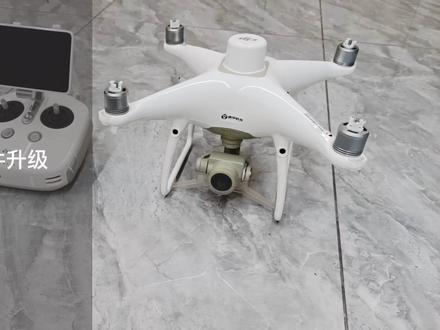 03:01查看AI文稿AI文稿
欢迎观看精灵四二 tk 教学视频,本视频将为您介绍精灵四二 tk 最新固件更新步骤二、零二二年一月四日大将发布了精灵四二 tk 零二点零二点零六零七部件,精灵四二 tk 剧发布已有三年之久,大江还是持续更新固件修复问题,大厂作风, 值得点赞!废话不多说,进入主题固件更新内容一、新增手动定时拍照功能,可设置定时间隔连续拍照 新增手动组照片功能,打开组照片开关后,手动拍照或手动定时拍照的照片会存储在 sorry 文件加下并同步记录 ppk 数据三、新增支持中国 atmist 向中国民航实时上报飞行记信息 四、新增建议在二、 tk 定位模式下执行访的作业的提示五、新增飞行器状态相关提示六、优化 dji gsrtk app 设置菜单 七、修复部分场景下云 ppk 激活码无法激活的问题修复部分场景下有限的自定义网络 wartk 锻炼问题 升级前注意事项,请仔细阅读升级前注意事项,保证设备正常运行遥控器固件升级前期准备一、遥控器一台二、满电遥控器电池一个三、 wifi 网络装入遥控器电池并开机。 第一步,检查网络连接状态, 确认网络连接正常后点击固件升级, 点击右上角刷新检查是否有新固件版本,点击最新固件并升级 无人机升级前期准备一、精灵四二 tk 飞行器二、大于百分之五十电量飞行器电池一块推荐充满三、安卓连接线一根四、可联网电脑一台搜索进入大江官网, 找到上方服务与支持,单击下载中心, 点击软件工具, 点击 giusecetan first fourth item 精灵系列调餐软件,点击 exc 下载下载。安装完成后打开软件 无人机插入电池并开机,记得取下云台保护罩,拿出梯形安卓连接线连接无人机连接电脑, 电脑显示精灵四二 tk 图标则为连接成功,点击精灵四二 tk 图标进入调餐软件,选择最新版本即可开始更新, 更新完成后将提示升级成功,感谢观看!
 02:55查看AI文稿AI文稿
下面我们继续为您介绍单层次相应一点遥控器。接下来是遥控器单层次通过二点四 g 设计的无线电信号来实现对飞行器的控制 图像传输。遥控器配备了移动设备支架,可固定手机或平板电脑 摇杆,用于控制飞行。我们将在飞行教学视频中详细介绍飞行器操控。这是遥控器的电源开关,短按一次可查看遥控器的当前 电量,短按一次,再长按即可开启。遥控器旁边的遥控器状态指示灯可显示遥控器的连接状态,当成功连接飞行器时,状态指示灯会变为绿色,不连接时则为红色。 再次转换进长按电源键即可关闭遥控器。 在遥控器的一侧有充电接口,充电时将充电线的一端连接此接口,另一端连接充电器即可为遥控器充电。 在遥控器顶部有两根天线,天线的正确使用请参考遥控器天线使用注意事项处理。遥控器左侧可以看到 拍照按键,智能飞行暂停按键,有用于调节相机参数的波轮,在另一侧有飞行模式切换开关、录影按钮,有用于调节云台抚养爪的波轮。 电源指示灯的另外一侧有智能反弹按键,在 gps 信号良好的情况下,按下按键和手动触发自动反抗,让飞行器自动飞回反抗度。 关于自动返航功能,我们将在输出宝贵的整个视频中做更强势的介绍。在遥控器的背部有 usb 接口,可使用 usb 数据线连接移动设备,也可用零部件相机。遥控器背部有两个自定义功能 按键及对应功能所在 eta 和 app 中进行选择。好的,这就是遥控器部分。更多详细介绍请观看三年级的系列教学视频,感谢您的配合。
 04:52查看AI文稿AI文稿
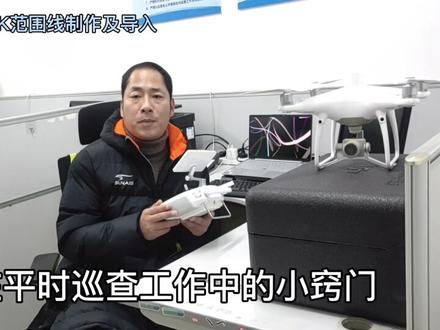
大家好,大江金陵寺 rtk 是一款非常适合小面积区域及特殊场景作业的培训器,今天呢,我就跟大家分享一下大江金陵寺 rkt 制作范围线并导入遥控器的方法。 遥控器遥控规划的线路有两种方法,第一种方法是手动遥控器进行规划,但是呢,由于遥控器的屏幕底图分辨率比较小,如果要达到精准度相当高的规划的话,就相对就弱一些。 第二种方式呢是导入 kml 范围线,今天呢,我就给大家讲解一下如何在电脑 pc 端制作 kml 范围线,导入遥控器类。 首先我们打开奥维地图,找到需要行测的区域,点击奥维地图界面操作,在操作栏中选择多边形区域,我们把需要行测的目标区域描绘下来, 描绘完毕,双击鼠标左键,点击完成会弹出一个对话框,给他进行一个命名, 然后点击对话框底部添加到收藏夹, 之后我们点击收藏夹,在收藏夹中找到目标文件,右键点击 目标文件,选择导出,在弹出的对话框格式一栏中选择 kml 格式, 这个时候呢,点击导出文件保存至电脑桌面, 这样我们的 kml 范围线就制作成了。 接下来我们找到一张 sd 卡,读取 sd 卡的内存, 在这张 sd 卡内新建一个 dja 的文件夹, 在这个文件内 再新建一个 kml 的文件夹, 这个时候呢,将我们之前做好的范围线给复制粘贴, 复制粘贴到这个 kml 文件夹类。 接下来我们将 sd 卡插入遥控器,点击遥控器左上角菜单键,将进行中改成 kml 文件, 选择左下角读取内存卡,可以看见我们 制作的 klm 范围线已经在内存卡内了,点击导入, 导入成功。这个时候呢,我们就可以查看,点击查看 确定我们项目范围区域是否正确, 确定正确无误之后点击右下角编辑, 然后就可以选择我们要行测测量的一种方式了,后期我会给大家讲解两 d, 三 d 还有五项 飞行的飞行要素。制作 kml 范围线导入无人机遥控器的方法已经分享完毕了,希望大家在今后的学习和工作中能够熟练的掌握无人机的操作细节技巧, 提高我们在库区巡查过程中影像质量的丰富性和数据的准确性。 在这里呢,希望每一位队员能够将自己在平时巡查工作中的小窍门,小技巧也分享给我,让我们共同守护好这一库碧水。
544可口就可乐 04:19查看AI文稿AI文稿
首先我们点击菜单键,然后找到需要航飞的 kml 文件,这里一直显示 rdk 信号比较差,那我们先把这个功能关掉,保证我们的分享正常进行,点击编辑,然后呢我们选择这里的大区分割, 进了这个界面之后,我们可以看到分割面积是零点二到一平方公里,我们可以根据自己不同的需求来进行面积分割,然后下方有一个加减号,我们点击加减号,可以对分割的方向进行来回调整,然后我们点击下一步, 在这里我们可以看到有拆分地块还有合并地块,拆分地块就是选中地块后,然后点击拆分,选中地块,我们点击选中地, 他自动就进行一个地块拆分,合并地块,我们需要选中地块后点击合并,我们再将二号三号进行一个合并,点击合并,然后呢点击保存, 输入项目名称,这里我输入大区块,点击确定, 然后点击参数设置,这里跟摄影测量二 d 的设置界面是一样的,行高,我选择输入六十,然后选择定距拍照, 高层优化打开,点击相机设置,调成阴天,点击保存, 点击重叠度设置,这里我把航向与航向都改成六十,大家要根据不同的项目对航向航向的重叠度进行设置。编剧设置,我选择自动点击保存, 保存,新建一个项目名称,还是输入大区块,点击确定,这就是软件分别对一二计划进行的航线规划,我们点击调用 吊用,这里呢他会让我们对地块进行选择,我们选择一号地,点击确定。开始执行任务。 作业区域面积较大时,可选择大区分割作业类型。将地块分割为若干个小地块,可选择使用一架飞行器在每个地块作业, 或者使用移控多机的功能操控多架飞行器分别在不同地块进行作业。 如何使用一控多机?我们需要在遥控器的设置中把对频方式改为多机对频, 然后点击下方的对频,我们在依次触发所有飞机的对频键,等待所有飞机都被扫描到后,点击结束对频。任务设置完成后,我们需要调用任务,此时需要为每个地块绑定睡前器,然后 开始执行作业。大区块分割作业侧方面可以说是通过一控多机同时作业的方式来解决一直以来只适合小面积作业的束缚,接下来我们就简单看一下空餐数据吧。 大区分割作业的空三数据与摄影测量二 d 行带飞行的类型是一样的,都以相同的高度获取照片,拍摄角度都是垂直向下九十度, 因为咱们只航飞了区块一,所以空三数据比较小,但是我们把大区分割可以理解为是精灵四 rdk 对大面积数据获取的解决方案,所以在大面积数据获取的情况下,我们可以选择大区分割作业方式, 而且可以通过移控多机来提升作业效率。欢迎无人机大队的伙伴们评论留言,我们下期见!
67群力科技 08:17查看AI文稿AI文稿
大家好,我是地大车位的车位,现在给大家讲大家今天是阿迪 k 行车,这个是我们的包装箱,然后就在这里有个大扣,那个把它抠出来,然后迅速的转九十度打开箱子, 这个是遥控器,这个是飞行器,这个电池按着这里取下来,两边啊,他都有按的地方,然后这样子把它装上去,那个跟充电的那个,那个有个两个,那个凸起的那个,呃,纹理啊,朝上, 然后是个螺旋桨啊,螺旋桨,注意白色对,白色这个这里啊,这个上面是白色的,这个上面是黑色的,看到吗?白色的顺时针旋转是旋几啊?黑色的逆时针旋转是旋几,这个白对白,黑这个黑, 这里有旋的方向,哎,反方向的话就是松开吗?大家注意看我左手的手势啊,我的左手手势,我,我自己喜欢这样子,那个你自己喜欢,看你喜欢了。顺时针旋转,先按下去,然后顺时针旋转 按下去,逆时针旋转,黑色的按下去,逆时针旋转装好,如果你把黑色的装在白的这边装不进去的,你看啊, 按按都按不下去,看到没有?按不下去,黑色的跟黑色的,黑色的内饰的旋转旋起按下去, 那个手抓着那个电机,实际上就是那个,我们叫他叫电机,确实在旋转,对吧?然后那个把 这里取下来,然后把这个云台托架也取下来,这是云台托架 放在地上,那无人机装配就装配好了,再把我们的遥控器拿出来,那个操作主要是在遥控器上按一下这个后盖子上面的按钮啊,打开电池,这个电池取下来是这样取的, 那个往上推,然后按一下电量,盖紧后盖,把这个屏幕掰开,先按一下左边这个电源键把这里啊那个这个是遥控器的那个感应器,左边电源键,右边长按是返回键,先按一下, 左边先按一下,然后再按一下,看到这个亮度在跑吧,松开手,遥控器开机,那个左边 在飞行的时候啊,长按松开手的话就是进入自动返航,可以提前自动返航,这个安检大家知道,飞行器按一下长全部亮,然后再按一下,看到这个亮度跑吧,松开手, 飞行器的也正常启动了。我把这个箱子挪开一点,把这个无人机也挪开一点,操作主要在遥控器上面。那我们现在讲的呢?那个是直接在遥控器上来 来设置飞行模式,那个讲三种,呃,政策,然后三维,这里我点的忽略啊, 那个升级在以后讲点规划飞行器连接,注意摄影质感。二级,这个就是非正式, 直接在屏幕上选择你要飞行的 点,把点捏成线,然后把线捏成面就对了。 一个点,两个点,这里啊,没点中,还没点中,三个点,四个点,自动生成了航线,看到没有?自动生成了航线。双击,这个点取消 再双击,取消再双击啊,这里没有双击了,可以把它拉长,可以把它拉短,如果你觉得这区域不够,那个把它再拉大一点, 然后点右下角的保存,这里都选默证,那个没什么关系,点确定,然后把电保存,然后点他的文件名, 十三点完成, 然后再点右下角这个 保存,确定调用,直接这个点下来吧,然后调用,调用确定 好上传,在这个状态下往右滑动,滑到底他就自动飞去了。那我这里取消不飞啊?那我只是演示给大家看一下。取消,然后确定, 再点右上角这个大家的 logo 那个规划,我们来看一下这个摄影测量三 d, 三 d 有两种,你回头你都可以试一下,那我看的是第二种 点的方法一样,那个选择你要的区域,飞三围的话,他会飞, 那个注意看到做这个航线的那个会自动 飞的更多,设置的更多,这里是飞的时间,还有乘坐的相片,那个重叠率你一般选摸,这也没什么关系的,那个一般来讲就是七十八十的重叠率,重叠率就是两个照片之间的重叠率吗? 那个我取下啊,再点右上角大家的大家的这个 logo 点规划,我们再来看航代,航代飞行那个我在我们华中分店的旁边这个移民大道那个这里啊,那个我要飞这条路, 我把它缩小一点,然后沿着这个路点 那个右边那个有你要飞这个路,两边就是行在两边的那个多宽的区域,这个就是你根据你自己的实际需要来做就可以了。 航代飞行的话,他飞的是正式,飞的是正式。那这里那个我给他一个文件名,然后完成确定, 然后接下来是一模一样的,就是不管你哪种飞行方式啊,都是一模一样的,看到没有?这个生产的航代那个然后右下角保存确定,保存确定执行,然后上传 那个滑动飞行,对吧?那我这里点了取消啊,一块电池,如果没飞完的情况下,一块一块电池啊,就能飞个二十多分钟吧。呃,取消是怎么样继续往下的?我们在飞行这个状态来看,那个右边呢?这个有个像记事本一样的图标,看到没有?那个点这里,那这个点 就是我们没有执行飞行完的这个目标点中,然后点右下角的执行,他就会继续啊,那个去飞去了, 他飞的这个起始位置就是上次结束的那个位置,这样就继续飞起来看到吧。好,我取消啊,那个,然后我们来讲一下这个指南针校正,那个指南针校正有时候用的还挺多。点一下这个飞行,进入飞行模式,然后再点右上角的三个点, 啊,没点住,再点一下,再点一下,然后这里屏幕往上滑,最后一个高级设置这里的传感器,注意点,这里的传感器 点错了,点传感器这里只能像这,然后你对比 那个,按照这个屏幕上的要求来操作就可以了,也就是把这个无人机啊拿到大概一米二高的位置,那个两个方向上面转就可以了。然后我们再来讲一下对平,就这里就是认真校准吧,那个还是在飞行模式, 有点看不清楚啊。那个对屏你要点这个遥控器,这个图标一二三四,第四个这里对屏,那他有单机对屏,然后还有遥控器一个,呃,最多可以遥控五个飞行器,那个有多级的对屏, 那这个呢?就说基本上就说是在你最对频的时候,要滴滴滴叫的时候要去把那个,就是有 s 卡那个位置有个小触点,把它搓一下那个就可以了,对频就完成了。好,谢谢大家,滴答社会。
150普菊屋 02:09查看AI文稿AI文稿
今天再给大家推荐一款地面战软件,目前支持御二行业版和精灵四系列,对大疆的飞机兼容性很好, 不会像 ios 一样经常出现闪退的情况。另外这个软件安卓端和苹果端是两个完全不同的界面,对 ios 设备兼容性好,安卓几乎没怎么优化,所以今天给大家推荐一个对安卓用户比较友好的软件。 前段时间金联斯 pro 系列重新恢复生产,这款飞机非常适合用于做行测,推荐版不带平版本。安装好软件之后,我们点航线飞行一边的倾斜摄影, 然后我们手动规划测绘区域,会自动生成五条航线,同样第一条是正射,二三四 五是倾斜摄影。为保险起见,我们可以先飞到航线的边缘,测一下实际的高度,确保好高度没问题。之后,我们点左边的开始按钮,选择要执行的航线,上传好任务之后开始执行, 飞行器会自动上升并飞到设定的航线上。第一条任务云台九十度垂直向下,拍摄二维正射图。这个软件我比较喜欢的一点是机头始终朝前,这样无人机的避障功能始终生效,会减少一些炸机的风险。 第一条航线飞完之后,我们点倾斜任务,他会自动飞到起点处,开始下一条任务,机身平行于航线方向,然后我们再用相同的方法把剩下四条航线飞完。 我们把拍完的照片导入建模软件,一共是二百零九张,大概拍摄半小时,提交空山预算,行点规划的很整齐,看一下模型效果如何。 以上呢,就是 dj i 派乐词使用教程,非常适合拥有九零四系列的朋友,如果您学会了,还希望给个双击主页,有更多教程和案例。
3609搞吊运的王老师(FC200) 03:38
03:38 00:161648迅木无人机
 01:54查看AI文稿AI文稿
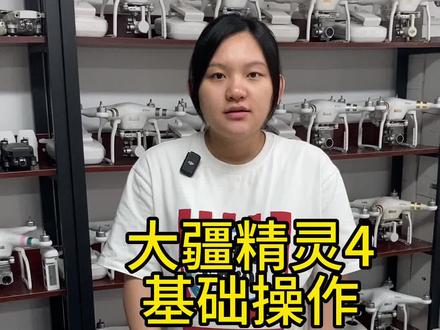
大疆精灵是如何使用,我们一起来看看。首先取下云台卡扣,电池两边按住,装上电池螺旋卷有分两种,一种是白圈的,一种是黑圈的。电机也是有分两种的,一种是有这个黑点的, 有黑点的电机对应有黑点的讲页,按住旋转电机,没有黑点的电机对应白圈的讲页,按住旋转电机, 这样就是装好了。拿出我们手机对应的连接线, usb 一头插到遥控器上,展开遥控器支架, 这两边有个小卡扣,可以取出,左边轻轻一按,支架会上升。把手机卡好,连接线另外一头插上手机。无人机跟遥控器的开 方法都是一样的,短按再长按一下电源键,打开我们下载好的 dj 构思软件,选择开始飞行,新手建议去室外空旷的地方练习飞行,像我们在室内的话,一定要先把 b 站给他关掉,这里我们以美国所为例,来给大家说一下他的操作。 两边摇杆同时向下拉,再往内掰就会解锁电机,左边摇杆轻轻往上提,无人机就会起飞,左边摇杆的上下控制无人机的上升还有下降,左边摇杆的左右控制无人机的左转,还有右转 其他摄像头维权的方向,右边摇杆的上下控制无人机的前进和后退,右边摇杆的左右控制无人机的左侧飞 还有右侧飞,左边摇杆一直拉到底,无人机就会降落。关机跟开机的方法都是一样的,短按再长按一下电源键。
693迅木无人机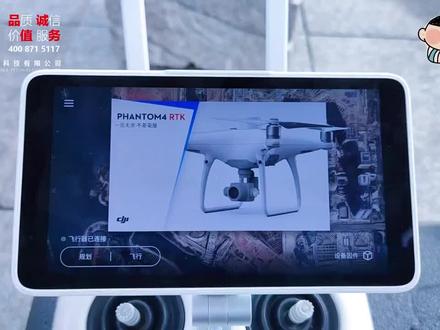 03:15查看AI文稿AI文稿
首先我们点击规划,然后点击航点飞行,大家需要注意的就是使用航点飞行的功能,必须要连接 rdk 的情况下才可以使用。我们启动飞机,然后找到第一个需要添加航点的地方, 按 c 二键添加航点。航点飞行需要注意的是两个航点间最大的距离为两公里, 最多支持九十九个航点数航点飞行,航线总长度不能超过四十公里。航点的这些飞行限制已经足够满足大部分的项目使用了。然后我们添加完之后,点击航线设置,进入到航线设置后呢,这里有结束任务的动作,还有失控行为 这两个呢,我选择的都是返航飞行器朝向,这里呢有两个选项,一个是航线,还有一个是自定义航线,就是指飞行器在执行航点飞行任务过程中,镜头始终沿航线方向。 自定义就是在飞行过程中,我们可以自行定义镜头的朝向,然后巡航速度呢,我们可以根据自己的需求以及在保证安全的情况下自行选择 航线。录像功能呢,是指在执行飞行任务过程中是否一直开启录像功能, 这里大家需要注意一下,如果开启了录像功能,那么到每一个行点的拍照动作将会不再执行。设置完成后,我们点击保存,然后对项目进行一个命名 任务名称呢,我命名为航点,点击确定,我们返回主界面,先将飞行器安全的返回地面,返回地面后呢,点击菜单界,找到航点的规划任务, 我们将行点放大,检查行点是否添加正确,确认没有问题后呢,点击屏幕 确认编辑任务,然后我们单击一号航点,在这个界面呢,我们可以看到航点一的高度为一百三十九点三米,朝向为负十七度,扶阳角为零度,航点拍照动作呢为单排。 如果说我们想更改行点的设置参数,那我们需要单击朝向或者是扶阳角,然后上下滑动 调整角度即可。如果说我们想更改行点的拍照动作,单击后我们可以选择无单拍和多拍三张,然后点击保存。 在规划好航点后,无人机可自行飞往所有航点,已完成预设的飞行轨迹和飞行动作。飞行过程中呢,可以通过摇杆控制无人机朝向和速度。 航点飞行非常适合巡检类型的相关项目,可以获取巡检点的现场照片或者是巡检路线的视频。本期航点飞行的分享就结束了,希望无人机大队的伙伴们有所收获,我们下期见。
263群力科技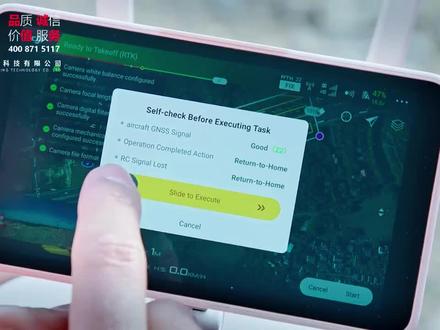 03:20查看AI文稿AI文稿
很多人呢,无人机的操作已经非常熟练了,但是无人机的飞行界面你究竟了解多少呢? 通过飞行界面可不仅仅知道飞多高,还有多少电量这么简单。通过飞行界面呢,我们可以知道很多飞机飞行的信息,所以说接下来我就给大家一一分享大江精灵四二 dk 飞行界面的具体内容。 现在呢,我们选择一个已经规划好的项目,稍后我们在飞行过程中给大家一一讲解飞行界面里面的具体内容。调用点击直行,点击确定, 然后开始执行任务。现在我们可以看到这里的 h, 他代表的呢是飞行器与返航点垂直方向。 d 代表的是飞行器与返航点水平方向的距离,但是大家发现他们中间多了一个 rtk, 其实这个呢是因为咱们开启了 rtk 功能, 所以阿迪 k 这块显示的是土球杆。这里的 vs 呢,代表着是飞行器垂直方向的飞行速度。 hs 呢,是飞行器水平方向的飞行速度, 所以通过 h 呢,我们可以知道我们设置航线的高度。通过 d 呢,我们可以知道飞行器离我们返航点的水平距离有多远。 vs 就是飞行器上升下降的速度, hs 呢,就是飞行器航线作业时的飞行速度。这里是航线任务的暂停与结束。大家可以看到我把二 tk 的功能关掉之后呢,他的数值就消隐了。这里呢是飞行器的状态提示栏,尾星定位信号强度、尾星数据原状态、遥控器及图传电路、信号强度、 障碍物感知功能状态、电池电量显示更多设置可以对飞行器 rtk 感知遥控器、图传等等功能进行设置。定位按钮可使地图显示当前飞行器或者返航点的位置。 跟随定位按钮呢,可以使当前地图显示始终跟随飞行器位置,以当前飞行器位置为中心。地图模式呢,可以点击切换地图模式,如标准的底图, 还有就是夜晚的底图, 或者是呢北京的地图, 因为他可以直观的将地物全部反映出来,所以大部分人都会选择使用他。作业进度以进度的百分比及拍照张数显示拍摄参数的按键, 云台的角度显示相机参数按键显示相机当前的参数设置以及剩余可拍摄容量。 还有就是自动曝光锁定。本期大江精灵寺 rtk 的飞行界面呢,就介绍到这里,欢迎大家有关任何无人机机型以及数据处理的问题给我留言,后续呢,我也会给大家继续带来更多无人机相关的分享。
135群力科技 02:37查看AI文稿AI文稿
欢迎您观看精灵四 rtk 系列教学视频,用精灵四 rtk 进行网络 rtk 定位,您需要拥有精灵四 rtk 一台四 g 网卡、一张遥控器、一台 电池、若干网络 rtk 服务账号可通过 gsrtk app 购买,无需携带激战设备。首先,遥控器插入四 g 网卡,启动遥控器等待四 g 网卡显示为可用状态,点击进入 djigsitkf, 在通用设置中进行网络诊断,确定其网络联络的通畅性。在通用设置中点击网络 idk, 可购买激活第三方网络 idk 服务 或查看服务的有效期。已拥有网络 rtk 账户的用户可执行以下网络 rtk 使用操作, 点击主界面左下角飞行选项,进入用户执行界面,点击右上角的省略号图标,进入设置页面,打开 rtk 模块选项。 当使用遥控器绑定的是第三方网络账号时,在接收 rtk 信号方式中选取网络 rtk 连接网络 rtk 服务器成功后, 会在遥控器直行飞行界面左上角提示网络 rtk 与服务器连接成功。在作业界面中,右上方状态栏会显示 rtk 提示符号以及观测卫星数。 当 rtk 未出示化成功时,图标为红色。当 rtk 出示化成功,一般三十秒之内, rtk 图标变为白色并记录返航点,此时可以起飞执行作业。整个操作过程中, 用户无需进行基站位置选取、架设安装,可在两分钟内实现一键精准飞行。当用户自己使用账号接入第三方网络 rtk 或国家 cors 基站网时,可选择自定义网络 rtk 设定服务器与端口,输入账号密码连接服务器请求服务。以上就是精灵四 rtk 的网络 rtk 使用方式, 感谢您的观看。
608华科测绘 04:22查看AI文稿AI文稿
大家好,这里是幸福飞翔,今天呢,刚好有位老铁拍了一个双电的大电精灵,四 p 二点零,所以今天我们顺便录一个关于这台飞机的使用教程,其实大多无人机的使用教程都是属于那种大同小异,基本没什么多大区别。好,那开始吧, 我们要拿出无人机,拿出遥控器,遥控器展开遥控器支架,开机是按一下,然后长按两秒, 无人机也是一样的,按一下,然后长按两秒。开机之前一定要拿掉他的云台卡扣,然后准备一根手机的数据线,也就是我们的充电线,连接上遥控器, 还有我们的手机或者平板,打开遥控器支架给它夹紧,然后打开软件 dj go 四,点击开始飞行,就可以进入到我们的飞行界面, 然后拿螺旋桨,螺旋桨有两种,一种是有这个黑色圈的,一种是银色圈的,我们一定不能弄错,有两种电机,这个电机上面有黑点,然后这个电机上面是没有黑点的,我们要找对应的给它安装上去, 安装之后一定要确认一下他是不是安装近了,好给他安装好。返航点已刷新,请留意返航位置。 好在我安装这些的时候,无人机的返航点也已经刷新好了。其实非无人机很简单,无非你就是要记住这两个摇杆的功能, 有些地方说墙瓷比较多的话,要较整一下指南针,指南针较准,很简单,只要点击这里这行字,然后这里他异常的话,他是红色的,点击较准,点击确定好,这个时候就可以 开始叫准了,看一下指南针怎么叫准无人机水平,给他旋转一圈, 一圈之后把它给拿这样子歪着给他再旋转一圈。 好,现在无人机已经调整好了,给它放回原位。我们玩无人机的时候,那个这个天线啊,一定要给它放正,然后水平面对着无人机,然后启动无人机的时候,两根摇杆往下拉,再往外掰,形成一个外八螺旋桨就会启动, 左边摇杆往上拉,他就会垂直往上伸,然后我们不动他的时候,他就会悬停住。那无人机怎么操控呢?看一下很简单的。先说一下左边摇杆,左边摇杆的 上代表上升,下代表下降,左右代表着飞机的左转与右转,你看左转右转,右边控制无人机的前进后退,还有左飞右飞。 有一个很多人很容易搞错的,就是两个摇杆的左右,左摇杆是左转,右转是原地的,这个我们千万不要搞错,右摇杆是左飞右飞。还有一个需要注意的是,比如说你的无人机现在朝向变了,你这样子 左侧对着自己,那这个时候我们再往前,他不是往前了,再往前他是以他鸡头为方向去,往前的看一下,现在往前他往那边去了,知道了吧?这个我们不能搞混,一定要认准他的鸡 机头方向,机头方向就以它摄像头为前,叫做机头方向,千万不要弄错。然后要如何降落呢?要么就是这里原地降落,确认自动降落,但也有手动降落,直接把摇杆轻轻往下拉一点点 好,他到地面之后再往下拉,他就会自动停止这个螺旋桨的启动。然后起飞之前一定要检查一下这个,这里点击这行字就好了,检查一下这个自己模块是否全都是正常的,全都是正常,我们在大放心大胆去飞。还有一定要刷新返航电 什么刷新返航点的,我这里再说一次,右上角三个点,点一下,点击第一个飞机返航点设置,我们可以把它设置为飞机当前为返航点。 确定好房点已刷新,请留意返航位置。好,已经刷新好了。那以上呢,就是关于业绩大将经营四 pro 二点零的简单上手视频。
745迅木无人机小店 01:38查看AI文稿AI文稿
大家在前几天更新了吉林四 rdk 的固件版本,我们今天来升级一下,拿出遥控器设备开机 打开发现已经有这个提示的,然后我们点一下升级看一下,开始升级,中式版是十二月十号发布的,你点一下发布就是新增的这个更新内容, 手中定制拍照这个功能是比较实用的,然后我们点一下设计, 我们点一下下载一共是九百多兆的固件, 再更新一个限飞的数据库,然后我们用数据线把飞机和遥控器连起来升级飞行器,我们点一下这个安装更新,然后升级一下飞行器。 好的,现在已经显示升级成功,然后固件是这个版本, 更新完成后,看他这边拍照模式里边有这个定时拍摄,我们可以在这个非航线的时候手动拍,比如说三秒一张,然后可以定时拍摄 提示已经升级成功,请重启飞行器,点确定。
 02:55查看AI文稿AI文稿
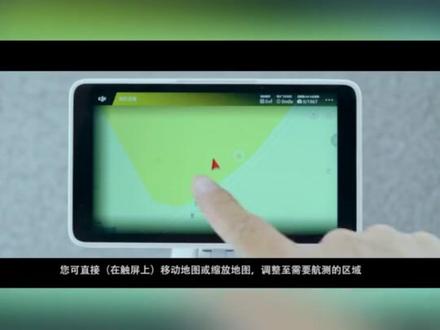
欢迎您观看大江教学视频金陵寺 rdk 的移动 app, 为飞行作业进行了特别优化,今天我们为大家演示如何对选定的区域进行测绘航线规划。首先启动飞行器和遥控器 进入网络诊断,确保飞行器四 g 网络能正常连接。点击右上角设置页面,打开 rtk 模块,接收 rtk 信号方式,选择网络 rtk, 回到直行页面,确保飞行器进入 rtk 定位状态。 点击摄影测量,屏幕将显示飞行器当前位置地图,您可直接移动地图或缩放地图,调整至需要航侧的区域。点击地图建立第一个航点。 屏幕右侧将出现行点设置信息,假如行点位置有误,可拖拽移动进行调整,或双击该电删除。 建立四个航点,航点间将自动连接拖拽航点,可对区域进行调整。选定区域后,在屏幕右侧设置飞行高度、速度。点击重复率设置,根据行测需求调整航线横向重复率、 纵向重复率调整编剧。点击加号外扩或减号内缩。返回主界面进行相机设置, 调整照片比例,根据当前环境光线调整白平衡设置云台角度,默认负九十度为正摄影像拍摄,如需拍摄倾斜 影像,可调整至其他角度。为了提升建图精度,建议关闭机变修正。设置完成后,返回主界面,点击保存,输入任务名称,点击确定画面将切换至相机,点击相机设置,可调节相机参数。 设置完成后,点击执行阅读注意事项,并点击确定右滑开始飞行作业滑块, 在飞行作业中将遥控器天线切面面向飞行器已获得最佳信号,如果任务完成前出现电池电量不足,可手动结束任务, 更换电池后可继续执行作业。完成后,飞行器将根据规划设置默认自动返航。您可开始下一个任务, 或将 sd 卡中的图片导入电脑进行进图, 进图完成后可导入 app 地图使用进行地块的规划。以上就是精灵四 rdk 的摄影测量操作步骤,感谢您的观看。
60山东松业科创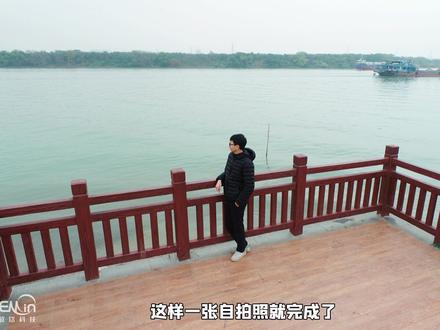 01:15查看AI文稿AI文稿
大家好,欢迎来到一名飞行学院,我是本次的主持人浩,今天我来讲解一下金陵市的首饰自拍功能怎么用,下面有请我们的模特扫黄登场。 哈喽,那事不宜迟,我们现在出发, 我们启动好无人机,点击智能飞行手势自拍, 模特在镜头前移动,然后把手臂张开确认,此时无人机前臂红灯会双闪,这时屏幕会出现绿色锁定, 然后模特对着镜头,比方换手势,在无人机前面红灯快速闪烁,三秒后摆出拍照姿势,这样一张自拍照就完成了。 好了,我们这期的一名飞行学院就到这里了,感谢你的观看,记得点赞和关注哦,我们下期再见。
38床前眼光光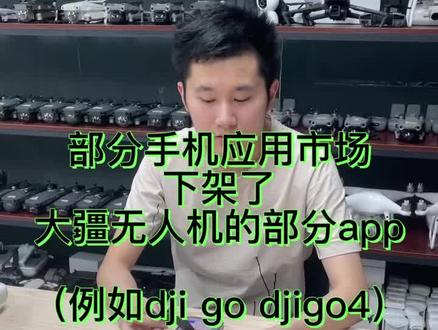 01:04查看AI文稿AI文稿
大家好,这次视频有人在说现在的 dj go 四或者 dj go 部分安卓手机已经下载不到了,他的软件商店里已经下架了,那在这里我教大家怎么去下载这个大家如果是安卓手机的话,可以直接在网站上直接搜索大家的官网。 三到六点 dj 点看这里,斜杠这里点一下,然后这里服务与支持, 点击更多服务,这里有个下载中心,然后这里你看一下 djapp, 这里所有的 djapp 都在这里, dj go 精灵三系列,还有物一,还有各类的手持云台,包括 m 一百, m 六百都在 dj 一遇恶系列,还有小经历四系列都在这里,包括误二,经纬, m 二百,这些都在这个 dj go 四里面。这两个很多安卓的应用市场已经给他下架了,其他在应用市场目前还是搜索的到的。
765迅木无人机小店

