华为电脑一键恢复出厂设置在哪
一二一,一二三四, 真爽, two 啊啊。

粉丝545获赞1.3万
相关视频
 01:36查看AI文稿AI文稿
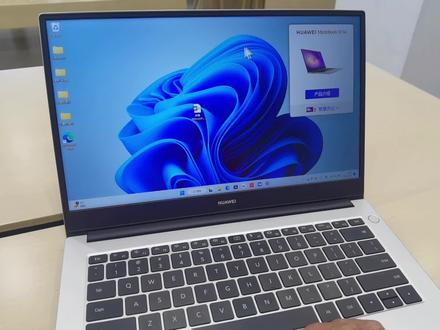
华为电脑恢复出厂设置非常简单,他只要使用一个键就可以了,那就是 f 十,下面我们以这个华为 matebook d 十四 pad 十一家庭中文版,版本号为二二零零零点幺三三五的版本给大家演示一下。 第一步把这个电脑关机,第二步我们插上电脑的充电器,第三步我们按这个圆圈键进行开机。 第四步,开机过程中我们一直点按这个 f 十,这个按键就是恢复出厂设置的快捷键,我们一直点按就可以了,然后会出现这个智能还原,他会进行硬件检测, 检测完成之后我们点击这个恢复出厂设置,这里可以选择备份我们的文件或者不备份,如果没有重要文件可以不备份。 然后我们点击跳过,点击开始恢复出厂设置,电脑就已经进行恢复出厂设置了,这个过程可能花一到两分钟啊,有的可能会更长,看电脑的运行状态, 正在恢复系统还要等一下,当这个进度调走到百分之一百的时候,就说明已经恢复出厂完成了,系统会自动重启,重启以后根据提示一步一步进行系统激活就可以了。
4614一梦科技 01:55查看AI文稿AI文稿
华为的笔记本有一个非常好用的功能,那就是可以通过华为电脑管家来进行一键恢复出厂设置,我们只需要打开华为的电脑管家,找到设置中心,然后在系统选项里面 这里有一个恢复出厂设置,我们点击确定,这样子就可以进行到恢复出厂设置的步骤,像智能手机一样快速的实现重置电脑, 清除电脑上的一些数据。因为有很多小白用户实际上的对电脑都不是特别的熟悉,他想要恢复出厂设置也找不到一个具体的选项, 所以说华为电脑提供的这个一键恢复出厂设置的功能是非常实用,而且对于大部分人来说,他也是比较快速跟便捷的,在这里建议大家都能 能够学起来。然后当我们进入到这个恢复出厂设置的界面之后,可以直接在这里选择恢复出厂设置。如果您还想继续使用这款电脑,只是想重置一下系统,那么你可以保留数据备份, 但是如果你不想备份,那么记得不要去勾选这个备份选择跳过,这样一来就可以把电脑上所有的数据进行清除。在这里他是要求我们给电脑插上 电源才能够进行恢复出厂设置,因为如果电脑没有插上电源,一旦遇到电脑突然没电,那么很可能会导致恢复出厂设置失败,系统文件也出现错误,那么就会损害你的系统。所以说我们给它插上电源之后,就可以进行恢复出 设置了,点击开始就行了,建议来就可以直接等待他进行恢复出厂设置,操作起来也非常的方便简单,在看到启动服务之后,就意味着他的恢复出厂设置基本已经完成了。
624叽歪数码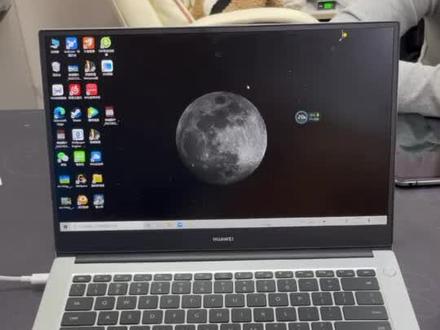 00:51查看AI文稿AI文稿
华为笔记本电脑一键还原系统,首先关机, 点开机键,然后马上按住 f 十点恢复出厂设置,不要吸盘,知道就不要打勾,直接点跳火点开始 跟着提示操作走就行了, 系统很快就重置好了。
1158辣条数码A 07:16查看AI文稿AI文稿
我给大家教一下我们的电脑如何去恢复出厂,重置电脑来看这里,如果是电脑是开机的情况下,我们先把电脑先关机, 呃,关机了以后,我们按着开关机键,同时按着 f 十,然后这里会有两个灯会亮,亮了以后我们就可以松开关机键,但是呢 f 十继续去按,大家可以看一下, 按着开关机键,然后按 f 十,这个灯亮了以后,我们开关机键就可以松掉了,然后还是继续按 f 十,一直等到哪个界面, 等到出现这个界面以后,我们就进入这个恢复界面,如果我们想要恢复的话,我们直接点恢复出厂设置,那这个时候我如果 插上电电源以后,这个开始就出来了,这个是我们点上点开始, 然后就开始恢复出厂,这个时候大家一定要注意啊,这个过程中不能关闭电源,不能把这个电源线拔掉,我们不要做任何操作,我们只要等, 只要等就行了,等他,你看现在就进入我们已经恢复好的界面,因为我们的笔记本他会自动装系统,所以我们不要不需要用任何东西去装系统,你不想听他说话了,你把这个关掉就可以了,这个有个小麦克风。然后呢怎么去激活?我们只要做的就是激活就行了,点试, 然后点试,然后这个布局,点跳过接受,跟着提醒去做就行, 然后输个用户名都可以。下一步,然后密码,这个因为我们给别人寄过,害怕密码去忘掉,我们给他设个一二三一二三, 你也可以问别人设置那个密码,确认一遍,一二三一二三,然后下一步这里有一个安全密码问题,这个时候我的建议是全部随便选, 密码是一样的,一二三,一二三,因为你设置成不一样可能会出错,忘了就得重新弄,也是一样,不要考虑城市在哪里了。 然后第三个密码问题也是一样,随便选一个,一二三,一二三,确定,嗯,这里指纹可以跳过,可以设置, 一般我们去跳过就行了。然后呢这里有一个隐私设备结束结束, 这个时候我们就完了,就激活好了,电脑激活好了以后,有些电脑是由此电脑回收站, 电脑管家还有浏览器,有些电脑他只会有两个东西,一个浏览器,一个电脑管家,这个时候我们如果没有这些东西,怎么把它设置出来呢?我们只需要右击, 右击了以后出现一个设置,我们点这个个性化点,个性化,个性化,点开了以后,这里有一个主题,点开主题 有的在这个位置显示,有的在下面,然后这里没有显示的话,我们就往下面划有一个桌面图标设置,只要找到这几个字就可以了。然后呢我们就把网络 控制面板都给他设置出来,桌面选择上,然后呢这里点应用,这里点确认好了,我们再看一下我们的桌面是不是有了,这些是不是刚才设置的控制面板有了,网络也有了,对吧?然后要注意的是, 呃,我们的呃温度是十一的,系统的话我们要给更改一下电源选项,怎么去更改呢?这里先点开我们的控制面板, 控制面板点开了以后,我们找硬硬件和声音,不要往下面去选择, 我们只选择这个硬件和生意,点开它这个时候有一个电源选项,找到电源选项了以后,我们找这个第二项更改电源按钮的功能,把这个按管,把这一个点一下, 然后呢这个时候上面有一个更改单填当前不可用设置,把这个点一下,然后呢大家看一下这个有一个启用快捷启动推荐,我们把这个开关一定要去关掉,然后呢保存修改就可以了。 接下来我们激活好了以后,我们需要做的第一件事就是联网, 连上我们的网络以后,这个地球这个就是我们的 wifi 标志, 然后我们连上 wifi 连一下,连上完了以后我们就找这个电脑管家把这个打开, 打开电脑管家以后我们点同意,为什么要这样去做呢?因为我们的新电脑激活好了以后,他的补丁他的驱动都没有更新,我们就要点到驱动管理, 然后呢这里有一个一键更新,我们把它更新好开始下载,如果这些驱动都不是最新的话,他可能就会出现一些问题,所以我们要做的第一件事就是把它的 驱动给他全部更新掉,更新到最新这个时候我们在做的第二件事呢,就是给他去电脑分盘,因为我们 我们看一下我们的磁电脑打开他只有一个 c 盘,他没有其他盘,而且是特别大的,嗯,没有分盘,所以怎么去分盘呢?我们右击点开此电脑,然后呢点这里有一个管理, 打开管理以后我们点这个存储, 存储点开有一个磁盘管理,点开磁盘管理,这个时候我们就看到了我们这里有一个,有一个 c 盘, 有一个未分配,就是这个盘是没有分配的,嗯,我们其他的都不需要动,只点这个未分配,右击点新建这个。 然后呢这个时候我们就下一步这里需要填多少呢?如果说是分成一百个 g, 我们就是幺零二四零零这个呢?点下一步 你看现在就出现一个 d 盘,然后剩下的也是一样的,因为这个盘比较小,所以呢我们就 不管他了,我们就有两个盘了,一个地盘,一个一盘,这个时候我们的整个电脑设置就 ok 了,就可以正常使用了。
1623华为小灰灰 02:44查看AI文稿AI文稿
啊,就是在之前的视频中呢,有小伙伴问,不知道怎么操作电脑的恢复出厂啊,针对这个问题呢,我今天就给大家分享一下,到底应该怎么操作恢复出厂系统,因为每个品牌的恢复快递键都各不相同,视频的最后呢,我会附上目前市面上主流热门品牌所有的 一键恢复快捷键的汇总啊,大家可以对号入座,记得点赞收藏哦。下面我们进入正题,如何操作已经恢复,以汇补电脑为例安排。 呃,大家注意啊,就以这台惠普笔记本电脑为例啊,就是不管是台式记笔记本啊,我们一定要先熟悉这个品牌的一键恢复快递键是多少,而惠普的是一键恢复出厂快递键是 f 十一。 那我们就是点击一下啊,要开机的时候不停的按这个 f 十一,而不是啊,随便按一下就能恢复的,一定要 注意啊,是不停的按啊,比如说我们现在正开机,开机之后就要不停的按这个 fc, 要不停的点 啊,直到出现页面上出现的那个啊,请稍后或普利之类的一个英文,请稍后的一个英文,然后这个时候就属于成功了,那这个时候呢,他会自动进入到一个我们的一个一键恢复的界面,就是一个蓝色背景的一个界面,然后怎么操作 啊?进入到这个界面之后呢,然后我们点击这个疑难解答,疑难解答里面有一个重置此电脑,重置此电脑,然后如果说你有一些这主要主要的资料呢?选择第一个保留我的文件啊,如果说没有什么的话,就直接点击删除所有内容 啊,删除所有就全盘删除吗?然后这块云下载还有本地重装,一定要选择本地重新安装,因为品牌电脑他都 都有自己的一个出厂备份的,所以说本地都是有备份的,直接选机一键重新安装, 然后这会耐心等待就可以了,然后到了下一步呢?然后在这里啊,只选择只安装了 windows 的驱动器,意思就是 c 盘系统,这个是只是一个 c 盘,如果说你是想要彻底一点啊,就是彻底重新分区的话,那么就选择第二个,所有驱动器,就所有的盘, c b f 所有的盘, 然后是仅删除我的文件,还是说将完全清理驱动器啊?那这个时候我习惯都是看它上面啊,如果要保留你的电脑 啊这些就选择第一个,如果说想要彻底清理,就选第二个完全清理,然后这个时候只要耐心等待,然后下一步,下一步等到他的一个读读条啊,百分之一到百分之百就可以了,这个时候再点击重置就好了,就是我们一个 正式的一个恢复出厂整体的操作,所有的品牌电脑都是一样的啊啊,然后我附上一下所有品牌的一个恢复快捷键的一个汇总表,大家记得截图收藏一下。
1525老钱说电脑 01:29查看AI文稿AI文稿
老板,咋了美女,我这过了个年密码忘了,你说这咋给我整一下子,这好解决,三百,那你整吧。好嘞,去一边去吧。华为有个良心制作,一键恢复出厂密码自然而然就没有了,而且速度贼快。教程如下,开机按 f 十, 华为智能还原,里面有一个硬件检测,在不进系统的情况下,你就能看到你的电脑配置了,检测一下,咱们也欣赏一欣赏,爱妻第八代四合八县城 八 g 运行内存五百一十二固态点击返回,主要是这一项,恢复出厂设置,点击华为恢复出厂设置,将 c 盘数据全部删除,是否备份, 点击是他的,把你的 c 盘自动备份到地盘,非常良心。点击开始,正在备份 c 盘数据,稍等片刻, 系统将恢复出厂设置,此过程将花费八分钟左右,点击开始,切记一定要插着电源等待恢复当中。 一路系统狂奔设置下来,进入了久违的华为系统桌面,密码自然也就没有了,而且保留了原汁原味的华为正版系统。兄弟,好了,拿走吧。行,谢谢老板啊。
2227衡水智德电子产品 00:50查看AI文稿AI文稿
华为电脑重装系统的几种方法你都知道吗?第一种,点击开始菜单中的设置, 找到恢复,里面有个重置此电脑的选项,这是 windows 系统自带的功能。第二种方法,打开华为电脑管家,点击设置中心,点击系统,拉到最后有个一键还原恢复出厂设置,按提示操作即可。 第三种方法,关机状态下,按开机键后,立刻按 f 十按键,可以一键还原出厂设置,傻瓜式操作。 第四种方法,优盘安装,准备一个系统安装盘,插入 usb 接口,开机 if 十二,选择优盘进入此功能,非专业人士最好不要试。
4212美程 02:42查看AI文稿AI文稿
华为电脑恢复出厂设置啊,首先第一步电脑必须是关机状态,然后必须得把电给它插上,然后开机连续按这个 f 十,一直按在这里,像我这样,然后直到这个。呃,电脑启动, 等一下他会弹出一个蓝色的界面,就是这个页面,然后我们点恢复出厂设置,点一下,如果有资料,你桌面和那个 c 盘里面的资料都可以备份或者不备份就就直接跳过啊,直接就开始啊,我就跳过了啊,我有点跳过。 你好,我是小娜,让我来帮你,我们会帮助你登录联网配置电脑。你很快就能开始使用了。 请全程使用语音或键盘。如果需要我保持安静,只需选择屏幕底部的小麦克风图标。如果你需要辅助的屏幕阅读器,请同时按下 windows 该设置是否正确。点击设 你的键盘是你还使用叫过。接下来是输入你账户的名,输一个账户名称。 下一步你好, 就快完成了,我们只需要再将一些设置完善一下,然后你就可以使用 windows 了。期待能够有所帮助。 你们 马上就好了,全身恢复的话基本上大概不到十分钟的样子, 只要自己动手就可以把这个电脑的问题解决。好的电脑这个恢复系统 是很方便的。
145宇宙的行动日志 01:19查看AI文稿AI文稿
大家好,今天给大家分享一个电脑小窍门,很多朋友在使用电脑会出现电脑系统卡顿或者中病毒了,需要重新装一个系统,那这个时候就来电脑公司,又比较耗时间,那么华为电脑有一个一键还原恢复出厂设置的功能,今天给大家分享。 比如这台电脑,我们现在系统卡顿了,这个时候我们先关机好,关机之后我们再开机,开机之后 发现键盘灯亮了,马上迅速的按 f 十,按一下,停一下,一直保持按一下,停一下,重复反复的操作,不要着急啊,就一直这么操作,过一会就会有好,这个时候就会出现恢复出厂设置这个界面,那么 点击这个时候都会选择恢复挫折,试着会将 c 盘中的文件全部删除,那么你在恢复之前可以手动的先把 c 盘中的资料备份在低盘,也可以 选择现在备份,然后如果不需要备份的话,建议平时 c 盘都不要装太重要的资料,便于恢复出厂设置的时候难得备份,跳过这个时候就会恢复出厂设置,此过程只需要九分钟,但是一定要插电源,这个开始键才会出现 好,这个时候点击开始好,正在恢复系统。
 01:42查看AI文稿AI文稿
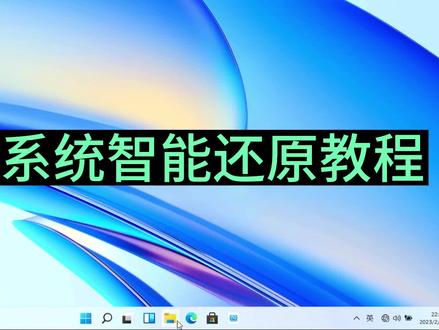
华为系统智能还原教程,首先要确认电脑是否还是主场分区状态,且未格式划过硬盘, 如果还是出场分区未格式化过,直接重启,然后一直不断的点击 fe 零, 此时就会进入智能还原界面。恢复前确认 c 盘中有没有要备份的数据,有的话做好备份,因为会清空 c 盘所有数据。这里我选址跳过,然后点击开始系统恢复中 几分钟就可以恢复好, 恢复成功,待三秒后重启进入新系统设置, 恢复完成进入桌面,谢谢观看。
270Alienware兔子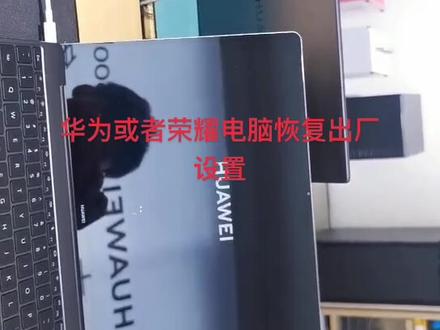 02:34查看AI文稿AI文稿
来,我给大家讲解一下这个华为电脑怎么恢复成书上设置啊,然后我们先把电脑正常关机啊,关机过后这个左下角有个指示灯啊,一定要等他卸掉啊。 然后我们再按一下开机键,开机键按的一直要连续按 f 十,直到他的屏幕变成这个蓝色的屏幕有个恢复磁场设置啊, 然后我们点一下恢复速上设置,这里有个备份文件啊,就是备份你桌面和 c 盘的资料,然后一般的话我们不需要的啊,直接跳过就行,然后点开始 这个过程啊,可能要持续在五分钟左右吧,五分钟就可以恢复成树上设置了。 然后如果有资料的话, c 旁或者桌面的一定要点备份啊, c 旁和桌面啊, 然后等一下先暂停吧,等一下还有一阵时间了啊,然后他恢恢复完成过后自动重启,重启过后就现在成这个样子啊,等一下我们按照他的步骤来就行了, 现在就在跟新机器一样了, 然后就到这一步来了,这一步的话就等着他一直等着啊, 登到这里选四啊中国,然后这里确定效果,然后点接受,然后这里输入随便一个,想要什么名字都可以。我这里输的是华为啊,都可以啊,这里随便输一个名字。好的,回车密码的话暂时不要设置啊 这些是吗?早点接受你。好,接受就快完成了,我们只需要再将那些设置完善一下,然后你就可以使用 vivos 了,期待能够有所帮助。 在这里等一下,等他会自动进入桌面,然后连 wifi 连鼠标,然后去下载软件就行了, 下载软件的话,到时候后面的视频他会有一个下专门下软件的地方,我会给你们讲的。
2031413391 01:02查看AI文稿AI文稿
电脑系统在出现问题的时候,我们可以重置一下解决,但是重置之后电脑什么都没有,只剩下一个回收站,这种情况怎么恢复成电脑出厂的样子呢?首先我们把此电脑显示出来,方便查看文件,在桌面上空白处右键选择个性化, 最后点击主题,再点击桌面图标设置,把计算机勾选上,点击确定就可以了。剩下的就是安装电脑的配套预装软件,如果你是拯救者系列,就到这个网址下载拯救者的控制中心,小新系列就下载联想的电脑管家, 如果你是华为电脑,就下载华为的电脑管家,华硕电脑就下载华硕的奥创中心。其他品牌如果没有配套的软件,建议下载腾讯的电脑管家。安装之后里面的软件市场可以提供 正规渠道的软件下载,不用担心下载到病毒和流氓软件,如果担心占用系统资源,可以使用完卸载掉,这样电脑就恢复出厂时的样子了,你学会了吗?
2280电脑一招 00:27查看AI文稿AI文稿
不会吧不会吧!都二零二一年了,还有人去店里重装系统?不会还有人不知道华为电脑可以一键重装系统吧?今天我来教大家一秒重装逆时系统,告诉大家一个冷知识,重启电脑可以解决百分之八十的电脑问题。重装系统可以解决百分之九十九的电脑问题。点击开机键后长按 f 十, 等待硬件检测完成,点击恢复出厂设置,会将吸盘中的内容备份保存至并盘,点击开始恢复时间较长,记得插上电源哦!你学会了吗?记得关注我哦!
211玩机小课堂 00:20查看AI文稿AI文稿
一键恢复出厂设置,解决百分之九十电脑卡顿问题。宾加 i 打开设置,找到更新和安全左侧工具栏,选择恢复,然后再重置此电脑下面点击开始选择删除所有内容,按照提示走就行,你的电脑就能重获新生了。糟了,我的资料。
3.5万科技杜小白 01:23查看AI文稿AI文稿
华为笔记本如何恢复出厂设置呢?首先我们要把笔记本先关机,把它先关掉, 关机的时候我们看一下左下角的这个大写键跟 fn 键,这个灯全部灭掉,就证明我们的机器全部关掉了。嗯, 看见我们这个灯完全灭掉了,我们按一下开关机键,然后我们开关机键同时按 f 实线, 他出来的时候我们就一直按,这时候他会进到恢复出厂设置界面,等待硬件检测完成,然后再点恢复出厂设置,请可以选择备份,如果我们如果我们 c 盘没有的话也可以跳过,这时候我们充电器必须要插上,要不然系统非常容易崩。然后我们点击开始,现在他就正在恢复系统了,我们等一两分钟就可以了,然后这个期间千万不要关闭电源, 这时候他恢复成功,支付系统会在三秒后重启,现在就恢复好了,下面我们就一步一步激活就可以了。关注我带你了解更多的华为小知识。
 02:08查看AI文稿AI文稿
电脑如何恢复出厂设置?我们都知道手机有恢复出厂设置功能,那么电脑有没有恢复出厂设置功能呢? 答案是有的,手机之所以有恢复出厂设置功能,那是因为手机在出厂售卖之前对系统进行了备份,电脑也想实现这个功能的话,就需要我们拿到电脑以后给电脑系统备份一个还原点, 接下来我就来演示一下如何操作,大家点赞收藏一下,按步骤操作就可以了。鼠标右击计算机此电脑,点击属性, 点击左边栏的系统保护,这个时候我们可以看到保护设置下面的两个盘都是关闭状态,选中系统盘, c 盘,然后点击配置,选择启用系统保护磁盘空间使用量,我们把它调节 到百分之十,先点击应用,再点击确定,接下来我们就可以创建还原点了,点击创建,这里随便输入中文或者数字都可以,只要方便自己记住就可以了。输入完成以后点击确定, 这个时候就开始创建还原点了,稍微等待一下还原点就创建好了。如果以后电脑系统有问题,或者垃圾和弹窗广告很多,我们就可以通过还原点恢复到今天这个系统状态,也就是我们说的恢复出厂设置, 还原我们干净清爽的系统界面,还是点击系统保护,这个时候我们就可以直接点击系统还原了,直接点击下一步,这里我们选择一个还原点,如果这里有多个还原点,自己选择一个时间点的就可以了。选择 好以后点击下一步,确认没有问题了,我们直接点击完成,这里点击是这个走完以后电脑会重新启动一下,然后开始还原,跟手机恢复出厂设置一样的的过程。 电脑重启恢复还原点以后,开机出现这个弹窗,就说明我们系统恢复还原成功了,你学会了吗?点赞收藏加关注,后期会分享更多电脑知识和宝藏软件。
5663柳州智洋电脑 01:38查看AI文稿AI文稿
一键恢复出厂设置,解决百分之九十电脑卡顿问题。如果不懂得怎么清理的小伙伴,可以使用重置电脑恢复刚买来的状态,这个教程教你怎样正确的重置,达到自己想要的效果。 方法一, win 加 i, 打开设置,选择更新安全左侧工具栏选择恢复,然后再重置此电脑,下面点击开始选择删除所有内容,重置按照提示走就行。 方法二,按住 shit, 点击重启按钮,进入恢复环境内操作,这样更快更稳。进入恢复环境之后,点击疑难解答,点击重置此电脑。 在重置恢复之前把所有有用的文件备份好,如果不行把其他盘资料清空,一定要把文件复制到地盘,注意一定要复制,不要剪切。移动之后 我们选择删除所有内容,如果你点击保存我的文件,除了桌面,我的文档内没有用的文件也会被保留,而且占用很多空间,达不到效果。最后选择本地重新安装系统文件都是一样的,只是一个网上重新下载一个,用电脑内的程序选本地速度会快很多, 这个选项选仅限安装,就是指操作 c 盘,如果选所有驱动器,就是把 cdf 盘全部清空,一般没必要这样操作,可以后期格式化更快捷。 最后选择完全清理驱动器,就是把 c 盘内容全部清空,重新布置新的系统文件,最后确认点重置,这样重置就完成了,等待再次进入系统界面,就跟刚买的一样。如果此视频对你有帮助,别忘了点赞关注收藏哦,我们下期再见!
1843电脑科普 06:36查看AI文稿AI文稿
华为笔记本电脑如何一键恢复出厂设置?首先把自己的资料考到地盘里面啊,给电脑关机, 等待电脑关机完成,按下电源键,然后马上按住 fc 按键, 在这里面就可以选择恢复出厂设置。点击恢复出厂设置, 可以选择备份吸盘装的用户文件,没有就可以直接点击跳过。 然后恢复出厂设置的时候,我们要插下电源才可以开始。现在我们把电源插上, 点击开始, 这样等待个一两分钟,系统就会考验成功。 恢复成功,系统将在三秒后重启。 一一 你好,我是小娜,让我来帮你。我们会帮助你登录联网配置电脑。你很快就能开始使用了。 请全程使用语音或键盘。如果需要我保持安静,只需选择屏幕底部的小麦克风图标。 如果你需要辅助的屏幕阅读器,请同时按下 windows。 clon 和 a 者建议打开奖 数人我已经介绍完毕,让我们开始吧。你的区域设置为中国,该设置是否正确? 你的键盘设置为微软拼音,想保持这个设置吗?你还使用其他键盘输入吗? 接下来是许可条款,输入你账户的名称。 好的,现在输入你账户的密码。设完账户名称后,先不设置密码,直接下一步。这些是 vipods 推荐的设置,请继续查。您好,注意是 就快完成了,我们只需要再将一些设置完善一下,然后你就可以使用 windows 了。期待能够有所帮助, 这样我们的系统就还原好了,整个用时不到八分钟还是比较快的。
86阿进啊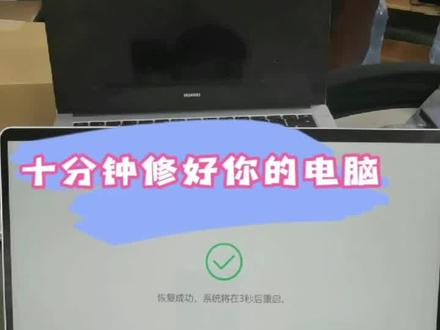 00:46查看AI文稿AI文稿
华为电脑如何恢复出厂设置?电脑使用久了,非常的卡,我们可以通过系统还原来解决,先把电脑关机, 然后接通电源,按开机键,并且不停的按键盘 f 十键,等待几秒电脑就进入恢复页面,我们选择中间恢复出厂设置, 然后可以选择保留或者不保留重要的文件,然后点击下一步,点击开始等待十分钟就好了。 电脑中病毒了,或者弹窗广告非常多或者非常卡,都可以通过这样来解决,大家学会没有。
192凡锐数码
