so8声卡连接电脑怎么连接
哈喽大家好,这个视频简单给大家讲一下,搜吧第五代声卡怎么去连接电脑去开直播啊?首先的话呢,在我们声卡的盒子里面有五条线,我们如果用电脑直播,我们要找到这条线,一头是 usb 连电脑的这一端的这个线一头的话呢是 t 五十一的这条线, 这条线的话呢有两个作用,平时我们可以把它插到这个口充电口啊,然后连接我们的充电头,当那个充电线去用,如果我们用电脑直播,那么这条线接我们的直播口 otg 这个接口啊,把它怼上去,怼上去之后的话呢,另外这一端连接我们需要直播的电脑啊, 插上电脑之后,我们在电脑上要进行一个简单的设置啊,第一个设置的话呢,就是我们电脑的这个声音,那个读取设置,右下角 这里有个喇叭的标志,单击右键,然后打开声音设置啊,打开声音设置,他有一个选择输出设备啊,要选 so 八欧力居,还有下面有一个 选择输入设备也要选择 so 八 odg 啊,如果不是的情况,那你就要进去里面选到这个 so 八 odg 这个,那么这样子的话呢,就呃证明你的声卡跟电脑是连接好了的啊,并且如果说是简单的比方我用这个这个 水果的耳麦啊,我们进行一个测试,我们再找到这个右下角这个喇叭这个标志,打开声音设置啊,然后 测试麦克风,你看啊,这样动它是会有反应的,如果这个口 m i c 口,我们接了麦克风一样的,它是会有反应的, 然后这里设置好了之后的话呢,第二个步骤,我们打开我们需要直播的这个软件,那目前大部分用抖音直播,电脑上基本上是用直播伴侣,那我们打开这个直播伴侣啊,打开直播伴侣的话呢,同样 在这个中间的下方也有两个标志,一个是麦克风的标志,一个是喇叭的标志,再往右边看啊,有有一个直播设置这里,我们把它点开啊,点开的话呢,里面有个音频设置,同样麦克风,选择设备进去这里面 找到 so 八 otg, 点击它,然后扬声器也要进去里面选择 so 八 otg, 那这样我们设置好了,设置好了,在这个地方可以看得到这里会动啊,这个麦克风这个标志啊,我在讲话,用麦讲话,他是会动。 还有另外一个就是我们播放音乐的时候,这边的喇叭他也会动,我们看一下啊,稍等一下,因为这个软件打开有点慢,比如我们现在播放播放音乐的情况, 音乐停掉,这个喇叭是没有没有声音传进去啊,播放音乐这里是会会在动动的,第二个在这里电脑的右下角打开声音设置这里啊, 然后一样啊,这里有一个扬声器啊,主音量,你看我们播放音乐这里也是会跳动的,那这样就连接连接好了,那音乐的声音的音量大小,我们直接在这个播放音乐的这个软件里面去去控制就好了 啊,调到我们适合的位置就行了啊,当然我们也可以把这个这里主音量的音量就返回到我们声卡的音量,开到百分百,那这里输输入到那个直播间的音量也把它选到百分百啊,然后整体的音量在这里调就好了。或者你也可以左右均衡一下啊, 如果直播间的你想音乐声音大一点,那直播间开满一点,你想自己的耳朵听起来音乐小一点,那你可以在这里主音量这里调小一点也可以啊, 非常的简单啊。有什么问题的话呢?可以点我的头像来我们直播间,谢谢。

粉丝2.8万获赞3.6万
相关视频
 01:38查看AI文稿AI文稿
搜八,声卡连接电脑放伴奏操作方法及设置,那么我们按照之前跟大家录制的连接教程,连接成功之后,呃,之前我们讲的是伴奏,手机放伴奏是通过蓝牙连接的,对吧?那么这个视频的话呢,连接电脑放伴奏,我们只需要用到 声卡里面,给它配上了一条电脑的一条 a u x 的对录音频线,把这条线拿出来啊,然后把它打开,一端插入到声卡的 a u x 的插孔,另外一端插到电脑上面的耳机孔,耳机孔在电脑机箱上面中间绿色的插孔里面去找, 插紧好伴奏线,连接成功之后,我们将声卡的 o t g 线插到咱们录制视频的手机上,在电脑上有一首酷狗音乐的歌曲播放 一下,看一下是否有声音。 然后这边的话呢,跟大家来说一下电脑上的一个音量设置。 呃,首先我们把电脑的这个系统音量在这边,把它调到百分之一百啊,调到最大,然后的话呢,每一首歌曲的音量大小,通过酷狗音乐里面的这个音量调去调节到听起来合适的位置就 ok 了。
835大麦音频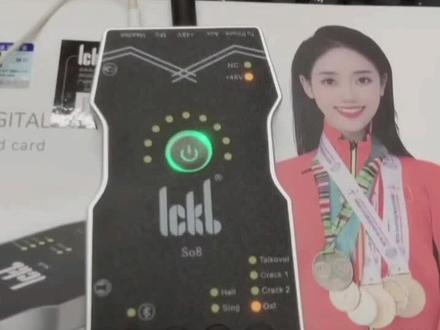 03:45查看AI文稿AI文稿
那么好多朋友呢,家里有电脑啊,想用电脑做伴奏,他不会去用,不会跟声卡去连接。那么这期视频呢,教大家怎么用电脑去连接声卡的伴奏,以及调试出来一个好的音质啊。 首先呢,我们以搜吧声卡为例啊,我们搜吧声卡上面有五个接口,大家分别看,耳机第一个孔, mac 五伏的话筒孔,四十八伏的话筒孔,注意这个 aox 就是伴奏孔啊, aox 啊, aox, 重要的事情咱们说上三遍,最后一个孔是模拟直播孔啊,模拟直播孔 怎么去连接呢?我们声卡搜吧声卡里面一般都有这样两根线啊,一个是呢,上面有三个黑圈圈的啊,两头都是一样,另一头另一根呢,是上个两个黑圈圈的,两头也是一样。那么这个三个区分开啊,这个三个黑圈圈,三三个啊,四节的,这个呢, 他是模拟直播孔,也就是家里之前有安卓手机那种有耳机孔的直播孔,现在都是 typec 孔,只有没有耳机孔啊,这个啊,扔到旁边用。这个两声线上面有两个黑圈圈,三节的,这个啊,插到我们四十八伏话筒棚右边 aux 孔, 那么另一头插到哪里呢?来,跟着就能往过走啊,另一头往哪走呢?你电脑啊,你电脑的机箱,我这个是台式的电脑,你如果笔记本他只有一个耳机孔,怼在这个耳机孔就行了。有的电脑他的耳机孔前面是在前面面板上,我这个在上面啊,找这样一个耳机孔怼到里面, 如果这个时候插到前面会有杂音或者电流声,那你就要插后面啊,咱们往后面走,后面大家看啊,后面一般都有三个孔,一般耳机孔它是绿色的,在中间啊, 不要插到旁边,两个,有时是音箱孔啊,连,然后呢,这个时候我们看电脑上啊,好的,这个时候我们到电脑上啊,大家看一下电脑上啊,电脑上该怎么去操作?电脑上同样啊,我们在这个首页去搜歌啊,不要点到唱里面去了, 在这里找一首歌名啊,找一首随便找一首歌名啊,歌名后面一定要打上这俩字,伴奏当然一样啊,点伴奏以后呢,搜索看,前面还是一样有 sqhq, 这种都是无损的,不管你唱谁的名字啊,大家注意这个右下角啊, 右下角这里看,有的人我老说这个倍速音效无损,这个他们找不到这个暂停和播放啊,他是平移,右边有个倍速无损,有个音效,尤其这个音效啊,一般这这里会开一个三 d 的音啊,一般他默认是三 d 的音,三 d 的音呢, 他如果开启的这个音效是开的,他跟人声是不会有融合的,他会不好听的啊,如果车载还可以,那么一般我们默认他是关闭啊。这个这个点是灰色的,或者是你可以,我用的是录歌音效,大家可以采用一下啊,采用一下, 那么大家注意电脑伴奏唯一的唯一的,这个注意要点啊,看一下右下角,这里有个小喇叭啊, 这个扬低声,因为电脑的输出大,他不一样,有的电脑可能大,有的电脑可能小,大家怎么样去调节呢?根据自己的一个监听耳机去调节啊,你的监听耳机,如果这个 如果就是说你签订的还可以,你记住人声稍过伴奏大一点点就行了,不能太大,这里不敢调到百分之七八十,如果百分之七八十的话,嗯,直播间会炸掉的啊,那么看歌词 这一块啊,那么有的人喜欢打着歌词啊,来这个右下角有个词,这里点一下,你看我现在关了,我点一下他会开出来,那么我的为什么那么大呢?来看这里有一个设置框框啊,这个设置点一下, 这里有个歌词放大,歌词减小以及歌词的颜色啊,都可以去调节,对不对?你喜欢什么样颜色都可以去调节。那么这期视频你们学会了吗?
 01:10查看AI文稿AI文稿
s 零八,怎么连接我们电脑放伴奏啊,怎么连接我们电脑来直播啊?首先啊,我们到我们的啊里面找一根啊,这个 usb 的这一根线啊,好,如果说连接到我们充电孔对吧?他就是一个电脑放伴奏啊,如果说连接到我们 odg 这一个孔,对吧?他就是一个电脑直播的一个效果啊,接下来啊,看我的一个操作 啊,我现在连接的是一个充电孔啊,另外一头啊,另外一头连接到我们电脑的 usb 的啊,这个孔啊,好,现在我们看一下啊,电脑上面的小喇叭哦,他显显示的是 usb 两点零对吧?好,说明已经连接成功啊,在这种情况下,对吧,我们的电脑就可以给我们的声卡啊放伴奏, 如果说我们电脑直播怎么使用呢?啊,我们只需要把这一根线对吧?啊,连接到我们 odg 的这一个孔啊,我们电脑就可以来直播使用啊, 啊,我们再看一下吧,他上面的标志是不一样的啊,我们直播的话他是收吧 odg 啊,好,然后大家一定要记住啊,如果说 想直播对吧,电脑直播我们就连接 odg 啊,如果说啊想电脑放伴奏对吧,我们就连接啊这个充电孔啊,就可以啊,操作的方法啊,就这么简单啊,就这么方便。
131成都智视界科技-木子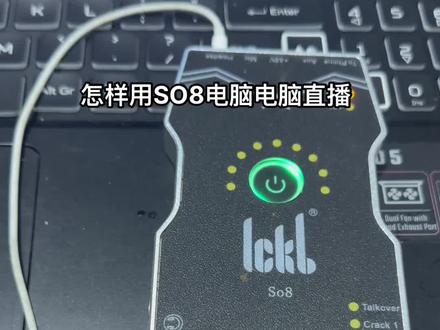 01:43查看AI文稿AI文稿
怎样用 so 八来进行电脑直播啊?这也是一个充分利用的一个一个想法啊,本来 so 八就是一个手机声卡而已,但我们要把它充分的利用起来,正好我们手上也有电脑哎,就可以把它进行电脑直播了, 非常简单啊,只需要设置一下相关的通道就行了。首先从我们的伴奏开始,打开我们的伴奏软件,酷狗, 哎,然后点三条杠,找到那个设置,选择咱们的音频设置,哎,这里有个音频输出, 找到 s o 八就可以了。扬声器 s o 八,哎,这样酷狗就知道有 s o 八这个东西, 等一下他就会从 s o 八这个通道里面播放歌曲,然后再设置一下咱们的直播伴侣,打开咱们的直播伴侣以后,点开直播设置,直播设置里面有个音频, 在麦克风这里选择 s o 八,扬声器这里也选择 s o 八就 ok 了 啊。然后那个把我们的摄像头添加上来,哎,摄像头也是必不可少的啊,添加素材,哎,摄像头,哎,上来了以后, 上来了以后点开始直播就可以了。嗯,我也开始直播了,哈哈哈哈。
425小米粥(伍真平) 03:25查看AI文稿AI文稿
大家好啊,这期视频教大家用搜吧怎么设置,怎么连接在电脑上去开直播。那么 首先咱们拿到搜吧的充电线啊,用他的充电线一头插到声卡的 otg 插孔,另外一头插到咱们电脑的 usb 插孔就可以,然后再用搜吧里面的三点五的音频线, 然后一头插到电脑的耳机插孔,一定要不要插错了,不要插到麦克风插孔,上面有标记的插到耳机插孔,另外一头插到搜八的 aux 伴奏插孔, 然后咱们的耳机还是要插到搜八这个插孔啊,然后麦克风根据不同的麦,有线的,无线的,四十八伏还是五伏的插到相应的插孔就可以了,那么搜八的连接就完成了啊,下面再看一下电脑端怎么设置啊,咱们开电脑右下角的小喇叭, 右键点击,然后打开播放设备,然后打开这个播放设备呢?呃,选择这个搜吧啊,把它作为默认的播放设备,然后呢这些其他不用的,咱们可以把它禁用, 点击金用就好了。然后咱们可以把顺便把这个啊扬声器这个通道一定也要打开啊,这个通道打开,其他这两个不用的,咱们可以把它设为禁用,然后咱们 把这些隐藏,是吧?现在咱们用的这两条通道,然后这个怎么设置呢?咱们打开属性,然后在这个高级这边一定要选择这个十六位四八零零零选择这个音质的啊,一定要选择这个音质,然后呢再看一下下面这个,这个也需要设置的同样 方法,再点击属性,然后高级这边也选择十六位这个,然后点击确定,然后再看一下录制的通道,录制通道咱们就选择搜吧就可以了, 其他的都不要去选啊,同样的也是右键点击,然后再点属性高级这边也要选择这个通道啊,一模一样的,然后这边到时候点应用,然后确定, 然后就可以了,然后这边声音这不要去管啊,这个就要 windows 默认,然后通信通道这边一定要选择不执行任何操操作,然后点击应用确定就 ok 了。然后咱们的播放软件怎么设置呢啊?打开,比如说以酷狗为例, 咱们打开酷狗的设置主菜单,找到设置是吧?找到这个音效设置,音效设置这款一定不 不要选择收收吧啊,千万不要选收吧,一定要选择这个扬声器啊,选择这个 a 二开头的这个结尾 audio, 选择这个扬声器就可以了,然后应用确定,然后去切换下一首歌啊,他才起作用,然后就会有音乐了, 然后伴奏软件咱们也设置好了。再说一下咱们的直播伴侣怎么设置啊?直播平台,咱们打开这个,以抖音为例啊,抖音直播伴侣,然后找到这个直播设置, 主播设置这边有一个音频输出设置,音频这边选择设备,麦克风这边一定要选择搜吧, 然后扬声器这边选择设备这块一定要选择这个通选择这个啊, audio 的这个软件,然后这样的选择好以后就可以在电脑端去直播了,大家可以去试试啊,希望这条视频对大家有所帮助。
 02:13查看AI文稿AI文稿
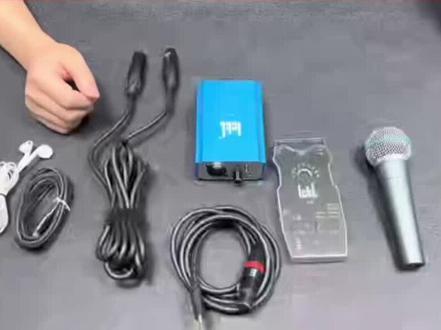
哈喽,大家好,这个视频再教大家一下如何连接收八和收入八 a, 通过收万的话放进行连接,首先准备两条麦克风线,一条是这种双大头的卡农公母线,另外一头呢是咱们的三点五的卡农线 连接我们的这个双大头的卡通公母线。先找到我们的麦克风底部插口,然后把麦克风的这个卡通线插插口给它插紧, 另外头找到咱声这个转换器上啊,也就是咱们收万的一个画框上找到 msa 的输入接口, in 开头的音铺的这个叫做输入接口,把它插紧, 另外一端来找到我们的卡通接口的线连接到转换器上的麦克风的输出的插孔里,卡口卡紧之后,我们将三点五的这一端的线头插到咱家声卡 卡上面的 mac 的话筒接口,第二个 mac 的话筒接口,声卡开机监听耳机插到声卡上面的监听插口, 然后这个时候我们打开画放画放的开关,打开之后我们将我们的画放上的开关, 这上面是有三个模式啊,我们看到一个是四十八微的换向电源功能,还有一个是关机功能,向下滑动是四十八微的电源开关,常亮,这个是我们的连接四十八微的电容麦的时候需要开到这个模式, 我们连接数额五八 a 动圈麦的时候,我们需要打到他的一个什么呢?动圈画放的功能,也就是向下向上滑动,然后将我们的话筒的增翼在这边调到中间的位置就 ok 了,不需要调的特别的 大啊,调到中间甚至说中间偏小一点就完全没有任何问题。然后此时此刻的话呢,我们在连接到声卡上面这端我们调节话筒音量,按照我们正常的话筒音量去设置,声卡上的话筒音量调到七, 监听音量同样也调到七个能量就 ok 了。然后我们的 otz 接口的线拿出来, 连接到声卡底部的 otj 的插口,另外一端连接到咱们的直播手机上就 ok 了。
 00:33查看AI文稿AI文稿
声卡如何连接电脑呢?首先是麦克风,是这条比较粗的线,连到右边的第一个或者是第二个口都可以,话筒一、话筒二都适用,要红色。这根线是监听耳机 伴奏,是连接电脑的伴奏,如果是手机做伴奏的话,就连接蓝牙, 通过这里连接。最后就是 otg 这条线连接电脑的 usb 口。
303春天的 00:38查看AI文稿AI文稿
呃,搜吧,如何用电脑直播呢?那是很简单,我们把那个 odj 连接播放,用 us 对应的 usb 线连到电脑上就 ok 了。那么如果是不做计较调音的话,直接这个声音输出到那个直播伴侣里,我们在输入设备上选那个搜吧就 ok 了。 那么如果,嗯,如果我们要做机架调音的话,那个需要做一些跳线,然后用机架。呃,机架调音呢?就对手把声音调音,然后在输出呢?在直播伴侣的输出就输入这部分呢,选择那个机架输出的声音。
 01:29查看AI文稿AI文稿
很多人都在评论里问声卡怎么连接电脑做直播,今天就给大家出一期详细的教程,记得点赞收藏,以后总会用的上。 以咱们这台卫生居酒声卡为例,先接上咱们的监听耳机,再插入麦克风线,麦克风旁边的小开关要记得打开,用咱们声卡的充电线连接声卡中间的电脑接口,另一端插入声卡上任意的 usb 接口。 电脑上还要进行简单的设置,先点击右下角小喇叭,右键点击声音,打开声音之后呢,这里播放器,咱们要把除了声卡的扬声器以外的其他的扬声器把它禁用 录制这里也要点进去,麦克风禁用,仅使用 ms 杠 g 九声卡型号用 来录制就可以了。点击确定,确定完了之后呢,咱们的直播伴侣打开上面,这里有三条杠,点进去选择音频输入,然后音频输入这里选择设备线路, ms 杠曲轴,下面扬声器也是同样的选择,选择好之后把它关掉, 然后直播伴侣重新打开,声卡的声音有没有输入到直播伴侣里面呢?重点看右下角这里, 这里会有个小喇叭和一个小麦克风的图标,这个图标当你在说话或者放音乐的时候,这个图标提示一闪一闪的呢,那声卡就是能正常输入输出声音的了。
4090mivsn 00:57查看AI文稿AI文稿
哈喽,今天教大家如何用声卡连接电脑来开直播。准备声卡一台,话筒线一根,耳机一个,直播线一条, 中音灵敏的麦克风一个,直播电脑一台,准备摄像头一个。首先我们把话筒线打开,话筒线的大头连接到麦克风的底部, 另外一头连接到话筒一或者是话筒二的位置,再把耳机拿出来,耳机连接到我们耳机的接口,用来监听直播间里面的声音。我们再把电脑直播线打开, 直播线的一头连接到声卡的 otg 的接口,另外一头连接到电脑的 usb 的接口。好,我们把声卡开机,长按三秒,声卡就开机了。开机之后呢,我们打开一键内放,打开直播伴侣, 点击开始直播,现在就可以开始我们的直播了,学会了吗?没有学会的来我的直播间吧。
200122201468604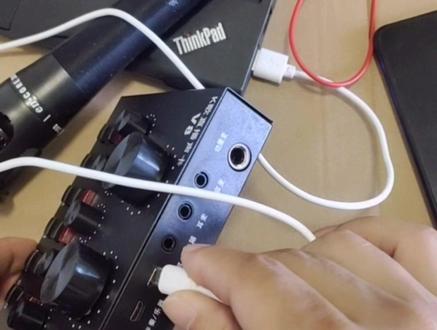 00:57查看AI文稿AI文稿
v 八声卡能不能用于电脑直播?答案是肯定的, v 八声卡与电脑结合直播有三种方式,第一种方式呢是电脑直播,电脑自己伴奏,第二种方式是电脑直播,手机伴奏,第三种方式是手机直播,电脑伴奏。 今天呢,我们首先讲一下第一种方式,电脑直播,电脑伴奏,怎么办呢?电脑直播,电脑伴奏呢,我们就要拿到这个 v 八声卡的充电线,充电线呢,一端插到我们电脑的 usb 口上,这是笔记本,如果是台式机呢,一样插到我们机箱的这个 usb 口上,另一端插到哪里呢?另一端注意插到咱们的 v 八声卡的充电口,咱们 v 八的声卡的充电口呢,也是数据的 传输口。好,插上之后呢,我们再把耳机插到这个耳机音箱口,再把我们的麦克风啊插到我们的麦克风口, 然后呢,我们就可以用电脑上的呃抖音的直播伴侣进行直播了,然后呢,我们在电脑上用电脑的软件去播放音乐,就可以实现电脑直播,电脑伴奏插线就是这样的,插三根线就可以了,你看明白了吗?
1065直播声卡直销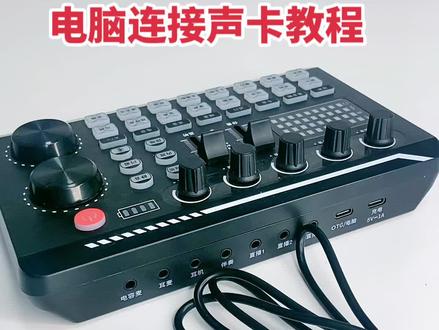 01:00查看AI文稿AI文稿
这个视频教老铁们如何使用声卡连接到咱们的电脑来进行直播,或者用电脑来放歌。那首先呢需要把这个声卡开机,按住这个声卡的电源开关键两到三秒钟不动, 这个亮灯以后呢,声卡就开机了。开机以后呢,再把这个充电线拿出来,一端连接到声卡后端的 ot 机电脑接口插上, 把这个线的另外一端呢插到电脑主机的 usb 接口两端都接好以后呢,咱们就可以使用电脑来放音乐,或者是用电脑来开直播了。但是唯一要注意的是使用电脑的时候呢,咱们需要打开声卡的内放开关,在这个位置按一下, 等这个内放开关一闪一闪证明打开了,如果他一直亮灯呢,是没有打开,打开以后咱们电脑的音乐才能够进入到咱们的直播间,学会的老铁们点击收藏,喜欢同款来直播间等你们。
492龙哥耳机声卡直播设备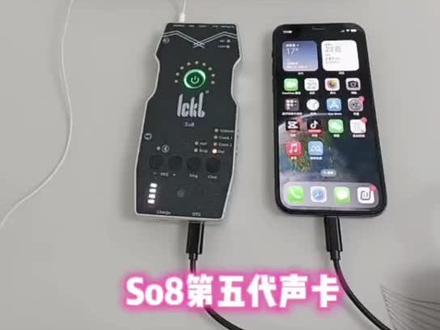 03:33查看AI文稿AI文稿
大家好,我是风尚品音频,今天呢给大家拍摄一期搜吧声卡怎样跟我们直播手机连接?那首先我们长按开开机键两秒钟, 那么它现在就是我们的一个开机状态。那第二步呢,就是通过我们的数据连接线找到一根 o t g 连接线啊,一头连接我们搜吧声卡,一头连接我们直播手机啊,大家可以看一下,两个接头不一样啊, 连接我们声卡下方右下方的 o t c 连接,然后另外一头呢连接我们的直播手机链接。 那这一步做完过后,我们有一个非常关键的点,我们要从直播手机上方右下角往下拉出现一个这个这样的一个界面,然后呢点击右上角一个开 光,如果说是显示收八 otg, 那说明我们声卡跟直播手机就连接成功了,这是非常重要的一步。 那我们声卡跟直播手机连接成功后,我们要做的第二步就是连接我们的监听耳机跟麦克风,监听耳机呢是插在我们声卡左上角第一个耳机插孔, 麦克风我们根据自己选择的五伏或者说四十八伏,五伏的话插在我们左上角第二个插口,四十八伏的话插在我们中间啊,中间这个四十八伏的一个麦克风插口 连接完过后,我们通过遥控器把四十八伏的开关打开,遥控器左上角第一个 四十八伏的标志灯亮过后,我们麦克风就有声音输入了,那上面 n c 呢是我们的一个降噪功能,按一下是一级降噪,按一下二级降噪,再按一下关闭降噪。 那么第三步就是怎样设置我们声卡的参数,那么我们现在这个参数是属于一个聊天模式的, o s, t, 这个是属于我们聊天模式,那第第二个是我们的变声,第三个变声,第四个是一个闪避功能。那首先呢我们要唱歌的话, 我们要在遥控器上选择一个姓 s i n g, 给他按一下,那么他现在就是有混响了,我们参数怎样去调?调节参数的话,我们根据每个人唱歌的方式 方法,那么我们首先直播间的一个输入音量, r a c, 我们给它控制在七个灯, 混响音量我们给它控制在六个灯到七个灯,根据每个人的唱功 r e b 哈 r e b, 半轴音量设置在七个灯, a u x a u x, 那么我们麦克风的音量根据我们用的电容麦或者说动圈麦,电容麦的话,主播这边是建议,建议大家设置在六个灯,五个灯都是可以的, 那么我们监听耳机 量呢,就给他控制在七个灯,根据每个人的听力不一样再去做选择,那么这是我们声卡的基础操作。
1068小小音频调音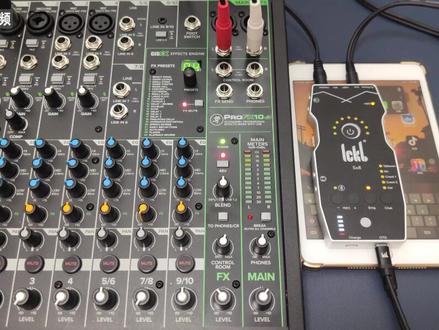 04:04查看AI文稿AI文稿
欢迎来到周清平。大家好,我是阿文。那么这一个视频来讲,这个美其实录调音台通过搜吧进行一个转接, 因为很多小伙伴本身有苏八声卡,想使用美系调音台,直接这个强力的话放和调音,直接把这个苏八的音质再提升一个级别, 或者是说你为了搜吧上面一些娱乐功能,并且他还比较方便使用搜吧给美记调音台当一个转换器,那么这两个方案都是还不错的啊,因为搜吧他毕竟 各方面功能集成的还是比较多,然后的话他的转换音质也还好,只是底噪稍微大了一点点,但是其他的都还挺好。好的,我们先来讲一下这个连接方式,搜吧 otg 接 otg 啊,你不用 otg 这个基本上就浪费了啊。然后我们这搜吧啊是从这个调音台的主输出,记住是卡龙口下面第一排 l 加啊横着连啊主输出, 然后这根线直接插到这个 aux, 一定要强调是 aux 啊,别的地方都不对,是 aux, ok, 然后我们的耳机也是的要插到我们搜吧最左边的这个耳机孔, ok, 然后这个加四十八伏把它灭掉,然后这个话筒的音量也把它灭掉。耳机的音量根据你自己的这个实际情况,一般是调满格或者是倒数第三格都可以,那么我们这个主输出啊现在要满 满足我这个头戴耳机,主输出这边的音量是直接影响到我们骚吧的这个输入音量的,懂吗?就是说 苏八他要接收这个调音台主输出的音量,那么自然最右下角这个旋钮就是控制我输出给苏八的音量,那么这个音量我建议就是说十二点 中到一两点钟都可以,根据你自己觉得。呃,这个耳机音量够不够,我们先要满足我们这个监听耳机 这个听到的音量,对不对?比如说我现在调到这个位置,觉得刚刚好。接下来一个重要的问题了,我们要调直播音量了,这里是直播音量,那么我还是一样的老样子,大家在苹果商店搜索这个 apple gmetreare。 好的,那么我们进入这个软件界面之后呢? 还是老样子,看到没有,这个直播间音量他一直都处于一个过大的状态,现在我们把这个按钮调低一点啊,倒数,现在是少一格, 少两格,少三格,少四格,看到没有?少四格的时候,这音量就不那么过载了。少五格啊,现在是第四格的音量,第四格的音量已经比较健康了,但是,哎, 如果是吼的话,他有可能会爆音。第三格,第二格好,我觉得可能是第二格的这个音量会稍微比较 不容易在直播间失真了,因为我还要加伴奏,所以说大家如果要真正调好,还是需要加伴奏一起调好的。基本上这个搜吧的音 音量就调好了,那么基本上这个就是我们直播间最终听到的一个音量,就差不了太多了啊,然后这边有一个虚色的这一个,呃,音量调啊,大家尽量不要去动他啊,就是保持在这个位置, 不要去动他,因为你我们一旦拉动他,你看到没有,他的这个声音又开始过载了。好的,那么基本上我们这个音量就已经调的有差不多了, 基本上从这个音量进到咱们的直播间应该是没有什么问题的啊。那么如果这个视频对你有帮助,不要忘了点赞、关注和转发,拜拜。
724周七音频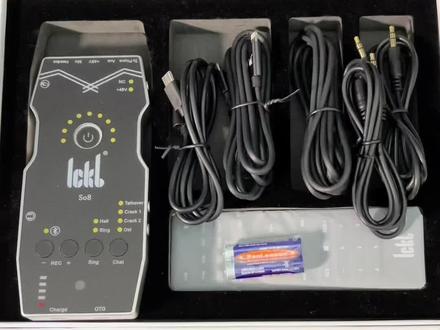 05:53查看AI文稿AI文稿
大家好,我是阿珂,今天来给大家介绍一下这一款 so 八第五代手机声卡的一个直播连接教程。我们打开这一个包装之后,它里面会有一个机身,有五根线,一个遥控器,一对电池,我们需要额外去准备一个 麦克风以及连接麦克风的一个平衡线,然后我们一对 耳机。好,我们现在看一下我们自带的一个线的一个教程。先看这两个线啊, 这两个线的话都是圆头的,我们可以看得到,但是的话他两个线是不一样的啊,右边这一个线是有三个黑环的,左边这个线只有两个黑环,右边这个线的话是用来连接我们的一个 个直播手机的,但是的话它是一个单身道的连接,因为以前有很多平台都是不支持这种 otg 连接的,但是呢,现在的话基本上都是支持的,所以说这个线我们可以不用它放到一边。 好,这个两个环的这个原线的话是用来连接我们的一个伴奏手机的啊,我们先不管他,再看这一个, 两头都是安卓口的话,这个是用来连接我们的一个直播手机的,但是的话他是用来连接安卓手机去进行直播的啊,记住是安卓手机。再看这一根线, 这个线的话有一头是苹果头的,所以说这根线是用来连接苹果手机去进行直播的啊,可以看到 到苹果的头。好,最后一根 usb 加安卓口,这个线的话是用来连接我们的一个充电头或者是充电宝的,可以给我们的一个手把去进行充电使用。好, 我们现在看一下怎么点击啊?我们先看到这一个机身下方有两个扁的口,可以看得到左边这一个连接我们的一个充电线,我们把它拆开一下 好插上去,另外一头钥匙闭了,可以连接我们的一个充电头或者是充电宝去使用。连接好之后,他这里会有一个灯会亮,会显示会跳动, 跳动的话就说明正在给你的一个 so 八去进行充电啊。我这里要说的就是我们在给这个声卡去进行充电的时候,尽量使用充电宝去充电, 为什么呢?因为充电宝的一个电压他比充电头要更加稳定一些,他更加不容易产生那一种电流杂音啊,所以这个可以去注意一下。充电线连接好之后,我们就需要连接直播的线呢,也就是这一个 otg 的这个口, 我们现在一般直播手机都是苹果啊,所以说就用了这个线吧,苹果的线拆开安卓的这个头可以插到这里, 插好之后另外一头就连接我们的一个苹果手机去直播就可以了啊。 好,连好之后我们再看这一个声卡的上方有几个圆口,我们先看最左边吧, 左边这一个是连接我们的一个耳机的啊,耳机,这里值得说明的是啊,我们的一个耳机尽量要使用那一种不带麦克风的耳机,一定要注意尽量使用那一种不带麦克风的耳机啊,插这里 插好之后还要插麦克风,对吧?我们把这个头给插在这一个 四十八伏就可以了,为什么呢?因为我的一个麦克风的话是电容麦,电容麦是需要开启这一个四十八伏他才有声音的,如果你的麦克风是动圈麦的话,那么就可以插在 左边这一个 mic 这个口就可以了啊,一定记得动全麦插这一个 mic, 电网麦插这一个四十八伏啊,一定记得我这里所用的一个麦克风是电网麦,所以说我就需要把这个线 给插在这一个十八伏,这就可以了啊。好,插好之后这个线的另外一头是这个头,插在我们的一个麦克风上就可以了啊,插好就可以了, 比如我们的一个麦克风是这种悬臂式的麦克风的话,我们也可以直接插上去就可以了啊, 好,插好之后我们还需要最后一个伴奏手机,对吧?放音乐,那么找到这一个原来线就可以了,插在我们的一个 aux 这个口就可以了啊,插好之后这个线的另外一头就可以连接我们的一个伴奏手机,但是呢,现在的一很多手机啊都是没有耳机接口的,所以说我们可以准备一个这个转接头就可以了啊,可以看到转接头, 但是呢,这个声卡他是可以开蓝牙的啊,也就是说我们可以通过蓝牙去连接我们的一个伴奏手机,可以不用这个线,但是蓝牙连接有一个缺点,他没有通过线连接那么稳定啊, 我这里的话还是建议大家可以通过线去连接,这样的话是最稳定的一个连接方式,那么这就是整个声卡的一个连接的教程,我们下一个视频可以讲他的一些使用的一些功能以及操作流程。好,谢谢大家。
1202阿珂音频


猜你喜欢
- 4511王浩水🏸