剪映电脑版消除笔在哪
自学电脑版剪映,边学边接单第一百二十五天人物消失卡点 添加背景音乐,选中音频,点击节拍二,导入一段有人物的视频素材,时长占三个节拍 时间线,移到第二段节拍中间分割素材,将后面部分复制一份到上面, 选中第二段上面的素材,找到 ai 消除,用画笔涂抹要消失的人物,等待生成人物就直接消除消失了。然后将两个位置上下调换一下, 选择限性蒙版,旋转九十度,再点开调节,把饱和度拉到最低,选择上面这个素材中间往后一点选择分割, 往前挪一点,将后面的删掉,再把后面分割的素材分割为三等分,隔开摆放,选择后面分割的其中一个,选择调整曲线,将亮度曲线的位置相反拉一下, 后面三个就全都拉到最低就可以了。 然后复制属性,粘贴属性到另外两个就行,直勾选调节, 再选择第一个小分割素材,选择矩形蒙版,框选整个人物,选择单层描边,颜色为白色, 给它粘贴属性到后面两个素材,再点击后面两个,分别调整一下矩形蒙版大小,越来越小就行,有一个渐渐消失的效果。 添加色差故障二的特效,对齐后半段 再添加视频分割特效,对齐后面小的分割素材,裁剪一下, 最后添加一个闪黑二的特效,将速度和强度都改为十,全部对齐 后面都是一样的操作,你想添加多少照片都可以完成,就是这样的,还有什么想学的,酷评论区留言!

粉丝2369获赞1.5万
相关视频
 01:44查看AI文稿AI文稿
三种方法,去除视频中不想要的人和文字。第一种覆盖法,首先添加一段视频素材,然后将视频复制一份,并切入画中画, 选中画中画,点击蒙版,选择圆形蒙版,接着调整一下蒙版的位置和大小,框住人物,然后往右平移,蒙版打勾退出,接着再把蒙版平移过来,覆盖到人物上面,再次打开蒙版,点击调整参数, 将羽化拉到二十左右,打勾退出。我们来看一下,这样人物就去除了。 第二种涂抹法,添加一张纯色背景素材 工具栏,点击文本往右滑,找到涂鸦笔,点击进入,点击吸管移动取色器,吸取白色,选择第五个,然后将参数拉到最大,接着在文字上涂抹, 这样文字就去除了,打勾退出,这种方法适合纯色背景素材。第三种背景法, 首先选中素材工具栏,点击蒙版,选择圆形蒙版,然后将蒙版移动到文字上方,框住文字,拉一点羽化,点击调整参数, 点击下方反转,打勾退出,返回到主工具栏,点击背景,选择画布颜色,点击吸管移动取色器,吸取背景颜色,打勾退出。这样我们就把不想要的文字去除了,你学会了吗?
2905多多剪辑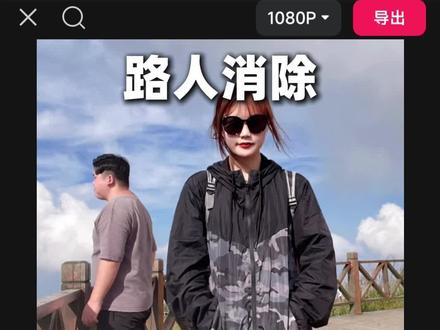 00:22查看AI文稿AI文稿
该不会现在还有人给视频去路人还在傻乎乎的手搓半小时吧?你就跟着我直接选择视频, 找到 ai 消除功能,让它识别一下画面,接着用你的帕金森小手涂抹要去除的路人,不到一会,视频里的路人就水灵灵的消失了。
 02:18查看AI文稿AI文稿
本期我们来学屏幕擦除 vlog。 开头点击素材,在搜索栏中输入擦除,选中这个素材,下拉拖到操作面板中, 可以看到素材本身具有擦除效果。点击素材右边,选中混合下拉列表,选中绿色,此时画面中的黑色部分已经变成了透明。接下来选择想要添加的素材,下拉放入操作面板中。 将视频放在素材下方,擦除的效果就呈现出来了。 将时间轴拖动到素材结尾处,按住快捷键 c 更改为剃刀,将两段视频裁剪到相同的长度,点击左上角音频,点击音效库, 搜索栏里输入擦除笔,选择涂抹擦除音效,下拉拖入操作面板,根据视频将音效裁剪到擦除刚刚结束的位置,可以看到音效与擦除效果同步。接下来 点击文本,选中默认文本放在素材最上方,将文本向右拉到,与视频对齐,点击文本,输入想添加的文字, 在右侧字号位置调节字号到合适的大小样式,选择加粗,选择一个喜欢的字体,拖动时间轴到开头,看一下效果, 是不是感觉缺点什么,没关系,点击动画,选择向右擦除,将动画时长拖到四秒,这样文字就像写上去一样。点击音频, 选择喜欢的音乐,选中,拖到操作面板上,时间轴拖动到合适的位置,将所有素材裁剪到同样的长度 删除,这样就做好了。
39丝兆卜芮学剪辑 01:21查看AI文稿AI文稿
告诉大家一个好消息,剪映又出了一个新功能,叫涂鸦笔,像图片或者视频上有水印文字,或者有我们不想要的部分,只要学会了这个功能,都能轻松的去除掉。 下面我给大家操作一遍,想学的朋友认真看哦,怕看一遍记不住的点个赞收藏起来,反复的多看几遍。 首先我们打开剪映点,开始创作,导入我们的素材点添加,然后我们点一下贴纸这个对勾,给他勾上底下这个工具栏,往左滑,点一下这个涂鸦笔,然后我们选择第三个这个实心笔,我们给他调到合适的大小 差不多,然后把硬度给他调到一百,点一下这个取色器,我们把这个取色器移动到这个空白的地方,选择 这个白色,然后去涂抹,我们把这个字给他涂掉,换成别的字,打对勾,然后返回新建文本,然后在里面输入自己想要输的字,去设置一下这个字体,然后双手 把这个字体给他放大到合适的大小,调一下他的位置,这样就完成了。这个方法是不是特别简单,而且去除的也很干净,你学会了吗?赶紧用起来吧。
6119燕小燕 剪辑 02:22查看AI文稿AI文稿
如何去掉照片里不喜欢的人,还有人物手中的这把遮阳伞,还有这个小狗,还有左上角的水印,照片中的字都是怎么去掉的?这些问题呢?通通都是小问题, 不需要你下载什么软件,在抖音就可以轻松搞定,感兴趣的朋友接着往下看,来到抖音的拍摄页面,点击相册, 在相册里添加一张我们要处理的照片,点击下一步右边这一排,这里有个倒三角,点一下, 然后呢向上滑动屏幕,看这里有个消除笔,我们点进去,现在呢我们要去掉这个人物,这个小狗,还有这把伞,咱们都要去掉,那怎么去掉呢? 来看这里选消除,点一下,然后我们点一下人物,点一下去除了这个伞,再点这个小狗,看它们都变成黄色的了,然后点开始消除,点一下消除中,看这个的人物和小狗是不是马上消除了,接下来 我们要去除这个水印和这个字,这里就不能再用这个点选消除了,接下来用这个涂抹消除点一下,然后呢我们在这这个字上面开始涂抹,全部涂抹成黄色, 看这个水印是不是马上消除了,接下来我们再涂抹这个字,涂抹成黄色,是不是照片上字马上也消除了,那视频中的字幕是如何去掉的呢?我们点开这个聊天工具,来到这个聊天页面,下滑, 找到这个放大镜,点击在这里输入推文鱼,点第一个,这里有个视频,去字幕,点击一下, 在这里上传一段视频,点击确定这里有个蓝色的框框,我们往下移,把所有的字都覆盖好以后,我们点击开始处理, 稍微等待一下,任务已提交成功,去我的作品查看一下。好,已处理完,我们点击一下导出视频保存到相册,我们去相册看一下,这个视频就是我们刚刚保存到相册的视频,下面文字是不是全部去除掉了?你学会了吗?
1.5万童姐自媒体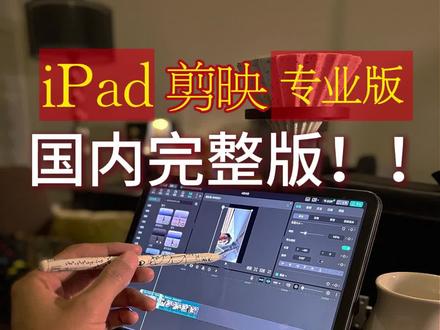 03:14查看AI文稿AI文稿
千呼万唤使出来,终于我们剪映版的一个 ipad 终于是更新了,今天我们也是先体验了一把,打开以后它的界面也是和电脑端的一个专业版是一模一样的一个界面啊,这里的功能这些都是一样的,只是这缺了一个鼠标的,一个移动的,一个预览,其他功能基本上是和电脑端是一模一样,这里的不管是 音频啊,字幕啊,贴纸啊这些基本上都是一样的。我们看一下这边的一个画面素材的属性栏,什么画面基础的一些还扣,像蒙版美颜,变速,特效调整等等,当然这最新的里面的一些变形什么的功能都是有的,你看一下,我可以给 大家演示一下,当然我们除了用笔和用手都是可以的, 你看到没有都丝滑,你看这样也是拖动时间线,也是靠,我觉得这个功能是最爽的, 这键盘玩的就想突然就想上手,这样一伸非常的快,你想放大到哪就放大到哪,想缩小到哪就很大, 已经能够和屏幕互动互动的感觉,我想打哪真的打哪是哪,放大缩小,细节调整就能提高很大的效率。然后我们来感受一下键盘的一个快捷键,比如我需要在这以前的素材都不要了,向前剪切,那我们按下键,我的快捷键是 z, 你看到没有,也是响应很快的,比如这以后的都不要了,我是 x, 我 的快捷键是快捷键也是跟电脑上是一模一样的,所以说现在是非常的方便,真的不会像手机上的一样,就这么一点点就在点点用手机,一般这种 就很麻烦,现在是可以调整很多细节,我们来看一下正部的一些排版,这些都是非常的方便的, 我们来做一个排版快捷键,我们尝试一下行不行?向上复制,复制, 我想这样向上复制,你知道吗?我们就直接这样,可能有的现在还没有那么根据人工的那个操作那么灵活,比如我想的是这样按住 com 的 键,直接这样一拖,他就会 复制,我想是这样一个互动,一个交互,可能还不行,我们先看一下排版,确实就像我说的排版这样特别的一些排版现在很方便,真的就是指哪大,当然复合片段也是可以用的,这样选中以后复合, 我们做一些关键帧,这个关键帧放了出去说话来播放一下, ok, 这个动画就做出来了,我们可以看一下关键帧键盘的 曲线变数管处,看到没有,这些功能都有非常的完美,现在我觉得真的是它能够用鼠标,用笔,键盘还有手实时操作,真的是太爽了。 ok, 所以 说非常的期待这么久,真的是不辜负人。然后唯一的你也看到了,刚刚我说的那个点,有一些交互上的一些还不够完善,就比如我像这样按住 command 键往上移,不管是用鼠标还是用笔,或者是用手往上一滑,他就复制,这个功能好像还 没有,我不知道能不能制作出来,还是说这个功能在开发。确实我准备每天用 ipad 来完整的剪一个片子,看下还存在哪些问题。
356泽十三 00:54查看AI文稿AI文稿
挑战一个月,成为剪辑高手,今天学习的是水印去除方法。第一个方法,右键视频编辑,选择裁剪,滑动鼠标滚轮后可以调整,我们先覆盖全屏,再往上拉,直到水印消失,点击确定 放大素材至全屏就好了。第二种方法,我们点击蒙版,点击反转按钮,调整适配水印大小的黑幕,接着下滑拉大一些羽化值,随后点击基础下滑,找到背景填充, 将无改成模糊,选择一个合适的就好,一般选择最后一个,没有盖权就再调整一些羽化。方法三,也是最简单粗暴的方式,下滑,找到 ai 消除,点击后等待分析, 然后修改笔刷大小,直接涂抹文字即可,然后点击消除,等待片刻直接完事。
30斑斓教剪辑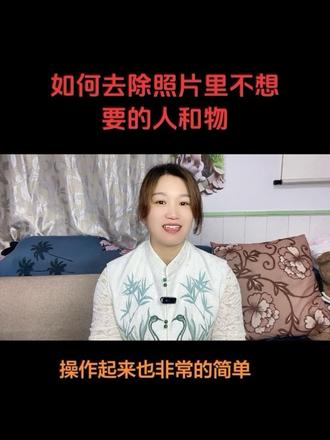 01:27查看AI文稿AI文稿
如何去掉照片?你不想要的人或者照片你不喜欢的一些物品,在抖音上就可以操作,操作起来也非常的简单,不管你多大年纪,我保证你一看就会来上实操。 我们首先打开抖音的主页,有个加号键,我们点进去,我们从这个相册里面选一张预先拍摄好的,到这里以后,这里有个更多,把更多打开,往上滑一个消除笔,我们点着这个消除笔啊,点击这里有 涂抹消除,点选消除,还有个马赛克。那我们的话,首先那假设这个字我们不想要了,那我们就点这个涂抹消除就消除掉了。那假设我们这些路人我们不想要的话呢?我们就可以点选消除,看 点它,点它再开始消除,你这里还有一个人物在这边,那我们就可以这里 可以涂抹消除,画面就是很清晰。那如果这里还有这个包包,我们也不想要,我们怎么去选?我们也是点选,点选消除啊,开始消除,那已经也就全部都消除掉了, 消除完了以后我们就可以点完成下一步,你想发出去你就可以发出去,你不想发出去这里的话,你可以把它保存起来,存到草稿里面,你等到你什么时候想发的时候,你都可以发,学会了吗?学会了自己去试试。
66湾湾妈 百货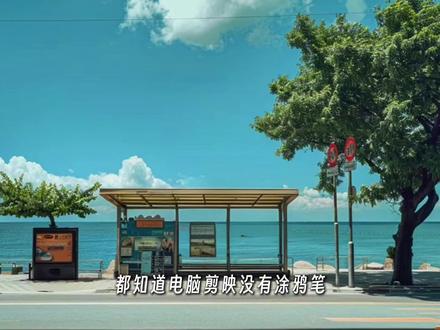 01:26查看AI文稿AI文稿
都知道电脑剪映没有涂鸦笔,教你一招神级平替,一分钟搞定!导入旅拍照片时长五秒,配上氛围感音乐,添加百场素材,对齐时长不透明度调百分之五十。抠像, 自定义抠像,点击画笔大小设置成二圈,出想涂鸦的区域应用效果后,再把白场的不透明度拉回百分之一百。入场动画画面擦除时长一点五秒, 贴上喜欢的贴纸做装饰,全选所有贴纸打包做成复合片段。添加限性蒙版,旋转负九十度开始位置,激活蒙版参数关键帧,把蒙版拉到最左边 一点五秒位置,把蒙版拉到最右边,再加自行车贴纸,对其复合片段的第二个关键帧处 给贴纸打上位置大小关键针移到左边屏幕外结尾的位置,把自行车移到右边屏幕外,自行车穿梭效果就做好了。像我这样再加一个文字,也用位置大小关键针跟着自行车移动, 在文字到素材中间位置,再打一个关键针,向后一点,把文字移到上面,加上音效看效果。
335剪刀手 00:55查看AI文稿AI文稿
电脑端没有涂鸦笔功能,我们如何做这种涂鸦开头的效果呢?首先导入提前准备好的素材,然后添加这个音乐,按住 a、 l、 t 键,向上复制一层,点击抠像,选择智能抠像,智能画笔,抠出主体 并点击应用,接着点击描边功能,调整一下描边的的大小,然后添加一个画面擦除的入场动画,最后添加几个自己喜欢的贴纸。 自行车添加一个位置大小的关键帧,首先把时间线移到开头,把自行车向左移出画面,点击位置关键帧,然后时间线移到结尾,并向右拉出自行车并移出画面, 这样就可以让它动起来了。接着并配一个自行车的音效,这样就做好了,看下效果吧。
143猪小侠剪辑 00:13查看AI文稿AI文稿
家人们还在为图片水印烦恼吗?点开这个小画笔,轻轻一涂,路人直接消失!路人消失,背景完美修复!
8花锦瑟


猜你喜欢
最新视频
- 1728智易购