中兴e1630路由器怎么设置教程
师傅说家里装了 f t t r 就 不能再接自己的路由器了,别信我,花两秒钟教你白嫖一个,全屋满信号。只要你家是中兴 f t t r 并且你新买的是中兴路由器,不用退货,不用换线,只需要一个设置。 第一步,把网线插在主光猫的烂口。第二步,进入路由器后台,找到麦氏金融模式,打开。第三步,路由器插上网线,它会自动配对看,无缝漫游,全屋秒变一个 wifi。 我是 修了八年宽带的李大彪,关注我,网速快人一步。

粉丝5247获赞4.2万
相关视频
 02:05查看AI文稿AI文稿
用中兴的公版路由器和中兴的运营商定制版路由器做主网。如果说我们用中兴的运营商定制版路由器做主路由器的话,该怎么设置?如果你买的是七千二或者七千二 max, 那 就不推荐用运营商的做主路由器了, 如果说你买的是 a 叉、三千之类的就可以啊。同样的,我们先来调这个子路由器,先调这个中兴的七千二 max。 前面的这些步骤呢我就省略了,跟以前我发的几个视频是一样的,需要进这个中心的路由器里面选择网络,选择 max 组网里面,把这个 max 兼容给它打开,把这角色选成副路由器就 ok 了。 其次呢,接线比较重要,接线的时候得这个中心的七千二 max 的 万口接这个幺六三零的烂口。接下来呢,我们调中心的定制版路由器幺六三零,因为它不需要和光猫组网啊。首先第一个以 link 配置同步得关掉 max 组网模式,选择路由器自组网, 上网模式的话自动监测或者选择自动获取就 ok 了。我这有一个东西没改啊,就是 ipv 六, ipv 六记得关一下这一步,来设置一下自己的 wifi 名称和密码, 设置完之后点击下一步确认就 ok 了。如果说是运营商的定制版路由器作为主路由器的话,那我们后台管理的话,就只能进入这个运营商的路由器里面管理两个路由器,可以看到 wifi 设置里面两个 wifi 已经同步了。 那我们现在进入这个幺六三零这个里面看一下它主网显示已经主网成功了。主路由器是中心的定制版幺六三零路由器显示的名称不叫七千二,但是可以看一下这个 mark 地址 mac, 然后我们再把这个七千二 mark 翻过来,看一下他后面的这个 mark 地址,对照一下就知道是不是他了。咱们对照了看了一下,啊,确定确实是这台路由器,那他的主网就成功了。 当然了,如果说你买的是中兴的问天系列的路由器,那推荐你问天做主路,由这个运营商的定制版做副路由。如果说你买的寻天系列,那无所谓。
271网络医生🧑⚕️凌 03:19查看AI文稿AI文稿
前面介绍了中兴的公版路由器和中兴的光猫主网,但是有朋友又问了怎么样中兴的路由器和中兴的定制路由器主网, 我想告诉大家的是,中兴的这些设备之间都可以主网,他们的操作基本上也是一样的,就比如现在你看到了这个七千二 max 和这个中兴的 e 幺六三零做主网,这两个设备当然是七千二 max 作为主设备了, 们设置的时候只需要进七千二 max 里面,把这个麦子兼容给它打开就 ok 了。同样的,我们调设备之前先不要接网线,先连接七千二 max 的 这个 wifi, 根据跳出来这个界面,先去设置一下这个路由器 上网模式,选择自动获取,把双屏合一给它关掉,再把 ipv 六关掉,再设置一个你能记得住的 wifi 名称和密码就 ok 了。 这一步呢,我们这一次快快的跳过,然后设置好之后,再连上我们设置好的这个 wifi 名称,再一次进入中心的这个后台管理,需要连接上 wifi, 在 浏览器里面输一九二点幺六八点五点一就可以了。在这个里面的操作和上次中心路由器和光猫组网的操作是一样的, 输入我们的管理员密码,然后进入我们路由器的管理后台,点击左上角的三条杠,在这个里面选择网络,在网络里面选择咱们的麦子主网配置, 这里的操作和我们上一次是一样的,把这个麦子兼容给它打开,然后把角色选成主路由, 只需要操纵这一点就可以了,调整成功之后退出来,我们看一下 wifi 设置里面哦,我们可以看到很多个 wifi, 有 咱们光猫的,有咱们七七二 max 路由器的,还有下面这个拆拉链,这个是幺六三零的默认 wifi, 把幺六三零翻过来可以看到啊,默认 wifi 就是 这个。那么接下来我们直接插网线就可以了, 我们做的是串联 max 主网,所以我们的网线接法是光猫的千兆口出来接这个主路由器的万口,然后主路由器的烂口出来接这个幺六三零已售子路由器的万口。 当然如果说喜欢光猫做桥接路由器拨号的朋友,也可以光猫改桥接,用这个中兴七千二 max 去拨号,把网线接好了之后,等待一个十几秒钟,它自动的就会 max 主网成功。 切记啊,中心的路由器是分万能口的,所以接线的时候一定要接对,有些路由器他是万能口不分的,那你可以随便插,当网线插好以后,等待他们的指示灯变绿变正常之后,咱们看一下这个麦子主网有没有成功。 因为是咱们的七千二 max 作为主设备啊,所以说我们直接进到这个七千二 max 的 这个 app 或者网页里面可以看到啊,主设备是七千二 max, 然后主设备是幺六三零已经主网成功了, 所以呢,不管是中心的公版路由器和任何的中心设备去主网只需要去设置这个 max 兼容,或者把那个自主网 v 二给它关掉,然后设备角色,然后根据你的需求去选他们就可以主网。 如果说你没有做成功,那就去检查一下自己的这个设置,检查一下自己的路由器。
101网络医生🧑⚕️凌 01:27查看AI文稿AI文稿
中兴玄天一插三千路由器,我们收到货以后会是一个路由器,本地两根二点四 g 的 天线,两根五 g 天线,一根五 g 加长天线,一个电源一节网线。那我们来教大家如何去设置给路由器插电插,这里 wan 口插外网线, lwan 口可以插电脑,这里我们选择最简单的手机设置,在手机的 wifi 界面可以找到中心开头的路由器型号的 wifi 名称,点击连接以后它一般会自动的去跳转, 那我们这里选择立即体验好体验以后他会选择你的上网类型,他有啊,如果你是拨号上网的话,他会给你选择到拨号,那我这里是自动获取,他就直接跳转到 wifi 设置的一个界面,双屏合一的话,我们是建议关掉,把啊关掉以后,您的二点四 g 的 一些啊小家电或者是小智能家居才能够去识别这个 wifi。 然后这里我们直接去设置它的 wifi 名称,我们这里设置 直接去设置一个密码,密码的话我们设八个八, 同样的是密码八个八, ok, 那 我们管理员密码的话,我们是同样也好,搜完以后我们直接下一步保存。
1734装维小朱数码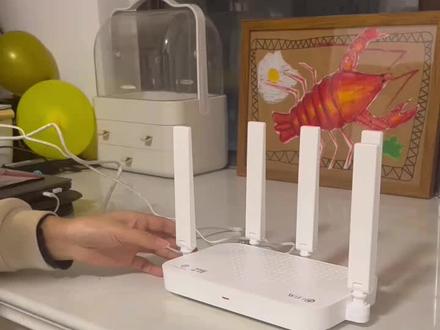 00:30
00:30 03:29查看AI文稿AI文稿
给大家介绍一下电信的中性路由器的一个设置模式,主要是给大家介绍一下如何防止别人蹭无线网蹭网。首先这个登录这个 幺九二幺六八二点一,这个进入到一个中心路由器的页面啊,账号和密码,大家看这个说明书就行了。进到这个页面以后,我们先看一下主页,主页里边看一下有多少我们的连接设备, 现在我们有这么几台连接设备,这是我们需要的连接设备,这里边有 i 麦克地址啊,然后那个我们再进入到这个右上角有一个进入高级设置,进入到高级设置里边我们有这么一个状态信息, 在这下边同样能够看到我们有多少台无线设备在连着我们的这个,这里边就型号更详细了,麦克地址更具体。接下来我们进入到一个关键的阶段,进入到如何防止蹭 wifi 进到一个网络配置这个选项,在网络配置选项的下面有一个高级功能,高级功能选项下面专门有一个叫防无线蹭网 这么一个区域,在这个区域里边我们启用这个 ssid 的一种模式, ssid 模式有三种选项选择,不过滤白名单,黑名单什么意思?不过滤就是, 呃,随任何用户都可以随意连接这个无线网,而白名单就是在白名单中 设置的,用户可以连接这个无线网,而黑名单呢,就是在黑名单中列入的,用户是不允许进入到这个无线网。如果说我们知道明确的有人在蹭网的 m 麦克地址,我们选择黑名单之后, 我们在这黑名单以后建一个,新建,建一个,新建之后将黑名单用户的麦克地址输入以后点提交,那么这个用户就不会再连接到这个无线网。如果我们不知道 蹭网人的麦克地址,那我们就选择白名单,白名单的意思就是我们只选择我们这个知道用户的麦克地址,那么首先我们打开白名单给大家举个例子,在这边可以有新建,新建以后呢, 我们可以选择一个名称,或者选择一个麦克地址,麦克地址就是你手机上 能查到的麦克地址,把它输进去,如果你手机上不会查,你可以从这个一关联设备中选择,在这个目前正在连接无线网的设备中有麦克地址,你选择一个 相应的麦克地址,他就直接进入,在这上面你给这个用户编辑个名字,然后点击提交,那么这个用户就被列入到白云当中。 列入白名单以后我们点这个提交,提交以后我们整个这个白名单的用户就生成了,那么生成以后,我们以后这个只有在白名单中的用户才能 连接我们的 wifi, 然后其他的用户就不能连接,也就是我们需要进行登记以后的用户才能进入到我们这个呃,无线网中啊,其他的没有。
446宇123 04:02查看AI文稿AI文稿
网速卡怕被蹭网?别急着改密码,中兴路由器 app 里这几个设置能帮你找到原因,比改密码还管用。有时候网速慢很可能是自家线路出了问题。 点击主界面的组网管理,可以看到所有子路由的连接方式显示有线代表用网线连接显示五 g 或二点,四 g 代表无线模式组网。直接排查对应路由器的线路即可。 在这个界面可以顺便修改各个路由器的名称。点击路由器图标,再点击右上角的修改图标,输入对应房间的名称。点击确定 网口状态,可以间接判断故障类型。操作步骤,依次点击应用网口状态,可以清晰地显示出每台路由器各个网口的协商速率。如果显示的速率跟实际接入的网口速率不一致,就需要排查是否插错了线 或者水晶头面板,以及网线是否出现了问题。线路确认没问题后,想让网络长期稳定,还得靠日常维护。路由器长期运行会堆积缓存垃圾, 容易造成网速变慢、无故掉线、死机、卡顿。定时重启能有效减少路由器故障,建议设置每天凌晨三点重启一次。操作步骤,依次点击网络应用重启界面中显示所有路由器,我们需要一台一台去设置重启。 选中第一台路由器,打开定时重启按钮,通过向下滑动调整重启时间到凌晨三点。再重复中,依次点击周日到周六,然后点击确定, 等待画面显示设置成功,返回到上一个页面,对其他所有路由器进行同样的操作。卧室路由器灯光太亮会影响睡眠, 系统支持单独关闭卧室路由器的指示灯。操作步骤,依次点击应用指示灯,默认路由器的指示灯是打开的,点击路由器右边的灯光图标,关闭对应的路由器指示灯。有时候网速慢不一定是家里网络的问题, 也可能是有限的贷款被蹭网了。在主界面下滑,点击安全防护,打开管理员密码输入错误提醒和 wifi 密码输入错误提醒。开启后,当有人尝试连接家里的 wifi 且密码错误时, app 会发出弹窗提醒。 在主页面点击接入设备,在设备列表里能清晰看到在线、离线、黑名单三类设备。如果发现陌生设备偷偷联网,直接点击设备加入黑名单。 如果不小心把自己家的设备拉入黑名单,也能在黑名单列表里随时移出,灵活好操作。在列表里可以通过点击设备名称后点击右上角修改图标来修改名称,方便以后管理。也可以对不方便拉黑的蹭网设备限制上网速度, 设置好后需要点击右上角的对号才能生效。在主界面点击 wifi 防蹭网,进入 wifi 防蹭网界面 默认为密码接入,代表只要是密码输入正确就可以连接 wifi。 如果选择授权接入以后新连的设备,则需要在这个界面点击允许后方可联网。即使蹭王者知道你家 wifi 密码,在没有授权的情况下也无法访问你家网络,可以有效防止蹭网。 最后介绍一下 wifi 账号密码管理,主页面点击 wifi 管理,进入 wifi 管理界面,点击进入 wifi 设置界面。如果您家有 wifi 七手机,建议打开双频合一和 wifi 频段聚合,在此界面可以修改 wifi 名称和密码,修改后需要点击右上角的对号确定 信号强度,可以设置每台路由器二点四 g 频段和五 g 频段的信号强度, 可以避免因路由器太近信号太强导致的不切换或者信号频繁切换。至于 a p p 里的其他功能,这里就不足一介绍了。
21极简智策 01:3813超级弗兰克
 01:55查看AI文稿AI文稿
全屋 wifi 别再只盯着 ac 加 ap 了,低预算 mesh 组网同样也香!今天全程记录中心巡天 mesh 组网过程,零基础也能做。先列设备清单,主路由一台塞进弱电箱,副路由两台分别安排在客厅和书房。具体怎么组网往下看。超小的弱电箱加上 f t t 二,真的是头疼! 开工第一步,卸下弱电箱盖子,腾出空间好干活。第一步,清空,凡是派不上用场的配件统统拆掉,腾出宝贵空间,准备一副托架,用来固定光猫盒。管理器,弱电箱里所有网线统一按五六八 b 标准打好水晶头, 每个网线都测一遍,确保八星全通。现在多花一分钟,以后少折腾一小时。 热电箱空间太小,无法同时容纳光猫和主路由,于是我想了个办法把两者并排放置,同时兼顾散热。各位看官大佬,留出这样的缝隙散热够用吗?评论区聊一下, 热电箱部分已经完成,接下来就是做 mash 配置。接下来分三步走,第一步,登录主路由的管理页面,做好相关配置。第二步, 把子路由器恢复出厂设置,记住子路由必须是出厂状态,否则 mesh 可能不成功。第三步,把网线插到子路由的腕口上,别插错了。观察子路由的指示灯,初使状态为橙色闪烁,等待大约一分钟后,指示灯变为蓝色, 即表示 mesh 组网成功。登录后台,如果在 mesh 组网拓扑途中能看到三台路由器,恭喜你已经学会 mesh 组网了,关注我十年网工,带你避开那些伪攻略,网络问题不踩坑!
1070重庆全屋WiFi-阿文


