dr4插件安装包
相关视频
 08:14查看AI文稿AI文稿
大家好,我是慕斯甜,今天给大家带来的教程是高清直播间的搭建,相信大家刷抖音的时候都有刷到过那种非常高清的直播间,皮套也非常的精美,然后搭建也很高清,这样是如何实现的?那我们今天就从 安装高清插件开始给大家讲解。 ok, 那 我们马上开始,这三个插件是我们今天搭建要用到的,那我们接下来来讲解一下这个插件是 怎么安装的,因为我已经是解压好的了,所以我们直接来操作一下,给大家从头操作一下就知道是怎么安装了。 首先我们拿到的高清插件的安装包里面有三个这个文件,我们把文件给它解压好,那我们首先要安装的是第一个 vts 前置礼物掉落的这个插件,我们把它点开,把它解压好了之后,它里边的文件夹是这样的一个形式,我们在这一步的时候需要先把 vts 给它关掉,关掉 vts 之后,你打开你的 steam 选择库,然后你经常使用的软件都在这里面,对不对?然后选中 vts 点这个管理就是这个小齿轮的标识管理,然后浏览本地文件,打开它, 这个是我已经安装好的,他正常打开浏览本地文件的话,他没有这么多文件夹,那我们打开我们刚刚解压好的高清插件,第一个文件是这个前置礼物掉落插件,我们把它打开,然后把这里边所有的文件 直接复制过去,所有的文件全部选中,复制到我们打开的这个 a t s 的 文件夹里边,我已经复制好了,我就不复制了,粘贴过来之后,它界面就会变成这样,我们第二步需要打开这个文件夹,这个 b e 开头的这个文件夹,我们把它打开,选这个文件夹, 一二三四五。第五个如果没有安装好的话,它是只有这一个插件的,那我们需要把剩下的两个插件复制到这个文件夹里, 一个是高清录制的插件,一个是截屏的插件,我们点开第一个插件,把这个插件复制粘贴到 我刚刚说的这个文件夹里,我已经粘贴好了,然后把另外一个也是同样的操作步骤,把第二个高清录制的这个插件复制一下,粘贴到这个文件夹里,然后我们把文件夹就已经都复制好了,复制好了之后把它全部关掉,然后回到 steam 里边,我们把 vts 启动一下, 我们 v t s 打开了之后,双击空白处,菜单跳出来的时候,左上角跳出来两个,它叫 screenshot, 这个就是截屏的意思。第二个就是,呃,高清插件,把 hd support, 然后这个我们一般用到四 k, 我们需要使用的时候,比如说你需要用到四 k, 那 你就点这个四 k, 如果你的电脑配置能带得动八 k 或者十六 k 的 话,你就可以选,我们一般选四 k。 当高清插件打开的时候, v t s 里边模型就消失了,就证明它现在是打开的状态,就是我点开的 switch 里边这样的一个画面, 那如果说你不想用了的话,双击空白处,然后点这个 default, 它就取消了。这个时候你打开 v t s 里的画面, 它是有背景的了,需要用哪个你就点哪个,那左边这个呢?它是一个截屏,比如说我们想要截一些皮套的比较好看的样子,它截图截出来的是自动截出来,是一个透明底高清的一个截图, 比如说我们用来做一些海报啊,或者做一些周边的时候,就可以直接在 a t s 里边进行高清的截屏。我们来试一下,我们截一个四 k 的, 它截出来的它会跳出来这个文件夹里面去找就行, 那就会找到我们截好的图。那我们其实日常直播间的搭建用到的就是高清推流,对不对?那我们接下来来给大家讲一下这个高清推流要怎么去实现。很多人呃,到了高清插件这一步,装上之后发现,哎,我怎么样搭建,搭建的并不是很好看, 那我们接下来就用到的是上一个视频里边咱们讲到的 switch 的 直播间的搭建,我先把它打开,这个场景里边是我已经搭建好的,那我们来看一下怎么样去 把它进行一个高清推流。那之前在 sos 的 使用教程里边,我们有讲过,我们用到的是 support 的 推流对不对?点开 sos 的 点设置,然后你需要把 support 设置的捕获和输出这两个全部都打开, n 卡,这个打不打开都行。打开之后我们选择图层, 我们再去选择图层推流的时候,你正常的时候它会显示导入素材,对不对?那我们点右边这个箭头, 选到 support 捕获下拉选 vts, 选 vts 之后,它就默认现在是一个高清推流了,因为我们在 vts 里边装到那个高清推流的插件了。到这一步我们正常地进行直播间的搭建就可以, 但是很多宝宝到了这一步的时候,就是又会有一些遇到一些困难,是什么?就是我怎么样把它高清推流到 我的直播伴侣里,对不对?因为我们在 vts 里边用了高清插件,然后在酷斯特里边也用的是 support 的 捕获,也是一个非常高清的一个皮套的显示。那我们怎么样 把我们搭建的这个高清的画面,在不压缩画质的情况下投到我们的直播伴侣里?我们来打开直播伴侣,我们来设置一个横屏吧,这样看得清楚, 然后我们点添加素材,然后这个时候你可以选择游戏进程,然后下拉菜单,选到什么?选到数值的,因为我们的搭建是在数值里,他进来的画面就是这样的一个画面, 他是比较高清推流的一个画面,但是游戏进程推流他有一个问题,是什么呢?就是他会睿化非常的严重,这个就很考验大家的过程当中,在用使用到数值的搭建的时候,就不要拉太多的睿化,因为本身游戏进程投流进来,睿化就很严重, 锐化很严重,如果你想要搭那种比较温柔的场景的话出来,那个画面的颜色会比较失真,那我们怎么样既保留高清推流,又能实现就是画面不这么锐化。那我们需要用到什么呢?我们需要用到 obs, 我 会把我们今天讲到的所有的高清的插件,还会还有那个 support 的 插件搞一个安装包,大家可以私信我,直接要我们用 obs 吧。 刚刚数次搭建的时候,这个直播画面,然后直接投到我们的 obs 里边,然后把 obs 作为一个虚拟摄像头,再搭建到直播伴侣里, 这样它有两个好处,第一个是画面失真不是那么严重,第二个就是如果大家的皮套是比较接近于真人的话,那抖音的这个上脸的互动礼物就能识别到你的脸上。很多人私信我问我说,为什么这个互动礼物我的皮套识别不到,其实就是因为你添加的不是虚拟摄像头, 或者你的虚拟摄像头添加的过程当中没有设置好下一个视频,我会给大家讲这个我们怎么样在 obs 里边安装一个 support 插件,这个是我下载好 obs 的 support 捕获的插件,直接双击打开, 它会直接显示下一步,你就直接按下一步下一步,然后一直到它提示操作点那个飞腻是完成就可以了,那 个插件就已经安装好了,因为我的 obs 里边插件已经是装好的,我就不操作了。那我们需要使用到的是什么呢?我们需要使用到的就像 obs 的 那个直播间搭建一样,我也讲过了,我们就不讲了,告诉大家怎么去 support 补货就行,我们点添加源点 support, 二、补货点确定,然后下拉 触斯特,通过 obs 就 把触斯特我们里边搭建的这个画面给投进来了。其实我是比较喜欢 obs 搭建的,因为它比较方便, 它可以把画面搭建进来,包括把一些比如说弹幕,你看大家能看到我的我的杂头,我的送礼播报,包括我的弹幕机都在里边,那我们 obs support 不 获 推流进来,就我们点启动虚拟摄像头,然后我们在直播伴侣里边把它打开,添加素材,添加一个虚拟摄像头, 添加 obs, 把这个美颜一定要关掉。那我们在直播伴侣里把它搭建好了之后,就可以直接开播了。 高清的直播间是比较吃配置的,我现在的电脑就带起来有点吃力,所以大家也可以选择性的省略到一些步骤,搭建的时候不要搞的那么复杂。 ok, 那 我们今天的教程就讲到这里啦,希望大家都能搭出一个漂亮又高清的直播间,那我们下一期再见。
 02:55查看AI文稿AI文稿
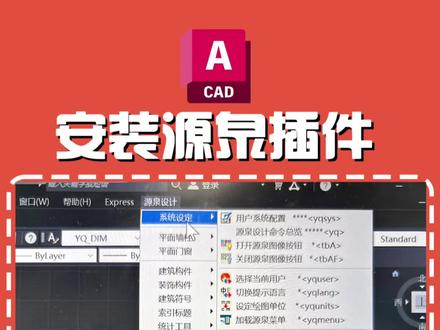
咱们双击打开就文件夹,然后在里面找到 cad 源泉安装,咱们双击这个图标, 打开后会看到一个这样的界面,这个界面显示你电脑内安装了所有 cad 的 版本,有些人他安装了多个版本,跟我一样需要零七一四二一二三二四,他会同时选显示这些版本。如果说你要把插件安装在所有的版本内,你直接点击下左下角的第一个, 安装到全部就可以了。这里我只给大家演示一下二零二四,所以说我现在只选择二零二四,单选择这个安装到所选择的版本内,点击中间这个点击后,然后点击确定, 然后关掉文件夹。咱们现在可以打开 cd, 打 a、 c、 d 后,有些小伙伴它会在 c、 d 界面中间会显示一个加载许可,这个时候你直接选择最左下角的这个始终加载,选择两次就可以了。安装完之后打 a、 c、 d, 咱们可以看到这里显示一个原件设计,然后这里显示参键图标, 咱们可以把这个图标关闭掉,因为这个图标非常的小,不便,不方便,咱们只工作中去点,有时候还是误操作,略显麻烦。咱们直接可以编辑演机关闭图标,然后再次点击选择用户, 选择用户,这里需要注意下,有些人他是只做工装家装这些呃这些图纸的,你可以选择只选 ccd, 比如去考虑其他的用户,如果说你是去做呃规划,或者说是勘探这些人,他的图纸版符以米为单位的话,你可以选择第一个, 这里我选择 ccd, 嗯,然后弹出这样一个比例设置,这里有选择,我也是以毫米比例是一比一百的比例点击确定。如果说你是选择勘探的,我带要演示一下。如果说你是测绘勘探选择用户一 可以把你的单位改成米,这是你的工作场景。我这里以家装工装接用户做演示,设置改为适合家装工装用的。 大家可以 op 打开文件选项卡,在文件 搜索路径几块儿点击可以,大家可以对照一下。安装完,你们安装完是不跟我一样显示四个文件这样一个形式,如果是这样的话,说明你安装成功了。如果说打开打开选项卡扣你没有显示 这四个文件,也说明你打开安装时候就出了问题。是可能是没有关闭 cd 或有其他情况,重新关闭 cd, 再安装一遍就可以了。
18教设计的短腿腿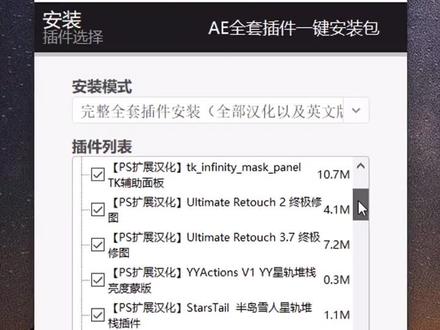 00:21查看AI文稿AI文稿
以前给 ps 安装插件都得到处找,还有可能踩坑,自从有了这个,所有 ps 插件都可以一键安装, 抠图的调色、磨皮、证件照、二点五 d 插件这里全都有,想要哪个直接勾选点击安装就可以。这么好用的程序必须分享给你们!想要的小伙伴,点赞关注评论区,打二私信我带走吧!
925小尧教你学设计 02:09查看AI文稿AI文稿
给你这几个插件,可以让你的剪辑事半功倍。 ecg, 蓝宝石、 ic pro、 looks、 saber、 twitch, depot、 rsmb、 opo, flow, 还有部分插件等等,这些插件的具体效果是什么呢? bcc 和蓝宝石是视觉特效制作插件,里面有大量的效果供你使用。 twix 插件可以给素材变速补帧。红巨星 lukex 调色插件里面有大量的调色预设和调整工具供你使用, 非常好用。 twix 插件可以设置抖动以及模糊和灯光很多选项,非常好用。 dpl 插件可以让你的素材局部发光,它可以修改插件很多参数,也是非常好用。 rsmb 动态模糊插件 可以让你的素材运动更加自然。 o b 光插件可模拟很多自然光,通常会用到很多地方,也有很多预设供你选择。 flow 脚本可以更简单帮你拉一些曲线,告别拉线烦恼。
 01:48查看AI文稿AI文稿
大家好,今天给大家带来一款 cad 的 插件,源泉插件适合 cad 二零零四到 cad 二零二六版,也可以安装到中望 cad 和浩辰 cad。 有 一款好的插件会给我们在工作中节省很多很多的时间。 首先教如何下载,我们在浏览器打开这个网址,进入不谷资源分享,点进 autodesk, 再点进 cad 基础版,点进 cad 插件合集包,继续点击进去,点进这个源泉插件新版 选择这个安装包,转存到自己网盘里面,就可以下载到电脑上了。下载下来之后点进解压后的文件夹, 这里面也有安装教程以及源泉插件的使用教程和快捷键,安装好之后可以看一下,安装之前一定要关闭 cad 哦。现在点进这个首选里面,一直双击进去,出现这个界面之后,我们双击 set up 之后出现这个窗口,它会识别你电脑上安装的 cad, 直接选中之后点击安装到所选择的配置中,点击确定,现在打开 cad 就 可以看到了。第一次安装,打开 cad 后会出现这个弹窗,我们点两次始终加载就可以了。 新建一个绘图项目,这里就出现了源泉插件。在安装教程里面还有钟望 cad 和浩辰 cad 的 安装教程哦。
447布谷资源分享 00:25
00:25 02:57查看AI文稿AI文稿
哈喽,大家好,今天我来教大家怎样做 c 四 d 的预设插件以及脚本的安装方法。首先我们先来教插件的安装方法,先点击编辑,然后这里设置,打开配置文件夹,找到这个 programs, 把你那个下载下来的插件复制粘贴到里面就可以了,因为是 c 四 d, 从二二十以上开始,它就可以自定义一个插件的文件包,然后点开这个设置,这里有一个插件, 这里可以添加文件夹,你可以自定一个文件夹,然后把你的插件全部安装到里面,这里的话是自定义了一个插件包。 c 四 d 二二十一插件包,因为我是共用的一个插件包,这样的话 话我的 c 四 d 二二一和 s 二四我都可以直接共用这个插件包,就定义了这个插件, 点击确定之后,这里就会显示一个插件包,然后在你的扩展里面就会显示你的插件。当然有些插件二二十一可以用, s 二四是是不可以用的,所以可以使用的它就会在这里显示, 同样的二二一的话他也都会显示出来,这样的话就可以节省空间。 c 四 d 二二十一和二十四可以共用一个插件包,下面我们就来讲一下预设的安装方法, 可以找到你的配置文件夹,这里有个 library, 然后 brower 直接复制粘贴在里面就可以了,或者是找到你的软件安装包。 c 四 d s 二四,找到这里也有个 library, 然后 bro 把你的配置下载下来的这个这个 l i b 四 d 的后缀文件,把它复制粘贴到里面就可以了, 这是我的 c 四 d 二二十一,然后窗口内能浏览器,这里就会有很多这种我安装的预设直接点一下就可以出来。 s 二四是一样的 窗口,然后内容浏览器你点一下它就会出来,非常方便。 最后讲一下脚本的安装方法,这里有个扩展,然后用户脚本脚本文件夹,把你下载下来的脚本 直接复制粘贴到这个文件夹里面就可以了。之后你就可以在你的脚本扩展用户脚本,这里就可以看到你的脚本,并且可以拉出来使用了。 s 二四一样的,也是扩展用户脚本,这里有一个脚本文件架,可以把它拉出来直接使用,这里有很多功能,可以都去尝试一下。好了,今天的课程就到这里,谢谢大家。
348建模师柒柒 03:23查看AI文稿AI文稿
浏览器打开三 w 点飞于一百六十九点 top, 点击 auto cad 基础版进入里面,所有版本都可以免费领取。我们今天点击 cad, 按零二五版进入, 将安装包和安装教程文件夹转存到自己的迅雷网盘,没有迅雷网盘的朋友可以免费注册一个哦。 接着将安装包下载到本地并解压, 接着打开解压好的文件夹,找到三态文件夹, 找到 sata 应用程序,以管理员身份运行, 接着就耐心等待安装,准备了 同意条款,点击下一步继续, 这里就可以自定义程序的安装位置, 我这里就把它放在 d 盘了, 选好位置后直接点击安装, 接着我们耐心等待就好咯。 接下来就有很重要的一步大家需注意啦, 我们找到之前解压的快存键加复制里面的一键文件, 接着打开 cid 文件的安装位置, 替换掉里面的无开文件,很关键的一步哦,直接决定了你这 cad 能不能正常使用。 替换完成之后,我们直接启动 cad, 这样可以永久免费使用的 cad 二零二四版就安装完成了, 网站里面其他版本的 cad 也是同样的下载安装方法,有需要的朋友可以根据需求选择。
 01:31查看AI文稿AI文稿
是不是也曾被截异翻倍的字幕识别、多样的转场和炫酷的特效以及花字所吸引了?看现在,咦, 如果可以把剪映塞进 pr 里不就完美了吗?今天,它来了!插件界的天花板内卷之王 motion battery。 我 们在原有的基础上,花了近三年时间,开发升级了近三万多款优质资源,并整合到了插件里面。 同时我们对插件内容进行了汉化,使用起来更加舒服。键包含了标题、字幕、音乐音效、背景素材、视频素材、包装元素、转场预设、情绪表情包、分屏模板、 彩板模板等九大类合集资源,并且全中文交互找素材超直观!所有素材全部精准分类,支持关键词快速筛选,指哪打哪,鼠标放上去就能预览效果。遇到喜欢的可以点击收藏,使用时潇洒双击或者拖到时间线,效果就来了。
11简尚-小雅剪辑 01:49查看AI文稿AI文稿
今天分享给大家的软件是 office 方方格子 excel 工具箱,它在保留原声操作的同时,通过新增功能区,提供高效直观的批量处理与智能分析能力。如果你还没安装,注意看这里哦!在搜索框搜索方方格子就找到了, 这里我就不过多演示下载流程,大家自行下载。安装很简单,在安装之前先关闭一下杀毒软件,以免误删文件。接下来下载好的安装包。右键解压, 进入解压后的文件夹,右键方方格子应用程序以管理员身份运行,点击下一步,下一步安装位置可以自行更改,我更改在 a 盘下一步安装 这里。如果你是 wps 用户,保留这里的对勾即可点击安装,按照提示一步步点击就可以,完成后点完成。接下来右键以管理员身份运行, type 应用程序点生成 复制,新建一个 excel 表格,首次打开会提示安装按钮,点安装即可。找到上方栏方方格子,点右上角会员离线登录, 将刚刚复制的授权码粘贴进来,确定绑定就可以了。好了,方方格子里的各种功能均可使用了,朋友们开始你的办公操作吧!好了,今天的方方格子插件的安装教程就到这里了,感谢观看,下期再见!
13帅小窑 01:11查看AI文稿AI文稿
a e 插件真的不用一个个找了!相信很多 a e 党都有过这种崩溃时刻,脑子里有超棒的视频创意,想做个炫酷特效加分,结果卡在插件上,要么耗时耗力还做不出想要的效果。今天就给大家推荐一款全能的 a e 插件合集,直接帮你摆脱插件焦虑。 它整合了百分之九十九的主流 ae 插件,一站式安装不用补,组建不用调,兼容小白也能秒上手。别人花几小时搞定的特效,你几分钟就能复刻,彻底解放双手。不管是新手入门还是老手,提升效率,这款插件都能精准适配,让你剪辑直接提速! whatever you try saskat whatever you might want to move to the sea hahahaha 我 随便弄些 saskat 啊 这样的东东那些没有你是 oh my god 放脱宁塞!
 01:15查看AI文稿AI文稿
今日分享给大家的软件是 office 的 插件套装,不坑盒子二零二六,所有内置插件均免费,且无捆绑无广告。老规矩,先下载安装包,打开浏览器搜这个下载地址, 在这里输入不坑盒子,确认版本号后点击进入下拉页面,下面提供两种下载方式,大家自行下载。接下来解压安装包,打开解压好的文件夹,右键以管理员身份运行应用程序, 安装位置更改在 d 盘的根目录 点击一键安装,安装过程很快就完成了。完成后点击进入 office, 点击上方导航栏就可以看到安装好的插件。不坑盒子内置插件内容排版、系统增强以及教室专区均可使用, 使用的时候登录一下账号就可以了,如果下载完不显示,长按 ctrl 查看解决方法。好了,今天不坑盒子的软件分享就到这里,感谢大家的观看,下期见!
17七尾鱼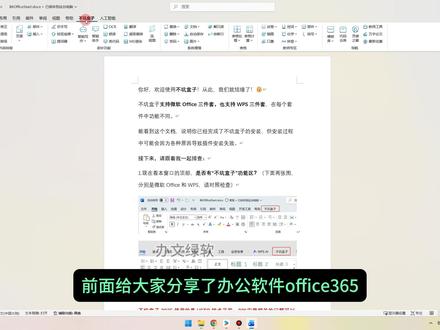 01:07查看AI文稿AI文稿
前面给大家分享了办公软件 office 三六五,今天给大家带来了 office 的 插件套装、不坑盒子安装包和安装教程,看这里哦。在浏览器搜索这个下载地址, 打开后搜索不坑盒子就找到了。点进最新版本,两种下载方式均可下载。安装很简单,找到下载好的安装包,右键选择解压到当前文件夹, 进入解压后的文件夹右键应用程序以管理员身份运行,安装位置更改在 d 盘根目录即可开始安装。安装需要几分钟,稍微等待完成后,点击进入 office 导航栏,就能看到安装好的不坑盒子插件了,内容排版以及各种插件功能均可使用。好了,开始你的办公之旅吧!今天的 office 不 坑盒子插件的安装教程就到这里了,感谢支持,我们下期再见!
17煲仔饭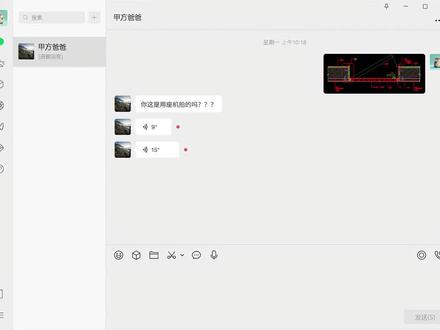 00:53查看AI文稿AI文稿
截图发给甲方,结果直接糊成马赛克,甲方还问,你这是用座机拍的吗?不用 out 加 a, 不 用打印截图其实只要一个插件就能解决。今天给大家无偿分享一个 cad 截图插件, 安装超简单,解压即用一键高清截图,不管你是发微信还是发邮件 做 ppt, 都能一键截出高清白底图。第一步,把下载的插件文件复制到 application plugins 文件夹。第二步,重启 cad, 输入 screenshot 框选区域就能导出高清图。大家赶快下载试试吧!感谢大家的观看,下期我会分享一个可以把图片嵌入 cad 发给别人也不会丢失的插件。
56咖啡设计渣

