森然播吧4代使用教程

粉丝8362获赞1.3万
相关视频
 05:17查看AI文稿AI文稿
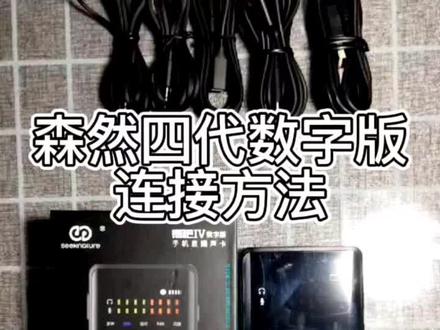
好,大家好,今天咱们讲解一下咱们收到之后这个圣山波巴四代数字版的一个连接使用方法啊。首先咱们收到产品的话 啊,打开产品包装盒的话,我们看到一个是带数字版的一个主机啊,然后两条三点五音频线,一条一分二安卓连接线,一条苹果连接线,一条这个声卡数字充电线啊, 好,接下来咱们讲解一下这个如何连接呢啊?首先咱们看到声卡底部的话,有一个开关啊,咱们把下向右推开就可以了啊,接下来咱们可以看到声卡顶部的话有耳麦插口,五副插口、四十八副插口、伴奏插口、直播插口啊,找到我们的监听耳机,把它插到声卡的耳麦插口, 然后找到我们的话筒线啊,如果我们话筒的话是五伏的话,就把它插到五伏插口,如果我们话 总是四十八伏的话,就把它插到四十八伏插口啊,我这个是五伏话筒,我们把它插到五伏插口啊,另外一头连接咱们的话筒。 好,然后找到我们那个直播线啊,把我们的直播线插入声卡的直播插口, 另外一头的话就连接到咱们直播手机的耳机孔啊,就可以了啊,一定要插紧插到位。 如果咱们的直播手机的话啊,像这种的话啊,没有耳机孔的话啊,我们可以用我们能录音的转换头啊,也可以也可以使用啊,也可以使用。如果我们转换头也没有的话啊,我们可以用声卡上自带的一分二的连接线 啊,有一条苹果一条安卓的,如果我们是苹果的啊,如果我们是苹果的话就用苹果的啊,一放的连接线就可以啊, 好,这口的话,我们把它插到声卡的一个充电孔啊, 好, 另外一头的话就把它连接到咱们这个直播手机的充电孔。 多余了,多余出来这个口的话是可以给咱们的手机充电的啊,多余出来这个口是可以给我们的手机充电啊,实现我们边充边播啊,可以实现我们边充边播, 记住啊,如果我们用上这条一分二的线的话,声卡直播插口就不用插 了啊,这条线就已经代替直播线了啊,这条线就已经代替直播线了,我们就不用插这个,就不用插这个直播线了啊。然后咱们讲解一下咱们如何去连接伴奏,连接伴奏的话有几种方法啊?首先我们可以用线去连接啊,找到我们这个声卡自带的连接线, 一头的话连接到咱们这个声卡的一个半度插口, 另外一头的话就把它连接到咱们伴奏手机的啊,这个耳机孔就可以啊,伴奏手机的耳机孔就可以啊, 或者是连接到咱们这个电脑的这个耳机孔啊,也可以实现这个播放伴奏音乐啊,可以实现播放伴奏音乐,当然咱们这款声卡的话,它是支持蓝牙 伴奏的啊,我们优先的话还是用蓝牙伴奏啊,声卡的这个右侧边的话啊,我们可以看到第一个按键的话,他就是蓝牙按键啊,我们长按三秒钟 啊,声卡蓝牙灯的话,他会闪烁啊啊,可以看到咱们的蓝牙灯在闪烁啊, 然后我们找到设置,点击蓝牙啊,打开 往下拉的话啊,我们可以看到啊,可用设备这里显示一个啊,波巴四代数字版啊,咱们点击 他会提示配配对啊,我们点击配对就可以了啊,提示配对的话我们点击配对就可以了,现在这个时候的话,我们声卡呢,已经连接成功了啊啊,已经 显示常亮状态了啊,这个时候就说明咱们的呃,蓝牙伴奏已经连接成功了啊,连接好之后的话啊,现在咱们测试一下啊, 苹果手机的话啊,是在使用工具里面一个语音备忘录啊,安卓手机的话就是啊,咱们录音机吗?道理都是一样的啊,名字不一样啊,就找到我们手机自带的录音机点击录音啊,然后我们可以点一下声卡这些特效 啊,这个时候我们不说话可以看到这个点击的特效他会有一个明显的波动啊,这个时候就说明我们已经连接好连接成功了啊 啊,如果有一些手机他没有识别的话或者是之类的话啊,我们可以尝试重新插拔一下直播线啊,或者 咱们重启一下手机啊,重启一下咱们的手机啊啊,再进行测试啊,应该一般情况下就可以了啊。
246汝南音海声卡直播设备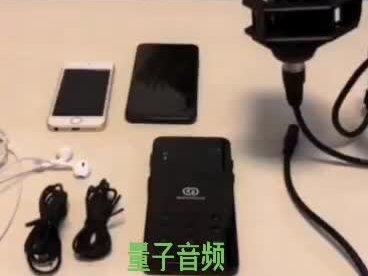 04:57查看AI文稿AI文稿
啊,现在讲解一下升阳波巴四代它的一个功能以及它的一个连接方式哈,首先我们波巴四代拿到手之后呢,底部这里,底部这里 推到 om 这个位置啊,推过去他就开机啊,开机之后呢,然后我们按按左侧哈,左侧声卡左侧 调下音量呢,都调到七格吧,这调到差不多都调到七格。好,然后呢我们按一下这边,这边上面这个是蓝牙键哈,这这上面这个是场景,这是是模式键, 我们把它这个这样调到调到户外啊,中间这里户外就可以了。好,然后我们来连接一下, 连接一下他的,他是怎么接线的?首先我们插耳机,把耳机插上去,然后我们这边插完之后,我们带一个耳机哈,我们带一个耳机, 有按下按上上面的特效,有没有特效? ok, 能听到能听到特效。 然后呢我们再接话筒,话筒这个架子这里我们把它装上去了。装五伏话筒吗?这我们,呃,如果是四十八的就装四十八伏,如果是五伏装装五伏的有五伏,他就在这里,在这第二个孔这里啊,他是五伏的,接接第二个孔, 五亿话筒这里接第二个,如果四四八伏的话就接第三个哈,接好这两个之后呢,我们再接一下伴奏手机, 你看 取声卡,声卡盒子里面那个音频线,拿出来用这个插插在第四个哈,中间这个是中间这个中间这个是大震膜啊,话筒大震膜话筒我们不接这里啊,我们接第四个哈,中间空出来给他, 然后另外一头接伴奏手机,放音乐的手机啊,接上去, 这时候放歌就可以了,这个时候放歌就有音乐就能听到音乐了, 这个时候你对话筒说话也能听到,也能听到声音的对话筒说话。喂喂喂,哈喽哈喽,你能听到声音,好, 然后最后我们接那个直播手机啊,还有一根硬币这样接直播手机的。 呃,如果是,如果是比较新一点的安卓或者苹果手机的话,需要接接接,接一个转接头啊。苹果手机的话要原装啊,原装的转接头, 直播手机接接到这个孔,直播手机接到最侧边这个直播孔吗?直播孔 这样子,他现在就就接好了,这个是接直播手机第二个,这边这个是接伴奏手机,这个接五幅话筒中间 先,如果你是四十八咪话筒的,接中间这个就接耳机,然后,然后这上面这些是特效啊,然后这里面混响混响,这上面是混响, 混响,觉得混响大的话可以调小一点,可以调小一点,觉得混响小的话可以调大一点。然后这里有个需要原音和一键降噪,需要原音就是你放伴奏的时候,你不要他那个原原声,就给你按一下,他给消原声,一键降噪的话,你按着这个之后, 他的声声卡的底价就会小很多,声音会更更加干净一点。 好了,他接线是这样子,如果,如果,如果你你是用蓝牙的话,你就把这个线拔掉哈,把伴奏线拔掉,如果你用蓝牙 这个手机,这个手机就开启蓝牙跟他连起来就可以了。这声卡这里长按上面这个键,长按上面这个键, 由这里会闪烁闪烁,蓝牙都打开了,打开之后呢?这个手机打开蓝牙,找到真牙波八四大喊,找到波八四,波八四版连起来 好了,这个时候就就连好了,这个时候就连好了,重新回去放歌,重新回去放歌就可以了,这个就是他的使用方式啊。
78直播设备批发 06:33查看AI文稿AI文稿
今天给大家带来的是全新升级的播吧系列播吧六数字调音台声卡的连接使用教程。本期视频会有那么一点点不一样, 视频的教学部分分为托级直播和在线直播两个部分。首先带大家简单熟悉一下波八六这款产品, 如果已经非常了解这款产品的功能按键以及接口如何使用,或者已经不是第一次接触声卡的小伙伴,可直接拖动进度调之三分观看连接教程。播吧六这款产品有独立的电脑接口和 tg 接口,实现边直播边充电。新版数字直播线的 usb a 接口可直接连接适配器,无需额外手机充电。旁边还有一个独立的充电接口,这个是电源开关键, 向右拨动到按开机,向左拨动到 off 则为关机,内置四十八伏换向电源。升级了传统的手机声卡三点五毫米接口, 采用迷你卡农四星接口,使用时智能检测识别,抗干扰性强,传输距离更远更稳定。同时还能接上五幅话筒一起使用,实现双麦克风同时使用,可接双耳机同时使用。这里的音箱接口也能作为一个耳机接口, 双人同时直播 k 歌,同时分享快乐。旁边还有一个伴奏接口和直播接口,两侧分别有话筒、监听、混响、伴奏、直播五大常用音量大小调节按键。 同时产品正面拥有直观的灯条展示,这里的场景按键用于九种音效场景切换,同时产品正面的指示灯相应颜色变化, 长按两秒,直接切换回聊天场景。下方为蓝牙开关,长按三秒,打开蓝牙蓝牙指示灯白灯闪烁,配对配对成功,白灯常亮,配对失败,一分钟后将自动关闭蓝牙功能, 长按三秒,关闭蓝牙指示灯熄灭。这里还有个小 tips, 短按蓝牙开关开启或关闭 usb 内放功能。什么意思呢?就是我电脑放伴奏,开启就能录进去, 关闭就录不进去。产品的正上方从左往右分别是拖机模式、在线模式、四十八伏蓝牙电量指示灯,这里就是五大常用音量调节指示灯,最高为六,最低为零,两侧按键实现自由调节 开机。九大场景白灯亮起,第一次使用默认聊天状态切换到的场景灯光颜色变为蓝色,使用右侧的场景按键实现场景切换。 接下来是电音大小调节,仅限于在电音场景下有效。短按可对电音大小调节,基调调节也是只能在电音场景下才能使用。短按切换十二个电音基调有个小 tips, 咱们长按基调按键,系统恢复出厂设置。 往下看,在左侧是高中低音加减调节按键,还有一键降噪功能。这里有五种固定场控特效, 短按对应按键分别触发掌声、打耳光、么么哒、小哄笑、大哄笑特效。最下方还有一个云音效和两个自定义,可下载电脑控制面板进行自定义 连接教程,一、拖机直播手机直播一、拨动电源开关按,将播八六开机电量指示灯和拖机模式灯亮起。二、使用相应的数字直播线,将产品的 o、 t、 g 接口 连接直播手机 type c lightning 接口进行数字直播。或使用本机配备的三点五毫米音频线, 将产品的直播接口连接直播手机的耳机接口进行模拟直播。三、针对手机直播 app 无伴奏的场景,长按打开蓝牙开关,与伴奏手机蓝牙搜索 bob。 六、连接进行无线伴奏, 或使用本机配备的三点五毫米音频线将伴奏手机的耳机接口连接到产品的伴奏接口进行有线伴奏。四、将耳麦连接到耳麦接口进行直播及监听。或使用。四、 p mini 卡农转卡农线,将四十八伏电容麦克风连接到四十八伏话筒,或使用三点五毫米转卡农线将动圈麦或五伏电容麦连接到五伏话筒接口进行直播。再将监听耳机连接到耳麦接口进行监听。 五、根据需求切换不同的场景模式,如直播时演唱歌曲,可切换场景按键到唱歌模式,此时话筒效果为唱歌混响音效。 六、打开伴奏手机,选择合适的伴奏源,同时调节话筒音量和监听音量,使话筒与伴奏音量搭配合适。 打开直播手机的直播 app, 即可开启炫酷的手机直播体验。二、在线直播电脑直播一、使用本机配备的 usb 数据线将产品与电脑连接。二、拨动 电源开关,按将播八。六、开机电量指示灯和在线模式灯亮起。三、将耳麦连接到耳麦接口进行直播及监听。或使用。四、听 mini 卡农转卡农线,将四十八伏电容麦克风连接到四十八伏话筒, 或使用三点五毫米转卡脓线将动圈麦或五伏电容麦连接到五伏话筒接口进行直播。再将监听耳机连接到耳麦接口进行监听。 四、电脑系统会自动识别到 boba。 六、音频驱动五、右键点击电脑右下方小喇叭,点击播放设备,将 boba 六设置为默认播放设备。 六、打开电脑端的控制面板并成功识别设备后,此时产品由拖机模式切换在线模式,在线模式灯亮起,根据需求切换不同场景,也可对音效 进行精调。七、使用电脑播放合适的伴奏,或使用伴奏手机进行伴奏,同时调试话筒音量和监听音量,使话筒与伴奏的音量搭配合适。八、打开电脑的直播软件,即可开启你的电脑直播体验啦!以上就是本期视频的全部内容, 如果你对产品有什么疑问,欢迎联系森然官方客服,再见!
74小松调音 00:59查看AI文稿AI文稿
朋友们大家好,今天讲一下这款深蓝波巴四代的连接方式,声卡上依然配着三根线,一根充电线跟两个三点五人口线,我们底部拿个三点五人口线插在我们对应的直播口上面,另外一根插在我们的直播手机上面,这样子把它接好, 拿出另外一个三点五人口线插在我们的半座口上面,另外一端接在我们对应的半座手机上面, 我们把麦克风接好,大家注意一下这款欧巴四代的话支持四十八伏大指拇电龙麦,我们拿一个平衡线把它连接好,然后插在我们最暖四十八伏电龙麦的口上面, 耳机线我们拿来插在耳麦上面,打开底下的电源,这样子连接就完成了。听懂的朋友点个赞,没听懂的朋友点赞加关注直播间。
54鑫瑞捷电子 01:34查看AI文稿AI文稿
接下来为大家介绍的是我们森然 boba 四与手机直播连接教程。首先,如果我们使用的是四十八伏电容麦,我们需要先把防震架装到支架上, 再将麦克风插入到防震架上。然后我们将平衡卡农线一端连接麦克风,另一端连接声卡的四十八伏麦克风接口。如果我们使用的是手持五伏电容或动圈, 首先需要我们将麦克风插入到支架上。然后我们将麦克风线一端连接五伏或动圈麦克风,另一端插入我们声卡三点五毫米麦克风接口。如果没有麦克风,则用戴耳麦的耳机进入耳麦接口。接下来我们将三点 五毫米音频线一头接入伴奏接口,一头接入伴奏手机,这样就可以播放伴奏音乐。或者我们可以长按蓝牙按键进入蓝牙模式。当蓝牙成功连接后,指示灯不再闪烁, 我们也可以使用电脑进行伴奏。我们将三点五毫米音频线接入电脑插口。下一步我们将监听耳机接入耳机接口。接下来我们将三点五毫米音频线一头插入手机直播接口,一头连接手机。 当使用苹果手机时,需使用苹果原装莱特拧转三点五毫米转接头。 最后一步,我们打开声卡电源开关。
54森然音频小助理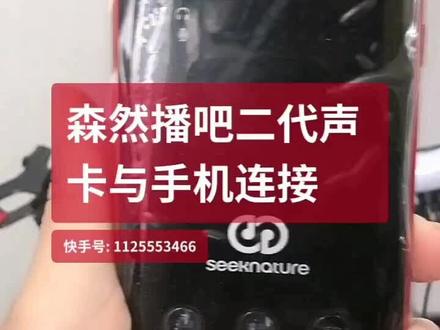 03:43查看AI文稿AI文稿
朋友们好,今天我来简单的说一下森然波霸二代声卡在直播的时候与手机怎么连接?大家首先看一下 他的下面有一个电源,首先把电源打开,把监听打开,然后咱们再插 直播线,直播线一定要插在直播手机上面,直播孔插直播手机,然后这个是话筒线,要插在话筒这个孔上面, 呃,伴奏线要插在伴奏的手机,然后呢一定要插在伴奏的手机上面,这个是耳机,耳机呢就插在监听耳机就插在监听耳机,你比如说平时要是不用耳机直播, 你用耳麦了,也可以就插在这耳麦上面,或者说呢在户外直播的时候呢,你不插耳机,插音箱,音箱线都可以,这都可以的。 唱完以后咱们再看他的模式,这个旁边这个是他的模式,你比如说你在直播的时候,你唱歌的时候,你要用专业, 他用专业或者流行对像,这就是他的模式。闪避,这是他的功能,对功能和模式,你要是直播的时候, 你要是一边放音乐一边说话的话,你可以按下闪避,闪避就是你放音乐的时候,你说话的声音呢?你说话的时候呢,那个闪避功能他就体现出来了,他把那个音乐就暂时停下,就只能听到直播间,只能听到你说话的声音。平时你在直播 的时候,你比如说也可以用那什么娃娃音呀,男变女呀,女变男的呀,电音呀都可以用的,你正常直播就是说话的时候呢,一般都要用原音,用的多。 另外这下面就咱们在直播过程当中,为了渲染气氛,这下面你看大红笑什么?小红笑呀,大红笑呀,什么掌声呀,这些都是说到时候都是你自己去联合运运用,就是为了就是活要去气氛吗? 另外咱们这边一个是话筒的声音大小和一个啊监听的声音大小,话筒的声音大小一般,一般这个话筒 他可以调到第四个格就行,你比如像这个红色的都出来的话,他声音就是有点大了,正常的话就用四个格,绿色的就行。 还有下面这个耳机,耳机也是这个红的,如果用到头了就太受不了了,耳朵受不了就是把它调回来,基本上两个或者三个四个都可以,正常三个到四个绿绿色的得 哦,其实挺简单的,因为森然波巴尔的他是一个手机专用的声卡, 你要是如果直播的话,你可以用电脑做伴奏,用这个说做直播,用手机做直播,但是呢他是在电脑上面,他是直播不了的,他是手机专用的。 咱们就是没电的时候呢,就是充电孔,充电孔第一次充的时候你充几个小时,哎,一次性把它充满,跟手机跟那个手机是一样的,充完以后呢就咱们 就用,你要出出门直播的时候,你可以带着充电宝,如果你充的时间长,直播的时间长,那你就带着充电宝,对,这是就是避免断电吗?他很简单的, 很简单的大家就可以,就是说刚入门的买完声卡不会连接的可以参考一下,可以参考一下。
332直播设备批发零售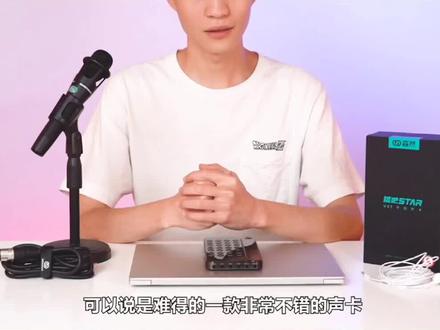 02:04查看AI文稿AI文稿
今天这期视频呢,主要是给大家介绍用波巴斯大通过电脑怎么快速开播,看完这期马上学会。手机直播和电脑直播的区别在于电脑端操作性更大,专业度更高, 配电脑端开播软件,适合专业主播及企业开播。波巴斯大不仅拥有自带的森兰控制面板,还支持各类主流 vst 插件实现声音金条。 而手机平板直播属于移动端直播,不受位置和空间限制,适合新手快速开播。波巴斯大拖机也可以使用森兰音频 app, 体验也非常友好。 电脑直播首先你需要准备这些设备,一台直播电脑电脑端在线直播可使用森兰控制面板及 vst 金条, 另外摄像头可用电脑自带,或者另外单独购买配置。如果想要手机直播,电脑端提供伴奏方式也是可以的。一台波巴斯大 丰富的音频接口,声音美化的同时,海量音效特效可供选择。一支麦克风,五伏和四十八伏麦克风都能搭配波巴斯大使用,不用额外接换上电源。一副监听耳机,建议大家选择森蓝有线或者森蓝无线监听耳机, 现在就是将这些东西串联起来,完成电脑开播场景的搭建。我们以波巴斯大为中心,首先通过数据线将 电脑接入对应的波巴斯大电脑直播接口,接入之后进入森兰官网下载。波巴斯大的电脑控制面板,可以支持在线调音,使用海量音效特效。 如果需要安装专业的 vst 机架,也可以咨询官方客服进行下载和体验。具体操作可以观看我们的搭载外部 vst 机架使用方法的视频。第二步, 将麦克风接入对应的话筒接口,支持五伏和四十八伏话筒。第三步,带上监听耳机,最后我们开启直播。
 01:40查看AI文稿AI文稿
哈喽大家好,这里是森然学堂,今天给大家带来的是直播间必备的一款产品,波波二电一版声卡,他的直播操作教程在介绍他之前呢,给大家看一下他的赠品喏,就是这个 市场价一百多的 type。 直播一号为什么会送呢?因为森然今年整整八周岁了,八周年庆典活动送的东西特别多,打折期啊,伙伴们买它! ok, 我们回归正题送的这条线,它是一条转接线,大家注意只能用 type 的手机使用哦。 大家在直播的时候,可以让手机边充电边直播,你的直播时间,想播多久播多久。如果单独使用的话,像平时我们打游戏听歌的时候直播的这个接口呢,就可以变成耳机接口, 让你可以带着耳机的同时边打游戏边充电,再也不用担心电量不足啦。现在我给大家搭一套手机直播的场景。第一步是连接 接我们的麦克风,将麦克风和声卡进行连接,连接好之后将麦克风插入话筒支架中,然后我们开始连接伴奏手机,如果您使用的是苹果手机的话,需要一个直播锂电来进行连接 播放。二、电音版,他是支持手机、电脑、 ipad 用来伴奏,大家可以根据自己的情况进行选择啦。接下来我们连接直播手机, 将直播手机和直播一号进行连接,然后直播一号一头接入声卡,一头进行充电,就可以边直播边充电了。最后我们将耳机连接耳机接口,打开声卡就可以开始直播啦。作为森然的爆款声卡,它 这次的活动力度很大哦,欢迎大家多多安利,我们下期再见!
384森然音频小助理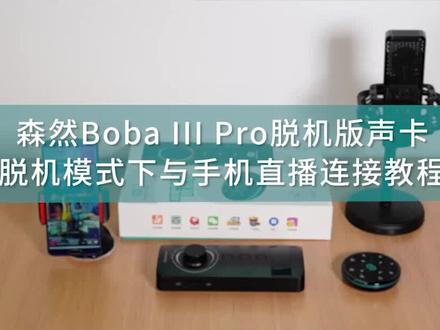 01:41查看AI文稿AI文稿
接下来为大家介绍的是我们虽然波霸三坡绕拖机板声卡拖机模式下与手机直播连接教程。第一步,如果我们使用的是支架是麦克风,我们需要先把防震架装到支架上, 再将麦克风插入到房震架上。然后我们将麦克风线一端连接四十八伏麦克风,另一端连接声卡的卡农接口。 如果配送的卡农线满足不了需求,可使用公母卡农线对接延长。如果我们使用的是手持五伏电容或动圈,首先需要我们将麦克风插入到支架上, 然后我们将麦克风线一端插入我们声卡三点五毫米麦克风接口,另一端连接五幅或动圈麦克风。如果我们没有麦克风,可以用戴耳麦的耳机 进入最右侧耳麦接口。第二步,我们将三点五毫米伴奏线一头插入声卡的乐器输入接口,一头插入伴奏手机,从而播放伴奏音乐。当使用苹果手机时,需使用苹果原装拉特拧转三点五毫米转接头。 第三步,我们将监听耳机进入前面把耳机接口。第四步,我们将电源线连接背面五伏电源接口,打开开机按钮,这样就是线离线模式下的供电。第五步,我们把苹果手机接口接入 iphone 直播接口, 如果是安卓手机,则介入右边的三点五毫米标准直播接口。最后一步,我们给遥控器装上电池,那么我们就完成了拖机模式下手机直播连接教程。
59森然音频小助理 00:59查看AI文稿AI文稿
自然播吧四、全新升级数字版,边播边充进行直播,高效快速充电,杜绝须充 otg 数字传输无损立体声音制,一键降噪,消除外部干扰。 十四十八伏或五伏话筒,更多搭配选择九种场景音效,十二种电音基调,八种气氛特效,无线蓝牙伴奏, 内置两千毫安大容量电池,支持混响金条,打造更好混响效果。
5文华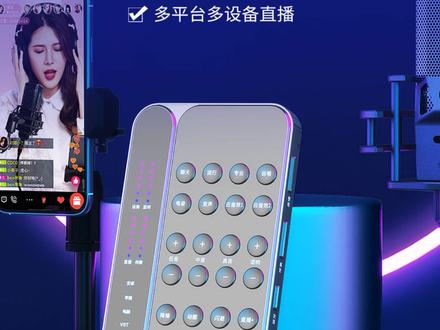 11:31查看AI文稿AI文稿
首先第一步登录森然官网,下载官方发行的软件程序,打开官网服务中心目录里的下载中心, 在驱动下载目录中找到波巴斯大的软件程序下载,下载完成后双击打开安装包,这里建议用默认路径安装,一直点击下一步,直到安装完成,即 双击打开,完成安装的程序后,默认会进入波巴斯大娱乐版的控制界面。首先介绍一下菜单功能, 第一个菜单功能是面板设置功能,上面可以看到设备版本信息和厂商信息,还可以在这里操作更新控制面板。 第二个菜单功能是在线客服窗口,可以在这里直接找到森然在线客服,解答产品售后问题。 第三个菜单功能则是用户登录功能,因为面板具备上传音效和呼叫客服的功能,所以可以在这里注册登录账号,以便分享上传音效 和更方便的咨询售后客服。下面介绍一下左上角第一排的功能开关区域 功能开关区域第一个功能为直播加,这是一个增加直播输出音量大小的选项功能, 适用于手机直播的时候,当我们觉得直播间的整体音量不够大的时候,可以打开此功能的硬件按键或者是面板上的软件开关,用于增强手机直播输出的音量大小。 在直播间音量足够大的情况下,打开此功能可能会导致直播间的音量过大,导致声音过窄, 所以此功能要结合声卡的硬件直播音量大小调节使用,已达到最佳的直播间效果。 第二个功能为闪避模式开关,这是一个能智能调节音乐大小的功能,主要应用于播放背景音乐下的主持聊天场景下使用。当开启闪避后,当对着麦克风说话时, 背景音乐音量自动降低。当停止对麦克风说话时,背景音乐又自动变大。关闭闪避,则音乐不受人声影响,这就是闪避开关功能的具体应用。 第三个功能为降噪开关,这是一个消除麦克风环境噪声的功能,主要应用于麦克风在嘈杂环境下使用时,输入到过多的环境噪声,影响体验后使用。 打开香皂后,右边的噪声门线默认为负四十的预值, 这时候低于负四十 db 的声音将会被消除,已达到降噪。当觉得降噪效果不明显时,可以往右调节噪声门线,已达到更强的降噪效果。 这里需要注意的是,降噪器无法识别被消除的是人声还是噪声,如果将噪声门线往右调节的过强,可能导致音量变小、丢失人声细节等问题。所以请根据实际环境合理调节噪声门线, 已达到最佳的声音体验。这三个功能都是与声卡硬件联动的,声卡硬件开关能够控制软件面板,软件面板也能 能够控制硬件开关。第四个功能为混音开关,这是一个主要应用于电脑端的功能。 当使用电脑播放器播放音乐时,关闭混音开关后,音乐的声音将无法传输到直播间, 需要打开混音开关,将电脑播放器的音乐声传输到直播间,如直播连麦出现串音、回音等问题时,关闭混音开关能解决自身带来的串音问题。 如果是用手机端播放音乐的话,此功能不起作用。最后一个功能开关为热键开关,此功能主要应用于电脑端,使用时开启快捷键模式,可以通过电脑键盘 操控播放直播气氛特效,不使用鼠标点击依然能够快速播放清肺音的效果。接下来我们先介绍一下右边的气氛特效区域, 鼠标左键点击可以播放响应七分音,可以收藏进常用列表 以及下载到声卡的硬件按钮上, 也可以自由添加自己想要的声音进特效,实现特效自定义。 然后是特效搜索功能,在现有列表中过度的特效除了可以收藏镜常用列表以外,还可以搜索,以便快速找到 到想要的特效。下方的进度条区域可以使特效的声音播放停止,还可以调节特效的音量大小。最后是可以选择气氛特效的输出通道, 中间最大的这块区域为音量调节区域,上面排布了声卡端的所有音量,调节。 电脑伴奏音量调是调节默认一杠二通道的电脑伴奏音量,如果不手动更改播放通道的话,这里就是调节电脑音乐伴奏的音量大小。 电脑直播是调节电脑端默认直播音量输出的音量大小,手机端直播 播不会受此影响。手机模拟直播,这里指的是手机三点五接口的直播接口输出音量,调节此音量不影响电脑直播与 otg 直播的音量大小。 手机数字直播,这里调节的是手机 otg 数字直播音量大小的推字, 调节此音量,推字不影响电脑直播与三点五模拟直播的音量大小,需要注意的是,声卡端的直播音量按键是同时调节模拟和数字两端的直播音量大小。 手机伴奏这个推子和手机的伴奏音量调节时联动,都是调节手机蓝牙和三点五伴奏音乐的音量大小。 监听音量这里依然和声卡的监听按键是联动的,多是调节声卡耳机和音箱监听接口的音量大小。 四十八幅话筒音量,这里调节的是声卡四十八幅话筒接口的音量大小,不影响五幅话筒接口的音量大小。 五幅话筒音量,这里调节的是声卡话筒接口的音量大小。推子 调节,这里不影响四十八伏话筒接口的音量大小。需要注意的是,声卡的话筒音量按键是同时调节四十八伏与五伏的话筒音量大小,面板上则有音量分级调节。所以当连接电脑控制面板使用的时候 后,需要注意每一个音量推子分别调节的是什么,调节到理想值,达到更好的效果。所以在连接电脑调音这方面,这款声卡必然比不接电脑的声卡要更加复杂,但同时音效的上限也更高。 接下来介绍一下高低音两个简易的调音旋钮,往右增强,高音旋钮声音则会变得更加的清晰,往左则相反, 低音旋钮往右增强,声音将变得浑厚,往左则会变得单薄。 现在来介绍一下设备音效区域,这里是厂家预设的一些默认音 效,十个音效与硬件面板上都是对应的,左键点击即可选择切换。原音效是对应到声卡上的,原音效按钮可以通过调音更改音效后保存到原音效,实现音效自定义。 当选择到电音音效时,下方的电音基调选择面板将会被激活,这时候再切换对应的基调去匹配不同的歌曲。 右侧的音效列表区是扩展的音效选择界面,其中云音效列表为用户上传的音效,可以直接下载使用他人分享的音效,下载完成后的 音效可以在以下载列表中找到,而自己调节完成的音效在上传原段后,可以在我的音效列表中找到,如果没有上传,则不会到我的音效列表中 而已。下载列表主要存放的是下载的原音效,自己调节保存的音效可以覆盖到两个原音效中,也可以保存到本地音效中。 如果想将其他音效重新覆盖到声卡的原音效去,需要再次点开音效调节面板保存覆盖。 最后是录音区域控制面板内置了一个录音机,可以将声卡通道内的声音录制下来,保存成文, 可以用于用户自己录音使用,也可以用做声音检查。好了,以上就是森然波巴斯大控制面板的功能使用介绍视频,感谢收看,再见!
36小松调音 05:38查看AI文稿AI文稿
旋钮和这边有一个旋钮,这个旋钮是调整话筒的输入音量,这个旋钮是调整伴奏的大小。呃,电源开关在这,蓝牙开关在这,那打开的话就长按这个电源开关 拆这个电源开关,大家会看到整个屏幕会闪动以后,然后平晕这个电源开关的这个地方会亮绿颜色,那基本上就可以使用了。然后接下来介绍一下后面的接口。呃,这一个是 usb 接口,用它那个包装里面配的 线可以直接连接电脑或者连接充电器给整个这个声卡进行充电,然后这个接口是直播一接口,直播一接口的话,你可以用这个他配的这个线连接到你的手机,直播手机。好,如果你是玩 k 歌的,也可以连到 k 歌手机,这里还有直播二的接口, 然后接下来挨过来这一个是伴奏的,这个插口就是你如果用一个另外一个手机再给他放伴奏,你可以用手机的耳机输出接到这个伴奏的接口。呃,这样的话你的伴奏可以在这个声卡里面进行处理,然后再接下来这个接口是耳麦接口,也就是说你可以插一个耳机用做监听使用 啊,你玩 k 歌的时候耳机也是插在这里的。这边是话筒接口,如果你使用动圈话筒的话,就把话筒插到这个话筒接口旁边有个赠四十八伏,如果你是使用电容话筒的话,那就把电容话筒接到这个四十八伏的接口 下面我们做一个简单示范啊,我们这边使用的是一个三寸的 q 七啊,现在市面上这个比较认同的一个 q 七话筒,然后使用卡龙线,一头是卡龙接口,我们打开看一下,这样的卡龙接口好插入话筒,另一头呢是一个三点五的, 三点五的接口,那么这个时候呢,我们因为是使用的动圈话筒,所以我们插到这个话筒的接口插紧,那然后使用它包装里面配的这个四段的类型的接口,带话筒的这种线的接口线接到 直播一接口,然后另一头接到手机的耳机口,那如果你的手机是像这个手机一样没有耳机接口的,他只有一个 typec 接口的,那我们需要使用这种 typec 转耳机的这种,呃,转 接头好,那么也是一样道理,可以把它这个直播一接上这个转接线,也就是说这个声卡的话,他的输出啊只能通过这个三点五的线去接你的手机或者接你设备,然后呢我们这个是一个耳机 啊,这个是一个耳机,我们把耳机呢介入到耳麦的接口啊就可以了,那这样的话呢,我们就可以进行一个简单的,如果是玩 k 歌的话,就可以进行 k 歌了,那么这个上面的按钮这些按钮,呃,具体的可以去参考一下说明书, 那么这个声卡的连接简单就这样说一下,当然您在使用以前需要把你的话筒的争议调大,因为这个旋钮啊是三百六十度全能转的,所以如果你不确定你是在什么位置,那你是最简单的就给他选两圈啊,那肯定是在最大的位置,同样这个也是选两圈,那么这样你就可以开始进行使用了。然后这 接下来我们来介绍一下如何使用官方的这个 app 啊,去连接这个声卡,进行一些简单的调音。首先呢我们需要把声卡的这个蓝牙打开,我们可以长按蓝牙, 好,他会提示蓝牙已启动,然后呢我们启动这个官方的这个森然音频的这个 app。 呃,你在做任何调试的时候啊,比如这边右下角这个底下有个一键音频的那个调节,调节,你按一下,然后你要做音频调节的时候啊,如果你已经连上了,那你就可以直接进行那个调试,如果没有连上,他会提示你没有连上,那么我们可以看一下这个蓝牙设置里面, 然后我们对音效进行设置,我们这边有上面一些他本身自带的音效,有原声专业流行,也有我们自己定义的这个音效一,我们点开音效一,当你没有联 接的时候,他会提示你这个设备没有连接啊,是否进行升这个设备的连接,你可以点一下现在连接,然后我们扫描一下设备,这时候声卡的这个灯会闪,然后他会显示未配对,你点一下他就开始进行配对了。 好,这边看到已经配对了。好,连接完以后我们就可以看到,这个时候我们去点音效,点电音啊,他都可以直接进行设置了啊,这边可以设置这个。呃,话筒的音量,这边底下有个正式 db 的,可以将话筒的音量放大 啊,包括今天音量,还有直播的伴奏,还有均衡,还有混音,这些都可以进行调,如果你调错了,调乱了,你也可以将这个恢复默认设置啊,你也可以另成为保存到你的一个音效, 当然你也可以去调整原声和专业这些其他的这些呃声效的这些处理,那么也就是说这个是简单介绍一下,嗯,怎么用他的官方 app 去连接这个声卡进行呃蓝牙的连接,以后调整他的一个调音。不太推荐使用蓝牙直接去连接手机进行音频的处理,还是。
21小松调音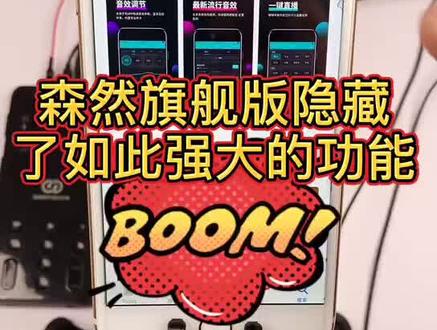 00:23查看AI文稿AI文稿
搜索森然音频下载,点击云音效,找到自己的话筒型号, 点击下载就可以直接用了。如果认为混响小, 也可以在 app 里面调节, 看看还有谁比得了。
401成都智视界科技-木子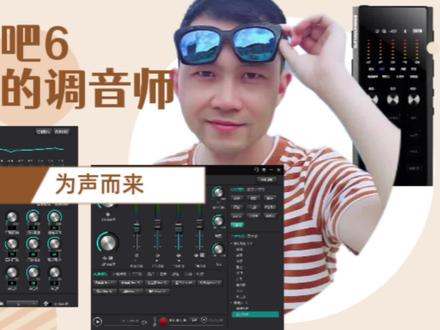 07:46查看AI文稿AI文稿
普通玩家想做自己的调音师,那我建议你用深染波霸六。 大家好,我是张旭清风,欢迎来到清风量声卡,虽然新出了一款波霸六, 作为深染官方二零二二年的收官制作,我把它称为普通玩家可以用来做自己调音师的声卡,自己做自己的调音师, 在波霸六上面你可以实现它是手机电脑通用,并且带的有电脑驱动,还有电脑调音控制面板, 整个控制面板都是全中文的,你自己就能够看得懂,自己就可以去调节,每调节一个参数,你在你的耳机里面都会得到反馈。使用很简单,在电脑上调节好以后,可以保存到你的声卡上面, 声卡脱离电脑以后依然可以去使用你调节好的这个音效,不管你是手机直播还是在电脑上直接使用它来直播都非常简单,非常方便,相比其他的手机声卡,在连接电脑的这一块 他更专业。这个声卡的驱动还有调音面板对我们的电脑配置没有任何要求,你只要是电脑就可以用。由于时间问题,这个视频我没有办法去给大家说太多关于他更详细的使用,我们在后面的视频再来教给大家 这个视频我们就来做一个简单的介绍,然后做一个简单的演示。接下来我们快速的来看一下这个声卡的配置,还有他的插口还有面板, 我们现在看到的呢就是圣然布巴六的整个原厂配置说明书。声卡主机,这是一根支持充电的安卓 ot 机线,这是一根 支持充电的苹果 otg 的线,两根三点五的四节的伴奏直播通用线,还有这两条线,一条可以连接电脑使用,一条可以做声卡的充电线。声卡还配了遥控器,还有遥控器的电池,所有的功能你都可以通过遥控器一键操作。 接下来看一下声卡的插口和他的面板。声卡底部电脑连接插口,手机 otg 直播插口, 声卡充电插口,声卡的电源开关,声卡的顶部四十八伏话筒插口,这是一个四星的迷你卡龙插口,五伏的话筒插口,耳麦插口,音响插口,相当于你可以插两个耳机, 也支持耳麦直接使用,单独使用耳麦的时候你可以不插话筒伴奏插口。 三点五直播插口,声卡的左侧话筒音量调节、监听音量调节、混响大小调节。声卡的右侧蓝牙开关,场景切换开关, 直播音量调节、伴奏音量调节、声卡的显示屏,拖机状态,连接电脑的状态,四十八伏开关状态显示灯,蓝牙状态显示灯,声卡电量显示灯,话筒音量显示屏,监听音量,混响 伴奏音量,直播音量的显示屏,这边是他所拥有的模式自带的聊天、唱歌、喊麦、闪避电音、 听思路,干男变女,女变男、娃娃音,有这些模式,声卡自带,你可以通过场景按键直接去切换。这边是电音强弱调节和基调调节,一键降噪开关, 声卡的高中低音调节,声卡自带的特效,声卡自定义的特效,你自己调节保存的语音效。接下来我们来说一下遥控器的使用,遥控器一键操作,直接去按遥控器上面的按键,声卡对应的功能就会生效,比如蓝牙长按 就提示蓝牙已经打开,等待连接,再长按蓝牙已经关闭,短按是内放开关内放关再按一下内放开这个基调调节电音的,这边直播混响加混响减,等你调到唱歌模式,嘿嘿嘿,混响减, 喂喂喂喂喂喂,看到没,越来越小混响混响加,嘿嘿嘿嘿嘿,哈喽哈喽哈喽哈喽电音强弱的调节, 先把效果切换到电音,按场景按键。好,现在是电音效果,电音加,喂喂喂,哈喽哈喽喂,电音减, 哎喂喂喂,就没那么强了,场景切换就是切换不同的效果, 现在是聊天唱歌嘿嘿嘿喊麦闪避点音听思路,干,男变女,女变女, 娃娃音,话筒音量,伴奏音量,遥控器上面也可以直接去操作,比如话筒音量加加加加加,嘿嘿嘿,减减减减减嘿嘿嘿嘿嘿嘿。伴奏音量加加加加,看到没? 减减反应非常灵敏。直播间声音不够大就直播加,直播间声音太大,直播减,自己听到的声音太大。监听减,听到的声音太小,监听加自定义,纯属的音效,直接按就可以使用。自定义一,哇哦自定义二, 掌声打耳光么么哒 mua 哈哈哈。一键降噪按键, 现在是关闭降噪,打开一键降噪。你在电脑上所调节好的云音效也在遥控器上面可以一键生效,比如我已经调了一个云音效,现在直接用,嘿嘿, 这就是我的云音效,高中低音在遥控器上面也可以直接调节。 通过上面的讲解和演示,我相信大家对波霸六这个声 卡已经有了一定的了解,需要更深入了解的朋友可以关注我后面的视频,如果你喜欢这个声卡,那不妨买一个回去试一下,因为它也不贵,功能确实很强大,能够满足你的需求。清风聊声卡我们下期见。
225清风聊声卡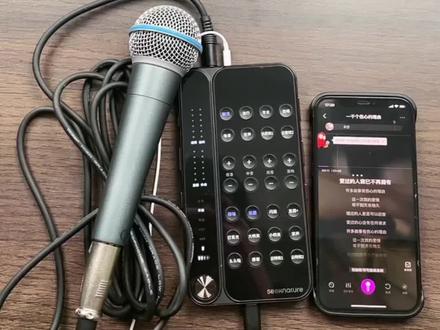 00:59查看AI文稿AI文稿
很多朋友问我,私人波巴斯达这款手机声卡能不能推得动 shre 有线贝特五八 a 的这款话筒,今天呢,咱们来做个测试啊。首先先打开混响,这是小混响,打开伴奏, 回首。
94同达丰影音专营店


