这个就是苹果手机连接电脑数据线的一个转接头,这个转接头可以把我们的手机屏幕投屏到电脑的显示器中,然后我们可以看一下有个有两个接口, 这个小一点的这个接口呢是可以给我们手机进行充电的。 呃,另外这个接口呢大一点的这个接口就是连接电脑显示器数据线的这种这种接头的数据线我给大家连一下试一下啊, 这样我们就可以利用我们手机的后置摄像头进行拍摄, 这样拍出来我们的视频就会更加清晰一些。我是在这个显示器后面呢插了两个数据线,一个连接电脑的, 一个连接我的手机的,这样用的时候就比较方便电脑的,用电脑的时候呢就拔掉手机上面的,用手机的时候呢就可以关闭电脑。

粉丝159获赞1635
相关视频
 00:21查看AI文稿AI文稿
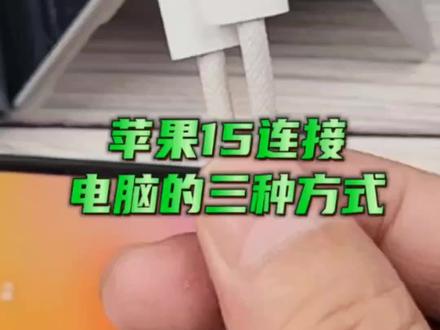
苹果十五连接电脑的三种方式,电脑有 type c 接口,直接用原装线, usb 接口,电脑用原装线配 usb 转接头, 或者直接用 type c 数据线。
522大叔数码测评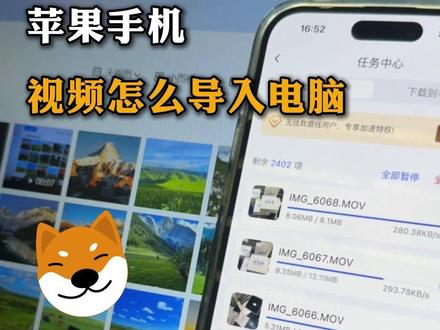 00:34查看AI文稿AI文稿
苹果手机视频怎么导入电脑?简单几个操作,教你怎么做手机点设置,然后找到照片,下滑,勾选保留原片,接着用苹果数据线连接手机和电脑, 此时手机出现弹窗,点击允许,手机允许后,此电脑会出现 apple, 点击进入,再按照时间排序,选择想保持的视频或图片, 复制到想复制的文件夹,这样就可以导入了。但是传统的传输方式又慢又压缩画质。那你可以试试这个无线数据线,几百张照片几十秒就能轻松搞定,还可以保留高清原画质。
 01:12
01:12 00:45查看AI文稿AI文稿
苹果手机照片怎么导入电脑?首先我们去设置里找到照片,然后找到传输到 pc 或 mac 里的选项,点击切换成保留原片,然后拿出苹果数据线,一端连接电脑,一端连接 iphone, 连接之后,你的 iphone 就 会弹出这个窗口,点击信任即可。这时候打开电脑里的文件管理器,点击左侧的 apple, 会存的都是你的照片视频,点击选择你需要的视频或者图片, 然后点击复制到你电脑盘里的文件夹即可。老方法难免会压缩画质,那你可以试试这个鲁大师无线数据线,它可以随时上传照片到电脑,而且还不会压缩画质,就算放大看细节也是清清楚楚。
 01:13
01:13 01:20查看AI文稿AI文稿
iphone 与 windows 电脑无线互传视频照片,苹果手机无需数据线,也可以将手机里的视频照片和文件无限传输至 windows 电脑, 速度快且不压缩画质。方法很简单,仅需三步。一、创建共享文件夹在 windows 电脑桌面创建一个共享文件夹,轻击鼠标右键,找到属性,点击共享,再点击高级共享, 选中共享此文件夹,点开权限 everyone 的权限允许三个选项多勾选上,再点击确定确定,这样共享文件夹就创建好了。二、查找连接 ipv 四地址 电脑左下角打开连接的无线网络,点开属性,下方列表里找到 i p v 四地址。然后 iphone 里打开文件,点开右上角三个,点菜单键连接服务器,这里输入刚才电脑上的 i p v 四地址,点击连接,这 下边填写你的 windows 电脑名称与密码。下一步,这里就看到了电脑上创建的共享文件夹。三、无线传输操作 iphone 项目里选择好需要传输的视频和照片,调出共享,找到存储的文件,选择刚连接好的 ip 地址, 然后再选择共享文件夹,最后点击存储就大功告成了。传输速度快且无画质损失。同样, windows 电脑里的视频照片文件也可以直接拖拽到共享文件夹,无线传输至 iphone。
2.6万米粒手机技巧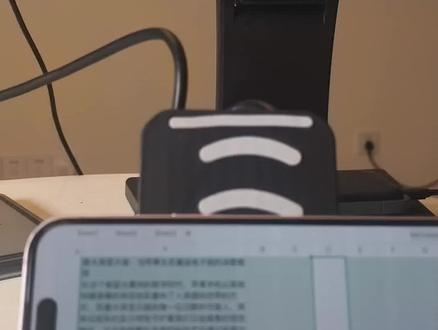 00:30查看AI文稿AI文稿
苹果手机还是不一样,它还能横着投屏, 通过一个 c 转 h t m i, 然后就把这个内容投到电脑上。如果是竖屏模式的话,它就是一个只能够竖着显示 两个同屏显示,还可以接个蓝牙键盘,无线鼠标,打个字啊什么的,很方便哦。
 00:33查看AI文稿AI文稿
能适配苹果十五十六全系充电 carplay 投屏电脑传数据的 c usb 转 c 全功能编织数据线居然才这个价格!接口真角和原厂一样,苹果专用 c 口才能不伤机,即插即用。 车载充电 carplay, 车机投屏互联听歌导航打电话超稳定连接电脑传照片,刷机办公更高效。搭配充电宝,出门超方便!复刻原厂编织线身,不仅有档次还耐用,真的太香了,刷到的赶紧充!
2觅云数码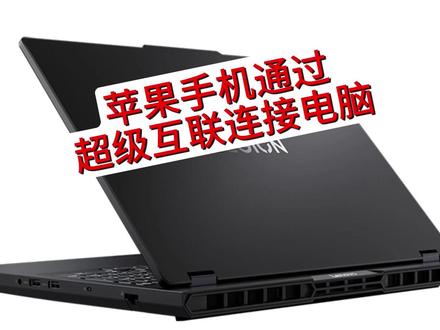 00:38查看AI文稿AI文稿
今天解决一下大家苹果手机连接 windows 电脑的痛点演示,用苹果十四 pro 电脑,联想小新十四 c, 打开苹果手机的 app store, 搜索超级互联,点击获取安装,打开电脑上的超级互联, 点击添加设备,选择通过二维码配对,打开手机上的超级互联,点击添加设备,点击扫描二维码, 扫描电脑上的二维码,这样就连接成功了。连接成功后就可以互相传输文件了,直接鼠标选中拖拽就可以了。
579联想精选笔记本电脑 01:44查看AI文稿AI文稿
教你手机画面如何投屏直播间,首先点击添加素材,根据手机型号选择不同的选项。首先演示苹果手机如何投屏,苹果投屏非常推荐无线投屏,连接起来非常的方便。首先下拉我们的界面, 找到这个镜像的按钮,长按,点击这个抖音直播伴侣,然后我们画面就投屏到我们的直播间里。 安卓手机投屏推荐使用直播伴侣扫码投屏,手机和电脑需要连接,在同一 wifi 的 情况下,点击我们抖音直播伴侣,选择开直播,这里一定要选择手游这个模式,点击下方的投屏按钮,选择连接直播伴侣。电脑端,下面要选择这个扫码投屏的选项, 点击这个扫一扫,扫描我们电脑端的二维码就可以了,这里可以选择整个屏幕和单个应用,这样子我们的手机就投屏好了。 经常会有人问我直播的时候记不住台词话术怎么办?像我平时呢会使用这个无损提词器,首先在浏览器内搜索到我们的无损提词器,点进官网,选择你电脑对应的版本进行下载, 这里支持多种导入方式,左边呢就会显示我以前所有的台词列表,这里编辑好每个板块的目录,点击这个开始提词,可以选择自动更多模式,也可以选择匀速滚动的模式,像我平时直播的时候会用这个智能滚动的多一点,然后这个提词版就浮现在我们桌面上, 返回我们的直播端,这里的背景透明度以及颜色都是可以随意更改的。 欢迎进新进直播间的宝宝,欢迎来到官方直播间,我说到哪里他的台词滚动到哪里?像我平时这样说话的话,他是不会滚动的,只有说到关键字眼才会滚动。点击这个按钮,我们刚刚列好的这个部分就可以随意切换了,这里还支持词条一键切换。如果你也有直播提词的需求,可以去试试这款芦笋提词器。
75芦笋提词器


