realdash使用教程
只需要一个图片处理工具,就可以将模糊的图片一键无损放大便清晰。软件不仅免费,而且在没有网络的环境下也可以正常使用。本期内容,网创智慧库分享的这款图片无损放大便清晰软件是支持手机端使用的 安卓、鸿蒙系统均可。日常工作中经常会遇到好不容易找来的图片素材,由于尺寸太小而无法直接使用,将图片放大后像素又会失真,使图片变得模糊不清。 rather 图片无损放大工具 软件使用 ai 人工智能和传统差值缩放算法,可以轻松将小尺寸图片无损放大并保持清晰,非常实用。 软件的操作方法非常简单,只需要点击软件上方的选图,将需要放大的图片添加到 rails 图片无损放大工具中,在点击运行,等待软件运行倒计时完成后,最后点击导出放大后的图片就会自动保存 到手机相册中。来看一下原图和无损放大后的图片对比。通过两张图片对比,不难看出,经软件无损放大处理后的图片画面清晰效果是非常明显的。 以上就是本期网创智慧库给大家分享的内容,一款免费使用的手机端图片无损放大便清晰软件,需要的朋友点赞、评论、转发本期内容后,关注我的微信公众号,网创智慧库,回顾关键词图片无损放大即可获取软件下载地址, 有用请帮忙点赞、评论、转发,感谢您的支持!记得关注网创智慧库本号,持续分享高效实用的软件工具和使用技巧。

粉丝4230获赞2.4万
相关视频
 00:16查看AI文稿AI文稿
打开 real vnc, 输入数美派的 ip 地址,回车 输入树莓派的用户名和密码,就可以以图形界面的方式远程控制树莓派了。
202AI破事部 05:00查看AI文稿AI文稿
单只要点选这边的镜面组,然后有一个内键绘图核心,只要把它开启就完成了启动, 然后下面有一个可以调整他的机体的大小,这边也是可以设定,大概就是这样子,接下来讲的是如何开启虚拟化技术, 假如说你平常是一个有在玩手游模拟器或者是虚拟机的观众都知道这个技术开启的话,可以让你的模拟器的性能大幅提升,那这个功能在大部分半小时里面预测是关闭的,如果说你今天需要用到它的时候呢,可以照着以下方法去做,那当然同时间你的 cpu 要资源才能够开启。 在华硕的主机板里面要开启模拟化技术很简单,只要到上面这个进阶的分页之后呢,有一个中央处理器设定,点进去之后呢,下面有一个 intel versure session tik nudge, 那它内键是关闭的,那这时候呢,我们只要把它开启之后 后呢,其实大部分的煤气都可以使用了,那有些煤气如果说要求开启 vtd 的话,我们在这边设定,首先先回上页, 这时候有一个系统代理设定,你们看哦, etd 在这边开启,这样子就设定完毕了。接下来是微信的主机版,那我们要点这边 oc, 然后呢我们拉到最下面有一个这个 cpu 特征,点一下之后呢,这边有一个 应该有虚拟化技术,那目前是使用的,对,那如果说你要开启 vtd 的话,就是也是在这边就是可以直接使用,对微信的话,就在这边设定 计价主题版,要开启模拟化设定的话,要点选这边的 nit, 然后有一个进阶频率设定, 然后呢,这边有一个进阶 cpu 核心功能设定,通常点进来之后,下面可以找到模拟化技术的开关,但我不知道是主机版还是 cp 的问题,我在这边没办 找到模拟化技术的开关,不过如果正常来说是要在这边进行设定的,然后如果你要开启 vtd 的话,要在机面组这边的这边有一个 vtd 就可以直接开启,对,那计价设定差不多是这样子。 接下来讲的是如何关闭 cpu 的风扇错误侦测。我在上集有讲到,电脑在开机的时候,他在 pos 程序期间会检查电脑有没有正常,那 cpu 风扇也是他检查项目之一, 假设你的 cpu 风扇没有正确安装的话,就会卡在我现在这个画面那最近还蛮多观众跑来跟我讲说他们所使用的风冷或水冷所附赠的风扇是不相当于主机板上面的四片真角的, 所以这边来教大家几个就是关闭 cpu 错误风扇侦测的方法。在华硕 boss 里面呢,如果说你要关闭 cpu 的风扇侦测的话,要到这边就是监控,然后呢,下面有一个 qfa 颜色 d, 这边有一个 cpu 风扇转速最低限制,那它预设是两百啊 p。 假如说你的风扇低于这个转速的话,它系统就会在 pos 的程序跟你讲说你的风扇没有正确安装,那如果说你确定你安装的话,就把它改成忽略,那这样开机的时候就不会出现那个错误了。 那微信主题版他那件事不会提醒你的 cpu 风扇有安装错误,除非你的 cpu 温度过高才会出现,那如果你要开启的话,就要到 et 莫的这边,然后有一个 cpu 风扇错误侦测,这边把它打开就完成了。 季节的话要关闭 cpu 风扇警告的话就点选这边这个 smartfan, 然后呢这边有一个 cpu 风扇失效警告,这边有就给他关闭就完成了。对,那大概就是这样子。好,那接下来要讲的是如何在电脑关机的时候关闭主机版的 rgb 灯光效果,那这个应该是华硕用户比较可能会预 遇到的。如果说你在 owrathing 肯定没法关闭的话,那我们就要到主题馆的 bios 设定里面中把它关闭。首先我们先到了进阶选单当中,那这边有一个内键装置设定, 点晕之后呢,有一个 tfgameledlit, 那预测是这个是闪烁模式,我们给他按关闭,这样你在关机的时候呢,他就不会有那个 led 的灯效了。对,每次都被这个灯效给困扰了,因为我爸都以为我电脑没关机,那关闭之后呢,就不会有这个困扰了。 好,没想到这只影片已经二十几分钟了。那我们最后要教大家的是如何重置你的半小时,假设你今天不小心动到半小时面设定,或者是超频超太多导致无法正常开机的话,那以下几个方法可以让你在未开机的状况下面重置半小时。 第一个就是使用期末清除按键,那这个方法是非常快速而且方便,但是缺点是中高级组织 才有内键这个功能。那第二个方法是 cm 跳线,那他优点也是很方便,但是缺点就是你要把你的主机壳拆开,然后呢看到主机壳上面找到这个跳线的真角啊,很多新手可能不知道要怎么样操作, 那假如说你真的完全都不懂的话,可以使用最后一个方法就是拔电池,这我在上级影片有讲过拔电池的原理以及一些 cmos 的姿势,如果说你真的不懂这些资讯的话,可以看上一集的影片,那大概就是以上这三种方法。那最后我来讲一下 comes 跳线好了。不过再讲这个之前,我要先教大家如何去下载你的主机版的说明手册, 我知道很多人的说明书不知道丢哪边去啊。那首先呢,打开酷狗之后呢,输入你的主机版型号局域来说,我们现在随便下载一张华硕的主机版说明手册,像这个,呃,特福利三星好了。好,打开到官网之后呢,这边有个资源点下去之后呢再。
56宅男分享菌 00:59查看AI文稿AI文稿
本期视频使用了如有 flat 系列的机器模拟器,目前市面上主流的固定翼模拟器主要是凤凰和机器,这两款软件在切换到三 d 地图后,都能够选择低于人群的视角,所以不论你手头上有哪款模拟器,都可以按照本视频的内容进行练习。 好,咱们打开模拟器,选择合适的飞机和场地。阿普选择的这家 rerower 操作比较灵活,容易做动作,但是建议小白一开始选择上单一的机型,这样会更容易控制。 在进行 fpv 飞行之前,咱们先将视角切换成跟随模式,跟随模式可以看做 fpv 训练的预热,这种视角可以直观感受到飞机姿态的变化。现在我们先来飞一个航线, 推油门 爬升,动一动速翼,看看飞机的姿态变化。
119八威九威十一威 02:40查看AI文稿AI文稿
i think i would be too late i don't think about。
39无文案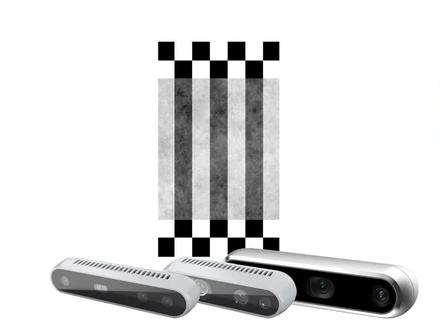 05:54查看AI文稿AI文稿
大家好,本期为大家讲解 interreal sense 实感深度摄像头动态校准的操作步骤流程。我们为大家准备好了动态校准工具包,里面包含动态校准工具、深度质量工具、 动态校准目标打印文档以及中文说明书,下载链接将会公布在视频最后。第一步准备工作,首先安装好动态校准工具, 然后我们需要打印动态校准目标。 print 这个 pdf 文档, 打开后我们进行打印预览,选择当前页,注意页面大小需要选择实际大小,以保证打印的校准目标和所要求的长宽一致。 打印后建议我们在实际测量一下,以免有误。 然后我们将打印的目标固定在垂直墙面上,校准目标纸尽可能的确保平整。 第二步开始校准,打开单 amic calibrator 动态校准工具,连接上设备后,我们在环境中选择 auto 自动曝光,自动暂停,时间默认一百八十秒,可根据实际情况调整。这里可以勾选是否跳过 r g b 校准。 右侧 show demo 可以查看英文版的操作演示步骤。校正阶段,我们首先使用测距仪或卷尺工具大致确认深度相机与校准目标间的距离,在六十至八十五厘米之间。 点击 start calcation 校准开始启动,等待进度条加载。 我们移动摄像头将校准目标锁定在中心范围,此时出现蓝色区, 它是由二十四个方块组成。我们缓慢的移动摄像头,直到把四周所有蓝色方块消除,在整个动作过程中要保持缓慢匀速的状态。 尺度校准阶段,我们缓慢移动摄像头,根据画面下方绿色进度条指示,抓取四周十五个不同位置目标。 r g b 的尺度较准阶段,带有 r、 g、 b 模块的型号如 d 四一五、 d 四三五,可额外选择是否做 r g b 较准,其不 皱等同于尺度校准阶段。同样的缓慢移动摄像头根据画面下方绿色进度条指示,抓取四周十五个不同位置目标。 最终结果显示 collaboration successful, 即表示校准成功。 第三步,质量验证。校准成功后,我们打开 depth quality tool 深度质量工具,注意 emitter enable 需要启动 list。 然后我们 对准某个目标,观察距离、精度、填充率、 rms 等各项指标是否满足要求。 以我们手中的四幺五为例,两米以内精度误差小于等于百分之二,填充率大于等于百分之九十九,而 ms 误差小于等于百分之二。个型号的深度质量指标,我们可以参考以下数值, 如果对校准结果不满意,我们可以再重复开始校准步骤,直至结果满意为止。 另外,也可以用手机 a p p 代替动态校准目标,建议使用五点五寸 iphone plus 系列手机下载安装单 number card too, 操作步骤方式与打印目标基本一致。 整个动态校准的基本流程到这里就完成了,感谢大家的观看。
 02:31查看AI文稿AI文稿
真我 gt 大师探索版接近模式有多牛?关闭 gt 大师探索版呢?它里面有一个非常好用的功能,就是他的街景模式,他的街景模式我之前以为就是拍一个有人文滤镜的那种感觉的一些照片,但是我发现他有个更牛逼的功能,就是他的这个 dsp 抓拍的功能,我们现在来演示一下他的这个 dsp 的抓拍功能,这个街景模式可以在手机息屏的状态下放两下音量键就可以进入街景模式,我们现在试一下 快速打开,然后打开之后呢里面有很多种滤镜可以选择,一般他自己之前自推荐自带,就是这个街景摄像里面的一个街拍的一个滤镜,然后我们现在用这个滤镜来进行一个抓拍实验。我们现在狂甩手机,现在是正常的拍一张,然后我现在拍 还有两张呢,我们看一下它的一个效果, 拍出来之后效果其实大家可以看到是没有糊的,然后是一个正常的一个状态,可能有部分啊类似像地面这种地方,可能在我甩的过程中,他的像素没跟上,所以说会有一点点变形,但是强大的地方实在他竟然没有一点点的糊掉, 是没有任何糊的,但我跟他狂甩的情况下,他这个整个效果都是很漂亮的。 来看一下各种滤镜的拍照效果,我们用他的滤镜来进行拍实拍几张效果,让大家看一下他的大概的一个颜色调教吧。这个原图街拍 欢迎 戏剧 摩登 赛博朋克燃情星际空间 还有一个璀璨夜晚。 其实每个滤镜他的一个试用的场景不太一样啊,刚才我拍过一张他的一个摩登,那个效果就很漂亮。然后这张的话,我觉得可能在燃情这个效果下会好看一点,有点那种秋天的感觉,所以这绿色都变成了红色。
262潘达PADA 01:48查看AI文稿AI文稿
那赶紧整点发货,串门拉筋斗,漂移刷锅,反正是模拟器赚金零成本,怎么酷炫怎么来。 那这个视频呢,是我之前发布的一个关于使用机器模拟器进行固定以 fpv 练习的一个教程视频,大家可以到我的主页搜索观看, 可以看到用近期模拟器进行固定 fpv 练习呢,你也可以做出一些非常花哨的动作,具有很高的可玩性和观赏性。 好,我们知道对新手而言最难的可能就是降落了,那就像凤凰莫力奇一样,机器里面也有一个降落的练习,那除此之 另外呢,他还有一个竞赛模式,在竞赛模式里面咱们找到 boss 单顶就是一个练习降落的一个小比赛吧,咱们点击弗莱进入 这里面呢,他会简单的告诉你这个比赛的规则,大家可以稍微看一下,非常的简单,就是飞起来,然后再落下来,尽量落到那个圈子里面,落的越靠近圆环中心的分数就越高,咱们来试一下。 好,首先是慢慢的推油门,让他起飞,在空中听到提示音之后呢,咱们就可以掉头返航,尽量呢往这个起飞的着陆点进行降落, 完成降落之后,他会给你一个分数,你可以通过这个分数来判断你降落的好坏,那大概就是这样。
73八威九威十一威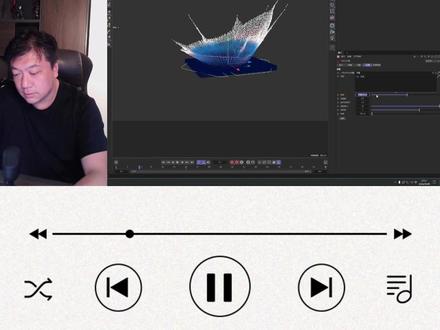 01:24查看AI文稿AI文稿
啊,我跟你说,你去魔盾下一个叫做 reflow 的插件, r e a l 就真实流体, 然后呢用一个立方体,大概这么宽隐藏掉,创建一个叫做填充的发射器,把立方体丢进来,这个时候我们就能在场景当中看见黑颜色,其实不是黑色,是蓝的,就是最新的这个里面它显示是黑色的啊, 结算这呢勾选这个使用 gpu, 这样话就用显卡来算,稍微能快点,然后流体显示,这你可以把这个最后一个蓝的给他删掉,你就能看见了,这不是蓝色了吗?流体的这个分辨率,也就是所谓的密度,你给他改多一点,比如说三十, 这就是你可以理解成这是一汪水,那你说让一个物体掉到水里啊,产生的水花呢?它有一个专有名词叫水罐,在红颜色这个里面啊,这你看这水罐吗?就是水形成的一个王冠,然后水罐形状,这你点一下,编辑,这你就可以在这拖动,比如说 我想让他是这么一个基础形状,然后这呢矮一点,这高一点,然后这个呢是水花啊,这面相应的长一点,这短一点,你也可以让这个水罐数量多一点,这你就可以有更多的定义范围了。这编辑假设说啊,咱们这边调完了,你看 回过头看水罐这里面啊,创建针零起始作用时间就三针,那我们现在播放一下,你看看,看见没?这不就是个水花吗?你可以让他这个强度现在是八千吗?少一点,但这地啊,你最好是手动往里贴,都六千吧,这不就行了吗?
425我是技术榴 00:24查看AI文稿AI文稿
不会吧,现在还有人不知道怎么把一部手机当多部手机使用?打开设置,找到用户与账号,点击多用户,添加用户,完成注册,又能进入到一个全新的系统。 想要先换回原来的系统,只需要在多重物理选择基础就可以啦。
 04:50查看AI文稿AI文稿
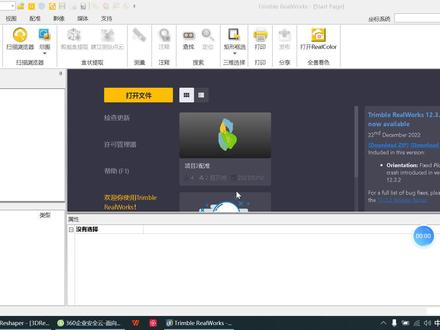
大家好,天宝的 real work 也是一个拼接配准的软件,算是业内最好的一个软件,可能只有莱卡的 regit 三六零可以和它 对比一下。然后这个是算是学习笔记,不能算是教程吧,因为很多没有确实没有经历过项目的。呃,项目的锤炼,还有很多细节不会注意到,所以算是个学习学习笔记的,大家确实有兴趣的可以看一下。 最开始的只是点云的,然后增加了功能,增加到我们的三维建模,从十一到十二,现在最新的版本是十二点三,从十二版本增加了一些 些管道建模的,算是增强了三维建模的功能。呃,十二点一的时候是支持的是 auto cd, 支持到十二点三的时候支持的是 reverse, 相当于并五支持的。 学习这款软件最重要的是打通了点云到三维建模的过程,它可以和天宝的 s u, 也就是我们平常说的草图大师进行联动这个地方,草图大师现在是目前比较 好用的一款建三维建模软件,所以可以可以从点云到配准到拼接,然后到点云的基本操作到三维,三维点云建模,然后这算一个整合的流程的打 通了,所以这也是学习这台软件的主要原因。好,我们正式进入正题,这节就讲一下输入和输出,我们看一下输入,直接打开, 这里面主要看一下这个文件格式,支持暖线文件格式,天宝的扫描仪, reworks, 还有 t c f 的, 而 job 的测量控制器的 advice a slam, 这叫做 sima, 还有 last 通用格式的,还有一五七的 啊, f p t s 这个占点信息,呃, rego 的 z 加 f 扫描的效果,移动 文件,我们先导入一个, 我们大家注意一下这个地方变化,这个非常扯的地方,这个地方就是最开始的时候,大家可以看视频往前移动一下,这个地方是配准, 但是到时一输入之后,这个地方都变了变,增加了一些制图表面影像,建模、检测、储罐之类的, 所以应该是这个应该是统一,不能变来变去,特别在 c lcd 里面,他点运功能也是只有选中才能出来,这个感觉非常恶心人啊。我们 导入之之后可以直接用鼠标按着不动,然后进行拖动,三维浏览 就是我们的功能模块,然后这个可以启动 cd 支持,这是可以和草图大师支持这个我感觉这个是比较重要的,而且可以制图,简单的制图, cd 制图还有建模, 还有储存罐,这个储存罐实际和三 d r 三 d sharp 是一样的,非常类似。 然后我们回到开始,然后这地方是输入,输出,我们输出选择内容,我们选中, 然后输出输出选择内容,这个地方可以看到 我们可以支持这个 d w g c a d 科室的,然后一五七的 lasls 分为一点儿二一点儿四版本的, 还有这个比较重要, recap 这个我们出来这个软件之后,实际上我们就相当于可以 导入到 r c a d 里面把电源,这个可以不用安装 r c a d 这是 recap 的文件的这个因为这个软件实在是太大了,太占用电脑空间了啊。剩下就这么些,谢谢大家。
53测绘解决方案 01:37查看AI文稿AI文稿
如何开始入门?首先一定要调整好偏移,这对打足 perfect 很重要,按照游戏的提示闭眼听重音就可以了。 新手不推荐选者黑衣玛丽家,因为他会改款。游戏的判定对入门和境界都没有好处,携带精灵就没有什么禁忌,随便选就行。像佩奇医生这种会改判的也没事,可以选 这个不变心举几个拳字的来进行练习。要养成抓节奏预判打的习惯,不要预则,听着判定检查 大王猴子。
6300Blackieshen 07:48查看AI文稿AI文稿
哈喽,大家好,我是巴威。在之前的固定一飞手系列视频中,我有发布过如有 fline 的机器模拟器的教程,对软件安装、基础设置、飞行操作、竞赛模式以及地图的编辑等常见功能都进行了详细的介绍。 但是你要以为这就完了,那可太小看这款目前认可度最高的航空模拟器了,因为机器的功能其实远不止这些,所以这期视频我们再来拓展一下,介绍介绍机器的升级版本,即七点五,解锁更多功能,提升飞行体验,认真听,全都是干货。 本期视频主要涉及 g 七点五模拟器的升级安装、外部模型的导入、连机飞行的设置。开始本期视频前,你需要准备航模遥控器、支持 机器模拟器的加密狗,当然你有类似 sm 两千的专用模拟器也不是不行。好,首先咱们介绍一下机七点五模拟器的升级安装,这里指的是通过机器的在线升级功能将模拟器升级到七点五,请还没有安装机器的同学移步八位的网器教程固定于飞手三杠二。 另外,记七点五绝大多数操作方法可以照搬记七,本期视频后面省略部分,请依旧参考八位的记七教程。 首先我们打开模拟器的控制台,点击注册升级,这时会弹出在线升级的对话框,这个对话框里面也有表明当前版本, 如我这个是七点零零点零三六,虽然很长的一大串,但你知道是第七版就完事了。接下来我们进行版本升级,但是版本升级之前需要在线注册,这里注意一下,为了防止个人隐私泄露,上面的注册信 随便填写,这个不会影响到后面的软件升级,毕竟这一页唯一有用的就是密码,记住你的密码就可以,因为其他的信息后面也用不上。 填写完上述内容后,点击发送信息,如果你的机器没有安装错误,序列号也是正规且未被他人使用的话,在线注册通常不会出现问题。接着我们进行软件的升级,点击升级到最新版本。 虽然我们知道瑞福 nice 实际上已经有第九代产品了,但是这里的最新版本的确是几七点五, 这边弹出的对话框点击确定,然后继续进行下载,当显示更新已完成,这个 g 七点五的升级就高于段落了。 接着我们把这些窗口关闭,来看一下完成升级后的模拟器和之前的相比有哪些区别。首先是图 标,但看上去除了这个模拟器的控制台显示成的七点五,其他的好像都没有变化,我们点开来再看一下,哎,没错,现在这个封面变成了一个四选一,考虑到集七点五发布已经有好几年了,这个四选应该是古董级的穿越机了。 那当你能看到这个界面,恭喜你完成了记七点五的升级安装。接下来我们就可以正式进入模拟器了。如果你在进入过程中遇到的图中的报错,可以通过改变 sm 两千控制台的模拟选项来解决这个问题。 进入模拟器之后,可能会出现遥控器识别错误之类的问题,这需要按照机器的操作进行遥控器的校准和设置,不了解的同学还请移步八位的网器教程, 固定一飞手三杠二,现在直接跳过。好,现在大家看到这个无人机了,没错,如果大家留心观察的话,会发现升级到七点五之后,系统也多了 几个之前没有的飞机。再切一下这个 s ab 的愤怒香料配色直击是不是非常的炫酷,不过这可不是系统自带的, 也就是说要满足对飞机的追求,靠系统是不行的,但靠巴威可以。接下来我演示一下导入外部飞机模型的操作方法,同时和大家分享一些有趣的飞机模型。首先我们在上方菜单栏选择模拟,在下拉选项中选择输入, 这边会有几种模型文件的输入选项,我们点击最后一个 rf 存档文件,因为通常飞机模型是 rfx 文件, 选择一个已经准备好的飞机模型,打开即可。巴威准备了一个按二二五的模型,没错,就是兔子非常想要的那个运输机, 导入成功的话,在屏幕左下角会有一个 sxx 佛雷音 prot 的的提示。接着我们 在模型选项里可以找到新导入的飞机,第一次可能需要一小段时间进行加载。好家伙,不愧是按二二五,这飞机真大,真白看这个隐形的状态难道还可以反推?我们推一下油门, 太哇塞了!我去,真的可以反对,这下终于看清全貌了,太棒了这大家伙, 我们来试飞一下, 按理说这么大的飞机起飞距离应该是很长的,但是毕竟是航模,而且听声音应该都用的是窝喷,轻松的起飞, 飞行姿态真实优美。另外巴威还收集了很多精彩的飞机模型,还是一样都放在巴威机库全文件,欢迎大家加群下载。最后我们来说一下联机,这是机七点五相对机器的最大优势,因为大家可以通过这个功能实现线上约飞。 首先我们在上方菜单栏找到多人比赛,打开之后的第二第三两个选项,分别是加入别人的房间和创建房间。 首先我们点击加入试一下进入别人创建房间,点击之后会有语音选项,因为模拟是自带语音交流功能的,毕竟有交流的飞行会更有趣,同时可以进行在线飞行教学, 这就会弹出已有的房间,我们可以选择一个点击连接加入。啊,这啊是的,你房间是可以设置密码的,如果你想和朋友约飞不被打扰的话,就可以设置一下房间密码。那我们重新找一个房间试一下 这边的连接呢?可能会花一段时间,因为房间面向的对象是全体互联网用户翻译翻译,你可以在这里和老外同台竞技。 ok, 总算进去了,首次进入会有房主和房间的信息弹窗,具体的飞行这边就不放了。 想要退出的时候呢,还是先在上方菜单栏找到多人比赛,在下拉菜单中选择断开连接就可以退出别人的房间。 经过上面的操作,我想你大概已经知道要怎么创建房间了,没错,点击多人比赛,点击主机测试一下麦克风, 然后就开始创建自己的房间,输入一些房间的基本信息,比如房间的名称和房间人数,然后点击主机确认。 当我们进入连击状态之后,可以看到自己或他人是实体或者半透明的状态,如果处于半透明的状态,飞机模型是可以交叉的,也就是说这个时候是允许穿模的,但双方都处于实体状态,碰到一起就是撞击。我来给大家演示一下, 听到没,这清脆的碰撞声,可惜这个视角没能看到破碎的画面。 联机功能,除了可以和朋友一起约飞,也可以开启空战模式,模拟器中的空战也有很多种类,我比较喜欢的是发射炮弹的那种。这个我会在以后的视频中进行详细的介绍, 偶尔巴威也会开直播,和群友以及粉丝一起连击,可以教学可以空战,一起享受航模飞行的乐趣,这大概就是 g 七点五最大的意义了吧。 好,以上就是本期视频的全部内容,感谢直击大佬丫丫哥对本期视频提供的帮助,关注巴威,分享更多有趣有料的航模视频,下期再见!
327八威九威十一威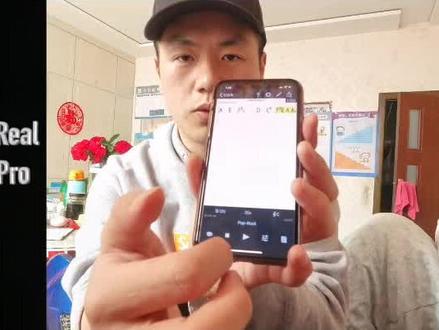 00:40查看AI文稿AI文稿
哈喽,大家好,这次给大家推荐一个练琴用的软件啊,叫 iro pro, 就是这个蓝色的这个 irio pro, 它是苹果商店里就有。然后我们进去,进去之后就可以把和弦啊什么的都写在上面,下面可以改速度啊,节奏型啊,风格,然后我们播放一下试一下 啊,就是这样放着放着之后就可以练琴了。 呃,然后练习上面一般都会有和弦,然后就可以把和弦打在上面,通过不同的速度练琴,然后可以代替洁白器。
1142徐子轩zx 01:05查看AI文稿AI文稿
我现在手里拿的真我爱 x zpro 已经更新了 remain ui 三点零, 不得不说更新了很多新的功能。这个版本的游戏空间在桌面是找不到的哈,游戏空间已经和游戏中心合并了, 使用起来也是非常的不习惯。打开软件商店,搜索酷安并下载,下载好后打开 首页搜索,创建快捷方式并下载。打开创建快捷方式,里面搜索 游戏助手并打开。找到游戏空间,打开并创建,返回桌面就有了打开瞅瞅熟悉的味道。
610巨山超力霸丶


