小米妙享电脑端安装蓝牙模块

粉丝1312获赞6.9万
相关视频
 00:56查看AI文稿AI文稿
如果你拥有一部小米手机,但你的电脑呢,却不是小米牌了,而又想尝鲜用小米妙想将小米手机与电脑互联起来,应该怎么办呢?很简单。第一步呢,网上找一个比较新的小米妙想 pc 客户端软件,比如在电脑上用浏览器搜索小米妙想 pc 客户端下载,找到一个三点三版本的小米妙想 pc 客户端安装包,再再安装到自己的电脑上面。第二步,打开已经安装好的 pc 版小米妙想,点击主界面的设备互联里的 立即登录,在这里登录你的小米账号。如果小米妙想的服务项有问题,用不了小米妙想 pc 客户端呢,会自动修复登录服务项。第三步,在电脑上弹出的登录账号窗口,用已经登录了小米账号的小米手机呢,扫码登录。 第四步,在电脑小米妙想主界面点击连接,稍等片刻,会看到小米手机与非小米的电脑呢,已经通过小米妙想互联成功了。现在呢,可以在电脑上打开浏览手机屏幕上的内容,也可以浏览手机里的文件、应用等信息。如果你需要在手机与电脑之间互传文件,只需要点击电脑上小米妙想界面上的小米互传。 是呢,打开手机上的小米互传,将两个设备间的文件互传功能呢,连起来之后,就可以通过电脑上拖拽手机上分享的方式,直接在小米手机与非小米电脑上快速互传文件呢。
3.8万巅峰玩家 10:21查看AI文稿AI文稿
我之前不是分享过小米妙想中心吗?当时也是分享了如何安装,之前因为小米妙想其实没有做太多的限制啊,而最近 小米妙想迎来了大更新,而小米为了提升小米笔记本上面小米妙想的体验,也给妙想做了一些限制,专心做自家产品上面的小米妙想的优化,同时也提高了米西笔记本的一个产品令, 而咱们广大的用户就不好受了,许多之前用过小目标想的都希望可以升级到最新的小目标想,有机会吗?在各路大神的努力下,普通的笔记本也可以获取最新的小目标想,但无疑门卡是更高了。在一众的教程里面,普遍都是需要自己修改一 f i 引导文件,而且还比较复杂, 但是还是有大佬做了傻瓜版,就是这位逼真爱不足,又菜又爱玩的西某人,本期视频教程的工具都 都是源自于他,那么我们废话不多说,我是你们的云飞,点下投币助力经费,我们直接开始本次的教程,希望帮助大家吃上最新的小米妙赏中心。首先我们要准备一台 v 十一的笔记本,一部支持小米妙赏的手机,这里提两点啊 啊,一是 win 十,同样也是支持的,不过需要多一个步骤,教程开始我再来讲啊。第二点就是你的手机是否支持小米妙想,这个也需要你自己去查询一下, 是看控制中心就行了,我的 super 之前是支持的,但是我后来不是刷机了吗?给刷没了,后面是我自己去社区的内测给找回来了,你们没有的话也可以去库房找包,手机上安装即可。 v 十需要修改注册表,具体的步骤如下, 那么接下来就开始我们的安装步骤。首先第一步,下载我视频简介里面的所有文件,下载完成之后重启 电脑,进入八小时,把安全引导给关闭了,这个关闭安全引导,大家自己的品牌尽量去搜自己的笔记本去关闭吧,因为有的是中文,有的是那个英文的吗?英文的话大家就应该和我这个差不多,首先我们到那个不要设置里面, 然后把这个安全引导改成这个,然后就可以使用这个新型管家了,我这个是英文啊,中文的大家可能就直接就能看得到了,这个就很方便的。这个操作完成之后,右击管理员运行我们的心情入手, 点击安装专区,然后点击 pc mask, 然后注意阅读里面的条款。有一些电脑是不兼容的,这里希望 大家做好充足的准备,比如说重装系统什么的,虽然概率很小啊,但是大家的电脑都不一样,难免会有意外发生。完成之后我们点击下面的初次模拟成小米笔记本, 如果你之前的安全引导什么的都关闭了的话,应该是一路都是比较顺利的,在系统提示你重启的时候一定要及时重启,而一切顺利的话,重启之后你就可以直接安装小妙想了,而且是一劳永逸。 renemebrook pro 十五寸啊, 那那就可以了,然后支持之后我们就可以嗯,愉快的使用咱们这个小秒想,而且可以一直升级, 来,我来扫一下, 好,然后咱们就,嗯成功了, 而且这个是以前的版本啊,电脑上显示打开音箱画面,哎,对,而且,哎,这个速度好像也还可以哦, 是不是还可以重开一个, 然后看一下咱们这个最新的信息,最新的这个视频啊, 没意思吧,应届民营都有,就是不能手表直接播放。第十八次拍照控制,这个是可以控制相机拍照录视频,这回多了一个倒计时自拍倒是方便多了啊。手机闹钟也是在讲言的时候会同步到手表,要不要老样子,还是非常不错的,也是老样子,然后我们看在手机上啊, 小爱米妙享中心,我们把这个弄到电脑上去,嗯,这是画屏写作画面, 哎,就拖过去了,就很 nice 啊。然后我想看一下这个直接拖过去 呐,直接把咱们哔哩哔哩投过去了啊,而且我看这个针数好像也还可以哦。 在之前我们探讨 mius 四大文件夹子时,我和大家分享了修改版的桌面, 对,自己自定义大文件夹,四宫格还是九宫格,很多朋友都非常喜欢,同学,而且这里是有两个两个这个画面了吗?然后我看看能不能再再抖一个啊, 可以投两个,但是以我这个电脑来说就已经有点卡了, 两个了啊,好,我看看能不能再投一个,我手机已经手机。
1976摄影师云飞 01:20查看AI文稿AI文稿
今天给大家带来小米妙想中心最新版本安装教程,教程来自酷友 xzhs buffer, 大家可以关注一下他。 首先需要下载这两个文件,一个为小米渺小的最新电脑版本,一个为补丁包,将这两个文件放在一起,点击安装文件即可成功安装妙响 电脑。安装软件之后,手机也要更新相应的软件,之后就可以打开手机进行连接电脑了。 除此之外还有激活应用流转,将不定复制到小米梦想中心的文件夹里面, 之后小米渺小的功能就可以正常使用了,被小米电脑也可以安装试试。关于软件的下载,大家可以直接在酷安进行下载,找不到的话也可以在科技小清公众号进行下载, 大家快去安装试试吧!
702科技小青 02:05查看AI文稿AI文稿
如果你用的是小米手机,那你一定要安装这个软件,不是单纯的把手机屏幕发送到电脑上,而是真正的手机电脑系统安装或者是十分简单。在打开你的 windows 电脑之后,你只要把补丁跟安装文件放在一起,点开安装程序,一路回车,最后把补丁复制到安装路径就可以了。再连上你的手机错误,就会有很多实用的功能在等着你。 理所当然的,你可以将手机屏幕的画面直接留在你的电脑上操作,也可以单纯的扭转音乐,把电脑当做音响。如果你觉得不想再用手机屏幕,你还可以单独扭转某个应用,而完全不影响你手机的使用。 只需要简单的上滑拉到这里,再选择你的电脑当当,电脑端直接点击也可以。这个是上期视频观众的真实需求哈,最多可以同时流转三个应用,手机收到的各种通知都能在电脑上提示,点击一下自动流转应用,无论你是在手机上复制还是在电脑上都能及时通知,手机拍照截图也都会提示保存。还有 就是小米版的 l 无缝传输。说到这大家可能已经想到有什么玩法了,这里我再给大家提供几个像是我以前提到过的游戏,投屏拍摄监视器、看大图照片等等,也可以在电脑上同时刷着抖音、快手、酷安、小红书,挂个游戏,逛逛闲鱼什么的。 别人家都开始发展网页版了,什么是海鲜市场反向操作呢?你还可以无缝分享照片视频,直接将你的简历压缩包发送到电脑上操作,截图和拍照完在电脑上一键保存,直接添加到你的项目里,收到短信验证码,还能一键复制短信登录神器。 还有一回到家直接流转音乐,把电脑变成无线音响的呢,整一个舒服了。当然他也存在着一些缺点,而不支持麦克平台画面传输的性能,画质真率也只是差强人意,文件传输的过程会占用无线网卡,稳定 信也跟无线网卡挂钩等等。但是总的来说,侠不掩渔,不知道大家会给他打个多少分呢? 最后,如果你想要的是一款画质超绝,不用安装免费开园的多屏协同软件,快去看我的上一期视频,最后的最后,家人们投个币点个赞吧!再关注收藏一下,防止迷路,这里是主子我们狭隘之间, see you!
1.1万祖子zu 01:11查看AI文稿AI文稿
后知后觉才知道,小米妙想也只能小米笔记本才能安装。原来之前一直用的假妙想 mi 因爱家,难怪延迟那么严重。那应该怎么办?其实很简单, 让我们变个魔法吧。首先你要有台最新款的小米笔记本,然后你得装 vin。 十一系统准备就绪,现在开始安装,下面请欣赏。
709汉客儿 01:55查看AI文稿AI文稿
现在大家可以看到我在电脑上面同时滑动三个 app, 这三个 app 分别是拼多多、淘宝还有咸鱼,这不是安装模拟器,其实是小米的妙想中心,最重要的是其实我是一台台式机。大家好,我是如梦。本期视频教大家如何在非小米笔记本上面安装小米妙想中心, 并且可以使用他的所有功能。一、首先你得有一台小米手机,红米手机也可以支持最新版本的 miui 十四。二、电脑系统最好是 win 十一,并且支持蓝牙和无线网卡。 三、最好是 wifi 六、路由器, wifi 五好一点,路由器也可以,但 win 十系统也不是不能用,得需要折腾一下。这里给大家提供了修改注册表的方法。好了,满足以上条件就可以安装小米面向中心了。 下载好之后大家会看到两个文件,我们首先需要安装软件,安装的时候注意关闭沙堆。软件装好之后,我们来到文件夹目录,复制 diya 文件,然后打开小米面 想中心,打开文件所在位置,依次找到目录内,然后右键空白地方粘贴替换目标文件,选择继续好。替换完成之后呢,我们打开小米妙想中心 就可以使用了。同意小米的隐私政策,并且登录自己的小米账号。注意一下,手机一定要放在电脑旁边,防止手机和电脑蓝牙无法连接,这边已经显示我的手机红米开六十,我们点击连接。 连接成功之后,我们在电脑上打开镜像画面,然后我们的手机就已经流转在电脑上面了。流转成功之后,大家可以在手机上面操作和点击, 我们在电脑上也可以单机打开图片,也可以右键保存到桌面,我们点击全部应用,目前版本可以同时开启三个 app, 并且可以同时访问和滑动,但是如果你要开启更多的话,目前的版本还是不太支持应用的。流转也很简单,只要应用支持,我们直接上滑拖到小米庙小中心,然后 拉动给电脑就可以了。拖动之后呢,应用就会浏览到电脑上面,说实话,这可比安卓模拟器还有 win 十一的安卓子系统好用多了,最重要的是,流转之后的音频也会在电脑上面用电脑的扬声器播出。好了,操作非常简单,不知道大家学会了吗?
53唯有入梦 00:23
00:23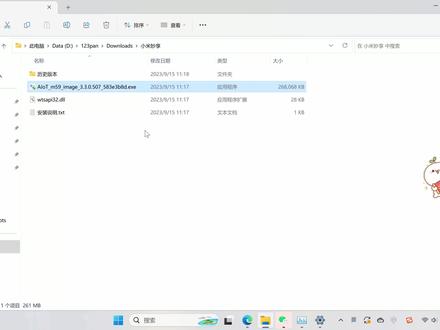 02:24查看AI文稿AI文稿
安装这个 app, 很多人都会卡在这一步,检测 失败乃成功之母,再接再厉, 看看屏幕共享、扩展界数共享都有了 爱的多的人。
36爱搞机的靓仔杰 01:52查看AI文稿AI文稿
去浏览器搜索小米跨终端智联官网下载最新版小米电脑管家,在网站最下面去找非小米电脑安装电脑管家教程,下载免检测机型插件安装包和插件同时放在一个文件夹,双击安装就行。安装完成, 鼠标右键小米电脑管家,快捷方式打开安装路径,把那个小插件复制到幺点零点零点四八九里面,这样手机就能看到电脑了。演示过程给大家展示一下。
1240韩晶勇(PUBG) 06:48查看AI文稿AI文稿
小米的美外加联动在我之前的测试里面是比较一般的,一些比较基础的功能都没有做到特别的完美,就更别提这个投屏在电脑上面的操作了。而在最近,小米又新推出了小米妙想电脑端,也就是电脑上的互联互动 好,米为家也就随时停止了更新,所以说就是把米为家给改了一个名字,然后专心的做这个功能。但和米为家不同的是,小米妙想不再支持其他的 pc 电脑了, 你硬要装上去的话,你会发现你过不了进行验证的那一关,不是小米笔记本是装不了的,所以我在大佬的论坛里面 搞到了修改免验证机型版本的小米面相中心的 pc 版,来给大家一起测试一下新的面相,有没有更新什么新的功能啊,资源的链接我也会更新。在视频的简介,大家如果 不是小米笔记本需要的可以去自行下载,记得点赞投币收藏哦,说不定下次你就用上了呢。我一直是使用麦克电脑办公的嘛,所以我的 pc 笔记本已经是有小半年吃灰没有用了。一开始我是使用 win 十的系统使用, 虽然这个面料中心说是只支持 v 十一的电脑使用,但我先测试下来,其实,哎, v 十其实也可以用的,但讲真的, 使用的体验比较一般,和之前的苗家没有什么提升,当然你在手机上面的秒钟也是看不到电脑图标,只能扫码连接头屏, 所以我这边要骂的时候,哎,突然想到这会不会是电脑系统的原因,所以我开始了漫长的升级。不得不说, windows 电脑升级系系统来说,不知道为什么都特别的慢啊,我等了一个上午才升级完毕,哎,终于等到了我们的温习,当我再次打开小米妙想的时候,哎,这个刷新率好像还 还可以哦,我给你们感受一下。嗯,是不是还不错呢?长的大黄鱼八十八一条,八种焦土的海鲜面三十五一碗。你是不是想问哪里的海鲜这么欺负?答案就是浙江宁波象山食谱。 结束了三个月的。 是的,我现在正在使用小学妙想中心使用手机笔记在写稿子啊,就还是不错的体验吧,但也有着一些问题,反馈非常不错, 基本上没有遇到延迟的一个情况,但是不知道为什么整个画面不是非常清楚啊,总感觉我是开了个七二零 p 的分辨率在写稿子,就很奇怪,不知道讲笔记本上面会不会遇到这样的 问题,期待有米粉可以回答一下啊。这就等于相当于省去了个小米云服务的 app 了啊,当然那个用还是得继续用啊。所以他还有什么新功能吗?哎,我告诉你,没有啊, 在连接成功之后,和米儿家一样的是会有在电脑的右边有一个庙讲的通知区域哎,上面是通知中心,所以将他的所有信息都会写在这里,而你看这个上方居然还是显示的米儿家的贝塔榜, 还不知道这是不是破解版的 bug, 还是原版。就是这个样子啊,希望有的可以告知一下。再往下是近期的文件,除了可以很快的看到你最近使用的文件,还可以把文件拖给手机,或者把文件拖给颠倒,至于这个速度,我们可以来感受一下, 这是刚才录制的视频内容,一段两百兆的视频内容三秒钟就传出完成了,这个速度确实非常激人。这回小米的妙 想是真的有点东西啊,那么下面的笔记大家看过了,就是之前的样子,我们来看一下这边的文件管理,这个也依然是以前的样式,但作为一个可以直接管理手机文件的软件,还是非常不错的,一方面可以直接的 管理各种的页面,一方面亦可以按照各种的分类去查看需要的文件,而如果需要打开,还可以直接点击打开,不仅仅是图片,甚至视频也是可以,而且这还是无限连接的哦, 还是挺不错的。我觉得如果你是长期的使用选笔记本的,甚至可以把你的手机作为除尘器,也就是 u 盘,需要的就是可以直接的打开,我个人觉得还是非常方便的。 最后一个页面就是打开手机这些安装的那些 appi, 也就是所谓的应用扭转,之前我们测试的是可以保持四个应用在前台使用,哎,这 是我们来一起去看一下啊,可以起个应用哎,就是说现在最多就是三个 app 在前台使用。我还发现了一个毛病啊,这个笔记本不会自私应就很迷,当然这个仅限于我们这个破解版,相信笔记本上面的应该会比这个好,所以还是需要再次改进, 两边一起播放视频也是没有任何的压力,都很流畅,这个就真的很可以啊,所以这样的小米要想电脑版你爱了吗?而其他的方面到时没有什么改变,就是一个小米库存,还有一个就是连接小米的耳机,简单点来说就是米优挨家的完善版本,确实流畅性这方面改善了很大, 而让这一切都变得有用了起来。所以你的手里如果有小米手机,且支持妙选功能,我建议你试一试,单有小米笔记本就更好了。我是很高兴看到这样的软件生态出现,毕竟我是一直使用的小米的人,我很愿意看到小米在这方面构建 起新的护身盒。哎,当然小米对标的在我看来一直是都是苹果,我也很希望在苹果软件上面看到妙想这个软件,以此来抢夺用户的使用习惯,把先把手机给打下来,再把电脑给拿下。哎,当然 这个短时间内肯定是比较难看到的。好了,这就是本期视频的全部内容了,好久都没有使用,我们由来家一看,居然还升级了小米妙想,体验还是非常不错的,希望你们可以在这个视频里面有所收获。我是你们的云飞,喜欢这期视频内容的话,就给我云飞点个关注呗,我会产出更多对你有所帮助的视频, 大家说让人用绝对牛逼,欢迎留言推荐,感谢大家。到最后大家喜欢这些视频,听懂的话点赞投币三零,其实我想这些你全都给我,这样我会找出更多有意思的视频啊,要说你的知识就是我最大的动力,那么下个视频再见,我们来看一下他这个视频,所以大家是可以看到他是。嗯,确实是比较 比较流传的, 延迟真的挺不错了,很低了啊,你看我手的动作啊,这个还是会有一点卡顿, 刚过掉了这个之后,不知道是不是因为我在录屏啊,我把录屏给关掉, 他就改善了很多, 流畅程度真的挺不错。
906摄影师云飞 06:36查看AI文稿AI文稿
hello, it's me 小米妙想中心,呃,它基于万物互联的这个理念,让手机和 pc 之间啊,让家用设备和 pc 之间的这个互动互联 使用更高效,更更便捷。那么小米妙想中心呢,就是有一个问题,就是他只能在小米的笔记本上才能够打开使用, 那现在有大神啊,解决了这个问题,就是所有的电脑上啊,都能够安装小米妙想中心啊,我本人这个台式机是 imac 啊,苹果的 imac, 然后外挂了一个 win 十一的操作系统,那么我已经装上了这个小米妙想中心啊。今天我们就来看一下这个妙想中心的安装下载啊, 这个是网盘上的这个安装文件啊,一共有安装包里面有这几个文件,那么我们只要关注的是这两个安装文件 啊,一个是一键安装在百分之八十的设备上面,你使用一键安装都可以了。 win 十也好, win 十一也好,都可以啊,一键安装,那么他就会自动完成,自动完成之后, 这个图标就会在桌面上产生一个啊,小米越小的图标就说明已经安装完成了。那如果 一键安装不能完成啊,无法完成,无法完成的话,你就可以手段装,用这个 这个文件手段装,安装完以后啊,去用这个呃,这个文件家里面的这个文件去覆盖掉它,安装安装文件家里面的文件就可以了啊,一样的,那么一键安装只是省去了这些步骤, 那到时候你们自己的电脑自己试一下啊,用哪个方式可以安装啊?反正大多数的话都是可以安装上去的。那么安装完之后呢? 这个文件小妙小种 看一键安装这个文件啊,你点击右键 使用 power 设运行啊,使用这个这个打开啊,打开以后他就自动安装了,其他都不用管了啊。如果自动安装失败的话就运行这个,然后用这个文件夹里的文件去覆盖安装文件里面文件啊,就可以了。全部安装完成之后我已经装完了啊。 这个图标打开 打开之后就是他的登录界面啊,那么我们选择扫码登录,然后打开你的手机打开手机扫码 啊,正在连接 好,现在接连接上了啊, 这个是已经连接上我的手机了,这个可以界面可以放大的,可以放大的, 然后你手机上的操作电脑上面就可以实时看到了啊,基本上是没有延迟的。没有延迟的没有延迟, 我的手机是还是十三点十三十三的系统啊?十三的系统。 呃,他这边有一个那个建议提示啊,切换到热点模式,这个什么意思呢?就是你切换的话你的电脑的上网是通过手机的啊,是通过手机的 啊,我不切换,我就是手机管手机上网,电脑管电脑上网,你切换到热点的话就是用手机作为热点,你的这个呃互联网的连接就通过手机走了, 那么现在米油十四已经开始推送了啊,米油十四推送之后应该是功能上面得到了更更大的支持啊。这个妙想妙想中心的话,呃,建议如果要你要玩这个妙想中心的话,可以呃,升级到那个米油十四, 我们连接好之后的他可以管理文件啊什么的都可以啊。小米护照,小米护照的话你有多个设备?比如说音箱。小米的音箱啊,其他什么设备啊?你可以在这里边直接直接连接,直接点击就可以了,然后小米的无线耳机,我,我是没有这个无线耳机啊,没,没有连接。 呃,设置里面就是关于这热界的设置啊。啊, 这个版本好,三点二,最新的啊,最新的。 所有的 pc 电脑都可以啊,笔记本也好,但是几号都可以安装这个,然后安装之后你可以空通过这个啊,导文件啊什么的都可以,都可以。 然后你设备 如果是小米设备多的话,其实这个还是。呃,小米啊,小东西还是蛮有用的啊,在各种啊,各种各种设备的互联啊,使用啊,管理啊上面都是非常方便的。 那么这个,呃下,呃,下载链接安装的下载包啊,我在网盘上面,到时候连接我放在视频里面,好吧,连接放在视频里面, 然后你们视频链接自己下载啊,试用一下应该没有什么大问题,基本上百分之九十九,百分之九十九的电脑应该都可以安装的。啊啊,今天就到这里,拜拜。
103色和尚 00:40查看AI文稿AI文稿
给大家演示一个我暂时还用不了的功能,之前我想把小米平板作为小米笔记本的富平,必须要借助这个第三方的软件, 而现在小米笔记本只要升级到这个最新的妙享中心,就可以直接连接到小米平板,实现镜像屏或者拓展屏的功能。另外也可以跟手机一样,将平板电脑的屏幕镜像到笔记本上,实现反向操作的功能。 呃,到这了,小米妙想中心的 pc 版已经推出快两个月了,但是我这台还不算旧的小米笔记本还不支持妙想中心的官方版。所以到这,我究竟是应该相信美好的事情即将发生,还是应该相信雷总并不会实现我们的期待。
366我是胖彬 05:18查看AI文稿AI文稿
之前我简单的分享了一下小米内测的小米妙想,虽然大家都在玩捷足先登的梗,但是其实也都表明了大家对小米妙想的表现是很关心的,所以我决定给大家加急出一期体验测评。 话不多说,我是云飞,我们直接开始先拿红米电脑十五寸来做个演示,打开米外加 bat, 一般的话需要在米外加的官网下载最新的 bat 版,在软件里面是不能直接检查更新的,他因为是内侧版本。 先通过米外加连接我们的手机,扫码后手机会收到通知,连接成功,我们可以先把这里的界面关闭,然后我们打开妙想中心,就可以看到出现了手机电脑和音箱的气泡,其实连接上米外加就已经进向了手机的画面,我们先把画面给拖 回来,再不给他拖过去,还是挺快的啊。这里我就直接放现场的声音给你们感受一下。 把音,把这音箱先过去,过去那音箱那边,然后手机画面过来这里,哎哎哎,稍微有点慢啊,卡了一下, 单独把一个应用放在这边去,哎,好,这边就把单独的这个应用给投过去了,然后这里可以控制。 呃,现在是稍微有一点点卡顿的。然后妙想中心主要其实是可以把单独的应用分享到电脑端,实际测试最多可以分享三 应用在电脑,如果再多的话会提示你投屏失败。三个应用的话都可以单独操控,和手机也是分离开的,手机可以单独去干其他的事情,手机和投屏的 app 都可以单独操作。哎,这样一拖点一下, 哎,又过去了啊,如果你手机没有操作,你再操作这上面的话,他还是会自动的按下去的,还是蛮有意思的吧。 嗯,然后这个时候我们的面都是同时在投两个两个东西的,我是把手机画面投在这个后面的电脑上面,然后把音乐投在音箱上面, 然后不知道是我手机的电量比较低的原因,还是开了太多的 app, 手机端有比较明显的卡顿感。还有就是我们这个小米妙想现在是内侧哈,画面其实是不怎么流畅的,希望正式上线的时候可以在优化优化, 然后现在如果把投屏的画面拉回手机再拉回去,是不能回到刚才那个三个屏幕的状态,还需要你自己一个一个在投的,希望这个后续可以加一个类似回到上一次投屏状态的选项。然后我们现在来看看音乐妙想的体验到底怎么样。那我们现在把 这个手机上面的手机上面的这个音乐投到这个音箱上面去啊,直接拖过去,他这边灯就亮了,来给你们感受一下啊。 然后还是会拖过去的时候,还是会稍微的停顿一会才会开始播放我们的音乐啊,大概两秒钟的样子吧。 小米小爱触屏一下 pro 八我是连接不上的,因为他要升级一下那个米后就是要新的那个系统, 我这个暂时不知道怎么升。小米电视其实我在上面看简介看的是说挺多的是,其实里面的型号其实没有一款,一款都没有,然后我在这边连了很久都没有连接上平板的,我感觉我是搞不定了,我在这 找了好久的这个米外加班特的这个安装包就是没找到呀,官网是只有那个 拼着死板的哎,所以这个平板的部分我是体验不到的。最后这里感谢常州龙湖小米之家对本次节目的大力支持,我是阿布组云飞一名摄影师,拍摄婚礼活动 和宣传片,也热衷分享一些我的兴趣爱好,偶尔也会突发灵感。如果这个视频对你有那么一点点帮助的话,欢迎关注、点赞投币,一键三连,你的支持就是我最大的动力,那我们下期视频再见吧!
57摄影师云飞 01:32查看AI文稿AI文稿
让其他品牌笔记本也可以用米又加同屏写作,先上效果演示,电脑端打开应用可以正常使用,文件管理可以正常使用, 剪切板同步可以正常使用,这也是我主要需要的功能。 手机复制电脑可以直接粘贴电脑复制手机端也可以直接粘贴,图片可以直接拖动发送。 文档编辑可以直接保存, 随便修改几个字, 保存后打开内容已改变。 重启电脑重启电脑试下自动连接电脑,具体能不能用还需要看网卡型号,大部分笔记本是支持的, 重启电脑后手机也可以自动连接上电脑。用了几天暂时没遇到什么问题, 用小米手机的朋友可以自己安装试下,确实挺方便的。安装文件已打包到,视频简介,可以反馈下自己可用的型号。在评论区,我的电脑型号是深海幽灵 z 三。
101软硬改 01:01查看AI文稿AI文稿
适合学习办公的小米妙想功能介绍来了,首先打开手机的 nfc, 将手机放在触控板上,此时手机和电脑已经连接成功,那我们开始体验小米妙想的功能吧!一、在电脑镜像上控制手机。 二、把电脑的文档传至手机,此时手机出现弹窗,点击就可以直接打开了。三、把电脑的照片直接传至手机, 此时手机会出现弹窗,点击即可看到照片。 四、可以把手机照片传到电脑上, 此时电脑就会直接显示手机 的照片。告诉你们一个秘密,其实也可以把手机的文档传到电脑上哦!欢迎米粉朋友们前来凯里大十字小米之家解密!


猜你喜欢
- 6815汪叔聊编曲