tall light or in one expertly managing mads wave up buzzing with intention till you give attention can buy evaporation to come to realization if do miss your wife might call left the match at home, i'll let you know use security stopping overdosing i am mini awesome and tiny。

粉丝5540获赞5.8万
相关视频
 08:21查看AI文稿AI文稿
六点一点四,那么这款虚拟机呢,也是很老牌的了,我们安装好就可以点这个新键。 然后呢如果我们是安装 windows 系统,那么就在这里选择微远的 windows, 如果要安装其他 minis 或者苹果系统,就可以在这里进行选择, 他用他不用解锁就可以直接安装这些苹果系统,还有溜尼斯系统他也支持, 那我们下面呢,以 windows 系统为例,选择好类型之后再选择版本, 我们这里可以选择温七温八或者温十三十二或者六十四位。下面呢我来选择一个温十六十四位,然后他的群放这个 系统的吉他,然后呢找到你要存放这个虚拟系统的磁盘,沐浴露, 我们也可以选择到磁盘。以后呢在这里可以新建一个文件夹,你也可以新建维温石。 看见我这里 有一个温死的文件目录了,我可以改一下啊,可以改一下, 只要不啊文件名不雷同就可以了。然后呢这个名称呢,我们也可以 啊,打上瘟蛇或者其他都可以,你可以打上瘟蛇,这名称就没有关系的,是给我们啊,知道一下他是哪一个系统就可以啊,瘟蛇六十四位。 然后呢点下一步,在这里呢,我们可以调整这个内存的大小,他默认的是二零四八,照比也就两居,如果你的电脑内存比较大呢,你可以拉大一点, 可以把它调到四个 gb 左右,这样呢就可以安装 wins 六十思维系统,就比较运行呢,比较流畅。然后下一步,然后 morning 呢,现在创建虚拟磁盘 啊,然后呢一个穿这个磁盘印象,这些我们保持默认就可以,当然也可以更改其他虚拟磁盘,他有多久, 但是一般我们按照默认的就可以了,然后呢他这个物理创建虚拟硬盘呢, 是固定大小还是动态分配?这个呢我们呢也按照默认就可以动态分配,就是说他可以根据你 使用的这个磁盘空间大小来自动分配它的大小,直到我们刚才分配的最大的限度为止。 然后呢他这里就可以选择这个修理硬盘的大小,他默认这里五十 gb, 我们也可以增加或者减少, 一般来说装奔驰六十四位呢,最起码要有四五十个 gb 以上, 当然我们这里是虚拟机就没有关系了,因为我们在里面安装系统是很少安装软件的,也是很少的, 主要是用来测试一些软件,或者测试一些系统的修改,然后点创建, 这样呢就参加好了,参加好了之后我们点开设置, 然后呢再点开系统这里,我们把远区这个勾去了,也可以把光区放在第一启动下,硬盘呢放在第二启动下, 然后呢处理器这里我们可以,如果你是多个处理器的话,你就可以选择,一般来说我们就只有一个处理器的, 这里不是核心啊,而是说处理器的数量,也就 cpu 的这个数量啊,至于其他呢,选权大小呢,我们可以拉到最大一百二十八兆 啊,减去减四七数量,这些他默认是一个,我们也可以调整。 其他呢这些呢就可以根据需要,声音呢,网络呀啊,创口 usb 设备,他冒烟都是启动的,还有还有个共享文件夹,我们也可以分配一个共享文件夹, 这样呢我们我们呢就可以啊,在进入这个修理机系统之后,就可以返回我们物理机上的一个共享的文件夹, 我们可以点这个加号,选择共享文件夹的路径,选择其他, 然后可以共享你共享到你的存放软件这些的磁盘,然后点选择文件夹,他默认会给一个名称啊,我们呢?哎,默认就行了, 把自动挂载啊,这些都可以打上钩,也就说一登录系统他会自动挂上去, 这些呢一般默认我们就不用打的,可以啊,点, ok, 然后呢我们返回存储,这里 有一个虚拟的光区,他这里没有添加系统的话呢,他什么也没有含片, 我们选中他以后,往右边有一个小的驱动器的这个啊,驱动器的这个光盘 图标,点击他以后,我们就可以选择, 我们这里选择第二个,从石盘流浪 浏览到我们的下载好的 win 十六十四位的这个操作系统,我选择的这个是幺九零九的,然后点打开点, ok, 这样呢我们就可以启动这个虚拟机了,来安装这个系统, 点击启动,点击启动之后呢,他会有一个提示 啊,这里也可以选择我们的启动盘,按照模样的呢 啊,他这里有好几个,那我们可以选择刚才我们添加的温室这一个啊,温室这个启动盘,然后点, ok 啊,这些都是一样的了,然后点下一步,现在安装 下面呢就正在启动这个程序。那么至于这个安装系统的整个过程呢,可以观看我以前发布的 vny 安装 win 十六十四位的幺九零九的这个过程, 我在这里就不再啊介绍了,这个教程到此结束,谢谢大家的观看。
510天亮后时间就不属于自己 13:17查看AI文稿AI文稿
哈喽,亲爱的小伙伴们,大家好,我是翔,今天呢给大家呃就是教大家如何用 vivo book 创建一个虚拟机。首先的话呢我们还是要需要准备一下安装包,打开浏览器 图报,然后呢单击第一个, 这个呢需要稍微等待一下, 已经进入了,然后呢这个页面呢也是非常简单,这里呢有一个大大的当烙的,这呢我们直接单击这个当烙的就可以下载了,当然你可以去到三六零 软件商店或者其他商店里面都可以下载,所以呢还有更多版本,现在我们先将网页放映 点击下载, 然后呢这边是有一个安装包,这里面还有 windows, 还有这个,还有一个 linax 之类的一些系统, 还有一些旧版本,点击这个就可以下载旧版本,如果你是三十二位的话呢,你就下载旧版本, 三十二位就下载旧版的, 抱怨的话是六十四位是不支持,不支持六十四位的,这个这个 是可以六十四位的系统是可以支持 vipo box 的, 旧版本是可以支持的,比如说你这个系统,你安装新版本之后出现一些问题,然后你就可以下载旧版本,但是的话那个比如说三十二维,比如说像 xp 之类的一些系统就不行,然后你都得下载这个 这个旧版的,如果你这个旧版出现问题,你就可以换其他旧版,但是的话呢如果这些版本你的系统都会都出现问题了,那么就是 就是你的这个电脑不支持, ok, 然后这里呢我也是下载好了,就这个就这样一个安装包,然后我们现在呢双击打开这个安装包, 等待他的运行,这里呢我们已经弹出了,然后点击下一步,这里呢选择一个安装目录,我们给他换一个 啊,这呢我就安装在地毯 新建一个文件,叫叫做预图报, 然后单击确定下一步,这里呢大家可以把这个添加 系统菜单调的这个选项给他去掉,因为呢如果这个打勾的话,这个地方呢就会出现一个维图 box 的文件夹。 然后呢我们现在点击下一步,这里呢他会安装虚拟网卡,这里呢和 vm 是一模一样的,会安装虚拟网卡,然后为什么要安装虚拟网卡呢?我上个视频已经讲过了,所以说现在就不详细讲了,我先安装 这里呢已经安装完成了,速度也非常快。然后这里呢已经安装完成了哦,点击完成, ok, 安装完成之后呢就来到这个界面,然后呢现在呢大家需要下载一个那个叫做 那个,那个那个系统镜像,这个呢上期视频已经讲过了,这里呢我就不多讲了。然后我们点击新建实践输入的名称, 下一步,下一步,所以呢我们点击创建一个品牌,这里呢都默认。然后呢点击设置, 这里呢我们点击储存,我们先单击这个加号,单击控制器,单击这个加号,然后这里呢点注册, 选择我们的系统镜像,你打开,你选择。然后呢再删除一个没有盘片,防止启动顺序不对。然后呢我们单击共享文件夹, 怎么添加路径?我们呢随便选择一个,比如说 现在我就选择一下下载,你选择这呢我们还是 勾一下指读分配标配,然后点击, ok, 现在呢我们共享瑜伽就设置好了,然后呢我们现在点击启动 技能会出现,如果出现这种问题的话呢,我们找一下,找到我们的刚才选择的系统镜像, 哎,启动,现在呢他就在启动, 接下来呢说一下如何, 首先点击视图,点击全屏模式,点击切换, 所以呢对我说一下如何退出全屏, 首先鼠标往下滑找到这个任务条,然后点击这个按钮就可以了,接下来如何?如果你的鼠标被锁定在虚拟机了,怎么退出呢? 现在就到教大家。首先呢在这个情况下呢,鼠标是可以直接移动出来的, 然后如果呢在另外一个界面,比如说你的鼠标移动不出来,接纳该怎么办呢?首先找到右边的一个 ctrl 键按一下就可, 这里呢是如果没有出鼠标可以移动出来的话,这里呢是那个键不够用的 啊,给这个呢安装过程我就跳过了, 终于进入了, 所以呢首先这个分辨率没有没有改过来,首先呢我们还是和 vivo 一样,先安装一下他的真强补丁,首先还是鼠标往下滑 点击啊,不对点击管理,哎,是在哪来着?好,点击设备,点击设备安装增安装增强功能,然后呢我们等待一下, 然后呢我们现在打开居然管理器放进计算机, 然后呢电脑就会多出来一个 cddvd 驱动器双击,他 这里呢有三个,有三个,然后呢这个呢是一个, 是一个通用版的,下面呢是这两个我不知道,反正他也是他有他的用处的,现在我推荐大家安装这个通用版的,不然的话如果你安装这两个,如果你的系统不支持这两个的话,可能会出现零问题啊。 能直接安装这个通用版的仪式, 挺惊讶的, 目录,目录可以默认,然后点击 五分钟, 电脑安装好了,电脑需要重启, 今天呢分辨率成功变了过来,然后呢我们这功能也是正常的。 接下来呢,说一下这个一些东西怎么弄过来, 显示 这,点击这个性化,然后点哪来着?更改桌面图标, 然后将这个这些东西都打上勾就可以了,你确定可以让计算机时这些东西都出来了, 然后呢这个呢,可以点击弹出,将它弹出。接下来呢我们刚才是设置了一个共享文件夹,接下来说说一下怎么映射网络驱动。首先右键 添加一个网络位置,点击下一步,这个下一步 准备浏览,双击等候双击网络,然后呢他就有个放大镜开始搜索,等待他搜索完成, ok, 这里呢拖出来两个东西啊,这里呢我们两个都展开看一看。 然后呢这个像是没有东西的,我们直接展开这个单击,迅速下载,单击确定点下一步就可以了。 然后呢这里呢就会多出来一个,打开就可以了, 当然的话这是这只是他的添加的第一种方式,这是第一种方式怎么添加? 当然还有第二种方式添加,点击映射网络驱动器,选择一个盘符号,点击浏览,还是双击整个网络,点开他的搜索完成, 还是搜索出来两个东西,就那我们还是根据以前这个去下载确定完成, 在这里呢,他也多出来一个。当然呢,我们还是使用第二种方式预设比较好, 可能会出现一点点问题。啊,好了,那么现在呢,我们的 这些东西都已经好了,这东西呢都已经设置好。 那么那我们今天的视频就到这里了,我们下期不见不散喽,拜拜。
493疯狂的夕阳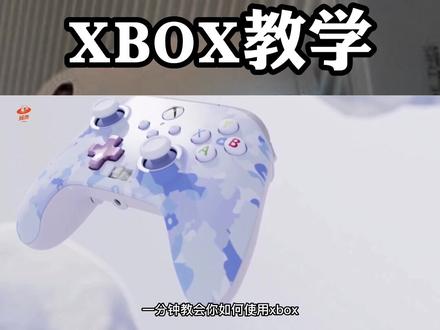 00:48查看AI文稿AI文稿
一分钟教会你如何使用插宝石。屏幕为主页画面时,首先打起一个手笔, a 键为确认, a 键为返回。在主页找到我的游戏和应用,出现游戏列表,找到想玩的游戏, 不确定是否喜欢该游戏的,可以按 x 键查看游戏详情,会出现文字和图片介绍。 选好游戏后按 a 键进入游戏。在游戏过程中,如想返回游戏主页,可按三横键回到该游戏主页。在游戏过程中,如想返回插 box 主页,可按中间圆形主页键以及确认返回主页 手柄的按键。各式方向摇杆,各式方向键,两侧功能一致,操作方法不同。名牌后,我们就可以开始双人成型的冒险之旅啦!
903娱池社交空间 01:11查看AI文稿AI文稿
好的各位,往期节目我们提到过如何使用 u bos 查询飞行时间, ubox 不绑定无人机是无法记录飞行时长的,今天我们就来分享下如何将 ubox 绑定无人机。激活之前,我们先将 ubox 进行充电,充电时长大约四小时。点开百度搜索优云官网, 通过手机号进行注册登录,找到我的设备一栏,我们点击右上角添加无人机。第一栏,设备昵称可以自己起名使用。场景一栏,我们有训练植保、巡线测绘,根据实际情况进行选择。 第三栏, ubox, 请注意这里请填写 ubox 正面的十八位 f n 码实名登记号,我们查询无人机二维码下的 us 开头的八位流水号。 我们之前的节目里有提到过如何申请设备型号、机型动力我们根据自己无人机实际情况进行填写。最后我们提交界面就会看到一栏已经注册的信息, 上面显示你的无人机实名登记码以及你的 ubox 号码。至此,无人机正式绑定了你的 ubox, 可以自由刷时间。
417苏州飞旺无人机 00:59查看AI文稿AI文稿
手机存储空间越来越大,摄影配置越来越高,高清像素 ai 摄影让我们在旅游、工作、逛街时总是停不下拍照的欲望。然而拍照一时爽,整理,嗯, 文件分类以及操作便捷程度成为手机端照片整理的两大通点。也许你可以试一试 sty box, 打开已经安装好的 clabox 应用,手机会返回你的相册。 操作方式非常简单,左滑查看下一张图片,右滑回看,向右上方滑动,放入回收站。需要保存时,点击左下方的保存按钮,根据提示新建一个照片分类。 每次需要新建一个分类时,直接点击右侧的整理到相册即可。然后只需要看中某一张照片,直接点击相应的分类。
846Topbook 04:37查看AI文稿AI文稿
哈喽,同学们,今天是情人节,那么再次要祝大家情人节快乐啊,今天继续跟大家一起来分享瑞宝斯软件的一些最基础的应用。 ok, 那么我们之前讲过,每一首歌曲在我们 cd 机当中可以设置八个哈的 q 点,那么同样在我们的软件当中也可以去设置八个 q 点,可以提前把这八个点设置好,那么如何来操作呢?给大家来简单的说一下, 嗯,首先将我们的歌曲拖到我们的对话框当中,然后去播放我们的音乐, 然后去选中你要做的 q 点,比如说我要做这个点,然后把它暂停住, 拖到我们的 q 点与我们的红线对齐,放大我们的波纹,找到 股最开始的位置,然后在我们的对话框的最左侧有一个 a、 b、 c、 d、 e、 f、 g、 h 八个热点,我们点一下 a, 就可以设置为我们的第一个点,然后再去点我们的这个点,我们的歌曲就可以从我们的 a 点开始播放, 同样点击我们的鼠标右键,可以去设置我们 a 点的颜色,这里有好多颜色可以去选择,比如说选择一个蓝色,那么这样我们的 a 点就 变成了蓝色,然后同样接下来的 b 点, c 点, d 点, e 点, f 点、 g 点、 h 点都以同样的方法来设置,比如说我要找一个 b 点,我们的第一段抓捕的第一个点设置为 b 点, 好在这暂停住,找到低声鼓最开始的位置 好,然后点我们的必点, 这样就可以,然后我们的 b 点也设置好了,我们给他换个颜色,换一个红色吧, 这样 a 点 b 点都设置好了,可以用同样的方法啊,把我们歌曲当中剩下的六个点,把它设置好之后, 在我们的 cd 机上就可以显示出你提前做好的这八个哈的 q 点。 接下来知识点来喽!我们大部分的歌曲拖入到我们的对话框当中,他的网格线基本上都是准确的位置, 就是他的第一声鼓,他的鼓的最前端肯定是对应我们的网格线的最前端是平齐的一个状态, 因为这样的话,在我们使用自动对速的时候,我们的网格线才能对准,才会使你的速度对的准确。那么如果你的网格线不准确的情况下应该怎么办? 接下来我教给大家。那么有些歌曲他的网格线是不准确的看就比如这首歌他的第一声鼓没有在网格线的位置,他的网 线是在这里,那么遇到这种情况下,你在用自动对数的时候,你的拍子肯定是错乱的一个状态,我们就需要在我们的软件当中将我们的网格线给他调整到准确的位置,具体应该怎么做我来告诉大家。首先在我们的 abcd 他的 q 点的旁边 有一个这个键,点开之后有一个白色跟红色相间的这样一个键,首先将我们的第一声鼓拖到我们的中间红色线的位置最前端对齐,然后点一下我们的这个红白相间的这个键, 这样我们的网格线就被我们校准啊,重新回到了准确的位置,然后调整完了之后, 把我们的 q 点设置到低声鼓的位置啊,那么这样我们的这首歌曲的网格线已经被我们重新的调整到了正确的位置,这样当你在使用自动对速的时候,你的牌子就会非常的准确,你学会了吗? 更多的内容接下来跟大家一起来分享。这里是 rst 零歌,关注我带你了解更多。
610是你林哥Oliver 01:19查看AI文稿AI文稿
没时间做 ppt, 想偷个懒,下个模板改一下,这时候你发现问题了,背景图片无法选中更改,嗯? 那么背景图片被藏到哪里了呢?别着急,我们先右键打开设置背景格式。如果填充这里勾选的图片或文理填充,那我们只需要点击图片源下方的插入来自文件,然后找到新的背景图插入就好啦。 如果填充这里勾选的纯色填充,那就说明背景图片在幻灯片模板中,我们只需要点击试图幻灯片模板, 在模板中找到要修改的图片,直接替换成新背景图,完成后点击关闭模板,试图其他页面的背景图片也都替换好啦。 那么问题来喽,如果想要给每一页 ppt 的右上角加上一个 logo, 应该用哪种方法呢? a。 一页一页复制 b。 钝角 没错,答案就是换灯片模板。我们只需要打开幻灯片模板,在模板式的右上角加上 logo, 再关闭模板,每一页的 logo 就都加好啦。
2045左西zuoxi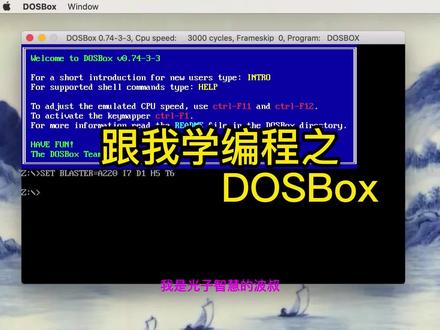 01:47查看AI文稿AI文稿
公子智慧的播出,呃,因为我们要给学员讲这个会编语言,呃,打算刚开始打算是中一个训练机,然后在训练师中一个倒字系统,后来在网上找了一下,有一个叫这个 dousbox 的一个软件,嗯,可以在苹果运行 非常轻的几个,给大家演示一下啊,装上了以后直接运行,然后第二啊,给倒数操作是一模一样的,倒数面料一样的,咱们挂在一个盘 mond, 哎,这个波棱号是我登遣目录,然后刚才见了一个目录叫 m a s m 大会车,好,直接转个 c 吧 dr 看一下, 是不是啊?这是我刚才把这个违建考进去,里边有第八个,是不是咱们也很熟悉啊,咱们微信下第八个啊,看下个计算器啊, axbxcxdx, 看, 这就是两个字节的是吧,他是一个十六位的一个实时系统, cs 短期对七 ip 是一个偏移,是吧,我们利用看一下啊,这个东西看不懂啊,会编啊,哎,咱们写一句会编 还会 axxxxxxx 一斤好看。这个 这个跟前这个段地址执行这个代码段,就是刚才咱们输入这个是不是就 ok 了,可以退出,好,今天就给大家讲到这啊。
170如本 01:52
01:52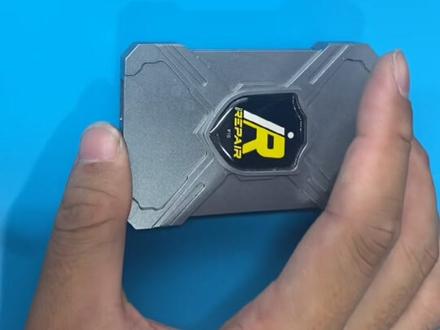 04:06查看AI文稿AI文稿
上个视频说的设备它来了,它是一款可以免拆机读取硬盘底层的紫屏工具,可以用来对苹果手机内存扩容,更改底层数据免拆硬盘解绑 wifi, ipad 免拆解锁。下面我们来看一下使用方法。 数据线我们可以用普通苹果充电线来代替。好了,我们打开软件, 软件很简单, 左边这个窗口里是支持硬盘读写的,所有机型都是可以免拆机。 下面我们插上手机进入底部模式, 手机进入的复模式以后,我们点击左上角的复,进入紫屏模式。 进入紫屏模式以后,手机的底层数据就显示了出来, 这时候我们可以随意更改右面的底层数据,更改完保存刷机即可, 然后我们将底层数据保存,下一步就可以拆硬盘扩容了。具体操作方法如下, 这是工具支持的所有型号,是不是可以省掉好多设备好多钱?这是各种型号进入的副模式的方法, 大家有不懂的都可以问我哦。那我们就下次见了,再见!
107维修小技巧 00:58查看AI文稿AI文稿
好的观众朋友们,上期节目我们曾经提到这个盒子到底是用来干什么的?我想聪明的观众可能已经知道了这个是无人机的幽灵盒子, u box 都是无人机的黑匣子, 来记录你的无人机飞行时长。当你考到无人机驾驶执照之后,每隔两年他会进行一次年审,要是两年时间内你没有飞满一百小时,那你有可能需要重新进行熟练的考核。 那么这盒子该如何使用呢?很简单,在你飞行无人机的时候,将这个盒子使用扎带或者是魔术贴,将和顺贴上或者是绑上,就可以带着飞机去飞行了。那么事后我们如何查询这个飞行时间呢?点开百度搜索幽云官网,选择拥抱幽云,远离黑飞。我们点击进入个人版, 输入你的手机号,获取验证码登录即可。登录页面过后选择飞行记录,你就能看到你的飞行时长,点开这个页面,我们可以看到飞行时间还有认证时间,切记切记,我们真正认可的是认证时间,满一百小时才能算好。今天节目就到这里,谢谢大家。
409苏州飞旺无人机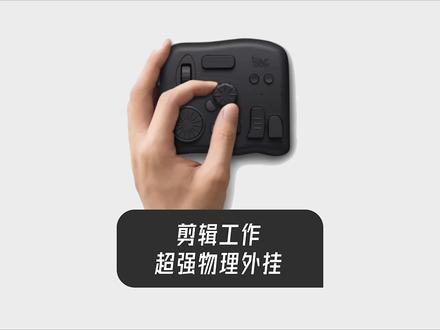 03:33查看AI文稿AI文稿
我必须选择一个我剪辑以来真的就是太好用,也非常装逼的一个物以外挂,就是这么一个小的操作台,我给我这个兄弟起名叫做剪辑掌中宝。 首先啊,咱就不说功能,就这个东西他长得就好用,我的这是一个探索版啊,这种透黑的外壳隐约能看见里面的主板结构啥的, 就俩字,帅。然后就功能上来说啊,别的领域咱不了解,就剪辑来说,真的就是特别的好用,你可以把它单独作为一个调色台,也可以单独作为剪辑功能的工作台单独去使用。 我呢是剪辑跟调色功能组合在一起使用。在按键布局上呢,是有三个可旋转式的旋钮啊,旋钮啊,滚轮跟转盘,这里注意听,所有的旋转操作都是有这种 哒哒哒的,这种纯物理震动的反馈,无论是手感上的触觉还是反馈还是听觉上都非常的有质感。其他呢就是正常的一些按压式的这种按键, 在他的这个软件里呢,可以全面的自定义所有按钮的功能,还可以设置他的组合按键,比如说这个旋钮啊,正常我在 pr 里面设置是一个时间轴的滚动, 当它按下的时候,按下的时候,哎就是一个裁剪的功能。除此之外呢,咱们回到这个 turbos 的设置软件里面,它可以通过这种 长键、短键,横键、侧键再去组合这个旋钮的功能,所以说对于按键的功能数量上完全不用担心它不够用导致。我现在有一个什么情况呢,就是我常用的功能设置好的情况下,还空余了多数的组合按键功能,我没事就会总去想再设置 个什么功能上去,并且这个设置软件非常的细节啊,比如说旋钮操作的震感调节,你是否开启, 还有他的旋转的速度调节都是可以调整的,包括旋转的正反方向都可以单独的去设定,除了基本设置之外,还可以去设置红的设定,也就是说你可以一键完成一系列的操作, 那作为 ui 设计师出身的我绝对是要给这个开发团队点赞的,然后分享一下我的这个 top box 对于这个 pr 的快捷设置。 旋钮呢就是一个时间轴的调整,然后这个旋钮是可以按下去的,按下去呢是一个裁剪的功能旋钮,左下角的这个小按键呢 是一个删除功能,然后左上角的这个滚轮呢是一个时间轴的这个缩放,按一下这个时间轴呢是回到整个序列的长度上面。这个红键呢就是一个这个空格键 的设置,右下角的这个短键跟常见分别就是 command 跟 option, 也就是 control 跟 alt。 然后这两个小键呢就是 c 跟 v, 因为平时复制粘贴和样式的复制粘贴用的比较多,这样的设置呢会方便很多。 他还有一个侧键侧键的这个功能呢,我的设置是一个 shift。 最后这个转盘跟方向键,我的设置是一个调色的组合功能,我们在 pr 里面看这四个方向键对应的就是四个调色功能,比如说我们现在按下上键, 哎,按下上键,那我们再去转动拨盘调整就是这个视频的色温,那我们再去按一下左键是曝光 转动转盘啊,调整的就是这个视频的曝光了,当我们按住这个长键不动,哎,我现在按下去这四个方向键呢,就换成了其他的调色功能哎,分为高光、阴影、白色、黑色。松开长键呢就恢复了刚才的功。 这个东西呢,在刚用的这个前两天会有点不适应,我大概在第三天的时候基本就用的飞起了,并且再强调一下,这个东西真的是帅,并且看着就很专业,谁看见咱工作用过这玩意,不得多看咱两眼。
5045VitoShen涤非 04:44查看AI文稿AI文稿
乐开多少个使用权教程二,软件设置本期视频呢?我们要讲解软件使用的第一个环节,就是对软件进行一些基本的设置, 打开软件后,我们的设置按钮在哪里呢?在整个软件的右上角有一个锯齿状的小图标,单击 进入设置。首先第一步单机试图语言 选择,这一栏呢,你可以给自己的软件进行一个语言的选择,如果你的英语非常的非常的 beautiful, 你可以选择英格烈士,如果你的日语非常非常的好,比如说你平时会说亚麻 哎什么的,就选择日语。接下来第一栏浏览,这里可以调整你整个界面的大小,方便于我们平时一些眼神不好的朋友们。第二栏选择行间距, 接下来把你的滚轮,鼠标上的滚轮啊往下滑,进入到关键性的设置到波形这里,点击波形 图绘制速率啊,整体来说就是这个包形图给你弄的快不快,选择高速,然后选择一个波形的形式, 这个也要根据你自己的喜好来进行选择,蓝色呢,大概就是这个样子。 r g b 全彩呢,大概就是这个样子, three 大概就是 这个样子,我也不知道我发音准不准啊,反正就是这个样子,根据自己的喜好,你喜欢什么样的,选择什么样的,但是我们大部分人用的是 rgb 全彩。接下来选择全波形 滚轮,再往下滑到调性这一栏,这两个分别是两种调性的比,呈现形式啊,呈现形式啊呈现形式。第一个呈现形式是这个样子的, 第二个呈现形式是这个样子的数字的,像我呢,我就比较喜欢用第二个数字的,因为我比较笨,只能看懂一二三。接下来选择音频设置, 如果我们的小伙伴有声卡,在音频这一栏要选择自己的声卡驱动,像我这里就是选择了我自己的声卡驱动,如果没有声卡呢,就选择我们系统的扬声器和听筒就可以了。接下来 点击分析 取物分析这一栏呢,也是根据你平时自己的习惯选择正常或者是动态, 正常就是我们会把一首歌分析成一个固定的 bpm, 动态呢,他会根据你一首歌里头 bpm 的进行时不断进行调整,比如说我们平时会遇到一些变速的歌曲, 那么动态就来得更直接一些了。接下来把自动分期 点击启动,把分析过程选择成性能,最后单击高级。 对了,我跟你们说一下,这个设置一般是叠机的设置,这个设置呢是一些快捷键的设置,你也是根据自己的。呃,怎么说呢,习惯了去进行设置 就可以了,在这里我就不多讲了,单击高级点击录音,这里比较关键,就是如果我们的小伙伴平时想用自己的设备录制一些 rap, 那我们录完的东西,录完的音频去哪里了呢?在这个位置 你可以单击浏览进行选择,选择一个自己喜欢的位置进行保存就可以了。好,免费,教授只是不易,请点赞评论转发,给我点动力,就是不要你给钱。
3165DJ.雷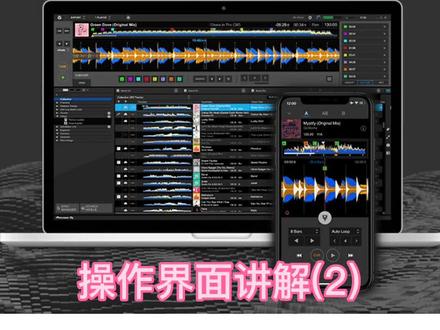 10:43查看AI文稿AI文稿
月开图奥克使用全教程操作界面讲解二、本期视频呢,我们就要讲解软件的第二个部分,也就是软件左侧的主菜单栏。我们可以看到主菜单栏的展示形式是以树状图的形式来进行展示。 我们看第一项收藏夹,单击收藏夹我们就可以显示出我们所有载入过的歌曲。在这里 我分享一个小技巧给大家。 reco 的 box 六收藏夹里一共会自带四个音色,我们分别听一下这四个音色,第一个是 novis, 类似于白照。第二个 类似于电视台没有节目的时候的声音。第三个、 第四个,第三个和第四个是我们常用的音色。第一个和第二个可以用于搓叠使用。我们可以把这四个音色拖拽到我们的播放列表内, 方便于我们日常的打碟操作。接下来我们看播放列表,播放列表呢,也是我们 reco 的 box 六的主要使用功能。我们在播放列表里 可以新建一些播放列表,便于我们整理歌曲以及标点。单击播放列表左侧的三角形即可展开竖状态。 那么我们如何新建一个播放列表呢?新建播放列表的形式总共有两种,第一种是单击播放列表右侧的加号即可快速新建一个播放列表,并且为其重新命名。 第二种方式是将鼠标移动至播放列表处,单击右键,选择新建播放列表为其命名。 与此同时,我们可以在播放列表处新建一个文件夹,将多个播放列表拖拽至此文件夹。 这样我们就为我们的播放列表又进行了一个归类以及整理。 同理,我们将鼠标放置我们新建的文件夹处,单击右键也可以新建一个播放列表,完成更名。 接下来我们有了播放列表,那么如何将歌曲拖拽至播放列表呢?我们打开要拖拽的歌曲, 选择好歌曲后,单击左键不松手,拖在此歌曲到对应的播放列表处,此时鼠标右下角会出现 一个小加号的图标,松手,这时我们就将歌曲拖拽至了对应的播放列表处。我们来看第三个选项,相关曲目。 相关曲目是可以帮助到你快速查看于此时你选择的一个歌曲的相关歌曲,方便于你日常排歌。将一首歌曲选择至 顶部的显示区域,紧接着点击第一栏 bpm 加掉线,我们就会显示出 和本歌曲相同 bpm, 且调性是存四度,存五度,存八度或者是关系大小调可以混音的所有歌曲。 第二个选项,三十天内统一风格,单击此选项即可显示出与本歌曲相同风格的所有歌曲。 第三个选项,统一表演者。在这里就可以显示出我们相同的表演者,也就是我们歌曲作者相同的所有曲目。比如说 我选了一首马尔丁盖瑞斯的歌,那么单机此表演者将会显示出你现有的所有马丁的歌曲, 因为我这一首歌呢是没有作者的,所以他不显示表演者。我们接下来往下看浏览器处, 单击左侧浏览器的小三角,即可显示出我当台电脑所有的文件夹,比如说桌面 c 盘, d 盘, e 盘,或者是我的优盘。下面一栏设备,设备显示了我们所有的外接设备, 比如说优盘,移动硬盘、 ipad 或者是手机。同理,单机 设备左侧的小三角即可打开速状图,在这里我的电脑上插了一个我的优盘,单击优盘左侧的小三角即可打开优盘。优盘里面有播放列表、热指令组 以及我所有的播放历史。 接下来有同学就要问了,那么我们如何将电脑里设置的播放列表导入到优盘处呢? 打开电脑的播放列表,同样有两种方式,第一种方式我称之为拖拽,比如说 我将幺二八一做一个播放列表,拖拽至我的优盘,单击左键 不松手,向下滑动,直至我的设备处, 将鼠标放置设备的播放列表松手,即可完成拖拽,此时播放列表已存在于 我的优盘里。同理,第二种方法呢,是将鼠标滑动至你要 拖拽的播放列表,单击右键,选择导出播放列表致我的优盘,这样也可以 将我电脑里的播放列表同步到我的优盘。我们接下来玩玩看历史, 这里记录了所有的播放历史,也就是说你今天晚上工作放的所有的歌曲, 每一首歌曲的顺序都会在此记录。这里是二零一零年三月份,三月一号, 这里就是我三月一号所有的播放记录了。最底下是录音,这里记录了我们用软件录制的所有的蕊 max 歌曲。 最底部这个按钮叫做快速同步。单击快速同步, 这里我们可以将我们优盘里已经标记好的 q 点快速同步至 我们的电脑,操作如下,单击 q 点同步按钮,选择 折确定即可完成同步。我们底部同步按钮的右侧 是快速连接移动设备的按钮,单击快速连接移动设备按钮会弹出 一个对话框,这里对话框就可以选择你要同步的设备。这里是我的手机 redmy k 三零单击确定, 此时在我们的设备里就可以显示我的手机。同理,你也可以 可以添加播放列表至你的手机。 在这里要注意一点,想要将手机连接至 瑞克的 box。 六、要注意以下几点。第一点,你的电脑必须和你的手机处于同一个网络,比如说他们连接了相同的 wifi。 第二步,你的手机里也要下载一个 recod box 软件才可以完成。好了,以上就是我们的全部内容。
1217DJ.雷


