macos微信如何截图

粉丝1.8万获赞8.0万
相关视频
 01:52查看AI文稿AI文稿
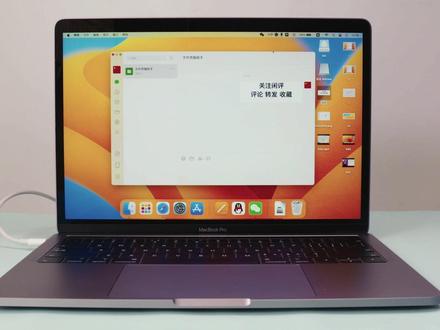
上期呢,我们讲解了如何利用 qq 进行截屏录屏,那微信可不可以截屏录屏呢?呃,微信目前可以截屏啊,我们比如打开这个微信界面, 呃,他在聊天界面上和 qq 是一样的,在这个聊天界面上都有个截图,你可以直接点击这个截图的图标啊,他这时候要一个权限,你点直接去前往设置,跟刚才的一样哈,要把这个设置打开啊,然后输入密码, 这个时候也是让你重启一下微信,这个时候你只需要把微信重启就 ok。 微信重启以后呢,我们再回这个设置界面 啊,把这个录屏权限给打开,我们再回到聊天窗口,在聊天窗口里点击这个地方的这个剪刀啊,和 qq 是一样的哈,直接点这个剪刀,你就可以进行 截屏,截屏的时候依然是你选,你把鼠标放在这个 app 这个微信这个界面的时候,他就是截这个微信,如果你把它移到外面,他就是截整个屏幕。比如这时候我点一下,他在右下角就出现了一个选择框,功能和 qq 是一样的,依然你可以点击这个对号,点对号他就出现在那聊天窗口, 点这个下载就出现的桌面,我直接点对号,他就出在了我的聊天窗口里,你直接按 inter 发送,就可以发送给你的联系人,当然他也是有快捷键的,快捷键和 qq 的快捷键是一模一样的, ctrl 加 command 加 a, 用快捷键你依然可以调出截图的这个窗口,你要退出的话,直接点击 esc 就可以了。 最后有个有个录屏的功能,叫 ctrl 加 cmo 的加 r, 这个快捷键在微信里是没有用的哈,微信,微信里面有一个设置,我们在设置里面有个快捷键,你看他这个快捷键的 设置窗口里面实有截图,没有录屏,当然你可以在这里更改你这个快捷键。麦克新手从入门到精通更多的课程,大家可以前后翻译一下,喜欢的别忘了点赞、关注、评论、转发给需要的人!
584闲评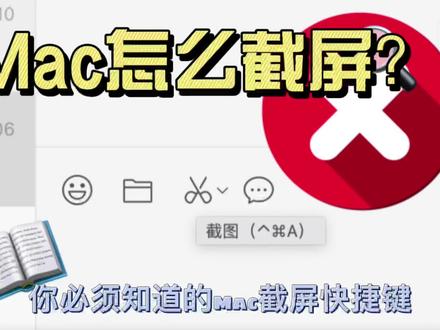 02:09查看AI文稿AI文稿
截屏是我们平时经常需要用到的功能,嗯,双手 max, 你是不是不知道该怎么操作? 现在分享一些麦克的实用截屏技巧和快捷键,看完你一定会收获满满。那麦克的截屏的话可以分为全屏截屏和部分截屏,那对应的操作的话也是不一样的, 但是逻辑的话是可以基本一致。那首先呢是全屏截屏,我们同时按下键盘的 shift 加 coman 加三这个按键,那这个时候的话,右下角会出现一个类似于 ivs 系统一样的截屏缩略图,等待我们的一些操作。 同时呢,全屏截屏的这个文件会默认保存在桌面上,接下来的话是部分截屏,我们换成 sf 的加 加四,那这个时候的话,他的鼠标光标会变成一个定位的一个标记符号,我们按住鼠标左键进行选取,最后松手,这样就可以了。 另外呢,如果想要截屏的这个文件是通过粘贴的方式进行分享发送,那只需要我们在刚刚的快捷键的基础上加上重错,这个时候桌面上的话便不会生成截屏的文件,我们就可以直接粘贴了,像这样, 那另外呢还有一个技巧分享给大家,就是我们的截屏的时候呢,会出现一个边缘不完整的情况,这个时候呢,我们可以利用 max 窗口截屏功能, 将光标移动到我们想要截屏的窗口内部,按下部分截屏的这个快捷键,然后呢同时敲击我们的空格键,这或者这时候鼠标指针可以变成一个相机的图标, 这样呢,我们点击鼠标左键就可以得到一个窗口的截屏,另外呢,这个窗口的截屏还带有立体的这个阴影效果, nice。
632Nick晨 00:26查看AI文稿AI文稿
mac 截图功能有多强? command 加 shift 加三会对当前页面瞬间截图, command 加 shift 加四可以根据自己的需求进行区域截图。最后一个要划重点, command 加 shift 加五 不仅可以实现多种截屏操作,还可以屏幕录制,录制区域部分是不是非常方便?
3022艾普数码甄选精品 02:32
02:32 00:56查看AI文稿AI文稿
苹果电脑怎么截图?一、快捷键截图,安珠 command shift 三,可以截全屏截屏完成之后点击右下角图片,选择一个路径保存就好。 安珠 command shift 丝可以区域截图, 按住 command shift 四和空格则可以分屏截图。二,微信 qq 截图打开聊天页面,选择小剪刀或者打开软件后按快捷键截图。 三,麦克右键快速截图打开麦克右键菜单,选择屏幕捕捉,选择截屏方式方可完成截图。喜欢就一键三连吧。
111Molly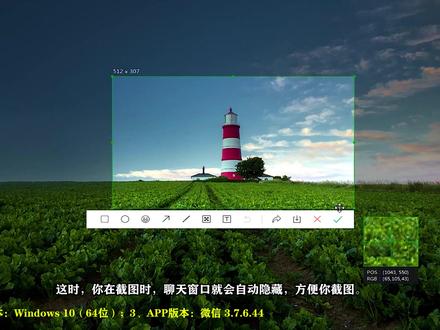 02:33查看AI文稿AI文稿
电脑微信截图有两种方法,第一种方法比较常见,但是第二种方法更好用,下面分别来为大家做讲解。第一种方法,点击剪刀截图, 打开微信聊天窗口,注意查看,这把剪刀就是用来截图的, 想要截图时,点击一下剪刀,然后按住鼠标左键进行拖动,将要截图的画面框选起来, 然后使用下方工具栏中的工具,就可以在截图上画方框,画椭圆,添加表情,画箭头,画线条,打马赛克, 写字分享给好友和保存截图,点击叉,微信就会取消本次截图,点击对勾,这张截图就会出现在微信输入框中,接着点击发送,就可以将这张截图发给好友。 刚才你有没有注意到一个问题,在截图的时候,聊天窗口一直是存在的,这样就会遮挡背后的东西, 如果这时想要截聊天窗口背后的东西该怎么办?这是个问题,但解决方法也很简单,点击剪刀右侧的小箭头,然后点选截图时隐藏当前窗口,这时你在截图时, 聊天窗口就会自动隐藏,方便你截图。第二种方法,使用快捷键截图, 打开微信聊天窗口,将鼠标拖放至剪刀上,即可看到提示,截图奥特加 a, 这里的奥特加 a 就是电脑微信截图快捷键,有了快捷键,事情就好办了。 当我们想要截图时,无需打开微信聊天窗口,而是在键盘上依次按下 out 和 a, 注意是依次按下,即可快速打开微信截图功能进行截图,方便好用。到这里第二种方法就为大家分享完了,回想一下是不是第二种方法更好用,还请在评论区给出答案。
180451准答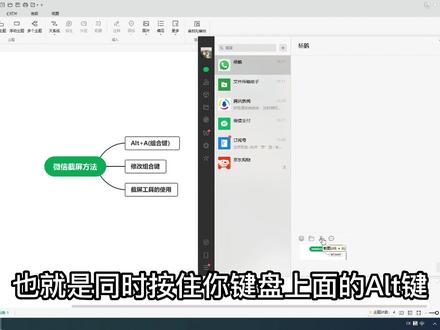 08:09查看AI文稿AI文稿
大家好,今天呢我们来分享一下如何使用电脑版微信截屏的方法,我们先打开我们电脑上面的微信,我来演示一下,如果大家不会呢,可以仔细看一下。 我们先看第一步,在微信里面这个图标呢就是截屏或者是截图,我们只要点击一下鼠标左键,然后在你的屏幕上面进行框选, 这样我们选中完毕以后呢点击这里的对勾,也就是完成按钮就截截屏成功了。 还有就是我们使用快捷键,我们将鼠标点中这个上面,看到后面呢有一个 alt 加 a, 这个呢是使用键 键盘进行截屏,也就是同时按住你键盘上面的 alt 键和 a 组合键, 也是可以进行截屏的。大家仔细看,我们按住以后截屏,再次点击这里的完成按钮,也是可以截屏,一个呢是使用键盘截屏,一个是使用鼠标进行截屏。 然后我们再说一下,刚才我们截屏的时候呢,他下面有一个工具栏,这个工具栏是做什么用的呢? 大家看一下刚才已经用过了这里的对勾,这个对勾呢就是如果你觉得这张图片或者这个东西你截的是有用的,确定的意思,如果你截错了,可以重新进行截屏,就点击这里的 退出,然后你再重新截屏就可以了。我们现在来说一下其他的按钮的作用, 第一个呢是方框,我们点击一下最左边呢,这个是画笔的粗细,右边呢是画笔的颜色,比如说我们选中一个蓝色,然后我们在这个里面框选 框,选以后呢他就是一个矩形,这个呢是第一个按钮,我们再来说一下第二个按钮, 这个按钮呢是椭圆形按钮,我们点中他,然后我们在这个里面进行选择,这个呢是 第二个,我们再来说一下第三个,第三个呢是可以自己添加表情,这个是表情的按钮,第四个呢是箭头按钮,我们点中这个里面的箭头, 然后我们选择,比如说我们要选中这个第一个微信截屏方法,箭头就冲上,如果我们从这里向这里箭头呢就冲下, 我们继续来讲下一个,我们点中这个里面,这个里面呢他会显示两个字画笔,比如说我们选中一种颜色蓝色,然后在下面画一下 啊,这个不是很清楚,我们重新画一下,比如说我们用红色的画一下,这个呢就是画笔的作用。再来讲下一个 这个按钮呢就是马赛克,马赛克是什么意思呢?我们点击一下,然后呢我们可以看到下面有三个,这三个呢就是画笔的大小,我们来试一下, 他就会把这片文字变成马赛克了。再下一个呢是什么意思呢?是文字,我们点击一下, 我们在这个里面也可以选择小中大,然后我们在这个下面这个位置点击一下,他就会出现一个矩形方框,我们可以添加文字, 我们输入一二三四五六,这个呢就是可以添加文字,我们再来说下一个, 这个翻译是什么意思呢?我们点击一下,大家可以看到这个呢是翻译,比如说你现在是英文的,他呢就可以将英文翻译成中文, 我们再来看下一个,这里面呢有一个提取文字,我们点击一下, 大家可以看到他可以将你所截屏的中文,他的文字全部截取出来,如果文字特别多,你可以使用这种方 方法进行截取文字。我们再来讲下一个这个呢就是转发,我们点击一下转发给谁呢?我们可以点击一个人,然后点击下面的发送就可以了, 然后这个是保存,将刚才我们截的屏幕内容保存在某个位置,我们只需要点击这里的保存就可以了。 然后我们再来说另外一个,我们先打开这里的截屏,看到这里有一个剪刀的图标, 他右边呢有一个小三角,大家有没有仔细看到这个东西,他你点开以后,他会有一个截图时隐藏 藏当前窗口,这是什么意思呢?就是我们截屏的时候,隐藏当前窗口以后,我们可以截取屏幕以外的内容,我们点击试一下, 这样的话呢我们就可以把微信放在后面,我们截取其他的内容,我们在这个里面进行截屏,点击一下, 然后我们点击这个截屏,这个微信呢就会自动跑到当前屏幕的后面了,然后我们在这个里面进行截屏,比如说我们要截取整个屏幕, 截屏好以后,我们点击最右边的绿色按钮,当前微信呢又回来了,我们来看一下刚才所截的 屏幕,这个呢就是我们刚刚截取好的屏幕内容,然后呢你就可以将这个屏幕内容发送给你的微信好友了。 好了,这个呢就是我们今天分享的内容,当然我还有一点要注意,给大家分享的就是这个截取屏幕的组合键是可以进行更改的,怎么样进行更改呢?大家仔细看,点击左下角的三个横杠, 然后呢我们选择这里的设置,再次点击快捷键, 这里呢你可以将截取屏幕的组合键修改为其他现在当前默认状态呢是 alt 加 a 键,我们也可以按住键盘上的 alt 加 b, 这样呢就可以切换成 alt 加 b, 或者是 alt 加 c, alt 加 d, 然后点确定,这样呢你就修改完成他的截屏的快捷键了。如果你想恢复成默认状态,就点击最下边的恢复默认设置, 他就变成我们设置之前的 alt 加 a 了。好了,这个呢就是今天给大家分享的微信截屏的方法,如果大家有什么疑问呢,可以在评论区给我留言,也非常感谢朋友们的观看,我们下次视频再见!
19手机电脑小妙招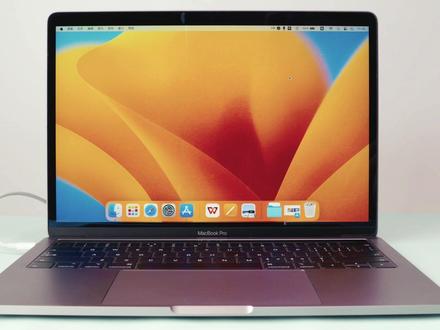 04:43查看AI文稿AI文稿
上一节我们用老款电脑演示了如何截屏,这一节我们用新款来演示,新款和老款有所区别,新款他把它集合到了其中一个快捷键里,叫 shift 加 command 加五,比如我们按住 shift 加 command 加五, 这个时候你就会出现了截屏的窗口,有时候这个窗口会直接覆盖你的这个软件的窗口,你可以直接截取软件的屏幕,但是你会发现新款的它是有变化的,你看第一个是什么呀?截取整个窗口整个屏幕, 这就是类似于 shift cmod 加三,直接点第一个截取整个窗口,我们看截取完了以后,你需要按这个补货,或者是直接按 retin 回车键都是可以的啊,要缓个两秒钟,他就会出现在你的桌面上,点开看一下我们截取的整个窗口,把它 最大化,非常的清晰度非常的高啊你我要不说是图片,你看不出来这是一张图片,我们点击退出, 当然你可以在这里进行一些翻转啊,编辑啊,分享啊等等一些简单的图片处理。接下来我们再看第二个方式,按一下 shift command 加五,这个时候呢,我们选择一下第二个捕获所选的窗口,我们直接点击第二个, 这个时候你选择第二个的时候,你的鼠标放在这个窗口上的时候,这个窗口的颜色直接就变蓝了,我把它拿走, 你看放上以后就变蓝了,这个时候你直接点击这个窗口,他就截屏了,我们看一下这个时候截取的就是你这个浏览器的这一个窗口,我们还是选中这个图片,点空格直接预览,你看他截取的是你, 你这一个软件的窗口,我们继续点 shift com 加五。第三种是捕获所显的部分,我们选择一下第三个,这个时候你的窗口就变成了选择框,你可以拖选这个选择框啊,到任意的位置进行选择,你也可以 拖拽他的一个大小,直接就利用这个大小来进行选择。比如我们选择这一块,你这个时候直接点击这里的补货,或者是按里特按键啊,都是可以的,我们直接按里特按键,我们一栏选中这个键,直接按空格预览一下。你看他截取的就是屏幕上的一小部分, 我们继续按 shift command 加五,我们再看下一个哈,不止可以截屏啊,还可以录制整个屏幕,我点一下这一个,点一下这个以后啊,你看到了吗?他这里是录制整个屏幕 幕的意思,你可以点击这里的录制啊,也可以点击回车键直接录制。我点击回车键录制的时候呢,你的这个屏幕的上方是有一个录制的按钮在录制,这表明就是在录制的过程,比如我这里打开 a p p, 打开设置,打开浏览器,然后点击这个录制按钮,就结束录制了。我们看到桌面上直接出了一个录屏的视频,录的整个屏幕,我直接啊选中这个视频,然后看一下这个视频, 你看我刚才在操作的这些过程的整个屏幕都被录制下来了,这个就适合做教程的一些用户呢,可以用它来录屏。我们继续看下一个,最后一个选项叫做录制所选部分,我们点 击录制所选部分。比如说你在录制教程的时候,你只需要录制某一个小的窗口的话,不录上整个电脑的屏幕,只是录制其中一小部分的话,就可以选择最后这个录制所选部分,我们直接点击嗯,这里的录制, 这个时候你再打开你的 a p p 探索,你就可以只是录制小部分的内容。这个地方是高亮标注的,虽然这个界面显示的是一小块,但不影响你整个屏幕的一个显示和操作, 你其他的操作啊都是正常的。这个屏幕上方有一个录制按钮,你再点一下这个按钮,他就结束录制了。我点一下他就结束录制了。 稍等两秒钟,你录制的东西就跑到了这里,我们直接装机他看一下, 他录制 的只是你这其中的一小部分,你桌面上的一小部分的内容,你没有选择的这个部分呢,他是不会录制上的。这是截取录制屏幕的一小部分。 当然呢,在老款电脑上和新款电脑上这个快捷键是一样的, shift command 加三依然是截取整个屏幕。 shift 加 command 加四依然是截取部分屏幕。 而 shift 加 come 加五呢,新版的系统集合了所有功能以后推出的这个功能,麦克新手从入门到精通更多的课程,大家可以翻看一下以往的教程,点赞评论关注一下。
57闲评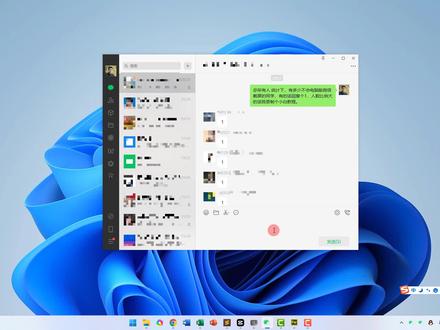 07:31查看AI文稿AI文稿
如何使用电脑版微信截取电脑屏幕上的画面,也就是我们俗称的截屏,我在我的 office 百科课程同学群当中要求提问务必带全屏截图,并标注问题位置,但是很多同学都是直接拿手机拍照或者录视频发布,这样呢,我看不清楚, 现在我才发现,并不是大家不愿意使用电脑版微信截图,而是很多同学不会使用电脑版微信截图,所以给大家安排一期非正式的视频课程电脑版微信截图。大家记住快捷键是 alt 加 a。 首先你要安装并且打开电脑版微信, 比如现在我想把当前看到的电脑画面全屏幕截取下来,并且呢做一些标注,然后发送给微信当中的好友或者微信群。那么我们首先啊要打开电脑版微信,打开电脑版微信之后呢,你可以在聊天窗口 当中点击这个剪刀的按钮,它的作用就是截图,快捷键呢是 alt 加 a, 点击剪刀之后啊, 出现一个截屏的画面,这个时候呢,随着鼠标的移动,它会自动截取屏幕上的某一个部分,但是呢,我们这个微信的聊天窗口始终挡在前面,不方便,所以呢,我们 e s 取消 可以呢,有两个选择,一是用快捷键 alt 加 a, 二呢是点击这个剪刀旁边的下拉箭头,然后勾选这个选项,注意看 截图时隐藏当前窗口,这样呢,下次再点击这个剪刀截图,微信窗口就会自动隐藏,比较方便,建议大家把这个选项勾选,除非呢,我想截取电脑版微信这个程序界面,那么你可以把它取消选取, 否则的话我们把这个选项勾选就可以勾选了这个选项之后,下次呢,不管我是点击这个剪刀,或者用快捷键 alt 加 a 截图的同时呢,都会隐藏电脑版微信这个画面,如果我们打开了聊天窗口,然后点击这个剪刀 好了,微信窗口隐藏了鼠标移动的时候呢,他这个大小啊是会自动发生变化的,你可以直接进行点选,但是这个点选你想截取全屏幕的话呢,位置不太好找, 可以直接用鼠标拖动框选,比如我把鼠标呢放在屏幕左上角,然后向右下方直接拖动,拉出一个这样的一个框, 到位置之后松开手。好,这样的话呢就截取了整个屏幕,然后我们注意看,这里会出现一个工具条,这个工具条是根据 你截取屏幕大小位置自动调整位置的,我们取消这个,我少截取一部分,点击这个剪刀,截取于上边这个部分。好,这时呢,大家能明显看到这个工具条的位置 有方块,圆圈,表情,箭头,还可以去画笔,然后马赛克打字等等不同的工具。比如我想对其位置进行一个标注,选择这个矩形, 在这里拖动就画出一个红框来,下边还可以设定颜色和粗细,我想加一个箭头,选择箭头,然后直接这样指向一下。那么大家 截屏之后,尽量呢用这个方框啊或者圆圈以及箭头把你这个问题的位置标注一下,醒目给他显示出来,这样呢,我看的比较 方便,然后能及时回复大家的问题。操作到这一步呢,我们可以有三个选择,第一个就是我截取的位置不对,想重新截取,你可以摁 esc 重来,或者点这个红色的叉退出。 第二个操作呢,就是我已经确认了截取这个部分,然后加了这些标注,那么你可以点这个对勾完成,完成之后到哪里呢?咱们注意点击这个完成之后啊,他会到剪贴板当中。同时呢,如果我们的 微信聊天窗口打开的前提下,并且我点了这个剪刀去截屏,他会自动到这个聊天窗口的 文字框当中,你直接点击发送,就可以把这个截屏发送到微信群呢或者微信好友当中。如果说我截取完之后点击对勾了,但是呢在聊天窗口当中 没有看到这个截图,假如说这种情况也没关系,因为你截取的这个屏幕他已经放在了剪贴板当中,直接到聊天窗口当中,单击一下定位光标,然后 ctrl 加微给他粘贴过来就行,然后直接点一下发送,这样呢就把这个对应的截图发送到微信群或者我们的微信号当中。 好,这个消息我撤回一下。那么如果我们使用快捷键会更方便,使用快捷键的话呢,就无需打开电脑版微信的聊天窗口。 注意不是不打开电脑本微信,电脑本微信仍然要启动,我们只是不用显示电脑版微信了,随时都可以按 alt 加 a 啊,然后拖动。大家在提问的时候一定截取全屏幕,把所有的画面都截取,然后呢做标注。我这里为了让大家看的更清 清楚演示,所以没有截取全屏幕,截取其中一部分。然后呢,你就可以用下边这些工具,这工具我就不给大家一一演示了,根据你的实际需要选择就行。 刚才我说有三种情况,一个是取消,一个是确认到剪贴板粘贴,还有一个啊,这个保存,把你截取的这个 屏幕画面保存成一个图片文件存储到电脑当中,有可能是我截取完之后呢,不一定马上发送给微信好友,我可以截取完之后保存成一个图片,那么就点击这个保存, 然后提示保存位置,比如我把它保存在呃 c 盘当中,起一个名字,一二三,好点确定。这时呢,我们到 c 盘当中打开此电脑,然后进入 c 盘这个一二三图片,双击把它打开, 这就是我截取的这个屏幕的画面,那这个图片呢,我就可以随时随地发送给别人。这个大家应该会了吧,直接在电脑版微信当中点击这个发送文件, 然后选取对应的目录,选择图片,点击打开,点击发送,这样呢,这个图片也发送到对应的微信群或者微信号当中,我把这个消息给他撤回 好了,这就是微信截屏的基本操作,如果你不会操作完整,看一遍这个视频,实际操作一下,下次在群当中提问,务必使用截屏的方式,不要用手机拍照或者录视频了, 录完视频之后,屏幕上有摩尔纹,我根本看不清楚,而且呢影响效率。然后我最后再重申一下,大家在微信群当中提问有三要素, 第一,详细描述一下你使用的软件名称和版本,比如说 word 二零二一, wps 二零二三秋季版。第二,把问题截图全屏,并且做一个标注。 第三,附带你的问题文件,如果你这个问题文件涉及到一些什么公司机密的,你提前把设密的内容删除,另存一个副本发送到微信群,这三者都有才能够 及时得到回复。有的时候我不在群不在线,你发送的这个问题呢,缺少一些关键的内容,比如说没有发送文件,我没法去判断,等我上线的时候再找你要文件,你可能正好不在线,这样的话呢,影响我们之间这个答疑和交流。 好了,这个视频就到这里,希望能给大家,尤其是电脑新手小白,不会微信截屏的同学呢,带来一定的帮助。
5375Office讲师雅风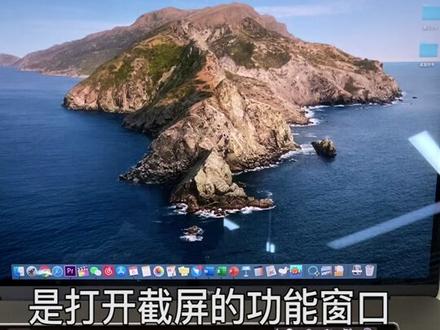 00:41查看AI文稿AI文稿
macbook 的截屏 macbook 的自带应用程序中,截屏软件怎么用呢?记住这两个按键, ctrl 加 shint 按下 ctrl 加 shift 加五是打开截屏的功能窗口,所有截屏和录屏功能都可以在这里进行选择和设置。 ctrl 加慎加三十快速截屏, ctrl 加慎加四十快速选择区域截屏。如果想要快速框选窗口加四加空格就好了。如果你用的是带有 tirlower 的机型, 加六可以截取你现在的超级棒屏幕,所有的截屏照片都会默认保存到桌面,也可以在截屏的功能窗口进行设置。今天你学会了吗?
1.9万Coodoo 01:05查看AI文稿AI文稿
麦克上超好用的截图快捷键你都知道吗? come on shift 加三可以进行全屏幕截图 come on shift 加四,拖拽可以进行区域截图 comant shift 加四,然后点击空格,这时候呢,你的光标会变成一个相机的图标,他可以自动识别窗口进行截图,然而呢,这些截图都会默认的将图片保存在桌面上。如果你不想存储图片,你可以在刚刚所有的快捷键后面再加上 ctrl 键, 比如 come 的 shift 加三,再加上 ctrl 键就会截取全屏并存储在剪贴板。 come 的 shift 加四,然后再点击 ctrl 键进行拖拽,选择需要截取的区域,这样呢,将会进行区域截图并存储在剪贴板。还是一样, come on shift 加四,然后点击空格键,将公标变成相机的图标之后,然后再按住 ctrl 键,这时候会自动识别窗口并进行 存储图片到剪贴板中。这样呢,也可以直接来到其他软件中进行粘贴图片,不会在桌面产生勇于的文件了。截图快捷键都整理在这里了,赶紧截图保存,我们下期再见!
414学会了吗?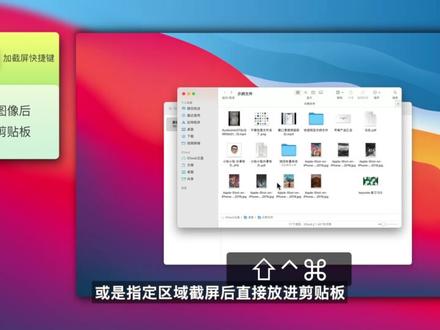 01:55查看AI文稿AI文稿
mic 基础教程键盘快捷键接下来是截图相关的快捷键。 micros 自带了截图和屏幕录制功能,你可以使用 shift 加 command 加数字键三四五来实现不同的截图功能。 shift 加 command 加三可以对整个屏幕进行截屏。 shift 加 command 加四可以让你选择一个区域进行截屏,你可以通过拖动的方式选择想要截取的区域,此时鼠标光标会显示圈选区域的大小, 选择完成后,抬起手指或松开鼠标左键即可完成截屏。按下 shift 加 command 加四,打开区域截屏功能后,再按一下空格 就可以截取窗口或者菜单的图像。 micros 不只会截取窗口的图像,还会同时捕捉窗口的阴影,看起来非常美观。如果你的麦克配备有触控栏,可以使用 shift 加 command 加六截取触控栏中显示的内容。 当你在使用这些截屏快捷键时,同时按住 control, 例如 control 加 shift 加 command 加三就可以直接将整个屏幕区域或是指定区域截屏后直接放进剪贴板,然后你可以用 command 加 v 将它粘贴到你需要的地方。 shift 加 command 加五可以显示完整的截屏选项,在这里你除了可以进行全屏幕局部和窗口截图,还能在截屏功能的右侧看到屏幕录制功能。 与前者相似,你也可以录制整个屏幕的内容,或是选择一个区域进行录制。关于截屏和屏幕录制功能更为详细的使用技巧,我会在后续的视频中为各位讲解,在此不占用更多的时间。
238Mac_张 00:53查看AI文稿AI文稿
苹果电脑如何快速截屏?只需要记住这三个快捷键就可以了。第一,截取整个屏幕,按住键盘上的 come, 加 shift, 再加三,我们就可以抓取整个屏幕的内容。第二,截取屏幕局部,按住键盘上的 comet, 加 shift, 再加四, 我们的鼠标就会变成一个十字架的标识,这个时候呢,按住我们的鼠标右键,就可以在我们的屏幕上截取任意局部的内容。 第三,截取完整的窗口,有些时候我们需要截取完整的窗口的内容,这个时候呢,我们只需要按住键盘上的 command, 加 shift, 再加四,再加空格键,这个时候呢,我们的这个光标就会变成一个摄像机的一个图案,那么这个时候选择我们需要截屏的这个窗口,点击一下就可以了,大家学会了吗?
225彭小妹数码 00:53查看AI文稿AI文稿
麦克截图快捷键怎么用?截图是现在日常办公人士的必备功能,无论是 windows 还是麦克上都提供了截图工具以及第三方专业的截图工具。今天胡小白一键重装系统,来看看麦克截图快捷键怎么使用。在麦克上, 截图有三种方式,截取整个屏幕, command shift three 截取某个窗口或菜单。 command shift form, 然后按空格键,接着点击要截取的窗口或菜单即可截取自定义区域, command shift 加四,然后用鼠标拖拽选取要截取的区域。 截取的截图会保存到桌面上,你也可以直接将截图复制到剪贴板中。使用以下快捷键, command control shift for 除了上述的截图方式外,我们可以通过第三方工具进行截图,比如 qq 和微信就提供了方便且免费的截图功能。
 01:03查看AI文稿AI文稿
电脑截图快捷键是一种通过按下键盘上的特定组合键来快速捕捉屏幕上的内容并保存为图像文件的功能。 windows 操作系统在 windows 操作系统中,截图的快捷键可以帮助用户轻松的捕捉整个屏幕、当前窗口或自定义区域的内容。 以下是 windows 中常用的截图快捷键。一、整个屏幕截图按下键盘上的 p、 r、 t、 s、 e、 n 键,系统会将整个屏幕的内容复制到剪贴板上。二、 当前窗口截图按下 out p、 l、 t、 s、 c、 n 组合键,系统会将当前活动窗口的内容复制到剪贴板上。 micros 操作系统在 micros 操作系统中截图的快捷键也是非常便捷的,用户可以使用以下快捷键进行截图操作。一、整个屏幕截图按下 command shift 三、组合键,系统会将整个屏幕的内 内容保存为图像文件并存储在桌面上。二、当前窗口截图按下 command shift 加四组合键,然后按空格键,系统会将鼠标指针所在的窗口内容捕捉并保存为图像文件。


