剪映左上角ai生成的水印怎么去除
今天教你一键无痕去视频水印字幕。想要去除视频的字幕水印,直接剪裁或者是放大画面,会损失很大一部分画面内容,又或者是直接加个蒙版,模糊 痕迹太明显了,影响整体美观度。你可以用剪映的 ai 消除功能,一键去除,不留痕迹。

粉丝321.6万获赞87.5万
相关视频
 00:34查看AI文稿AI文稿
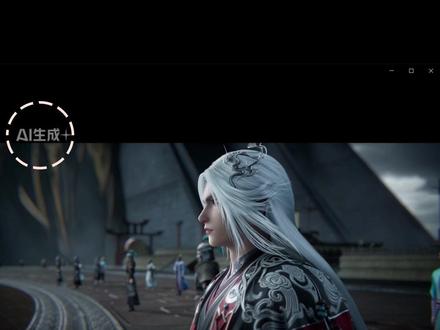
大家好,今天我在剪映里面遇到了自己剪辑好的视频,导出后,视频左上角出现了 ai 生成,这几个字出现几秒就自动消失了。分享一下我怎么去掉的?不是电脑的问题哈,是因为我最近在剪映里面用了 a i 生成类工具,触发了 ai 生成标识。那我们怎么去除呢?就还在剪映的主界面右上角找到设置,点击大局设置,再点剪辑往下拉,找到导出内容,去水印,我们勾选一下,点击保存,你再重新保存,视频就没有了,大家可以试一下,喜欢我的记得点个关注啊。
2230张小鱼 05:42查看AI文稿AI文稿
剪映更新版本之后,新增了 ai 功能克隆音色,他在生成解说配音的应用中非常强大,这个电影片段的解说配音就是用我的克隆音色配的音。小恐龙竟然也敢来挑战吴京, 电光石火间,吴京被扑倒在地上,小恐龙哪里知道吴京的厉害,自己死到临头了却浑然不知, 无惊有惊无险的解决了这只小恐龙,转身又见到更多的小恐龙直冲而来,吓得赶紧拔腿就跑。今天我们就来详细的学习和掌握这个 ai 功能。克隆银色, 用你自己的音色 ai 帮你克隆音色预设,并且我们应用到你的剪辑配音当中,从此呢你就省去了 付费的配音之处。更重要的是,这个利用克隆音色配的音是你自己独一无二的音色,他也就是你作品原创的重要的一个指标,给你打造一个专属于自己的人设。那前两天我分享了一期关于剪映十二大 ai 功能的视频, 在评论区关于克隆音色功能的使用方法,在这个问题上问的最多,为此我整理了一下大家问的最多的话题,统一呢在这一期里给大家做到具体的解决,其中就包括如何正确的使用这个 ai 功能, 如何删除不需要的克隆音色视频的。最后就是重点关于 ai 生成视频后,他视频中会带有 ai 生成字样的水印,我们应该如何解决这个问题,去除掉这个水印,都统一在这一期里给大家做出解答。那好了,首先我们打开剪映,把你需要解说 配音的视频素材高清添加进来工具栏,点击音频往后滑,点克隆音色,点击加号,进入到克隆音色录制的页面,他这里会给到你一个例句, 请朗读以下例句,这里录制音色时,你的语气和情感也会被克隆,请按照期望的音色效果进行朗读,这是系统的提示,我们点下面的开始录制按钮, 然后朗读这段例句。地球自转让我们有白天和黑夜公转则让我们有四季的变化。 这两个自然现象共同的作用,带来了我们熟悉的昼夜交替和四季变换。完成朗读之后,点结束朗读,这时候音色就开始生成中, 我们稍等片刻,他这里就生成了我的克隆音色,我们来试听一下。先点击试听中文例句,这是你的专属克隆音色,希望你能喜欢 我们这里的 ai 功能,它还能自动翻译生成英文解说配音。我们点击下面英文例句,再来试听一下, this is your cloned voice, hope you like it。 音色命名这里你可以重新为这个音色命名,也方便我们在日后选择适合的音色进行使用。 点击保存音色,这个课铃音色我们保存完成之后,点下面这个去生成朗读这个页面,输入你的文案,我这里呢,粘贴事先复制好的文案进来。 点击右上角的确认文案,他会立即进入到音频自动生成下载中。我们来试听一下克隆音色 生成的配音。小恐龙竟然也敢来挑战吴京,电光石火间,吴京被扑倒在地。那么这个克隆音色保存之后,我们在以后剪辑中可以继续使用这个克隆音色,他会有第二个克隆音色功能的入口工具栏,点文字,新建文本,这里输入你的解说文本 打勾,点文本朗读,点击我的点克隆音色, 这时候你的克隆音色都在这里,我们选择适合的音色打谱确认这里解说音频声称后,接着咱们就进入到剪辑音化同步的环节。素材他这里有黑边,把素材扩满全屏以后 要把与解说剧情无关的多余的画面删除,那这里的解说配音的音量你要调大一点。小恐龙 且视听音挑战吴京,把解说配音和画面同步, 这就是克隆银色功能的使用方法。无惊有惊无险的解决了这只小恐龙,转身又见到更多的小恐龙直冲而来,吓得赶紧拔腿就跑。 下面我们讲一下如何删除克隆音色,如果想删除,在文本朗读这里是做不到的,我们需要来到音频 点客流音色,点击管理,选中音色,点击下面的删除。那么最关键的是最后一步,如何去除 ai 生成的水印。 我们刻录音色生成音频之后,那么视频左上角他是会有 ai 生成水印的字样,那我们怎么能够把它删除掉呢?第一步,右上角 导出视频,我们视频导出之后,你不要点完成,点击左上角返回剪辑界面,把音频我们都删除掉,时间轴回到开始为止。关闭原声工具栏,点击音频,点击提取音乐 相册,选中刚刚导出的视频,点击下面仅导入视频的声音,那这样导入的音频他会和画面完美契合。只用到这两步,简单的操作,水印就被去除掉了,然后识别字幕,添加滤镜,调色等等来美化画面, 那今天的视频我们就到这里,更多剪映 ai 功能请看合集第三十一期视频,我们下期再见。
285柠檬味的风 00:44查看AI文稿AI文稿
各位,版权已经没什么可教的了,接下来咱们学习三种用剪映就能完美去除固定加浮水印的方法。好了,废话不多说,直接成果展示。像这种浮动水印,很多第三方不仅去除不干净,甚至还会心心心心心心心。我所用的都是剪映,官方功能帮你完美解决所有浮动水印,你能看到它吗? 或者说坐标图腾?另外,老粉都知道我是教小米的,后面你懂了。但是上个月有两期小米的方法有点狠,不光视频被抬走了,就连号都被禁了一个月。所以这期主要先展示成果,顺便试试水,以免又不能发。 下期开始,我将通过以上三种不同的方法,帮你消除静态镜头加动态镜头的所有片段。
2579李慕白AI漫剧 02:23查看AI文稿AI文稿
很多使用数字人或克隆音色的小伙伴对于左上角的 ai 水印很苦恼,今天这个视频华姐就来教大家处理这种 ai 水印的小技巧,想学的小伙伴跟我来吧!打开剪映点,开始创作,导入一段背景视频, 如果素材视频有声音,我们需要点击关闭原声,然后点文字,点新建文本,输入解说字幕,点击对勾,滑动工具栏,找到数字人,选择好数字人形象后点击对勾,等待数字人渲染完成, 点击删除。删除当前文字,然后对齐数字人末尾分割,删除多余视频,然后点击导出,再点击返回,选中数字人轨道,点击删除,再点新增画中画 话,导入数字人视频,滑动工具栏,找到基础属性点缩放调整到百分之百,然后点蒙版,选择矩形移动蒙版至水印位置,点反转,这样 ai 水印就没有了。这个视频来教大家如何去除 ai 水印的小技巧, 接下来我们再来学习克隆音色的录制删除以及 ai 水印的去除。导入背景视频素材,点文字,点新建文本,导入解说字幕,点击对勾,滑动工具栏,找到文本朗读,点我的选择克隆音色, 点击加号,点击或长按下方按钮朗读这段文字,朗读完毕,点击试听,这是你的专属克隆音色,感觉还不错, 点击保存音色,这样这个音色就保存在这里了,如果我们不想要这个音色了,就选择这个音色,然后点击管理,点击删除,点确认就可以了。选择好音色之后,点击对勾,然后时间线对齐音频末尾,选中视频 分隔,删除后面多余部分,添加好标题字幕后点击导出,然后我们再点击返回,选中音频轨道, 点击删除,确认删除,然后点提取音乐,提取刚刚导出的视频里的音频,这样就去掉了 ai 水印字幕了。今天这个视频来教大家这两个去除 ai 水印的小技巧,你学会了吗?我们下期见。
238华姐教剪辑 02:51查看AI文稿AI文稿
平时我们下载好的视频该如何去除字幕和水印呢?今天呢我就教大家用剪映简单去除水印和字幕,废话不多说,直接给大家上十套,如果担心记不住的可以点赞收藏起来。我们打开手机里面的剪映,我们点开始创作导入,我们要去除字幕的视频点添加, 这时候呢这个视频就出现了。我们平时去除字幕的话,可能有的时候我们要把这个视频去给他放大或者是裁剪来做,但是呢这样的话会直接影响这个整个一个画面的效果,我们今天呢就是在原视频上把这个字幕给他消除掉, 怎么做呢?我们下面开始,我们先在下面找到复制,现在又复制了一份,我们把复制出来的这个切入画中画,我们把它移到最前面,和 上面那个视频给他对齐,现在是画中画和视频是对齐的一个画面,我们点返回,我们找到特效,找到画面特效, 我们找到模糊,再调整参数,把模糊值呢调到最高点,对号下面,我们把这个模糊值给他,拖到这个视频的最后和视频对齐,我们在下面找到作用对象,把它应用到画中画, 现在视频呢整个视频已经是模糊的画面了,模糊的画面呢?我们再点返回,我们点击这个画中画的画面这个小点看看他是画中画的这个画面,我们点他 现在就出来画中画的画面了,我们在下面找到蒙版, 找到 线性蒙版,我们这个时候呢可以现在画面出现了上面模糊下面信息,我们把它左下角一个反转,给它反转一下,然后我们拖动黄线,把它拖动到正好盖到字幕 这个位置,下面呢?我们点对号,下面整个画面的字幕已经全部都消除掉了,我们可以根据自己的喜欢可以在上面也可以换一下字幕,我们可以把这个 字幕就是换成自己喜欢的,也可以那个用其他的。我们点文本, 我们有一个识别字幕,全部视频开始识别, 现在字幕已经识别好了,我们这个字幕可以根据自己的喜欢大小位置 字了字体了,然后我们点编辑,你看有这个字体可以选择样式,可以选择花字什么等等,都可以根据自己的喜欢来调整, 这样的话就是原原视频字幕去掉了,可以换成自己喜欢的,或者是水印的话,就是同样的方法来去除,学会了吗?别忘了给我点关注,我会经常给大家分享好玩的技巧。
7077Yun 01:33查看AI文稿AI文稿
上期我给大家分享了怎么用剪映来制作一条 ai 数字人的视频,但是也有很多网友留言说他导出之后呢,会带有一个 ai 生成的一个水印,不知道怎么样去去掉。咱们今天呢实操给大家去一下这个水印,其实很简单啊,保证你一看就会。 首先我们打开剪映,同样呢我们找到素材库,嗯,马上圣诞节了吗?咱们就找一个以圣诞节为题材的吧,然后我们点一下,找到下边的智能文案,咱们就写一个圣诞祝福吧,然后让他生成文案, 点确定找到底下的添加数字人,然后等待他生成,这时候他自然会带水印, 先不用操作别的,直接给他导出就可以,然后把导出的视频重新添加到剪映,第一种直接放大视频,然后这个水印就等于裁剪掉了,就没有了。然后第二种的话呢,我们可以添加贴纸, 我们就找一个和视频有关的,我们搜一下圣诞,然后呢看自己的喜好啊,然后我添加一个圣诞老人这样的一个贴纸,移动到水印的位置, 嗯,把它遮挡好,然后你把底下的这个贴纸呢拉到和你的视频一样长就可以了,学会了吗?是不是非常简单,如果学会了抓紧用起来吧。
189叶姐爱分享 03:52查看AI文稿AI文稿
去除视频中水印和字幕三十秒学会!像我们平时在各大平台刷到自己喜欢的作品,给它保存下来,都会像这段视频一样,会有平台的水印存在,那么我们如何才能把这个水印给它去除掉呢?又或者是说我们把水印给它去除掉了,还会有字幕的存在。 好,今天呢,我就给大家分享如何去除平台的水印和字幕,再添加上自己想要的字幕的方法, 其实操作方法也是非常的简单,接下来呢,我就手把手的带大家去实操一遍,如果说担心看一遍记不住整个流程的话,建议把这条视频保存下来,反复观看,多加练习。废话不多说,直接来到今天的实操环节,像我们平时在各大平台刷视频的时候,刷到像这样喜欢的视频,想给他保存下来, 比方说呢,我们点击右侧这一排这个分享的箭头,然后向后滑,有保存本地对不对?如果说呢,我们点击保存本地,会保存到我们的本地相册当中,它是会带有平台的水印存在的, 那么我们如何去给它保存才不会带有平台的水印呢?还是点击这个白色的箭头好,在这里呢,我就给大家分享一个比较实用又快捷的方法。 好,点击白色的箭头之后呢,点击下方的分享链接,显示链接已复制,然后呢,再打开手机上常用的聊天软件,好点击发现。然后呢再点击搜一搜好,在上方的放大镜搜索栏里去输入 三个字,点击搜索好,再点击第一个点进来,来到这个小工具的首页,这里呢有很多的 ai 工具供我们使用,像图文成片,下方的 ai 证件照,文案提取等等。好,在这里呢我们要使用的就是去水印, 好,在这里把刚才复制的链接去给它粘贴上来,然后直接点击下方的去除视频的水印 好,一秒钟的时间,视频抖已经帮我们把水印给去除掉了,我们点进来看一下,优秀的人对水都尊重, 善良的人是不是现在没有了水印的存在,而且我们的画质也没有被破坏掉,依然很清晰,然后直接点击下方的保存,视频保存成功,现在呢就保存到我们的本地相册当中了, 来到我们的相册看一下,好,虽然呢没有了平台的水印,但是呢字幕还是依然存在的对不对?那么我们如何才能再把这个字幕去给它消除掉呢?还是打开我们的视频导,然后点击返回,再点击返回,然后再点击下方的视频去字幕, 点击上传视频,把刚才保存下来的视频呢选中,点击完成,选择成功,是否去字幕,点击确定。好,现在我们看一下屏幕上出现了一个蓝色的方框对不对?我们调整方框的大小, 然后把我们的字幕呢去给它框住,我们尽可能的去把这个方框给它变大,避免后方还有字幕的出现,然后呢直接再点击下方的开始处理,正在上传中。好,任务已提交,成功,去我的作品查看 好,现在视频导正在努力的帮我们把视频呢生成当中,需要耐心的等待一到两分钟的时间,而现在视频呢已经帮我们处理好了,点进来看一下, 优秀的人对水都尊重,是不是现在既没有了水印的存在,而且字幕呢也消除的非常的干净,而且画质也没有被任何的破坏,清晰很干净, 直接点击下方的导出视频就可以保存到我们自己想要的字幕就可以了。 怎么样,这个消除水印和去除字幕的方法是不是非常的简单,你们都学会了吗?学会了的话可以按照我的操作方法去实操一遍。 如果大家觉得我这期的视频分享的还不错的话,可以在我的评论区呢留言六字,我会持续的给大家分享我剪辑视频的技巧和经验,我们下期再见。
163果姐在山东 01:33查看AI文稿AI文稿
今天教给大家的是真爱降临转场 真爱降临。 首先导入素材,把比例改成十六比九,点击音频提取,导入音乐 分割素材给素材,变速全慢。开始之前需要准备一些素材,音符素材可以利用 ai 制作,像我们平时在豆包即梦保存的素材都存在遮挡,可以怎么处理呢?今天就给大家分享一个无偿去除豆包即梦遮挡的方法。 来到首页,进入 ai 消除,选择相册导入,添加要消除的素材,动态水印选择智能自动去水印,静态可以手动框选进行处理,就可以得到干净的素材啦。智能识别,一键全消,零成本消除遮挡, 并且网页版还支持批量操作,一键快速消除多个素材遮挡。第一段素材应用缩小入场动画,第一个转场选择放大模糊,第二个转场选择光效中喜欢的添加文案,添加文本,选择合适样式应用发光文本动效选择展开 一键点击一致人后就不要复制手动抠像了。接着点击画中画,导入制作素材,选中素材,点击抠像,抠出一致人后。最后整体添加闪光灯。二、特效参数调小就好啦, 真爱降临!
10狗蛋学剪辑🐶


