小米显示器双屏设置方法

粉丝3296获赞6744
相关视频
 02:15查看AI文稿AI文稿
有独立显卡的电脑都可以接多屏设置多屏显示,集成显卡的电脑只要有两个显示器接口的,也可以接双屏显示。如何使用?插上显示器,数据线一根为微接线, 一根为 dvi 线。两个显示器都支持这两种接口,或者用转接头, 两个显示器都显示了,现在两个显示器都是显示一模一样的画面。右击左边显示器桌面, 点击屏幕分辨率,看到下面复制这些显示。两个显示器显示一模一样的画面, 如果我要显示不一样的画面,我选择点击扩展这些显示,点击确定看到出现不一样的画面。如何使用?把鼠标移到左边桌面, 可以找一个程序或者其他项目,或者打开一个电影,点住窗口,爪机鼠标一直播放,直接拉到另一个显示器上,拉过去之后可以最大化,也可以全屏播放,这样就可以一边给人家看电影, 再返回到这边桌面。这里也可以自己办公编辑文档,也可以打游戏或者浏览网页等等 其他项目,方便极了。这就是双屏设置使用的方法,多屏也是如此设置。在最后看一下如何设置主屏幕,在左边屏幕上 第一个显示器看到,选择第二个勾上,使它成为我的主显示器,点击确定 桌面图标就显示在另一个显示器上,同样的窗口也可以拉回来, 你学会了吗?
652电脑赵 00:21
00:21 01:31查看AI文稿AI文稿
这一期视频来教大家如何用一台没有独立显卡的主机接和线接,两个线器显示不同的内容,让他不同的屏幕工作。后面就只插了两根线,一个接左边,一个接右边的线线,现在看一下这个是右边线器 hdmi 的接口,左边这个老一点的 dy 的接口, 把它都接到这个对应的这个接口位置, dy 就插 dy, 然后 hdmi 就接这个 dmi, 这样的话两边就会有画面同时出来了。 如果你的结果是这种老一点的未接的,那就插对应的未接就行。接上去之后我们需要到电脑上来操作一下,我这是一个 win 七的,如果你们是 win 十一或者 win 十都是这样的,我们按住这个 windows 键加键盘上的这个 p 键,默认的话,这边是一个 扩展,这个显示就是说你的主显示器,一显示器的话是显示一个平的内容,然后二显示器的话是显示一个不同内容,我们把这个左边的一哎直接可以这样拖过来啊,这就是扩展的一个效果,如果我们是复制的话,就是调出来之后复制的话就是两边都显示一样的,嗯,这边是一样的内容。然后这边也是 如果是这个仅计算机或者仅投影仪的话,就是只显示左边内容,或者说仅显示右边的内容的话,这个就比较好理解, 也可以把两个显示器不同的分辨率都对应的改一下,显示器这边可以选第一个或者第二个,然后在这边是他的分辨率,可以改成自己想要的参数,点击下应用就行了。
602廖子琦-咸宁伟奇科技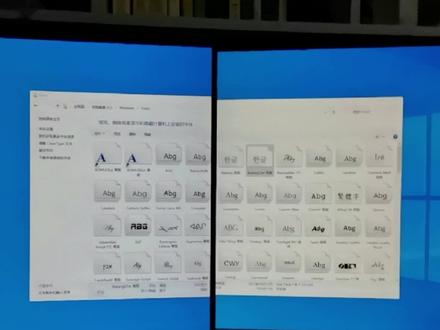 03:02查看AI文稿AI文稿
哈喽,大家好,今天和大家演示一下如何设置双屏显示器连接。我们常规的设置方法就是 在独立显卡上一个插两个,一个插 h d m i, 一个插 v g a 或者是 d v i, 这样是常规的插法, 但是呢这样呢,我们一个主屏,我们 h d m i 的分辨率会非常清晰,但是我们的副屏可以看到它的显示效果就完全不行, 我们打开设备管理器可以看到现在工作的就是我们的独立显卡,其实呢我们的主板,我们的主板上它本身它就带着有一个高清接口 hdmi 这个接口, 现在我就给大家演示一下如何把显示器的主屏接到独立显卡的接口上,然后把副屏接到主板的 hdmi 的接口上,让它同时工作。 首先我们把显两个显示器都插上 hdmi 的线,然后我们拔掉负屏的显示线,可以看到现在已经关了,然后我们把负屏的高清线 接在主板上 插好,已经插好了 一台显示器的线插在了主板上的高清接口 h d m i 上,一台显示器插在了独立显卡的 h d m i, 可以看到我们的显示器有一台是黑的,现在我们需要重启电脑,进入进入主板的 bios 进行设置,我们进入电脑的主板 bios, 然后我们选择中文, 在高级这里我们选择图形配置,然后这里面有一个集成显卡设置,我们把它开启设置为开启模式, 然后这里的主显示器我们可以设置成极显,或者是自动都可以,我们选择自动吧,然后我们保存保存并重启, 现在重启后我们可以看到现在的分辨率 已经全部是高清输出了,然后在设备管理器里边,我们可以看到他这里边多出了一个集成显卡的驱动,如果这里是感叹号的话,那么我们需要下载驱动进行更新。现在可以看到已经识别上了主板上的集成显卡和独立显卡, 这样现在我们的主屏和副屏都全部都是高清输出了,你学会了吗?
4311壹米电脑 01:14查看AI文稿AI文稿
啊,很多朋友买了我们这个一分二的分屏器啊,然后不知道怎么设置,今天我们来说一下,在桌面这里,我们右键打开显示设置, 然后我们可以看到他这里默认的是次序,是这样子的,我们点一下标识,看一下我们主显示是是屏幕一,右边这个是屏幕三,然后左边这个是屏幕二,然后显示器是在我们左边跟右边,但这里是在上面, 所以我们鼠标的话往左移,往右移,他都是移不过去的啊,移不过去,所以说我们要把这里调整一下, 刚才标识我们右边的显示器是三,这里就要把它拖到一的右边,然后二我们在左边呢,我们就把它拖到左边这里,然后点一下应用啊, 一定要点击应用,然后的话我们现在顺序就对了,我们就可以拖动窗口试一下,比如我们要往屏幕二,我们就移过去,往左移,移过去就可以移过去了,然后我们要屏幕三,我们就把从这里往右边移, 移过去就可以来回自由拖动了,很简单啊。
31431355468768 01:02查看AI文稿AI文稿
好多粉丝啊,想要这种笔记本外接显示器的双屏桌的,但是却不知道具体的操作过程。放心,今天海哥三步教会你一、接线,看这张图,确认你的笔记本接口和视频线的规格是否相符。想截光刷屏啊,笔记本首先得带的动才行, cba 和显卡太差,就算你的接口啊,带宽足够,游戏大锁依然跑不了。二 k 和四 k 二、设置连接后,按分加 p 开启四种模式,其中复制模式会限制外接显示器的分辨率和刷新率,建议大家选择扩展或紧闭。二、屏幕模式使用。三、 新品连接后,笔记本没有声音,只需点击右下角小喇叭图标,你可以在这里随意切换播放设备。注意,很多人都在问笔记本外接显示气候啊,是否可以合上笔记本盖?答案是可以带有风险。打开控制面板,找到电源选项,选择关闭盖子的功能,关闭盖子时不采取任何操作,点击保存。仅第二屏幕显 显示的情况下,合上盖子对于外接的显示器显示啊没有任何影响。但是我们并不建议这么操作,因为显示器的散热问题,合盖之后对于笔记本的原装品会有很大的影响。切记,本期就是这样,我们下期见!
2.1万桌魂 00:31查看AI文稿AI文稿
笔记本电脑屏幕小太费了,怎么办才好呢?试试这一招,笔记本外接显示器,让屏幕更大空间,操作更自由,硬化同步突出体验感, 一根投屏转换线就能实现 app 端接笔记本, hdmi 端接显示器,免区,即插即用,你学会了吗?
6宅客 01:09查看AI文稿AI文稿
两台完全不一样的显示器,可以接到一起组双屏使用码,可以吗?可以吗?当然可以,我右边这台呢是 aoc 的二七七二幺四测试二十七中的屏幕, 然后呢可以升降,可以旋转,这个功能呢对于双屏来说的话很重要。我左边这个呢是一个十三点三寸的改装的小屏幕,六十多度的,我们现在把这两个显示器接到这个主机上面去,注意显卡上面有几个接口,我就可以同时接几个显示器。 现在呢这个小屏幕是主屏幕,并且这个鼠标要往右滑动才可以滑到左边这个大屏幕。怎么把这个屏幕设为主屏幕呢?我现在把它改一下, 首先我们在小屏幕这里右键点击显示设置,然后把这个一和这个二调个位置,然后点击应用,我们现在就可以把这个鼠标从这里滑到左边这个屏幕上面去。现在 这个小显示器是一个主屏,我们怎么把这个小显示器设置成一个副屏呢?很简单,我们直接在这里点这个一号显示器,然后再勾选这个设为主显示器啊,小显示器就变成了一个副屏,大显示器就变成主屏了。然后我们就可以把不同的程序分别放到两个屏幕上面,就可以一边工作一边摸鱼啦。
2407方糖机械大师DIY电脑 00:32查看AI文稿AI文稿
如果想搭建双屏显示器,把这三部做好,可以让使用体验提升百分之一百。第一,两台显示器用相同的分辨率可以得到更加无缝的体验。如果一台是四 k, 一台是二 k, 那么左右自动窗口的割裂感会非常明显。第二,如果其中一台是高刷显示器,那么你就需要用 dp 一点四或者 s 连麦二点一的线材,这样才可以跑满显示器的刷新率,得到满血体验。第三,在显示器连接完成后,按住 加、 p、 减或跳出四种显示模式选择扩展,然后在桌面右减选择显示设置,在这里根据你的显示器摆放位置进行调整。如果其中一台是竖屏,那么还要到下面的显示方向里调整成纵向,这样你的双屏系统就大功告成啦!
1.3万飞利浦EVNIA显示器 01:46
01:46


