电脑剪映如何调整背景音乐音量
大家剪辑的时候是否被音量调节折磨过?剪辑时的人声音效、环境音、背景音乐各自多大合适?今天邢泽成的实战教学带来的是音频调节。 首先点击播放器下面的音效指示器,可显示被隐藏的音效指示器,把人声音效、环境音、背景音乐分别放在不同轨道, 点开轨道前面的读奏按钮,然后查看音量指示器音量标准,人声零至负六分贝,清晰不炸耳。音效负九至负十二分贝,强调到位。环境音负十二至负十五分贝,融入不抢戏。背景音乐负十五至负二十分贝,铺垫情绪刚刚好。

粉丝993获赞1.1万
相关视频
 02:55查看AI文稿AI文稿
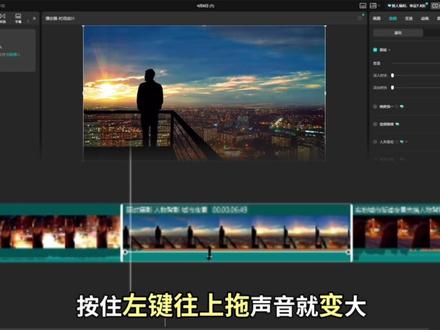
大家好,今天是我自学电脑版剪映的第八天,我刚学会了一个超实用的音量调节技巧,一共有四种方法,赶紧来分享给大家。第一个,用属性面板调,我自己试下来,发现这个最精确。 先选中时间轴上的视频片段,看软件右上角点音频选项卡,下面就出现音量滑块,往左拖声音变小,往右拖声音变大,旁边数字单位是分贝临时视频,原来的音量负数就是减小,正数就是增大。也可以双击数字, 手动输入数值,比如输入负六来听一下效果。第二个,拖轨道音量线,这个方法我觉得最顺手,因为很直观,看时间轴上的视频片段中间有一条白色横线,鼠标一上去变成上下箭头,按住左键往上拖,声音 就变小,看右上角的数字也在时时跟着变,很方便对不对?第三个,用快捷键, 想让手部离开键盘,就用快捷键,按住 ctrl 键再按句号是增大音量,按住 ctrl 键再按逗号是减小音量,每按一次,音量变化零点一分倍,适合精简时微调。第四个,批量调音量,如果好几段视频音量不一样,按住键盘 ctrl 键 用鼠标依次选中所有片段,然后在右上角的属性面板音频里统一拖动音量滑块, 看所有被选中片段一起被调整了,特别省时省力。方法都学会了,那音量调到多少才合适呢? 我也查了一下,有两个实用技巧。第一个技巧,看电瓶指示器,看预览窗口左下角有个跳动的小条单机,它会弹出放大的电瓶面板。播放视频时绿色区域是安全的, 就是爆音了,需要往低调。第二个技巧是几个常用参考值,比如人声旁白一般在负六到负三分贝左右,背景音乐建议在负十五到负十二分贝左右,音效看情况以及爆 发声可以大点,脚步声轻一点,环境声可以再轻点,再负二十到负十五分贝左右。当然最后一定要相信你自己的耳朵, 戴上耳机听,感觉清晰舒服不刺耳就是最好的。好啦,以上就是今天我学到的四个调音量方法,属性面板、轨道音量线、 快捷键,还有批量调节,你平时最喜欢用哪一种呢?我个人用的最多的还是拖轨道白线,特别直观。明天我打算继续学习视频静音操作,欢迎关注,一起打卡进步,我们明天见啦!
295小猪学剪辑(打卡版)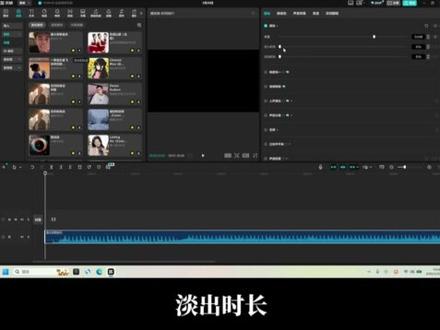 01:34查看AI文稿AI文稿
今天我们来学习一下如何用关键帧来控制音频的音量啊?我们点击音频随便添加一首音乐啊,你选中这个音频的时候,他这里就有一个基础的一些选项,有音量大小,弹入时长、弹出时长,弹入就是 他慢慢的声音以低往高慢慢进入,弹出就是声音由高往低慢慢弹出啊,我们可以看一下他的一个时长啊,多少多少秒?十秒,最长是十秒,超出这个时长应该怎么办?我们先把这个哎恢复啊, 超出的时候我们就可以利用到我们的关键针的一个功能,比如说我们在这里打,在音量后面打一个关键针啊,然后把这个音量先往前面拖来,拖到负无穷,就拖到最小,然后到五秒的时候,我们给他 啊到正常的一个音量子,或者到十秒的时候,我们可以把他音量子再放大,放到二十倍,然后就有一个声音由小变大的一个过程, 弹出,弹出时长也是一样的啊,我们在这里比如说它最长是十秒嘛,对不对?这里是一分三十秒左右,然后 呃立刻二十五,比如说我们从一分十五的时候,我们将它弹出来,然后我们在这里打一针,它声音这个射速最大的,对不对?然后到最后的时候,我们把它声音给它拉到最小,然后它就有一个弹出的一个过渡的一个效果,这个就是用关键帧来控制音频的一个音量。
64剪辑实战课 01:24查看AI文稿AI文稿
剪辑时如何正确设置音量比例?一个视频教会你首先点击播放器左下角的音量标识,音量提示器就会显示在预览区右侧,播放时就能精准判断音量是否达标。这里每个轨道都有单独的读奏按钮, 我们先开启人声轨道的读奏按钮,点击播放进行检测。如果音频的音量显示过大或过小,只需选中对应的音频条,找到右上角的基础设置,按照对应的标准音量进行调节。 也可以直接用鼠标拖动音频线的高低,快速调整音量大小。人声最好控制在负三到负十分贝之间,这样既能保证声音清晰干净,又不会失真。需要注意的是,人声音量不能低于负十二分贝,否则会显得音量偏低而听不清。 另外,所有音频的音量都不能超过零分贝,超过后会显示红色,说明声音已经过爆,会出现杂音。除了人声,背景音乐和音效的音量也有讲究。背景音乐建议控制在负十五到负二十分贝之间,这样能与人声自然融合, 既不会盖过人声,又能起到烘托氛围的作用。音效则控制在负八到负十二分贝左右,既能突出关键场景,又不会显得突兀。好了,掌握这些技巧,就能轻松设置好视频音量了,赶紧收藏起来去试试吧!
240小可剪辑 01:01查看AI文稿AI文稿
嘿,兄弟姐妹们,今天我用一分钟的时间教你如何调节背景音乐的音量。第一步,先调整人声,选中人声轨,音量直接调到五百到六百,他的数值满值是一千,那么你调五百到六百,这个音量足够大,但是又不会爆音。第二,要花大几千。嘿,兄弟姐妹, 二步,调节背景音乐,选中音乐轨道,它的音量没调之前是一百,那么咱们要把背景音乐的音量调低,就要往左拉,可以看到数值变小,我拉到七十再听一下。嘿,兄弟姐妹们,你是不是想发视频,但又不会剪辑出去报班学 不会,盖过人声这个音量就可以了。第三步,头尾加弹入,弹出音乐开头加弹出两到三秒,让整条视频听起来更加自然舒适。 最后导出产品,再用手机播放,试听一下音量, ok 就 没问题了。所以这个很简单,是不是并没有多复杂,学会了赶紧去试试。点个关注,下期讲字幕错了如何快速修改?
44少年胆- 02:54查看AI文稿AI文稿
大家好,我是猫咪。很多新手加完音乐,人声听不见了,记住选中视频调原声,选中音乐调背景音乐,声音更清晰,下面请看实操。第一步,选素材, 打开剪映,点击开始创作,找到需要剪辑的视频素材,选中它,点击添加视频,自动导入剪辑轨道。这一步很简单,新手都能轻松搞定。 第二步,调原声,点击视频调,在下方工具栏找到音量点,音量出现音量调节滑块,根据视频人声大小来调节。如果你拍的是口播视频, 人声比较小,就把音量调大一点,确保人声清晰听见。我们把音量调到百分之九十五,调完之后视频自动播放,听一下效果,如果觉得合适,打对勾, 滑动视频条,回到开头,视频停止播放,点击屏幕空白处,回到剪辑主界面。第三步,加背景音乐。 视频原声调好后,可以添加你喜欢的音乐,点击下方工具栏音频,在弹出的工具栏选项中点击音乐,进入剪映音乐库, 音乐库里有很多免费的音乐,不管是轻快的、卡点的,还是治愈的、舒缓的都能找到。也可以在上方搜索栏直接搜索你想要的音乐,或者在推荐页里选一首试听一下。比如我们在舒缓里面选满园春色惹人醉,先听一下, 如果觉得合适就点击音乐后面的使用,这样背景音乐就添加到视频轨道下方,自动和视频对齐。 第四步,调背景音乐。这一步很关键,也是新手最容易出错的地方。选中音乐之后,移动视频调到结尾,分割删除多余的音乐,让音乐与视频对齐,回到视频开头,点音乐, 点下方工具栏音量,弹出音量调节滑块,移动滑块调节音量。音量要根据视频声音大小调节,不能盖过人声,既能烘托视频氛围,又能达到完美平衡。 音量调好,视频自动播放,我们听一下效果。夏日荷塘,清风拂过,满池绿意漾开,荷叶层层叠叠,如撑开的绿伞,拖着晶莹如珠,风来便轻轻滚动,完美搞定。是不是超级简单? 全程就四步,核心就是分开调,不用复杂操作,手机触屏点一点就能调出清晰又好听的声音。下一讲剪映教学第九课添加转场!
272猫銤剪辑 00:49查看AI文稿AI文稿
也一个个添加关键帧了,其实都能在时间轴上面进行设置,音频素材块的两边小圆点进行左右拖动,可以设置声音的弹入弹出。 想要声音播放过程中逐渐变大或变小,只需在变化的位置打上两个关键帧,在时间轴音频素材里上下拖动前后的音频线,设置音量的大小,即可实现声音的自动变化。 想要前后音量不变,只是中间的声音大小调节,只需要打上四个关键针,上下拖动中间的音频线,设置音量大小就可以了。 这个小妙招是不是省了很多时间?关注君多老师,下节课我们让贴纸跑起来回见了您呢,出去!
289之了学吧 剪映钧卓老师 02:10查看AI文稿AI文稿
三个人给你剪好的事,你有没有遇到过这种情况?辛苦录好的口播背景音乐,一家人声听不清了,背景音乐太吵,今天就教大家解决音乐问题。打开剪 映,点击开始创作。我们选择一条提前录制好的口播视频,点击添加, 我们选中这条视频条,滑动下方工具栏找音量,就是带小喇叭这个图标,点击一下拖动滑块,就可以调整整段视频音量的大小。 滑到最左侧是静音,滑到最右侧是百分之一千,咱们调整到幺七五左右就可以了。调整完之后点击对勾,接下来咱们添加背景音乐, 点击添加音频,点击下方工具栏中的音乐, 选择一首你自己喜欢的音乐,点击使用。如何选择添加音乐,上期视频已经详细给大家讲过了,同样选中这个音频条, 点下方工具栏中的音量,拖动滑块到百分之三十左右就可以了。 大家记住一个万能数值,把背景音乐调到百分之三十左右,这样既能有氛围,又绝不会盖住你的人生,这样一来,你的第一个作品听起来就非常舒服了。 调整完之后,点击对勾,接下来我们听一下三分钟给你剪好的视频注入流。 怎么样?是不是感觉声音有层次感了?下一期大家想学什么评论区给我留言。
664多多爸 00:41查看AI文稿AI文稿
一定要注意啊,你电脑剪好的视频发到手机上的声音大小是不一样的。你看我们电脑平时剪我们点视频,我们的音频这里音量给它调到十到十五,然后我们的音乐音声给它调到负五到负十。 这样调好之后我们不能够直接发布,一定要传到手机上去。如果你是安卓手机,我们的声音给它调到三分之一处就可以。 苹果手机呢?我们调到二分之一。如果说你觉得声音大小不合适,我们再回到电脑上进行调整,调整完之后我们发到手机上的好处不仅是能够听到声音,我们还能看到我们的字幕、画中画贴纸 有没有出现错误?别你发出去的作品视频格式出现错误违规,那你这半天不白干了吗?哈哈哈。
23创美短视频 00:30查看AI文稿AI文稿
你想调整一段音频其中一处的音量大小,难道是裁剪后再来调整音量吗?当然不行,效果太生硬。我们把播放头拉到要调整的开始位置,在这里给音量打一个关键针, 把播放头再拉到你想要调整的结束位置,打一个关键针,然后我们在两个关键针的中间合适的过渡位置再添加两个关键针,最后我们在四个点的中间拉动音频线,往下就是音量减,往上就是音量加,这样就能丝滑过渡音量大小了。好了,希望本期视频对你有所帮助,我们下期再见。
226视频是个圈 01:46
01:46 03:49查看AI文稿AI文稿
大家好,我是剪映课代表龙哥,今天讲的知识点是音频轨道的裁剪与删除,以及音量调整以及复制等知识点都在这个作品之中。现在开始创作,选择剪映, 选择开始创作,选在素材库里添加一段视频,呃,选择内蒙古大草原的视频,然后选择第一个选择添加。 嗯,在这段视频里头他没有歌曲,你看放一下他没有歌曲,然后咱给他添加一个歌曲,选择音乐,选择音乐, 然后在那个这里搜,这里搜寻,选择内蒙古歌曲, 然后选择这个美丽的草原。是我家选择使用,然后他这个这个视频呢轨道他指定是比上面长,但是呢,他的他的咱听一下就知道了, 他前奏太长,咱把他前奏给他,给他删除了,选中他以后把前奏这轱辘给删除了。选中,然后选择分割, 选择删除这咕噜删除,然后把这个剩余的往前挪动,挪到零,跟着零时间相对齐,然后这个这首多余的部分再给它删除。 嗯,选中这个音频轨道,选择风格,选择删除,然后识别歌词转导到文字,这个识别它的歌词,选择,识别歌词,选择开始匹配, 然后皮肤完事。这个歌词啊,咱可以对它进行,它上面你看有四个角,都有都有,其中这个是属于对它编辑放大 缩小,这个是对文字进行编辑,你看在这可编辑,然后这个是复制,这个上面是,呃,把这个文字就删掉了,你看一点叉它就删掉了,把这个再选择撤回,是撤回键, 然后呢?这个音量吗?如果觉得大的话,咱把它音量的进行调整,选找到,呃,音频,找到音乐, 哎,不用找音乐了,就选中这个音频就行,这个音量可以调整,这有个数值,他一般都是一百,咱可以调到八十、七十多都可以啊,这就可以了,你看 然后呢?如果,呃,如果,假如说这个音频还长,上面这个主频道有点短,他想他想对齐的话,那可以选中主主轨道,可进行复制。 这后边竟然有一个复制,你看他选中复制,他就这会就就可以了,就就就比他长出一会就对齐了,选中他,然后再把他分割删除,这不又对齐了,是吧? 如果他是这个音频还是比上面还短,再再选中音频也可以复制,选中他,然后选中复制,选中复制以后多一部分就切割,是不是再选撤销,这不就可以了吗?是不是再看一下 是不是听可以啊?就这个结果啊。今天讲的知识就是音频轨道音量调整以及分割删除、歌词的识别复制等,今天讲这吧。


