剪映如何画路线图
粉丝132获赞346
相关视频
 00:37
00:37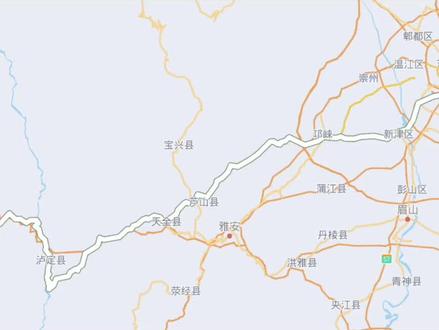 01:34查看AI文稿AI文稿
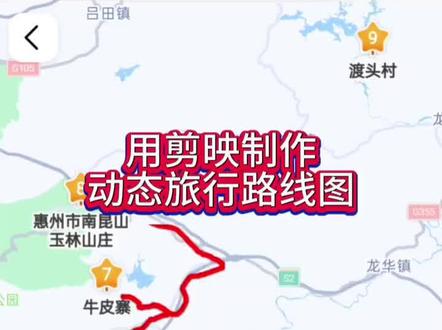
旅行博主视频中经常出现的这种地图路线动态效果,其实只需要三步就能搞定,今天大川就来快速教你这种动画一、截图, 先在地图软件里把你想要制作路线动画的路线图在地图软件里呈现出来。比如输入晨读至康定,点击路线地图就会呈现出一条路线,我们截图保存这张路线地图。 二、抠图,把刚刚截图保存的路线地图导入剪映专业版,然后点击抠像,选择色度抠像,把吸管工具对准路线地图上的路线颜色,这时候我们发现画面没有变化,接下来调整一下强度到四, 可以看到整个路线地图上那条路线已经变黑,说明扣向成功。目前黑色部分是透明镂空状态,透明镂空的好处就是我们可以把路线设计成各种你喜欢的颜色,比如我们在轨道下方添加一张白色图片,路线就瞬间变成了白 色。三、制作动画静态路线有了现在我们就可以开始制作动画效果,在地图轨道和白色图片轨道之间再添加一张你喜欢的颜色的纯色图片,这张图片就是用来做路线移动的图片, 这里我选择红色图片,把它放在地图素材的下方,我们看路线全部变红了,这是因为红色图层遮盖了白色图层,然后我们拖动它的位置, 先把红色图片位置移动到成都这一侧,打一个关键针,然后光标向后拖动到你想出现下一个路途中地名的地方, 这时候剪映就会自动生成关键针,以此类推到最终的目的地。最后呢,再在贴纸里找到地点定位,加上地名啊音效,这样一个地图动效的路线就做好了。
9432大川三点档 01:29查看AI文稿AI文稿
百分之九十九的剪辑新手不知道这种地图的动态效果是怎么制作出来的,其实呢,只需要简单的三步就能搞定,来,一分钟留到教会里。 第一步,截图,先把线路图在地图软件里面先呈现出来,比如我们输入武汉之恩施,点击线路地图就会呈现出一条路线,我们先把它截图先保存起来。 第二步,抠图,把刚刚截图保存好的路线导入到剪映专业版,然后点击抠像,选择设置抠像。把吸管工具呢,对准路线地图上的路线颜色,如果画面没有变化呢,就调整一下强度,可以看到整个路线地图上面那条路线已经变成了黑色,说明抠像成功, 黑色部分呢,就成镂空的状态,既然是镂空的状态,就意味着我们可以随意的给背景设置成任何的颜色,那么相对应的路线就是什么颜色,比如我们把它 设置成白色。第三步,制作中画在地图轨道和白色图片轨道之间再添加一张你喜欢的颜色的纯色图片,比如红色,这张图片呢,就是用来做路线移动的图片,然后我们拖动他的位置到武汉打一个关键针,然后光标拖动的下一个地名 剪映自动生成关键称,以此类推到最终的目的地。最后呢,再在贴纸里面找到地点定位,加上地名啊,音效啊,这样一个地图的动向路线就制作好了, 难则不会,贵则不难。如果你还有更好的制作这个动画的方法呢?欢迎在评论区留言,跟着刘导学视频,从此拍片不求人,关注刘导,让视频拍的更专业一点。
1618老六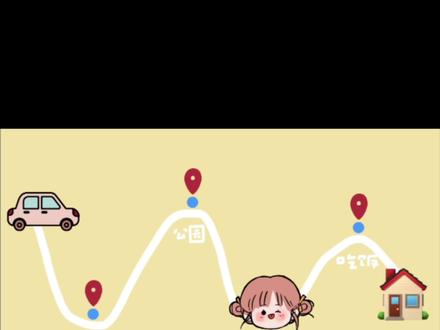 04:28查看AI文稿AI文稿
导入一张背景图,时常为六秒,点击文本里的涂鸦笔,调节笔尖大小,开始画形成图。 调节形成的位置及大小,并拉长进度条。添加四个地点贴纸, 一到四个拐点处 孙家车的贴纸 调整大小一致开头 再添加加的贴纸,调整大小一致。结尾 添加女孩贴纸, 调整大小一致开头 拉长所有贴纸进度条 添加四个的点名, 调整好样式和大小后,一至四个拐点处 拉长所有文字进度条。 添加音乐, 删除音乐多余片段。 在女孩贴纸开头打上关键针,时间拉到一秒处,移动女孩头像,自动形成第二个关键针, 以此类推。下面几个也是一样的, 给女孩贴纸添加渐显动画。 最后调整几个贴纸的层级关系。恭喜你,小技能加一。
217李子很酸


