grub4引导u盘启动教程
you cannot escape from me the gods of oven are with destiny。 you cannot escape from me the gods of oven are with destiny。

粉丝1060获赞1.8万
相关视频
 02:09查看AI文稿AI文稿
开机无法进入系统的解决办法,老铁们,老铁们,今天我开机的时候,我的电脑出现了关闭的错误,进不了熨斗时的桌面了,其实电脑出现这个错误,只要几个命令就可以修复,接下来我来告诉大家怎么做。 出现这个题的主要原因是运动的启动的时候没有找到启动文件,所以我们首先要输入 ls, 按回车,查找我们硬盘上面所有的磁盘和分区。 现在我们的硬盘上面呢,有 hd 零, hd 一, hd 二, hd 三四个磁盘,我们就先从最后一个磁盘开始,而我最后一个磁盘 hd 上面有三个分区,我们就先从第一个分区开始查找, 接着我们输入这串命令,这串命令有点长啊,我来读一下, ls 空格 hd 三逗号一,斜杠 e f i mate shot bot m g f w 点一 f i 好,说好之后按回车,如果出现了这个反馈信息,就说明查找成功。这个引导文件就在这个 xd 三的第一个分区里面, 如果没有出现这个反馈信息,那么我们要继续查找,把这里改成 sd 三,逗号二或者逗号三,总会有一个找得到的。既然我们找到了启动文件所在的分区,那么我们再说这个命令赛入值等于 hd 三逗号一,就是把这个分区作为引导分区,按回车, 好,没有错误的反馈信息,就说明设置成功了。接着我们再输入这行命令, tw 的 cs a i n l o a d 一二,然后这是那个引导文件的路径。好,我们按回车,这个时候没有返回任何的信息, 说明设置成功,我们输入不停。好,启动,运动时启动哇,老铁们看哇,就这个简单的命令,我们就进入运动时的桌面了,哇,真是太 不可思议了啊,太简单了。所以老铁们,当我们的电脑开机出现关闭错误的时候,不要慌张啊,只要按照我说的那些命令一个个的输入就可以启动晕倒式了,以后再也不会出现关闭的错误了。我是 ctrl id, 你学会了吗?拜了个拜。
1833风哥科技 00:57查看AI文稿AI文稿
如何将 u 盘设置为第一启动像?首先把以上设备都插入带刷机的主机中, 接着开机,然后根据主板 bells 的不同进入方法按不同的进入键,大多数是 del 键,比如稀客机器就有好几种进入方法, 如果掉件不行就试试 f 一 f 二,如果都不行,那就 f 九 f 一零, f 一一 f 一二这四个一起按。进入 boss 后主要用上下左右来选择,回车时确认,选择 boot, 向下选 book off 申请号,然后回车选择你的 u 盘, 比如我的就是第三个,一定要看名字,最后就是按 f 一零保存,再点 yes 确认,这样优盘就是第一启动顺序了。正在启动优盘引导的群辉系统,当出现这个界面就说明进入了群辉系统,然后就可以在电脑上查找群辉了。
715丧搞机 01:23查看AI文稿AI文稿
今天教大家一个简单的制作 u 盘启动盘的方法,只要跟着我一步步操作就可以实现了。首先我们打开优启动 u 盘启动盘制作工具, 然后电脑插上 u 盘软件自动识别 u 盘后,我们就不需要操作任何选项,直接点击开始制作就可以了。这个时候会出现一个弹窗警告, 就是要提醒大家把 u 盘的资料备份好了再确认,切记要备份好资料哦。 那么整个过程大约需要两到三分钟制作过, 过程中我建议大家最好不要进行其他操作,制作完成后,我们直接点击仪式就可以进行模拟测试了, 来验证是否成功。当进入到优启动 u 盘体重盘主菜单页面就说明制作成功了。 最后我们按 ctrl 加 alt 键释放鼠标关闭界面就可以了。
470U启动U盘装系统工具 01:30查看AI文稿AI文稿
一个 u 盘多个 maco s 自行挡系统任你选。我们都知道一个 u 盘做一个自行挡系统 very easy, 但如果我们想要一个 u 盘做多个自行挡系统, 其实也不难,当然要记得重要的数据先备份。首先我们需要一个至少六四 k, 一个八的 u 盘。下载好我们需要的系统版本,那这个视频就以 bixo 跟卡特琳娜为例,其他版本同理。下载好之后不用打开,我们插入 u 盘,打开磁盘工具,将 u 盘抹掉,点击抹掉, 给 u 盘起一个英文名,不要有空格。选择 macos 扩展日制式 guid 分区图, 抹掉之后,我们给这个 u 盘分区,按照官方的建议,至少十四个 g, 你想创建多少个系统引导就分多少个区,我这里打算放两个,这里要注意,给分区命名的时候一定要英文名,没有空格,我是以写入系统的名称命名。我给这个 bix 分十五句应用分区,然后等一小会就完成了。好,我们再来复习一遍分区 英文命名,至少十四句应用分区,等会学会了吧。剩下的空间改为 e x f a t 格式,可以接触放文件当正常 u 盘使用。接着复制官网提供的相应代码,打开终端粘贴进来,把 my volume 删掉, 改成刚才对应的分区名字。回车输入解锁电脑的密码,输入的时候是不显示的,输完密码直接回车,按照提示输入 wi 回车。经过漫长等待出现 inso media now valuable 吧啦吧啦吧啦啦大功告成。卡特丽娜也是相同的操作, 复制粘贴改名密码 y。 那下个视频呢?就教大家怎么去安装。
1325华强北大表哥 04:29查看AI文稿AI文稿
首先准备一个三点零接口的优盘,容量十六 g 以上,插入优盘,打开磁盘工具,将它格式化。选择优盘的这个位置,一定要看清楚哪个是你插入的优盘, 点击 u 盘,再点上面的抹掉格式,选择 macos 扩展日志式方案,选择 keto 分区图优盘的名称,这里我们设置为 max start, 一会儿设置引导路径时需要输入它。 全部设置好以后点击抹掉,完成后把窗口全部关闭。打开浏览器 safari, 进入苹果官网,点击搜索, 输入下载 macos, 找到你的 mac 支持的对应系统版本, 这里我们选择当前电脑对应的版本卡特伊呢?点击后自动跳转到 app store, 点击下载 对应的版本,不同系统大小不同,节省时间,这里我之前已经下载过了, 当下载完成后,双击出现的安装窗口,不要点击,继续按键盘上的 common 的加 q 组合键,直接关闭, 这是下载好的系统文件。打开应用程序,鼠标选中它,将它拖入到应用程序中。 打开实用工具,找到终端,双击打开。再次打开浏览器 safari, 进入苹果官网,点击搜索,创建可引导的 micros 安装器, 找到你所下载的对应 max 系统版本的路径命令, 这里我们复制当前版本卡特伊娜的路径命令,粘贴到 终端命令行中,注意命令的最后要输入右盘的名称,完成后按回车键,再输入电脑的系统密码,密码是不显示的,直接输入后按回车键,输入外回车, 随后等待写入完成,大概需要五到十分钟。 写入完成,重启电脑,看一下我们制作的 macos 引导盘是否成功 开机?按住键盘上的 option 键,直到出现引导盘图标,这里是英特尔处理器的操作方法,如果你的 max 是 apple 处理器,需要开机后按住电源键, 直到引导图标出现方向键,选择引导盘回车,等待进启动引导 成功进入。下面我们开始安装 macos 系统,选择磁盘工具,选择电脑硬盘,看清楚,不要选错了硬盘, 点击上面的抹掉硬盘名称可自己随意格式选择 michael s 扩展日志式抹掉 完成后关闭窗口,点击安装 macos, 随后按照安装提示,这样又那样操作一下即可。整个过程大概需要三十到六十分钟,完成后将会重启进入新安装的 mac 系统。 nice, 安装完成,按照提示设置语言和系统账户名称后即可进入系统。原创视频不易,喜欢请点赞!
 04:12
04:12 04:11查看AI文稿AI文稿
大家好,今天给大家分享一款非常好用的油漆啊,叫信雨梨园,这个油漆也是我近几年一直在用的啊,接下来我教大家怎么制作这个油漆啊,我们打开浏览器,先去下载这个油漆制作工具啊,打开我的这个个人网盘, 然后点这个 d y 二这个目录,目录的密码是 good luck 数号有安回车, 然后点这个系统专栏这里大家看一下啊,这个就是我说的这个心语凌云的幽器,然后上面还有几个常用的系统啊,我都放到了这里,大家有需要的可以来下载啊。好,我们先下载这个 尤其制作工具,这里的提取码是四 bb 零点提取文件,点下载 好数个验证码啊,确定 点下载。好,接下来我们再去下载这个系统啊,这里我用购版的比较多啊,我就下载一个温时和温期的购版啊,我们先下这个温时,温时购版的提取码是 kzin, 点提取文件, 点下载下载,然后我们再来下这个温七的购版, 这个的 t 恤码是 mwvr, 点提取文件,点下载下载。 好,我们耐心等待一下啊。好的,尤其制作工具下载完了,我们点这个传输完成,然后点这个图标,打开所在文件夹。 好,这个就是我们的油气制作工具啊,我们在上边点油键,然后把它解压出来。 好,我们打开,这个是他的主程序啊,我们直接双击运行 系统,先让他下着, 这个时候我们把优盘插在电脑上,优盘建议大家找一个三十二级以上,然后三点零接口以 上岛, 这里优盘已经识别到了,大家看一下啊,现在显示的容量是二十八点六啊,这是个三十二级的闪敌的优盘,三点二接口,这个里边什么都不用设置啊,我们直接点这个开始直行就可以啊, 电视,对了,安装的过程中,建议大家把这个杀毒软件,防护软件都退掉啊,或者是杀毒软件如果弹出提示的话,一定一定要选择这个允许啊, 这个油漆已经成功的做好了啊,我们点确定,然后把这个关掉,这里点成这个取消, 然后再点确定退出。好,我们打开此电脑,这个时候我们就可以看到我们的这个优起了啊,好,我们双击打开, 然后我们去找到我们刚才下载的这个系统啊,好,这两个系统也都下完了。好,然后我们把这两个下载好的系统把它复制上, 然后把它粘贴到我们的这个油盘里就可以啊,这个做好油气的油盘里就可以, 等这个进度条走完以后,我们这个优起就算是彻底的完成了,用这个优起就可以给任何电脑去安装系统了啊。 好,今天的视频分享到这啊,如果大家有什么问题的话,可以在评论区给我留言,好。
1543广维电脑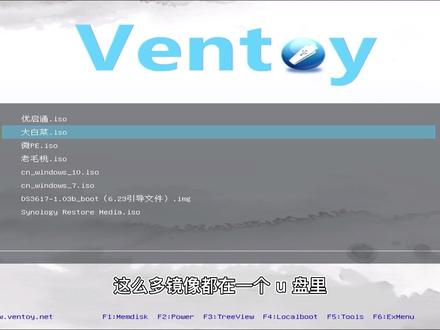 04:03查看AI文稿AI文稿
这么多镜像都在一个 u 盘里,想启动哪个就启动哪个,真爽!大家好,我是乌克,今天给大家介绍一款超好用的多合一启动工具 wifi。 wifi 是一个由国人制作的多镜像引导工具,以前我们用到不同的 pe 工具箱时,只能格式化优盘重新制作,而这个软件可以轻松的把多个 pe 系统合并到一个优盘中。 软件支持 u 盘,也可以安装到移动硬盘、 sd 卡等设备上。另外他还可以支持点 iso、 点 vim、 点 i n g、 点 vhd 和 e f 按文件的直接启动, 支持超过四 g 的大文件,也就是说可以直接启动 windows 安装光盘,体验下来,软件从安装到使用都非常简单。更难得的是,这是一个 完全免费的开源程序,到目前为止没有捆绑任何第三方软件。 输入网址三 w, 点 vip 进入到 wifi 官网,点击首页上的下载,进入到软件的下载页面,国内用户可以选择云盘链接下载, 这里注意选择最新的一点四七、 wifi 版本,我们下载软件并解压运行, 插入一个优盘,然后按一下这个绿色按键,优盘就可以被识别到了。点击安装软件就会把 wifi 安装到优盘上, 注意全新安装会删除优盘中所有的文件,大家需要提前做好数据备份。安装好 wifi 的优盘系统分区只占了三十二兆的空间,其余分区都可以 来存放镜像文件和数据。另外数据分区是 excx 的磁盘格式,这个格式在 windows、 mac 电脑和 linis 中都能被识别。配置选项中还可以修改分区表类型一般选择默认的 nbr 就可以了, 但个别新出的电脑已经不支持这个格式,就需要手动选择 gpt 格式重新制作一次启动盘。另外,如果要升级软件版本,可以下载最新版的 wifi, 点击升级即可。升级软件并不会删除优盘里的镜像和数据。接下来我们往优盘中考一些镜像文件来测试一下。 几乎所有的 pe 工具箱都支持生成 iso 镜像,生成镜像后把它考到优盘,就可以在 wifi 中使用这个 pe 工具箱了。 开机后从优盘启动就可以进入到 wifi 启动。选, 我们先测试几个常用的拼音工具, 几个常用的 pe 工具箱均可以正常进入,在 pe 下优盘空间也能被正常识别。 接下来我们再试试启动 windows 镜向盘的效果。 wifi 可以正常启动无影视安装盘。 在启动无影期安装盘时出现了点问题,进入安装界面以后,鼠标和键盘都无法控制,但系统好像没有死机,具体原因不明,有可能是鼠标和键盘都是 usb 接口的关系。随便进入一个 pe 系统中装载一下无影期 镜像,就能成功进入 vip 安装界面了。我还试了下用 mate 启动群灰的 img 引导文件,虽然启动成功了,但并不能在局域网中找到群灰,说明安装并不成功。 在软件主页的测试列表中,列举了更多的支持镜像,除了支持多个版本的 windows 和 pe 外,还支持多种版本的 lex 系统。总结一下,免费开原无广告,支持中文多系统启动。虽然目前版本也存在一些问题, 但 wifi 完全可以取代传统的 pe 工具箱,成为我们优盘中的常备工具,今天的内容就是这些,我是无可,如果你喜欢我的内容,欢迎关注我,大家下期见。
3793乌客 02:34查看AI文稿AI文稿
大家好,今天和大家来聊一聊关于 u 盘的小知识。我们的 u 盘如果以前做成了 u 盘启动器,用来重装系统和维护系统,一般都是用的这些类型的软件, 那么现在你想把这个优盘作为一个正常的优盘来使用,但是这个时候有的优盘就出现各种小问题,比如电脑不能正常识别这个优盘, 还有就是提示让你格式化,问题是还格式化不了,有时候你发现优盘在电脑显示的容量和优盘的实际容量相差很多, 这时有朋友就去词盘管理里面删除硬盘,大部分情况下都是操作不了的,如果你也遇到过此类问题,那么可以参考一下下面的这个方法,这个方法 法比较简单,输入几个 boss 命令就能解决,不用再去下载软件就能解决这个问题,和我一起操作一下吧。首先键盘 win 键加二,打开运行界面,输入 cmd, 在此处输入 disc fart。 然后我们打开磁盘管理,在下面找到需要处理的优盘,在这里需要记得优盘的序号设计, 千万不要弄错。回到这个界面,我们继续输入,需要注意一定要在 diskpart 的后面输入,我们输入命令, select 空格, disc 空格四,然后按回车,接下来就会出现 你选择的是哪个词盘,确定没有问题后,我们接着输入确定命令, clan, 按回车确定, 此时会提示你成功的清除了词盘。还有一种情况,执行了以上的命令后,在电脑里依然不能直接显示,打开词盘管理工具,找到目标优盘,发现已经变成一个分区了, 我们点击右键新键简单卷直接下一步就可以了,我们这时就能看到优盘能正常显示出来,优盘的容量也正常, 这样优盘就能当做正常优盘使用了。那么今天的内容就分享到这里,如果对你有所帮助的话,记得给点个赞支持一下,我们下期再见。
3864电脑馆长 01:20查看AI文稿AI文稿
大家好,我是利用车电脑,今天这个视频呢,给大家讲一下我们这个戴瑞的笔记本如何进入到这个 u 盘快捷启动键。大家都听说这个戴尔的笔记本,但是没听过这个戴瑞的笔记本,戴瑞的笔记本他这个型号是跟戴尔差不多,是 d r e 的,然后我们一般把这个 u 盘插上去以后, 然后我们进不去这个 u 盘启动,接下来呢教大家如何进入这个 u 盘启动,我们先按一下开机键,然后快速的按 esc 键, esc 键,然后进入到这个主板 bios 设置里面,然后他如果出现这个页面的话,我们再按下 esc, 如果没出现的话,我们就忽略就可以了,然后我们按方向键找到这个 boot 这个选项, 然后我们选择这个警衣,然后我们敲击回车,然后我们选择这个 usb, 就是我们这个 u 盘的名称,我们按下然后再敲回车,然后 这个呢我们再按一下 f 四,因为他这个是提示是 f 四,是保存,我们按一下 f 四,然后再敲击回车,我们等待他进入,这样呢我们再敲击回车,正在他进入我们这个 u 盘启动,这样他就可以正常的进入到我们这个 u 盘启动了, 他已经进入到我们这个做系统的一个页面了,然后大概呢就是这样就可以进入到我们这个一个 u 盘启动,然后这期视频呢,我就讲到这里,有喜欢更多电脑常识的朋友可以关注我,谢谢大家。
 04:01查看AI文稿AI文稿
电脑开机提示 b u o t m g r 开头的英文字母,这种情况我们以前说过,有两种可能性,一个是系统引导文件损坏, 还有一种可能是电脑有两块硬盘,开机引导的时候从没有引导分区的硬盘启动,今天就给大家讲一下。遇到这种情况,除了重装系统,我们还可以考虑修复一下我们的引导文件。 修复引导启动文件还是要借助我们的 pe 引导 u 盘,插上 pe 引导 u 盘,按我们的引导启动快捷键,在这个界面我们也能看到这个电脑上只有一块二百四十 g 的固态硬盘,下面就是我们的 u 盘引导项了,选择我们的 u 盘引导,按回车键,选择 pe 引导启动。 pe 引导优盘的制作大家可以去我的首页去看一下,无论是由启通还是 vpe 的 u 盘制作,我们都是有教程的,大家感兴趣的话可以去自己制作一个 pe 引导优盘。 那么引导修复有两种情况,打开桌面上的地基硬盘分区工具,我们可以看到分区工具的左上角显示这个硬盘的分区表类型 是 mbr 分区。关掉这个 dj 硬盘分区工具,点击 p 系统的左下角,点击所有程序,我们找到系统安装,点击 nt 开头的引导修复工具,打开之后就是这个绿色的界面,提示我们 选择引导分区盘符,这里我们随便选择一个就可以,一般情况下我们选 c, 选完盘符之后,在这个界面我们按一选择,开始修复,程序会自动修复我们系统盘的引导文件, 看这里提示我们修复成功,这样引导文件就被修复了,我们拔掉优盘,重启电脑,看一下能不能正常进入系统就可以了。第二种情况是在地基硬盘分区攻击里面, 我们可以看到左上角的分区表类型显示的是 gpt, 大家通过上方也能很直观的看出前面有两个小的分区,其中有一个 esp 分区,上面标注的盘符是基盘,那么我们 还是点击左下角,点击所有程序,点击系统工具,点击系统安装,最下面有一个 uefr 引导修复,我们点击一下,这个时候就出现了一个小的对话框,显示的是 uefr 引导修复。 我们先点击挂载, esp 分区显示挂载成功,点击确定。那么 esp 分区的盘幅我们刚才在 dj 硬盘分区工具里面也看到了, 是机盘,大家可以看一下。回到我们的修复工具,我们在这里下拉选择 g 系统语言,不需要选择,点击开始修复,他会提示我们寻找系统的盘符及 windows 文件夹, 我们也可以在 dj 硬盘分区工具里面确定一下系统盘的盘幅。在我们的修复工具里面,我们选中 c 盘,下拉选中我们的 windows 文件夹,点击确认,现在就提示修复成功了,点击确认就可以了。 修复成功之后啊,我们也是拔掉优盘,重启电脑,看一下能不能正常进我们的温度的系统就可以了。如果修复之后还有视频一开头提示的 英文字母的话,我们可能就需要再想别的办法了,比如重装系统等。好了,今天的视频就到这里了,有什么问题大家给我留言。
2490德智电脑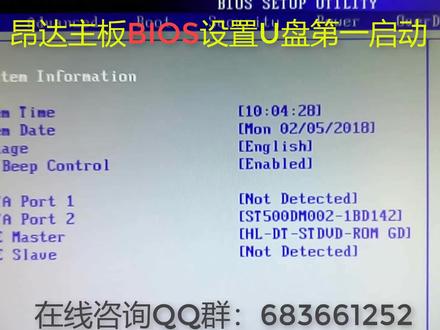 04:05
04:05 02:11查看AI文稿AI文稿
大家好,我是立国式电脑,今天这个视频呢给大家讲一下我们这联想的笔记本如何快速的进入我们的 u 盘快捷启动键,就是我们做系统, 当你的系统崩溃的时候,然后大家说我打算给这个联想这个笔记本做系统,但是怎么都进不去这个 u 盘快捷启动键,就是我们已经按了 f 九, f 十, f 十一, f 十二都进不去这个 u 盘快捷启动键。下面我教大家如何进入到这个 u 盘快捷启动键。我们先把这个 u 盘插到这个电脑上面,然后把电脑关机, 关机以后呢我们按一下开机键,然后按住 fn 键,然后快速的按 f 十二,必须先按住这个 fn 键,然后我们快速按 f 十二,这样呢就可以进入到我们这 u 盘快捷启动像了,然后我们选择这个 u 盘, 我们敲灰车,这样就可以正常进入到我们这个右盘启动了,然后如果这个方法不行呢,再加 教大家第二种方法,我们同样是先把电脑先关机,关机以后呢我们先看笔记本的侧面或者是两侧都可以,然后由于我录制不方便,我先把这盖子先给合上,然后我们翻过来, 我们看到这个位置,他有个这个符号,有的是这个按键是凸出来的,然后有的是凹进去的,我们只需要拿这个一个尖一点的东西,我们就是不用按开机键了,直接怼这,我们先给大家测试一下,把正常把盖子打开, 然后我们去嗯怼一下这个,刚才我给大家看那个按键,我们正好怼一下, 我们怼怼动那个按键以后,然后就会进入这个页面,然后我们选择第三个,我们敲击回车,通过这个方式呢,我们也可以 正常的进入我们的 u 盘启动,然后我们选择一下这 usb, 然后这样也可以正常的操作,如果第一个方法不好用,我们可以尝试用第二个方法,然后只需要我们准备一个呃,像针一样的东西细一点的,然后有的这个按键我刚才给大家看了,是凸出来的,有的是凹进去的, 如果是凹进去的,我们拿这个一个尖一点,等我们怼一下,然后电脑就会自动开机,然后我们就可以进行选择这个优盘快捷启动键了。然后这期视频呢,我就讲到这里,有喜欢更多电脑常识的朋友可以关注我,谢谢大家。
3683立国说电脑(远程电脑维修) 03:05查看AI文稿AI文稿
大家好,我是孙姑,这个视频不是以充值密码为主题,主要是说一下优盘启动的问题。在关注我的列表中,有不少人是做维修的,不知道你们有多少人遇到过这种情况,对于我这款优盘而言,启动率还是比较高的,但是在极个别的情况下 也会遇到启动不了的情况。这台电脑使用的是华硕主板,那就开机按 f 八,选择启动箱没有识别的优盘,这可能是 没有插好。把优盘从 usb 三点零接口上改插到 usb 二点零接口上重启,继续按 f 八。这次识别了优盘,选择优盘启动,但是优盘没能启动,却过了开始启动温度时,那么重启电脑 继续从 u 盘启动。当前这种系统启动的过程中,千万不要强制关机或是按重启键。这次 u 盘没能启动的原因难道是这块主板对 ud 引导支持不好?在引导菜单中没有看到 ue f i 引导的启动效。 这次近百二十八又一 f i 给打开,还是按 fp 启动,在这里选择下方的简体中文,在启动页面找到 csm 选项,在启动设备控制中开启 u e f i f 十保存设置,继续按 f 八。这次出现了 u e f i u 盘的选项,选择 u 盘启动,竟然进了 boss, 但有些怀疑我的 u 盘是不是出问题了,那就把 u 盘从前置 接口上拔掉,插在主板的 usb 接口上面来测试。这次从 u e f i u 盘启动 还是进了贝尔斯界面,不知道此时你会不会放弃这个优盘启动,选择其他的优盘来启动。我想无论你换多少种优盘,最终的结果都一样,在贝尔的启动页面的最下边可以看到优盘, 在这里就可以正常启动,往往很多时候只要再坚持,再坚持十一次,他就能成功。能精辟改密码却非常非常的简单, 先点打开,选择用户名解锁,然后修改密码, 什么也不说,直接确定,再点保存修改,然后就好了,重启电脑就可以正常进系统了。 一般我装的系统,这个管理员账户是禁用的,至于为什么现在会显示, 你要看一下破解密码有一个解锁,就是因为他这个视频很水本是不想发的。
1738HKMAC黑苹果(智修商贸) 01:04查看AI文稿AI文稿
大家好,我是利国车脑,今天这视频呢,给大家讲一下我们这个索尼这个笔记本啊,怎么进入到我们的右盘启动,就是做系统的一个页面。因为有的老铁啊,就是把我们这个假如现在把我们这个右盘插到右口上面, 然后呢按开机键,然后我们按这些快捷键, f 十到 f 十二都没有反应,然后这个问题一般是怎么引起的呢?其实我们这个索尼这个笔记本,他有个专门的一个进右盘启动的一个按键,下面我教大家按哪个按键可以进的去。 我们这个索尼这款笔记本啊,他有个单独的按键,就是进入我们优盘启动的一个单独按键,就是 assist 这个按键我们什么都不需要按,就是我们在电脑关机的状态,我们直接按下这个按键就可以了,也不需要按我们的开机键, 然后他现在就会进入到我们这个优盘启动选项这个页面了,然后我们找到这个,这里面有个从戒指 uib 设备启动我们选项,选到这个选项,我们敲击会车,这样呢他就会进入到我们 这个一个优盘启动一个选项了,然后我们选择这个做系统的一个页面,我们敲击回车,等待他进入就可以了,然后他现在呢就进入到我们这一个做系统的一个页面了,然后这期视频呢,我就讲到这里,有喜欢更多电脑常识的朋友可以关注我,谢谢大家。
 02:56
02:56 01:18查看AI文稿AI文稿
怎样不调主板备钥匙,直接把系统优盘调到第一项启动箱?很多老铁看我之前的作品,成功的制作成纯净的系统优盘,但是启动箱按不出来,装不了系统,不会调主板备钥匙。我教你物理方法,万能方法啊,非常简单。 就是说我现在直接关机啊,直接关机,直接关机了以后呢?就是说关机了以后。我现在把硬盘,意思就是说把硬盘先拔下来,电脑上面只留一个系统优盘就行了, 就是说硬盘一个是供电的,一个是数据线,对吧?这个是供电的,拔下来就行了,拔下来电脑只插了一个系统优盘,对吧?这个制作好的系统优盘, 然后你开机,你电脑上面只认系统优盘,对吧?你没有其他的盘,你电脑又没有光据,对不对?然后他开机只认系统优盘,但是你不要进入系统优盘,认到就行了,像这样认到就行了,然后直接关闭计算机就行了,因为他认到 聊以后啊,然后你再接上硬盘就可以了,因为他刚刚认的就是说认到嗯,那个系统优盘了,然后呢?你再接硬盘,他还是认的是系统优盘为第一项,知道吗?就是说 你后来的,就说后来的是固态硬盘,你后来就排的队,对吧?你排的对就行了,看到没有?前三个都是优盘,第四个 p 三是硬盘,你学会了吗?每天给大家更新一些电脑小知识。
822吉观


