剪映专业版复合片顿如何保存预设
剪映模板出来之后呢,得到了广大粉丝的喜欢,有些同学呢想要把多个模板套用起来使用, 该怎么办呢?今天教给大家一个剪映的小技巧。首先先将我给大家提供的这个众多的模板拷贝到我们的剪映的草稿文件夹里面,然后呢打开剪映,这里面才能够出现我们这个模板,我们 随便打开一个模板,打开之后你浏览一下,如果没有什么问题的话, ctrl 二一全选,然后点击鼠标右键选择创建新的复刻片段,这样创建好了之后呢,我们再点击右键保存为我的预设,这个时候就可以退出了。然后再打开你想要进行套用的一个模板,打开它之后,点击我的预设, 将这里面你保存的这个预设直接拖到我们的实验线上面。如果你想进行二次剪辑的话,这样也可以点击右键解除他的复合片段,这个模板的所有的素材都在这里了,而且这里面的所有的视频素材或者是图片素材还有文字都是可以支持替换和更改的,想要这套模板的点击左下角小红心。

粉丝1016获赞1234
相关视频
 00:28查看AI文稿AI文稿
这也太牛了,朋友们来看这个功能,复合片段可保存为预设,且支持跨草稿使用。没错,这是简易专业版三点三点零版本更新的功能,没点到时间柔编辑区剪辑好的视频,右键点击, 选择新进出的片段,在右键点击,这时我们会看到保存为我的预设选项,保存之后,在新进草稿媒体我的预测中,我们就可以跨草稿使用我们保持的预设了。终于不用来来回回在文件夹里找片头和片尾了!
1308匠鸣源-剪辑 00:27
00:27 01:59查看AI文稿AI文稿
说一个剪映电脑版一个特别好用的一个功能,就是这个存储预设,比如说 hr 八桌都有自己的一个专属的片头,然后以前他没有这个预设功能的时候, 是不是都得单独存导出存成一个文件,然后每次都拉进来就相对麻烦一些。比如说我这个吧,就一个片尾的一个预设,把它拉上来,把它解开看一下, 包含了一个这一个字幕,感谢收看字幕,然后有两个音效,如果自己做的话,就是把这些挨个做一遍,但是你要把它把它几个合在一块存起来的话,每次拖上来 就会更简单一些,是吧?还有说你存在预设,比如说你存在片头,然后你做别的时候直接在这个预设里找就行。还有就是比如说你看到一个特别好的 模板,然后你也想存起来用一下就可以把它存到自己的预设这个 刚刚解锁,解锁之后就可以把自己一些想想保留的东西留着,然后不要的东西就给删掉,比如说把这些视频删掉,将来的话用自己的东西 挑选一下新建复合片段,然后这一个片段的话就可以存储成一个预设了,保存为我的预设。那不是存完了一个预设吗?然后在这个预设这里找刚才建的片段给加过来。 是这个啊,使用的时候把这个黑黑背景去掉就可以了,一般去掉去黑就是绿色呗,是不是刚才的那些哦,贴纸效果都在啊,特别方便的一个功能,大家可以试一下,今天这样谢谢大家再见,给我点个赞呗。
155董明DongMing 00:45查看AI文稿AI文稿
有小伙伴问我就是碰到多人多视频需要美颜的话该怎么操作?因为视频调节调色的话是有保存预设的,但是我们美颜的话是没有保存预设,那该怎么操作呢?好,那我接下来给大家操作一下啊,其实非常简单啊,就是我们把 需要调色的多视频多人我们全选,然后再在画面里面点美颜,其实就就会可以了。比如说我们点美颜,然后我们调,比如说磨皮好,磨皮出现效果的时候,我们再看一下这个,那他也有磨皮了,看到没有?那如果说美白,那这边是美白了是吗?然后这边也是美白了,看到没有?所以我们要 全选素材,那再给大家举个例子,比如说,呃,点美妆,美妆我们随便选一个,那这边有个美妆效果了,是吧?再看一下这边的素材也有美妆效果了,所以我们最简便的方法就是全选素材,好结束。
167曦曦影视工作室 04:42查看AI文稿AI文稿
大家看呃,我们现在在剪映的这里设置啊,我们把视频放到统一,点击鼠标右左键,然后点直接把它拖到这个时间轴这里啊, 那么我们就可以把这些几个视频全部放到时间轴上,那么点一下,这个就是关闭他原声,他就没有声音了。我们看这个播放器这里, 这里看到的视频,大家看到这个视频很黯淡啊,那该怎么办呢?我们就对他视频进行调节。注意 调节的时候你不能全部选择视频,那么这里是没有调节的,我们只能选择其中的一个视频,选完了之后选择右上边的啊,右上角的这里 我们找到调节,把这个调节变,点击鼠标左键让它变颜色啊,那么我们在这里就进行它这个调节色温,我们可以把它 让它设置冷色调是吧,然后饱和度加深, 亮度加大。那呃,我们应该看这个啊,前面这个视频 我们现在一调节啊,温差射温射一下,亮度调低一点可以,大概这样就合适了。但是我们会发现刚才只能调一个视频,其他的视频就没有跟着改变,这种情况怎么办? 那我们就选择这里下面有个应用全部也可以保存设置啊,应用全部 已应用到全部的片段。我们把这个时间轴往下拉,发现后面的视频全部都是已经调节了亮度了, 达到我们想要的目标了,我们就可以保存预设。 这保存预设的意思是说,我们下次也可以直接用这个预设,比如说我这里是 色温 饱和度亮度调节。 保存好这个预设之后啊,我们保存了之后,那呃,从哪里查找呢?我们往左上角这里有个调节, 这里就有一个预设了,就是我们刚才保存的色温饱和度的预设啊。那这个预设是什么意思啊?我们也可以选择媒体的时候啊,导入视频, 我现在导入另外一个视频啊,这个视频,这是新的视频是吧?我们把视频新的视频放在这里,我们选择调节这个预设,把这个拉下来,按住鼠标左键把它拖下来啊, 我们把它放长,看到没有?呃,我把它放一部分吧,前面这部分视频呢,还是黑的啊,不够亮度不够。我们把它拖到后面, 这个视频就会什么把它变得亮度了。那这样说,只要我们保存了预设了之后,把预设调调节啊,直接把它设置一个预设,下次我们就不用 再次调节这里的参数,直接把这个预设放到这个时间轴上面,拖到这个图层上面啊。那么我们就可以把这个视频调节他的呃预设啊,调节我们之前所调节的内容了。 这是一个快捷的方法, 大家也可以学会运用它。
6李九政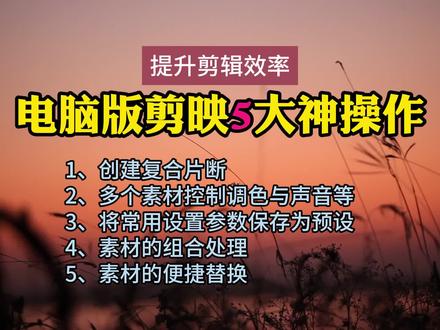 07:08查看AI文稿AI文稿
电脑版剪映五大神操作,熟练掌握,能帮你大大提升剪辑效率!操作一,使用复合片段在我们剪辑的过程当中,经常会遇到某一个片段呢,我们是由很多不同的小的素材组合而成, 那么针对这种元素很多的小的片段,那么后期如果我们不会再对它进行修改,那么我们可以选择将它框选住之后点击右键选择新建复合片段,这样我们可以看到刚刚呢由不同元素组成的一个素材呢,就变成了一个整体, 那么这样我们在进行其他片段组合剪辑的时候呢,就会更加的方便快捷,可以任意的拖动和排列位置。这样当我们需要和其他素材进行组合剪辑的时候呢,在整体素材的控制上面就方便了 很多,如果这一个已经组合好的素材,后期想需要进行修改的话也是可以的,我们可以点击右键这里呢选择解除复合片段,那么这一个素材呢,就依然拆成我们在组合之前的这样一个状态,我们可以修改完成之后呢又可以将它 组合回来。操作二,对多个素材进行调色以及声音控制等等操作当我们在轨道上面有多段视频素材的时候, 那么如果我们需要对视频进行统一的调色,我们可以点中其中任意一个视频素材,然后选择右边的调节,这个时候呢我们可以对素材进行一些初步的调节处理 好,那么现在比如说我们已经调节完成,后面的两段素材呢,也采用同样的参数来进行调色,这个时候呢我们 我们只需要点击右下角这里的应用全部就可以将这一个调色方案应用到剩下的视频素材上面,好可以看到已应用到全部片段。 那么现在呢我们可以看到这个视频素材呢已经做了一些调色的处理,那么批量统一调色除了这一种方法之外呢,我们还有另外一种方法,点击左边素材窗口上面的调节,我们选择 新建一个自定义调节,这个时候可以看到轨道上面呢新增了一个调节层,我们可以拖动调节层到我们需要调节的素材上方,那么点中调节层,我们这个时候呢就可以对画面进行对应的调整, 当这一个参数进行变化的时候呢,他会应用到所有的视频素材上面,我们可以看一下这些素材呢都已经 有了变化,那我们拖动调整的时候呢,素材下方也会对应的产生变化。当我们在对视频进行统一处理的时候,我们可以看到当我们框选上它之后, 那么这里呢可以对音量进行统一的调节,同时当我们框选上所有素材之后,我们可以点击缩放,那么还可以统一缩放这一些素材的比例, 这个时候呢我们会发现每一个视频素材呢都已经进行了统一的放大处理,那如果我将它修改回来,它的比例呢依然会同时进行统一的调整操作。三、将常用的设置参数呢保存为预设功能, 这里比如说我们在视频上面新增一个文字素材,我们可以对它进行字体以及样式的一些常用的设置啊,那么比如说我这里 选择一个指定的字体,那么如果我们经常需要使用这一个字体和同样的颜色选项设置,那么呢我们就只需要设置好这一个文字之后呢,点中这个文字, 点击右边参数窗口下面的保存预设,点击之后呢,我们可以看到这里呢新增了一个预设文本二的这样一个选项。 好,现在我们删除这一个文本,如果我需要添加这一个样式的时候呢,我只需要点中这个样式选择加号添加到轨道上面,那么这一个我们已经设置好的样式就自动新增进来了,那么这个时候呢,我们如果需要 改为其他的文字,就只需要进行对应的文字修改,修改之后呢他的这个样式就是我们之前已经设置好的,这样呢就适合于我们经常在使用一些固定 的视频样式的时候呢,就不用频繁的去进行手工的调整,这样通过样式增加现在的文字呢,它的颜色,大小,字体等等参数呢,就和之前我们设置好的是一模一样的,可以保证风格上面的一个统一。 除了文字可以新增样式调节,他也可以增加保存预设,比如说这里新增一个调节 啊,我们对这个调色的参数对应做一些调整,那么如果需要经常用这个参数来进行调节,我们设置好之后呢,点击一下 保存预设,这样我们可以看到在调节的这下面呢,已经有了一个我的预设调色,我们还可以通过点击右键对他进行重命名来方便我们识别和管理。那么下次如果我需要使用同样的调节方案的话,我就只需要点住这个预设啊,选择加 加号,将它添加进来,这样呢就可以保证这个调节的参数啊,跟之前调节的是一模一样的啊,我们就避免了一些频繁的操作。操作四,素材的组合处理 前面我们讲到了复合片段,他是可以将所有的素材呢整合成一个视频素材,接下来给大家讲一下另外一个快捷功能,就是素材的组合,比如说这里呢有一个文字,还有两个贴纸,如果我们需要他在每一段素材上面呢 都进行使用,在日常操作过程当中,可以通过选中素材,点击右键,点击创建组合,那么这样做有一个什么好处呢?我们对素材进行组合之后呢, 那么这三个素材他在轨道显示上面是依然正常显示,但是呢我们在移动素材的时候,我只需要点中其中的一个,那么在脱移的时, 这一些组合的素材他的整体结构呢,是不会发生任何变化的,不管我拖到哪里啊,那么他都是整体进行移动,这样呢就方便我们在很多这种细小和复杂的素材频繁使用的时候啊,会容易产生差错,那么这样组合之后呢,我还可以通过点中之后点击复制 粘贴,那么同样将这一个素材组合可以粘贴出另外一个片段,这样的话,我们在多个素材重复片段使用的时候呢,就会变得非常的方便操作。五,素材的快捷替换 当我们在剪辑过程当中,需要对某一段视频素材进行其他素材替换的时候,我们只需要在素材窗口当中点中需要替换的视频素材,将它拖移下来,拖到我们需要替换的视频素材上方,松开鼠标啊,那么这个时候呢,会弹出素材替换的 窗口,我们可以通过中间的预览区域来调整我们需要替换的片段,选择好之后点击下方的替换片段,那么这样呢,这个素材就按照我们之前设置的参数啊,替换成了新的一个视频素材。 这期课程就到这里,电脑版剪映呢,在操作上有很多大的差异啊,那么在后面的课程当中,我也会继续给大家分享电脑版剪映的一些快捷操作,我是磊哥,我们下期再会。
3928磊哥知识分享 00:45查看AI文稿AI文稿
现在剪映最新版可以支持 nott 直接导入了,这样可以把我们的浴室直接导入进来,比如说这里我们导入一个 clog 三的文件, 然后用 nott 文件把它还原一下,点击上面的调节按钮,左边会显示 nott 选项,我们直接可以在 nott 文件加一下进行导入预设,这里是我之前导入好的一个预设,我们重新再演示一遍, 然后把浴室拖入进来,相当于放到卡板里面一个调节层,我们可以针对这个调节层调节他的一些闹腾的不透明度,还有锐化,还可以调节一些色温和饱和度等等,这些都极大方便了我们进行一个视频的简单制作,所以赶紧用起来吧。
171飘云📷


猜你喜欢
- 4887法法