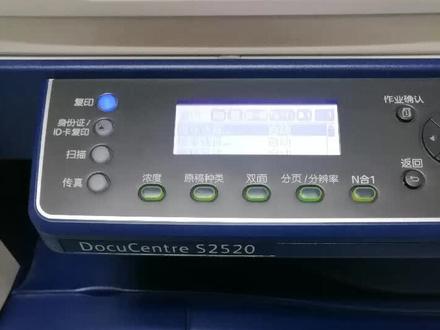
大家好,今天我们来维修一台失乐的二五二零,呃,客户反映是打印出来有黑道。首先我们来打印一张测试页,看一下打印效果, 接下来我们打印一张测试液,看一下打印效果,打印报告,启动设定, 打印有黑边,有黑带儿。这个 问题一般就是套股的问题,吸股的问题像吸股平时需要清理,首先我们来打开机器检查一下,打开机器侧盖, 首先我们把吸骨取出来,检查一下这吸骨这个地方已经,你看已经划伤了啊,这个地方已经划伤了, 打印的效果就是跟这个有关系,打一个我们看一下,看一下他打印 机器打印有多少脏啊,查一下计数器, 这台机器目前已经打印十二万九了,十二万套将近十三万, 你说他吸股需要更换了,其实吸股需要更换旧的吸股啊,旧的吸股我们给他拿掉 新的吸骨,在装上新的吸骨,然后就是很其实也很简单哈, 屁股推进去两颗螺丝,这里有一颗螺丝,这里有一个固定螺丝,拿一根排线给他插上,插上之后前盖侧盖。 接下来我们做一个吸股的清零,就是套股换上了之后要做载体处使画,首先按住零零件六秒以上, 这样开始键,机器提示让输入密码六七八九, ok 键,接下来就输入,九五零八零七 九五零八零七,按启动键,一个吸股清零,然后按这样开始,好,这吸股现在已经清零了, 听了之后机器关机重启, 现在机器正在重启预热,下面我们来打印一张测试液,看现在换上吸股之后他的打印效果如何? 气息正在预热, 机器清理完成,除湿袜完成。下面我们来弹一张测试验,继续确认, 找到打印报告,系统设定, 现在我们看一下打印的效果, 好问题解决,本期视频就到这里啊!

粉丝1935获赞4856
相关视频
 00:20
00:20 01:27查看AI文稿AI文稿
分钟教你失乐复印机扫描,首先建个文件加共享,点右键属性,找到安全点,编辑 添加艾瑞文,全线点完全控制。然后点共享网络与共享中心,关闭密码保护,共享 点开公用同样关闭密码保护,然后保存计算机,点右键改计算机名,写个比较简单,点名字 职位名等均可 重启 复印机上点登记变更通讯博登记,第一选服务器,第四选 smb, 第五写计算机名,不建议写 i 第六共享文件加, 想描述一下。
1132广州旭丽施乐耗材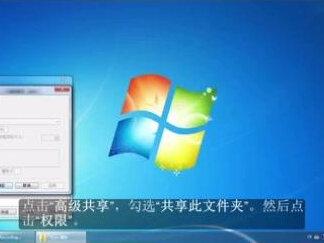 03:00
03:00 00:42查看AI文稿AI文稿
注,零五秒不放,按时间键输六七八九三七,按 ok 键, 奥数九五零, ok 键,八零七启动键,然后点意思, 然后再点确定, ok, 然后凝胶启动键,这个没有,他也没有。有啊喂,可以了。
166福睿办公 02:24查看AI文稿AI文稿
施勒打印机 smb 协议扫描设置与应用首先在电脑任意一个盘新建个文件夹,命名为扫描, 右击扫描文件加选择属性,选择共享,添加用户 everyone 全线读取,写入 共享好后,点击网络和共享中心,进入高级共享设置,在高级共享设置中确认所有网络是否启用网络发现和文件共享。 密码保护共享取选择无密码保护共享。 win 十以上系统还需要 在程序和功能确认 smb 服务器是否开启, 再打开网页,在地址栏输入打印机 ip 地址,进入打印机页面, 点击通讯博添加通信对象,通信对象名称随意填写,自己认识就好。 通信对象类型选择服务器写 smb 服务器名称与 ip 地址,可填写计算机名称或者本主机电脑 ip 地址,这里计算机名称可以直接复制下。 共享名称填写设置好的共享的扫描文件加名称保存位置,可不填写 用户名称填写 everyone, 设置好后点击确认,我们就可以去打印机常识扫描了。 将需要扫描的文件在打印机树稿器上放置好,选择 pc 扫描,在通讯薄中选择设置好的通信对象, 按启动键开始扫描,扫描完成后去电脑扫描文件家查看扫描键, 在电脑上打开扫描文件家就可以查看扫描好的文件了。
783佳普科技 03:42查看AI文稿AI文稿
哎,开门呐开门。美女怎么回事啊怎么回事?哎。哎,我看一下,你看我今天扫了资料,他全部都买在这里面。 这你说的没?这这他们之前说的,他们说的哈,你看那个问题是人家说的,你说不对的,哈哈哈哈哈哈,扫描成功, 呃,那个问题我们已经找到了,然后我们打开他这个浏览器,进一下他的这个,进一下这个打印机的 ap 地址。 我们现在登一下打印机的网页啊,我们直接登进去看一下。哎我们现在看他通讯录啊通讯录我们点开编辑,我们点开编辑哈啊? apd 指是零四八哈。 哎,现在呢?嗯,他的 app 已经跳了。他现在的 ap 啊现在的 ap 啊,他已经变成了。 呃。先给大家看一下。变成四零的啊变成了四零,哎,现在我们把他这个 ap 给他固定一下,固定一下就可以了 啊,他这个扫描失败就可以解决了。然后现在我们把这个 ap 给他固定一下哈我们把这个 ap 给他 固定,把这个 ap 地址现在我们折成跟打印机一个地址的哈。我们现在给他固定,然后我们点确定,确定,然后我们再看一下 ap 啊 ap 现在固定的,现在固定 ap 的啊,我们改改成零点四八了啊。现在看一下啊,能不能上网哈能上网的话就基本上就可以了。 嗯,现在显示的状态是可以上网的。嗯,然后我们现在再回去再扫描一下,我们再用打印机扫描一下,扫描一下,然后我们看一下啊 啊?这个扫描文件夹里面有没有,好吧。啊?我们现在扫一个测试液哈我们现在在机器上扫一个测试液哈, 用书稿去扫哈。扫描的时候点一下扫描,就是扫描的时候这个纸不要放反哈,正着放,点一下扫描。扫描这个格式就不用选了,直接按取用。按取用,按这个零四八的地址。直接按取用 啊。现在他显示发送吗?现在没有报错了,机器没有报错了,我们看一下电脑上有没有好。电脑上现在有了。 嗯,现在就可以了。解决完了啊,我们喊那个人看一下。哎 哎,美女,你们在哪个前台呢?不晓得下去吃饭去了。跑哪去了?不晓得嘞,喊他过来跟他讲,再出现这问题我教他咋个固定 ap 啊,到时候 ap。
 03:42查看AI文稿AI文稿
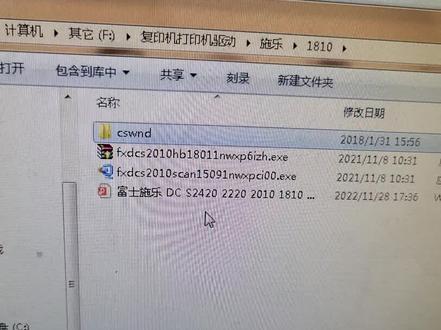
另一个扫描驱动 csc, 这扫描驱动双击一下,双击完自动解压一个文件夹就搁这个位置,这就是 好下一步安装,接受安装,下一步正搬装就行了,等一会装好之后,你们打击开机 联机,然后电脑这边会显示个那个东西正在转安装扫描驱动,等一会装上之后,你看这显示完成了,装上之后你就在这个 设备和打印机里早日启动扫描,点这个开始设备和打印机如果没有的话,就掌控面板, 都没有的话,你就搜一下这个放大镜控制面板, 嗯,速控制面板,控制控制面板,然后这个长按设备和打印机一般装完启动, 这里面就扫描,开始扫描,确定 这个平板,平板就是玻璃扫描纸盒,纸盒就送耳器,看看你自己有没有送耳机,没有送耳机就只能选平板, 这送网器可以选送网器,送网器可以选那个纸张大小。平板默认都是 a 三,还是调黑白面绿,这是面打印扫描清晰度就这些, 这个纸盒就是这个地方, 这送老器就是就是纸盒就这个可以连续扫描 平板就是这个玻璃上平板扫描没什么调的,但这个纸盒扫描它这里面有个 a 四,有 a 三 a 四选项, 那下面这块吧,哇,这个也是, 这加大上面部队,就是这个二幺零杠幺二九七选这个 a 四,然后 a 四文件这么放,折扫描 a 四文件这么放,这个别给压下去,压下去就减成 a 三了, 然后这这么放扫出来就是正常 a 三,就没什么, a 三就默认,就是就一个方向选一下就行,第一个就是 a 三,默认 a 三, 然后直接点扫描就可以了。给你扫描个 a 四看一下,选 a 四扫描,这是读个条,突然之间直营吸烟。 嗯,就这边导入一下。嗯,这就是扫描轮的,刚扫的, 可以调分辨率问题, 刚发文件。
157浩南二手打印机复印机 00:45查看AI文稿AI文稿
大家好,本期给咱们介绍这世道的 s 二五二零,比同期的幺八幺零多了一个可视化的屏幕,配置 ip, 看地址扫描发送更方便更便捷。机器标配了,嗯,配了一个二纸盒,二纸盒是选配组件, a 三 a 四可以自由放。 嗯,其他的组件呢,和幺八幺零是类似的,带了一个舒搞器。 幺八幺零呢,是那种模拟屏的配置 ip, 非常不方便,这个屏幕他是可视化的屏幕,比幺八幺零配置 ip 那些是很方便的。 机器呢,也是失了非常耐用的一个低速机器,感谢大家观看。
30贺志朋 01:56查看AI文稿AI文稿
嗨,大家好,我是杨紫棋,欢迎收看我的第三百一十六期视频,这期视频呢,给大家来分享一个电脑添加网络打印机的一个小教程。以这个复式思路 a 四二五二零的打印机为例,这是一台 sr 的机制,我们先要确认他的网线跟你的电脑啊是在同一个局域网下面,然后我们再到这边找到这里有一个机器确认, 然后再往下面翻,找到这里有一个 ip 地址,我们记住他的这个 ip 地址就是幺九二幺六八点幺幺三点二五三。接着我们再到电脑上来操作 电脑这一头花,我们需要提前把这个打印机的一个对应的 sr 五二零的这个驱动把它提前装好。我这边的话是一个 win 十系统,如果你们是其他系统,方法都是大同小异的。先点击左下角开始让他找到这边有个设置,设置进来之后呢,找到这边有一个设备,点一下,然后再从左边找到打印机和扫描仪,再点击 像这边有一个添加打印机和扫描仪,接着我们再点击这一排小字,我需要的打印机不在列表中,然后我们手动输入他的一个网络 ap 地址,这边选用第三个使用 ip, 再点击下一步,在这里的话输入他的打印机的 ap 地址,就是我们刚刚在那个打印机面板上面看到的, 在这个主机名或 ip 地址这一档输入他的打印机 ip 地址,幺九二幺六八点幺幺三点二五三,我们再点击下一步, 我们再选择对应的一个驱动,就是这一款 sr 五二零,然后再点击下一步,点击下一步,下一步正常安装,已经安装好了,我们这边的话就不需要共享了,因为本身就是用网络共享的,再点击下一步 好完成就可以了。我们再打开测试页看一下,我们点击一个打印测试页,看一下那边有没有 出来啊,等下到外面去看一下。已经打出来了,我们看一下啊,这个测试液啊,没有任何问题,说明我们添加是成功的,比较简单,大家都学会吗?好了,本期视频就分享给喜欢朋友们,点个关注,我们下个视频再见。拜拜。
676廖子琦-咸宁伟奇科技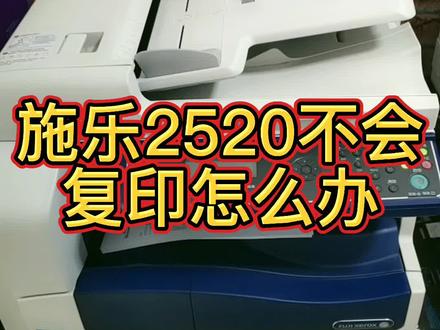 01:52查看AI文稿AI文稿
老铁们,这是一台失落的二五二零二手黑白激光打印机,看一下啊,这个机子呢他是带着舒稿器还有侧面的双面器,舒稿器呢,主要就是你只放上以后他可以自动静止 啊,那他可以自动禁止,就是你不用来这个手动啊,一掌一掌这样翻啊。嗯,进行复印。呃,当然后面的这个双面器呢,他主要就是你打印的时候可以进行双面打印。咱们呢现在先演示一下啊,这个就是自动进稿器 啊,自动机搞钱。这个机子呢,新机子的话是价格是在八千左右,二手机呢,现在的话是这个呢,只是 不到两千块钱啊,不到两千块钱成色呢也是非常新的啊。呃,最好呢是同城字体,如果说你在外地的话是就是。 嗯,运费到付啊,不包邮。看一下啊,咱们现金呢按一个启动,让他自动禁止进行复印啊, 不管你是那个办公还是呃小型土网店,你看都可以使用它啊,哎,所以呢,哎,它的性价比是相当相当高的啊,现在正好说正在正在走直呢,咱们看一下那它的这个福音效果啊, 你看一下你打这个是不是黑度那特别好,呃,这个棋子呢还是目前的话,呃,打印章 也不多,主要是这个机子呢,他是特别皮实,比较耐用啊。呃,如果说是有想要的呢,你可以呢进行私聊我啊,私聊我。
32杰哥玩带货 01:44查看AI文稿AI文稿
点击机器屏幕,从文件夹发送新建文件夹,点击文件夹,输入文件夹名称, 点击 ok 新建文件夹完成,返回主界面。点击保存到文件夹,选择新建的文件夹, 放入软稿,点击扫描按钮, 扫描完成可到电脑端下载及查看扫描文件。浏览器中输入打印机 ip 地址,登录 后点击应用程序,点击 s e n d, f, r o m, 点击零零一文件夹, 勾选需要提取的扫描文件,点击操作文档,点击提取。 选择保存文件格式,点击取出用用,点击下载按钮保存文件, 点击保存,选择保存文件位置, 点击打开文件夹,查看保存文件。
447伊泽办公设备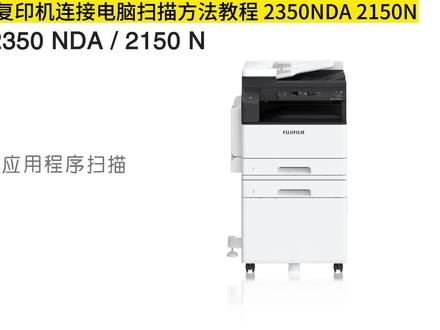 00:57查看AI文稿AI文稿
使用应用程序扫描,将原稿正确放置在自动双面输稿器或者稿台玻璃上。在计算机设置中选择设备和打印机,右键打开扫描仪,点击开始扫描。可选择扫描的文件配置、 扫描来源、纸张尺寸,选择 a 四旋转颜色、文件类型等其他设置, 点击扫描, 扫描完成后,文件将自动保存在计算机文件夹内。
 09:39查看AI文稿AI文稿
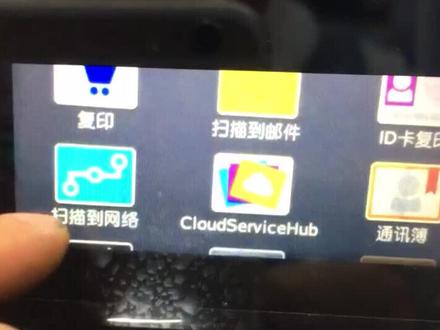
就是什么的网络的话这个功能怎么操作啊?首先我们这里如果说这样直接点这个的话,是点是进不去的啊,然后我们这种情况的话,首先我们要连接好网线, 人在网线的情况下,而且是底下这个灯下面这个灯的话在闪烁啊,说明已经啊可以通讯了。然后我们要知道打人机的 ip 地址, 打一个 ip 地址的话就是我们安装机动的话,安装机动那个视频的话也有讲到啊,也有讲到我们直接点设备进去,然后看一下 app 制, 你要一定要固定好啊,没固定的话是不行的啊,没固定到时候后面会变多的话,你一样用不了。就是安装驱动那个视频里面一定要设为固定 ip 啊,等下一下吗?这的话有这个 ip 地址啊,你那里是多少就多少, iphone dj 点设为手动的啊,放下主屏幕回来,现在我们点这个的话是点不进去的,然后我们这个时候在你的电脑上面就是能正常打印到那个电脑上面,我们进行操作,每天右击 这个纹,这个区的呢,我们可以找客服要右截,然后截一下,到后面带 v 一的截一下,截一下截完之后我们这里就有个截下上一个文件夹,我们双击打开再打开里面,这里面的话有一个这个名称 啊,网络设置扫描文,什么软件,我们双击打开他就会进行安装啊,我们点下一步点下,我接受下一步,点下一步完成, 完成完之后我们再开始这里下角开始这里点一下,然后找到这个是的 s c 二零二这个机,这个机器型号,找到这一个啊,点开之后点到一个通讯布编辑器 点开,点开之后就是这样子的,这样子之后我们点一下服务器,服务器我们双击一下,双击完成之后我们这里选择计算机 s m l m p 这一个,然后我们这名称的话可以随便领设置啊,我这里的话也设为一个一一 十三个亿吧。听说表示你这台电脑的,或者说你那里是谁用的?你是英文的啊,你那是谁用的?是英文的,你到时候直接啊选择那个人,他就直接传传给那个人啊,然后 在你的系统盘里面尽量不要在桌面上跟 c 盘啊,因为这样的话有的时候你上吊的要重新试啊,这样我就在这里建一个文件,这里的话你设为一一,设为三个一啊,设为三个一之后我们点一下碎片,然后这里右击 主线,一定要共享,共享的话我们要选择一下,等一下共享,这里的话我们要选择一 v 一这一个文件啊,这个用户名啊,选择添加进去, 看见以后我们也要读取,一定要这个操作来操作啊,选择这个之后把它读取,然后点下去共享,共享完之后点下这个确定,然后这里有个高级共享,我们要点一下,然后这里有个权限啊,我们点一下,选择完全控制啊,选择这个名称的完 完全控制啊,我们这里一定要选择这个完全控制好,点一下确定点,然后点下确定,这里的话就有一个这样的文件,我们直接把这个发到发送到桌面上, 看到桌面上这里呢已设置完成了,然后这里的话服务器的 ip 地址,这 ip 地址就是你电脑的 ip 地址啊,就是你要共享,就是说我这里这台电脑要有共享,所以要扫描到这台电脑,看看我这台电脑的 ip 地址, 然后再开始这里再看在那个网络界的右击答案技术,在右击有个打开网络啊,右击打开网络和共享,然后这里我们找到本店链接, 点个详细信息,你把这边的 ip 地址拍个照,自己拍个照留起来,留下来之后我们要改动一下,就是把它设为固定, 以免你电脑的 ip 地址也会变动啊,只能记住这个就是 ipv 四这款野马模拟网关,还有 dn 那个 dns 这三个,这四个啊,我们点一下属性,属性之后点一下 dj p i p v 四双击进去, 然后把这里面输进去这些东西,这个 ip 一直默认网关,这款也玩默认网关,全部按你的刚刚就是你拍照的那一张输进去啊,你不要看我这里那是多少输多少,然后这里 dns 的话就输这个默认网关,这一个输进去就可以了, 这个跟这个是一样的啊,一定要这样设置一下啊,对完之后我们点下确定,再点下确定,就是要要全部要设为手动的啊,就这个意思,设为就是以稍微这个自己输入进去的,只要下单 ip 者,我就选择自动获取,自动获取,到时候 ip 地址变了,你一样一样操作不了,等下去方便,这样的话 app 自己设置好了,然后我们这里输入答案, app, 输入电脑 app 成 自动获取,自动获取,到时候 ip 地址变了,你一样一样操作不了,等下去旁边这样的话, app 设置好了,然后我们这里输入旁边的 app, 输入电脑的 ip 地址, 电脑的啊,然后这共享名称,共享名称,刚刚我们不是那个名称也是三个一吗?我们数三个一, 要区分大小写啊,这路径可以不用说,这登录密码啊,登录用户名跟密码就是你电脑的用户名跟密码,电脑的用户名跟密码的话一定要设置一下啊,那么这个点开始 点控制面板,控制面板,然后看一下这里这个用户,点进去用户账号,这个的话这个就是用户名, 要区分大小写啊,要区分大小写,不要输进去,输进去之后密码的话你输多少就输多少,没有密码的话你设一个密码啊,这一天要注意一下 我这的话他的名称出现就是这个名称,我复制一下,然后在这里面搜索。 密码的话,我现在输入要区分大小写啊,不要输错了啊,下面的话也是密码,也是确认密码啊,输完之后点一下确定, 我们来测测一遍少数少数的一遍。输完之后我们点一下确定,这样的话就过来了,确定的话就有这个,有这个之后我们点一下这个保存啊,点这个保存, 等下保存他同步了,同步了之后我们这样就可以进行操作了,这个的话可以关掉啊,看一下这个,我们刚刚不是发了一个啊,快捷键吗?在这里吗?我们双击打开,他就在一旁了啊,他就在一旁了,因为我们在一旁见了,然后的话我们扫描一张,你可以看一下, 不信的话有人加了文件啊,有人拿,有人加了字, 我们扫描一下他屏幕待机的时候拿下这个按钮,你们就会就是状态, 然后把这张纸因为在这个机器,嗯,扫描到电脑上面去的话,就是要 这样放啊,他就会,他就会,嗯,看的时候就是这样一整张一整张的,如果说你是这样放的话,这样横着放的话,他就看起来就这样,就这样倒着的啊,这样你自己根据自己要求去放置了,我们这里我就以一张为例,这样放着,放好之后我点一下扫描到网络, 这样就可以点的进去了啊,当然不是设为三个一吗?对不对?我们点进去,然后这里面呢,你可以设为 pdf 那些格式,根据自己要求去设置啊,我们一般都是选择 pdf 的,然后点一下开始这里面也有 设置啊,有一些设置设置参数的,你看就是有要求去设置啊,有设置单面双面都是可以根据自己要求的。我们点完之后点开,开始 还没有加好, 没镜子了,你看一下闪亮完成,然后他这里的话已经出来了啊,刚刚那个一的那文件夹里面出来,他每扫一次他里面会出现一个文件夹哦, 打开里面的话就有了,这就是刚刚找的, 然后这个文件是一样的啊,这就是扫描了,扫描的注意几点,就是 电脑打印机要设为固定 ip, 电脑的话在这里面也要设备固定 ip, 以免他们的 ip 地址电动造成你打印不都造成你那个打印不了或者扫描不了,都会出现这种情况啊。然后还有就是 啊,你电脑的用户名跟密码一定要设置一下啊,就这两点。
 03:31查看AI文稿AI文稿
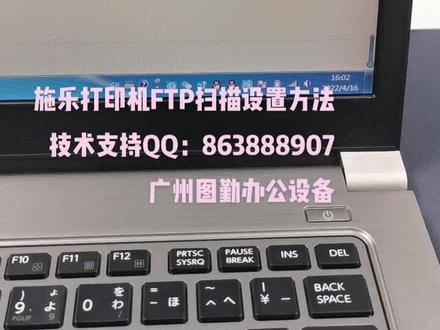
让我们来看一下那个打印机那个 ftp 扫描怎么设置,然后这里点一下这个网络, 打印机有共享中心,然后点一下这个无线网络,然后详细信息,然后就看一下这个电脑主机的那个 ip 地址,然后把它记下来, 然后打开电脑上面那个 ftp 那个软件,然后进行安装,然后双击一下, 然后下一步是,然后再下一步,下一步然后完成 把这个关闭,关闭,然后打开这个刚刚才装好那个 ftp 那个软件, 然后这个端口就可以让他默认二十一号,然后这里就指指定一个扫描路径,要扫描到哪里就指定到哪里呢? 现在就只定到这个死片,这个文件夹切掉,然后这里就可以 改个用户名称,我们这这个 lcbg 吧,然后密码搜个可以任意设,然后我就现在就搜个一二三, 然后 ok, 然后再点一下这个 f ftp 的启用,这个 双击一下,然后把它启用在后台,平时的话就不要把它关掉, 然后再看一下打印机上面设置,然后登记 通讯部登记,然后未登记这里登记一个通讯,这里就选服务器,然后关闭,然后这个就选 ftp, 然后这个就是输财输入刚才那个电脑上那个主机那个 ip 地址, 幺九二点幺六八点幺点幺零幺确定,然后往下,然后用户名称就是刚才创建那个用户名称,然后 cbg 确定, 然后密码的话就是一二三,然后指定端口,然后端口的就是二十一,然后 关闭,确定关闭,然后就这样子就可以了。
76靜心如意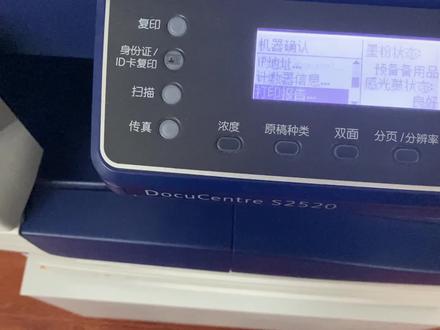 02:13查看AI文稿AI文稿
昨天处理完楼下的 s 二零一后,又发现楼上的 s 二五二零有打印页面不干净的问题,打印一张技术页看看咋回事。 纸张确实有脏痕,应该是感光盘问题,已经打印了七万多页,确实干发,有请小黄出场。老规矩,能打开的盖板都打开, 拧掉感光鼓单元的两颗螺丝,拔掉连接线后抽出感光鼓, 用湿巾擦拭一下手指机构,确认型号正确后,拆开背景的包装,去除保护纸, 将新感光骨插入机器,插好连接线,拧回固定螺丝,抽出运输保护条,关闭所有盖板后,打开电源开关。 初始化复位过程与 f 二零一的步骤一样,就需状态下按住零键五秒钟,同时按启动键输入密码,六七八九后按 ok 键,再按光标提示输入复位代码。九五零八零七后按闪烁的启动键, 此时屏幕显示清零,确认指示按启动键执行,执行完毕后, 同时按零键与启动键,机器自动进行重启,弹窗提示需要换分了,不用理会。 按机器确认按键进入管理菜单,打印一份自检报告出来,看看 是不是非常简单,在遇到同类型问题的老铁,照着我这个做就可以了,打印没有任何问题,恢复正常七万页后再见!
175cuiyan1024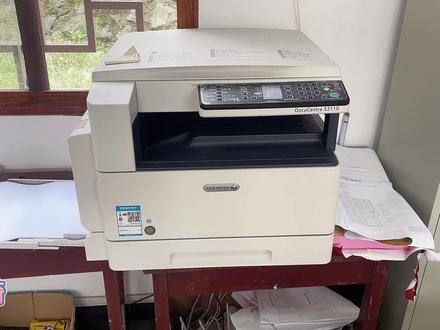 01:52查看AI文稿AI文稿
这个富士斯勒 s 二幺幺零打印出来的这个纸张啊,给大家看一下,这有好多这样的重影,然后呢这个手一擦这个就掉了,这个情况就是这边上的这个电这个组件出了问题。 嗨,大家好,我是杨紫棋,欢迎收看我的第三百二十四期视频,这期视频我们来修一个这样的 a 三打印机, 这个打印效果不好,就是刚刚跟大家说的这个一擦就掉,而且这边的话好多这样的重印,这种情况一般就是这个低音组件出了问题,我们把这个侧边盖打开之后,然后这边有个拉开可以看一下啊,这里面已经破损比较严重了,那么我们这个解决方法呢,就是把整个低音组件全都给他换了,这样比较简单省事。 要拆这个电影组件的话,我们先把左边这个黑色小罩子取下来,这里有粒螺丝,再拿下罩子, 可以看到这边有三个排线,把这三个排线全都把它拔了,接着把左右两个固定螺丝拆掉,左边一颗,右边的话一颗在这里。 两个螺丝都拆了之后呢,这个电音组件就可以拆下来了啊,再把这个新的电音组件把它拆封装上去,这个新的电音组件尽量买品牌原装的,如果你是富士斯勒 s 二五二零二二零幺幺二幺幺零,那都是通用这一款机器的电音组件,所以这三个机器都是同一个拆机方法, 现在已经拆封了,我们再把它上上去,再来上固定的螺丝,这三个小排线也把它插好,上好最后一螺丝盖上盖子,再把盖子盖紧,打开测试液来看一下,效果出来了,我们来看一下有没有盖上, 没有任何问题啊,这个擦也擦不掉,而且的话这个已经完美的解决了,这边是之前打的,这是现在快了, 新的定义组件之后,这就是一个鲜明的对比啊。好了,本期视频就分享这个,喜欢朋友们来个一键闪亮,点赞、转发收藏一下,我们下个视频再见。拜拜。
609廖子琦-咸宁伟奇科技


