【AE教程】科技感城市粒子特效
粉丝1.0万获赞9.3万
相关视频
 08:34查看AI文稿AI文稿
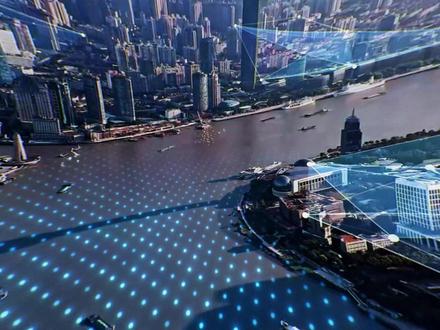
大家好,今天我们来看一下比较常见的城市光线效果怎么做?首先有一段素材,那么这里的话去给他做一个跟踪啊,这里的话使用这个跟踪摄像机, 那么因为我们这个是一个航拍的,所以呢我们可以直接将下面的所有的这些点啊,都视为在一个平面上啊,我们就不需要考虑他的这个房子的高低了,顺便这里的话直接框选他们啊,直接右键一下,那么这里的话可以创建一个实体和摄像机啊,那么在这里的话我们先把这个实体先放大一下啊, 放大,那么这个时候你可以看到啊,我们这里面的这个靠近摄像机的那一端啊,他会发生一个疾病啊,对不对?所以呢我们这里的话需要这样做啊,把这个实体跟摄像机啊直接删掉,我们要重新解析,在这里面有个拍摄类型,对吧?这里的话把它改成一个指定视角,改成一个二十啊, 解析完成之后,我们这里的话还是用同样的方法啊,给他去创建一个平面啊,这个平面的这个朝向我们可以不需要去管他啊,这里直接点击一个创建啊,然后这里的话去给他放大一点,这个时候你可以看到啊,他就不会有出现啊这个疾病的这种情况啊,我们可以去尝试的去给他旋转一下看一看,对吧? 好,然后这里的话去把这个实底啊先隐藏了啊,那这里的话选择这个素材,我们可以去创建点啊,那么这里要创建点的话是这样子,我们需要这边有一条这个光线,对不对?所以我们在起始端的时候,我们这里的话去找到一个控制点,然后在末端的时候我们也再去找一个控制点啊,一共是两个啊,对不对? 好了,这里是两个啊,这边是这边这一侧啊,左侧的,然后右侧的话也是一样,我们去找,比如说这边再找一个啊,然后这边的这个结束端在这边啊,我们给他找一个, 一共是四个。好,然后呢我们现在去新建一个什么呢?新建一个灯光,那这个的话为一吧。好,然后点击下这个确定 啊,然后我们在起始针的时候啊,来先看一下这边啊,我们打算呢就是让我们的这个左侧的灯光从远处往近处飞,所以呢我们这里的话去把他的这个位置线给他打开, ctrl c 复制一下,然后这个灯光的话按下 p 键位置,首先打上关键针,然后紧接着 ctrl 加 v 粘贴, 然后我们再去往后走一点啊,比如说在一秒钟左右,一秒半的时候,然后我们把这个这边这一个按下劈线,把这个位置属性给他复制出来,赋予给这个灯光一啊,也就是说我们这个灯光有了这样子的一个灯光的一个运动。 好,然后我们现在可以看到哈我们的这个灯光啊,就这条路径呢,他现在是一个线性的啊,所以呢我们这里的话 用这个钢笔工具按住 alt 键点他一下,这个时候他会变成这个贝塞尔的,对吧?我们这个时候我们可以去调整啊,他的这个弧度啊,包括这边也是一样按住 alt 键啊点一下,对吧?这个时候他会多出来一个手柄啊,是不是啊?然后现在的话是这样,我们把他的这个也就在起始端的这一边的这个点啊,给他拉的远一点 啊,给他拉的远一点,直接手动去拉就行了啊,我们给他调一下他的这个弧度啊,调一下弧度 啊,过来一点啊,过去一下啊,让他稍微对齐一点就行了。好。然后我们现在在选择好我们的这个灯光的时候,我们来去拖动一下我们这个素材, 来看一下这条路径是否是跟在我们的这个画面当中的,我们可以看到他跟踪的非常稳定啊,对不对?好。然后用同样的方法,我们去对这边 右侧的啊,这边的这一条灯光给他做一下,然后这个的话就直接去对这个一号给他复制一下,然后这的话他自动变成二,对不对?按一下这个右键啊,这个就他的关键针,但是关键针需要变。我们现在看一下啊,我们右侧这边的话,就是从 这边往远处飞啊,这地方按一下这个 p 键 ctrc, 然后到这边给他粘贴, ctrv 粘贴啊,然后还有另外一个啊,就这个给他复制一下啊,然后到这里啊,到第二个关键在这里面给他粘贴,对吧?好。然后同样的道理,我们这里的话去给他调一下啊,他的这个手柄啊, 调好了以后我们来预览一下,看一下他的这个路径是否是啊?稳定的啊,我们发现他是稳定的,那就没有问题啊。还有就是他的这边远处这里啊,我们需要让他粗化啊,空调下我们这里的话去把他的这个 效应给他,给他隐藏掉。好,那么接下来呢,我们去给他把光线做一下,这里话新建一个纯色城,这个叫做粒子,那粒子的话你有两种选择,一种是使用新版的帕力克的粒子,另外一种的话呢使用这个星辰粒子,我们今天呢去使用星辰粒子来做 啊,这里话在加的新成例之前,我们先把这两个灯光啊,选择这两个灯光,按一下这个披键,好吧,把它位置首先先打开,然后呢选择这个我们刚才创建的这个纯色啊,给他添加上去啊, 好,把粒子加上去,然后我们加上去之后呢,你可以看到他这里面呢有一个默认的主发射器以及主粒子啊,现在的话去给他选择这个发射器啊,类型的话呢,就把它改成一个方形的, 拉到我们这下面,把这个时间指针先放到这个起指针的时候,你看下他这边有一个属性,对不对?那我们这里的话就对着我们的这个发射器这边去填上去就行了 啊,三幺点零,哎,对不对啊?好,现在的话呢,我们还需要有一个节点啊,这里话有个 motion 节点给它连上来,连上来以后呢去连给我们的主力值, 选择这个模型节点再往下,这里有个开始于这里的话,点击一下,把它改成一个一号啊,好,来去播放一下,这个时候你可以看到例子的话,就是随着进行一个由主了,对不对?然后选择这个主发的器啊,这里的话把这个速度给他归零啊, x 轴跟 y z 大小的话都给他改成一个五十啊。 之后呢选择例子啊,点击一下,那么在这里有个例子属性,把它打开,这里的大小的话改成一个三啊,大小随机呢,我们去给他一个五十,好吧?啊?传送模式改成一个添加就行了。 好之后呢,这里的话再去给他做一下拖尾啊,把这拖尾的这个呃辅助系统发射器给他拉下来啊,放到这里 好连上去连给这个主力值,然后现在的话我还需要有一个力值的一个什么呢啊?节点,是不是我们把它连下来再连给这个辅助系统啊? 这时候你可以看到他有很多例子了,是不是?然后选择辅助系统发射器,那这里的话就把他的例子数量给他提高到三千,速度的话就给他归零。这里面有一个专有的一个属性,这里面下面啊打开啊,这个英文呢?打开,然后这里有个继承啊,把它打开, 打开以后他有一个叫做继承大小,我们这里话把它改成一百,然后再回到这个主发的器这里话把它的数量给他降低啊,降低到五左右啊,那这个时候我们就可以看到这些例子了,是不是?那你觉得五太少的话,你给他改成一个十啊,也一样可以的啊,对不对?好,来去播放一下,那这时候我们可以看到我们这个例子就已经是完成的这样子的一个 游走啊,现在话就把它的颜色给他改一下,那颜色的话是这样,我们这里的话选择主粒子啊,选主粒子这里的 的话就把它改成一个蓝颜色的啊,啊,更蓝一点,然后稍微暗一点啊,改成一个这样子的一个颜色,好吧?然后拖尾的这个传输模式我们刚开始没有改的,我们这里的话在励志属性这里面把它改一下,改成一个添加的一个模式 啊,改添加模式以后,我们现在的话去给他添加一个发光,我们这里的话使用一个地步个漏啊,点一下,点完了以后呢,这里话把这个半径啊给他改成一个三百,好吧?然后曝光的话零点五啊,然后混合模式的这里话改成一个 这个添加就行了啊,这时候你可以看到这个光感非常足的一个啊,光线我们就做好了,然后我们现在的话做好了一边,还有另外一边的话,我们用同样的方法啊,那这里的话我们就不去额外去新建了,这里的话框选他们啊,然后 ctrl 加 d 给他复制一下, 复制完了之后你把这个节点的这个列表给它整理一下啊,那么这里的话首先第一件事情呢,就是选择这个默选二啊,点一下,注意啊,一定要选 选中它,选中它以后呢,这里的话把这个一啊改成一个二呐,这里可以看到啊,它的面是有区别的哈,一二对不对?好,然后呢我们再去往下走一点啊,选中这个发这些二哈,一定要记得啊,要选中它,选中它以后我们再往下走一点。呃,在起始针的时候啊,起始针的时候把这个二哈, 它的这个 x 轴的去给它对齐一下啊。好,然后我们这里的话做完更改以后,我们来可以去预览一下啊, 好,那么到这里的话我们可以看到哈,他现在的话粒子他是有了,但是他右边的这一块啊,他非常亮啊,对不对? 那么在这里的话我们可以选择对应的啊,就是这个二号这里把那组发射器这边这个数量给大家降低一点啊,然后拖尾的这个例子的话,你也可以稍微给让他呃,少一点,也都可以的。然后这个大小的话我们可以再次的去给他降低一点啊, 哎,对吧?啊?这样的话就会稍微的好一些,好吗?然后我们这个例子就做好了。
1446ruyi 04:40查看AI文稿AI文稿
大家好,今天我们来做一个数字城市的效果,导入一段视频素材,我们要使用粒子做一个光线,所以我们新建一个纯色图层, 名称改为例子,然后添加效果 trepcote p 例子可以看到现在有例子产生,我们要使用灯光作为发射器,所以新建一个灯光名称,改为 emitter。 接着新建一个纯色图层,将它隐藏, 将粒子图层也隐藏。使用钢笔工具沿着这条道路画蒙版路径,画好以后按 m 键展开蒙板路径,选中路径, ctrl 加 c 复制。然后选中灯光图层,按 p 键展开它的位置,选中位置属性,时间线移到起始处, 按 ctrl 加 v 粘贴,这样灯光就会沿着这条轨迹运动。如果想调节它的运动速度,可以选中所有关键针, 按住 out 键,拖动最后一个关键针,这样就可以缩短或增加关键针之间的距离,好删掉这个黑色图层,重新显示粒子图层。 发热器类型我们选择灯光,速度我们设为零,速度跟随运动设为零,发热器尺寸也设为零。现在就形成了一条光线,我们可以把例子的数量增加一些,比如到三百。 然后我们来调整粒子的选项,将粒子类型改为 stric lit, 然后增加它的尺寸,降低一些不透明度。混合模式选择屏幕我们还可以展开 stric lit, 调节一下它的尺寸和随机种子值,切换不同的形状。颜色可以改为蓝色,然后将图层的混合模式改为相加,不透明度再增加一些。现在这个光线持续的时间比较长,我们可以降低粒子的生命周期,比如到 两秒,然后调节一下不透明度随生命周期变化的曲线,让他逐渐消失。 还可以给他添加一些端流置换,展开物理选项,展开空气系统。在端流场这里,我们可以增加他的影响位置数值,比如到二十,然后将他的演化速度降为零,不需要让他演化。 现在这个光线的整体位置有些靠下,我们可以选中所有关键针,将时间线移到其中一个关键针的位置, 将它整体向上移动。接着我们要使光线和建筑产生一些遮挡关系。选中视频图层, ctrl 加 d, 复制一层,将它移到最上方。使用钢笔工具沿着建筑的轮廓画蒙版。 现在建筑和光线之间就产生了遮挡关系。接着我们可以添加一个光晕效果。新建一个图层,添加 optical flyer。 点击选项。我们可以隐藏一些不需要的光与元素,只保留中心部分,然后将来源类型改为跟踪。灯光 模式可以改为相加。现在这个光晕的颜色是受我们发射器这个灯光的影响,你可以修改它的颜色,也可以在这里取消勾选,使用灯光颜色,然后给它自定义颜色。这里还有使用灯光的强度,你都可以取消勾选,然后在上面进行手动调节 好。接着我们要制作一些数字和符号从地面升起的效果。新建一个图层,名称改为数字还是添加 p? 例子,先将下面的图层隐藏发射器,我们选择 box 发射器的尺寸改为 xyz, 单独 将 x 设为幺二八零。然后发射方向改为定向,沿 x 轴旋转九十度,现在他就是向上 发射方向扩展,可以成为零,粒子的数量可以降低一些, 发射器的位置可以稍微向下一些。接着我们来做里面的元素,新建一个合成,名字改为元素尺寸改为一百乘一百。这里我们可以输入一些数字或符号, 然后将合成的工作区缩减到最后一个图层的出点,回到合成一,将元素拖到合成中,隐藏该图层。选中数字图层,展开他的例子选项,例子类型选择精灵,然后展开他的纹理 图层。这里我们选择元素时间彩样,选择随机单针,可以增加粒子的大小,取消这个折叠变化开关,增加一些随机大小,不透明度随生命变化。曲线 可以选择这样一条预设曲线,尺寸可以再降低一些。好将下面的图层也都显示出来。 可以更改一下这个栗子的颜色,选择精灵自定义颜色,栗子的颜色改一个蓝色。图层混合模式改为相加预览看一下。 当然你还可以根据你的需要再增加一些其他的元素,使画面更加丰富。
4738教AE的李老师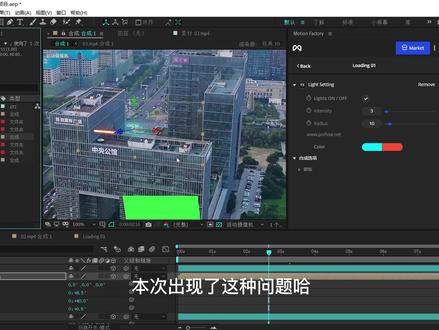 08:31查看AI文稿AI文稿
好,大家晚上好,我们这一期视频的话呢,是给大家分享一套这样子的一个赛博朋克风格的一些元素包。好,然后这个元素包的话呢,它是仅限于二零一九跟二零二零啊以上哈,包括二零一九跟二零二零哈,二零一八的话呢,你就没办法使用了哈,包括二零一八以下也都没有办法用哈, 这个大家注意一下。同,同时呢,我们会给通过一一条小短片啊啊给大家分享一下我们这个具体怎么去用它哈。 no, 之后呢,我们可以把素材先导进来哈,我这里已经导进好了,导好了素材之后呢,我们把它,因为它是浮动的吗?我们可以连放到这里哈,如果你经常用的话。好,然后我们给它创建一个合成哈, 合成的话呢?嗯,我这里是宽高比啊,你自己去定啊,然后帧数六是二十五,然后持续时间给他来个十十十,十十秒钟就行了,好吧,十秒钟就可以了哈,之后呢我们给他双击一下这个 这段素材,我们找到一个比较合适的一个一个时间点啊,比如在这里啊,然后呢,比如到这里啊,大概就这样子,然后选择第二项啊,之后呢我们右键一下愈合成哈, 预合成啊,选择勾起来啊,勾起来,勾起来之后呢,我们双击进去,进去之后呢,我们把这个合成设置打开,把这增速率呢,给他来一个二十五,好, 因为他原始是六十,是吧?我们刚才已经看到了哈,这么回到这个合成这里面,右键一下啊,给他创建一个啊 b 跟踪一下摄像机啊,我们点击等他后台分析啊。好,那我们现在跟踪我 完毕哈,跟踪完毕之后呢?我们给他比如说这个这一块面啊,我们给他框选一下哈。框选一下,给他创建一个这个实体跟摄像机哈,创建一下啊,这一块我们也给他创建一下哈。创建个实体哈,这一块我们也给他框选起来啊,创建一下实体哈,包括这一块 创建一下实地啊,甚至是说你可以给他单独的创建一些这个空白哈,都可以哈。比如说,呃。啊,这一块你也可以给他创建一下哈。大概我们就创建这么多哈。现在已经创建好了。之后呢? 设计好之后,我们现在点击下空白哈。点击下空白。然后呢?我们不选中这个图层啊,我们直接点击出去哈。不,现在,现在就是没有选中这个合成哈,当我选选择这个合成之后,你看他现在又在重新进行分析哈。所以说我就不知道啊, 是我现在安装的这个二零二零有问题了,还是什么别的原因哈?但是我觉得应该是这个版本的原因哈。啊?因为可能有一部分同学有这个问题,有部分同学没有这个问题啊,我以我以前也听说过有些同学他有这种问题,但是怎么办呢?我就把他删掉去哈,我把他删掉去。前提是 你第一次跟踪的时候,你在选点的时候你尽量多选一些哈,就不,这样子的话,你就直接把它删掉去就完事了,是吧?好,真的很麻烦哈,很烦人是吧?好看,看来我这个我要重新换一个版本来装一装哈。之后呢?我们装修好了之后,我们把它这个效果哈,给它打开来哈, 打开之后他是这样子的哈,啊,我们现在把这元素怎么添加进去呢?我们就是随便找一个,找一个文件夹哈,比如说你,比如说你要想要用这个啊,想要用这个,想要用这个啊,都可以啊,比如说我们创建这个, 我们直接给他双击一下,双击好了之后我们回到这个项目窗口当中,这里他就会给给你添加进来哈,这样子一个文件,然后这个合成哈,就是这个效果的这个合成哈,然后我们点击这个合成的时候,他边上啊这个他会出来这个一块面板哈,这块面板就是用来调整这一个效果的哈, 然后我们现在就是找到这个,找到这一块哈,这个啊,这个实底哈,我们选中他啊,给他复制拖进去哈,直接给他替换掉就完事了哈,就可以了哈。 好了,我们给他拖拖时间线,往后拖一些哈,往后拖一些,这时候我说我们这个时候呢,我们就可以看到我们就已经把它添加进来了,对不对?好, 添加进来了,然后我现在我就有点后悔了,我不想要放在这里面的话呢,我,我现在我就要把它回撤回去哈,回撤回去,回撤回去之后呢? 我上面不是找了一个跟踪点吗?找到这个跟踪点吗?然后现在这个跟踪点哈,哦,这个问题哦,也有可能是我 a 这个问题啊,是什么问题呢?我现在拖给他放进去哈,替换掉,这时你可以看到他现在出现这种问题哈, 你看他出现这种问题啊,好像是不见了,是吧?好像是不见了,是吧?所以说我现在我就要回撤回去哈,回撤回去,一直回撤回去,好,回撤到这个为止哈,然后我这回撤也不好用,也是可能是二零二零的原因啊, 然后我现在怎么办呢?我现在就要把它单独给它放下来,脱下来,然后把它三个开关打开之后呢,选中它,把这个位置给它打开,复制一下它这个位置之后呢,把上面的位置也打开粘贴上去哈,这样子的话它就不会出现这种问题,然后把它尾控好,把它就关下去了,就不要了哈,这一块 我们来往后拖一些,你看他现在现在的话呢,他就是负责到这个位置啊,但是他这个方向啊不对,方向不对的话呢,我们要给他稍微旋转一下哈 这轴啊,这个 y 轴给它放一,这个转一下,然后这个 x 轴给它放一下哈,转一下,这个四甲也给它转一下。 嗯,好,稍微的给它挪过来一些哈,放大放上去一些, 放大一些放到这边来哈,这样子的话呢,我们这个跟呃这一块就已经做好了。然后这一块啊选项啊,我再给大家讲一下哈, 第一排这个选颜色啊,也就是这元他现在这里面他有三个三个颜色要进行修改的,也就是说他这里面哈他有三个元素哈,他是可以通过这个这一块去 给他改颜色哈,有的他是有五种颜色可以改,有的他是六种颜色可以改,反正啊啊 不一定好。那我们可以稍微给他修改一下,改改个颜色,比如说改成一个红色啊,就是文字的颜色就变成了红色。第二项呢,我们可以把它改成一个蓝色啊,这个是他主体的反光这个条啊,他主体的这个就变成蓝色。然后面这一块呢,我们也可以把它改成一个黄啊,改成一个黄色, 你们看他改的是哪里啊?目前这里看不出来是改的到哪里是吧?好像改不出来,看不到哈,那现在你比如说你颜色你改乱了怎么办呢?可以给他重置一下,重置一下哈,重置一下, 但现在他出现了一个表达式错误,是吧?啊?这一块我们可以忽略他啊,我们给他点进去啊,这隐藏掉了一块啊,我们看一下啊, 这块我们给他忽略掉哈,就没有关系哈,因为他擦掉哈,给他擦掉哈,我们回去哈, 但是我们删掉之后,他这里好像出现了一个问题哈,他出现了一个这样子的一个问题哈啊,我这里现在是出现这种问题哈,但是你们这边应该是不会出现这种问题的哈,因为我第一次用这一块的话也没有出现这种问题啊,就是可能是这本本次出现了这种问题哈, 那我们这个不影响我们讲解好,不影响讲解哈啊?然后下面这块他这个是发光啊,他是发光啊, 可以打开或者说不打开都可以哈,然后发光强度也可以给他打开一点好,然后这个发光的这个半径也啊,我们也可以给他稍微调一调,是吧?啊?啊?发光颜色也可以通过这两个去去修改哈。好,如果是修改不行的话,你可以给他重置一下哈,也可以, 但尽量不要去重置哈,因为大家看到了我刚才去重置的话,它出现了这一个这种问题哈,啊?至于这个合成选项这一块呢,我们可以不用管它哈,啊,基本上就是这样子,好 啊,然后呢我们如果说你觉得这个效果不行的话呢,你可以,你想要修改的话呢,我们可以给他双击一下哈,重新再创建一个。然后呢我们这个时候我们给他给他替换掉啊,就行了,是吧?替换掉就可以了哈。 好,然后刚才这个出现这个表的是错误的这个问题的话呢,你也要最终去解决他的话呢?也可以,你也可以干嘛?你可以再次双击一下哈,再次双击一下,然后从通过我们刚才这个替换的方式哈,他又可以回来原始的这个状态,是吧? 基本上就这样子啊,那我们现在原始的一开始这个不要了,我们就直接把它删掉去哈,尽量让你的这个合成的这个项目窗口当中啊更加干净一些哈, 让他尽量干净一些好之后呢,我们给他稍微的给他缩小一点点或者放大一点点都可以哈,这视角好像还是有一些问题哈。
1183ruyi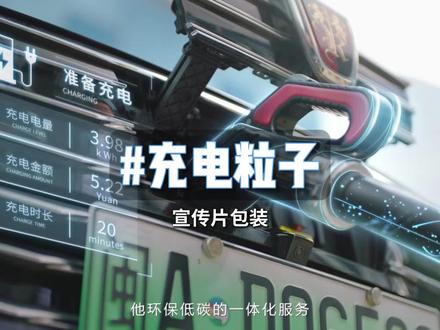 09:22查看AI文稿AI文稿
大家好,我是刘老师,我们今天来学习宣传片包装当中的充电粒子效果,这个效果是我今天在新片场刷片子的时候看到的,感觉挺有意思,今天给大家分享一下他的制作过程,如果大家感兴趣,希望大家点赞关注,你们的支持是我更新的最大动力。 我们来看一下这个镜头大概怎么制作。新建幺九二零乘以一个幺零八零,重点名充电效果, 随时加二百针,先收第二十五针,点击确定把素材脱下来,那我们直接用这个素材呢去做,我们给他执行两个效果,第一个四个复合, 第二个右键时间缝结针,在这个画面当中他就变成一张图片了,不会动了,我们在这个画面当中给他进行制作,把他税格加 c 运合成素材, 然后开始这条键制作, ctrl 加 y 吸引水射层发光边缘 使用钢笔工具在充电枪的边缘给他绘制钢笔路径,注意需要用贝塞尔曲线的点,这一块呢,因为绘制的过程比较的慢,我在这块进行加速, 我们绘制好这样的线以后,现在这个线绘制好了,对吧?我们添加上这有一个山顶描边的效果, 看到吗?有一个叫做三 d 描边的效果,我们添加这样的效果,添加完以后,我们可以看到这个线每个线边缘就变成这种线了, 颜色我们给给成蓝色,厚度降低,比如说降低到三,打开他的锥画点一下锥体,然后现在去看这条线,他现在已经变成中间的粗两针的细了,混合模式给他相加,他们会变得更亮 啊,我们也可以再给它加上发光的效果。 b b glow 直接给结束去打关键针,结束最开始是零,然后第四针调到一百。 好,椎体还是要启用的,我不知道什么时间把椎体取消了,椎体是要一直去启用的,好吧,你用还是给他加管重 f 九,怎么呢?现在我感觉还是不是说特别好看,就是因为这个线条太粗,整体咱们把这个线条改的再细一些,那现在呢,就会有这样的一种效果了, 那么呢再稍微粗一点,一点五吧,让他稍微粗一些,发光的强度给他零点四,这样 这个效果是不是做出来了?而这个地方呢,它的边缘你还可以再给它加线条,比如说这个地方再加一条线, 这个地方再加一条线,好,这一圈的边缘,这一圈加完以后还有什么呢?有两部分,第一个中间有一条线上来, 对吧?一条线上来,第二个有一点这种星星点点的粒子上去,然后还有这种螺旋上升,这样的一种妹子,是吧? 螺旋上升的例子其实很简单,我们现在在这个地方呢,还是而叫 y 线的唇上, 这个结束呢?我们可以画一条这样的线,这个呢我们可以用到 setba 效果, seba 执照图层, 我们给成电流吧,这样看起来更加的好看一些,把开始大小我们降低,这样是不是就会有慢慢虚化的一种效果? 五个模式变成相加,第三针给结束偏移,打上关键针,轻挂针上来,这我们可以稍微给他再大一些,可以让他修到这吧,好 亮度呢,我们可以适当的,我们不要给商家给成变量,或者给成屏幕吧,哪个会更好一些?给成屏幕吧, 好,也是给他个加油缓动就可以,让他开的快,结束慢。我们现在想要这条线,我们先把上面隐藏,我们现在想要这条线看起来更加真实,去到这个里边这种感觉呢,我们就可以把这张图片复出来一层,稍微 画一个小一点的那种遮罩,看到了吧,双击 m 让他稍微有点虚化,有种往里边走的那种感觉。其实上面这条就把这个圆图片扣上一点点,要叠上去 好,然后我们再去做一个长一点的合成,高度给它命名成六百,宽度给它命名成,给它设置成三百像素,这样是不是有一个再长一点吧,高度设置成一千,这样是一个长条的画面,也出现了 抗加外体验成色,添加 party 过滤子。 然后我们现在发射呢,是朝四面八方发射的,我们把发射器给他改成球形,然后统一给他改成方向,然后这个方向呢?然后朝上改成九十度,这样我们的粒子现在是朝上发射的, 看到没?好,把发射器的位置调到下,靠下一些,速度表调大,速度飞机也调大,这样的话我们的粒子就从最下面跑到最上面,有一种快速充电的感觉,粒子颜色 给它蓝色,绿植加混合模式也是给它相加,这样我们就做出来这外边一层,这个粒子可以看到就这样快速上升的感觉了。 我们浇灌经验神兽添加他这个例子,把发射器速度给成零,随机给成零,速度分布给成零,速度运动给成零。 好,第六针位置在这第零针的时候,我们找第零针嘛,怎么样它位置在这,这样的话可以开始往上面拉出来一条这样直线,那么看看,然后我们再新建一层小的例子,二百乘以个二百,点击确定 新建一个椭圆,它螺旋是几条线?在螺旋呢?是不是有三个在螺旋 a, 只需要把它位置的调的靠上一些,七十 d d 拖出来几层?三层,第一个零,第二个一百二,第三个二百四,这个速度分成三个方向,然后把合成二,也就是我们的例子,替换这层拖过来, 把粒子改成青春多色纹理改成合成二,大小 给他大一些。我们现在呢必须将那个大小的多大呢?嗯,大概他们要要闪开 这样的感觉是吧?展开完以后呢,我们每一个图层都太,每个圆又太大了,是吧?你选圆,把毛点给他们,重复到他们本身的中间,然后按 s, 好把这个小圆球调小啊,回到前面这个线就会变得显得细,知道吧。然后给 它的旋转内容旋转打上关键针,到最后一针的时候呢,我们让它旋成这样的吧,这样是螺旋的上升的感觉,是这样感觉吧,我这个速度要稍微慢一些,我尾部想让它产生拖尾 透明度,第一个透明度改的那种坡度,第二个你把他的生命给他降低,这是不是改成变成这种坡尾的效果了?大家可以看到小圆球感觉还是感觉有点大, 他就变小,把它颜色给成蓝色吧。好,给完以后回到我们的总合成,我们只需要把合成一复制下来, 然后给他加上一个扭曲边角定位,这时候我们可以看到边角定位这两个点放在这,这两个点给他放在这几这几个位置, 这样的话是不是刚好是贴合住充电枪的边缘了能看到啊?然后这个呢我们也都说往下放放,放到这素材的下面,然后上面这个呢也要产生一点点小遮挡,他的混混合模式给成相加,想让他变亮, 给他加一点点 k k 可乐 啊。还有一个需要注意的是它这个充电不是从数据开始,你需要把它往后边拖断一些,明白意思啊,比如说我们让它从第二针开始上出现这个东西, 因为他他充电不是说一开始就有的,这个时候我们预览有效果就做出来了。如果大家喜欢我的教程,请点赞关注,谢谢大家。
161教AE的刘老师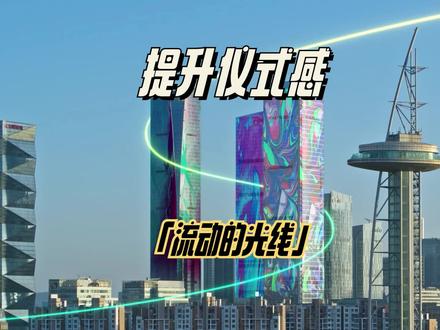 02:11查看AI文稿AI文稿
之前有小伙伴问片尾流动的光线是怎么做的,今天给大家带来详细的教程,用到的插件都整理打包在结尾,需要的小伙伴可以私信我哦。我们先给素材添加一个跟踪摄像机,选择合适的跟踪点,创建摄像机看空对象,然后新建一个灯光,把空对象的位置复制给灯光, 将灯光沿着空对象的路径运动。之后我们新建一个纯色图层,给他添加 proteque 的粒子插件,然后将灯光重新命名为 a。 我们把粒子发射器类型改为灯光, 在灯光选择里指定 a 灯光,这样粒子就会沿着灯光的运动路径发射了。接下来我们把发射器的这几个参数全部改为零,增加粒子数量,预览一下已经可以看到效果了。我们继续调节粒子的其他参数,把粒子 生命改成一点五秒生命,其大小喊不。透明度的预设改为下斜坡,让光线的脱尾更加自然一些,然后拉高粒子大小,加粗光线。如果感觉光线的运动轨迹不够圆滑, 可以拖动灯光路径上的手柄来调整运动轨迹,然后整体调节一下灯光的关键症,来控制光线的飞行速度。再给粒子层添加一个发光效果,这里推荐。而 you go 这个插件叠加模式改为屏幕,再选择一个好看的颜色。 接下来我们需要将大楼汉旁边的建筑扣出来作为前景,给视频图层添加一个摩卡 a 效果。进入摩卡界面,用钢笔工具扣出前景,点击向前跟踪,根据跟踪的情况调整蒙版。这一步需要一些 耐心,做好跟踪之后,直接关闭摩卡界面,复制一份视频涂到最上面,打开效果管理器,点击应用模板,这样前景就被单独扣出来了。 现在光线就是从建筑物的背后飞过,接下来我们在这个位置给前景做一个遮罩,做出光线围绕着楼体飞行的效果。最后我们来看看效果吧!评论区留言或者私信我,免费领取 particular、 real glow 和 moca 三款插件哦!
962悟影insfinity


