机械革命安装nahimic驱动

粉丝6112获赞12.9万
相关视频
 01:24查看AI文稿AI文稿
很多用户反馈使用 nike mac 时需要更新关键驱动程序,此时我们前往机格官网找到音效软件,下载 nike mac, 打开压缩包并解压,然后打开,将里面的一跟二都解压, 然后打开解压好的一,找到 unuel, 双击带起跑完点否,然后来到解压好的二,再解压一下, 然后进入文件夹,双击类型为 appx 翻斗的文件夹,弹出界面,选 excel。 重装后观察自己的那黑莓可恢复正常了吗?若依然不奏效,来到微软商店搜索那黑莓,检查那黑莓是否有更新,然后我们点击获取,下好后打开检查是否恢复正常, 若还是不行,还可以获取。下好后打开检查是否恢复正常。若教程 先解压并安装 o e d 驱动,然后设备管理器添加智音驱动,最后设备管理器添加声卡去驱动。而二五年之前的 amd 机型直接设备管理器添加声卡驱动就好了。二五年之后搭五零系显卡的机型参考这期,通过驱动合集重装声卡驱动。
564MECHREVO机革服务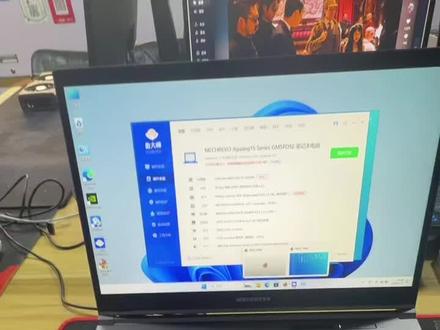 02:36查看AI文稿AI文稿
今天教大家这个机械革命,咱们有的时候啊,恢复完了系统以后,那个控制台就没有了,现在你看了吗?新装的 win 十一里边没有控制台,咱们续怎么装? 今天拿了一个交激光,激光十五啊,这是个十三代七的机子,我来教大家如何去装这个控制台啊。第一步,打开咱们自带的这个浏览器,可以 打开以后在这里搜机械革命。我这里搜过一会了,直接搜机械革命就可以,然后找到这个机械革命官方网站打开,打开以后这有个服务与支持, 然后选择驱动下载,现在这个都不用搜啊,直接就在这里有看了吗?区控制台这里选择四零显卡,因为我是四零五零吧,你要是说一零七,三零七,这都可以选啊,还有这个角龙十六什么的都可以选, 每个型号都有办公本的,咱们选四零系,然后这里选择常规控制台,这选控制台也可以直接直接点击下载, 往右一拉,直接下载这里,再往右一拉,他这里就下载了,很快啊,一般三十秒就下完了。 下完了以后直接点打开就行了啊,打开这个双击这个就是直接全部解压缩提取,很快啊,然后双击这个软件, 也是直接点这个,这个一键安装机械革命电竞空手刹,安完了以后需要重启一下才能用啊, 装完了以后直接点重启啊,开机以后这就是咱下那个软件啊,控制台直接双击打开,在这里就可以调了啊,性能模式均衡, 然后灯光设置,这可以切显卡之连啊,这个已经切完了啊,灯光键盘的灯光也可以改, 这是电脑配置,都可以看这期到这样啊,再见。
114卖电脑的老登 08:00查看AI文稿AI文稿
官网下载原产的官方镜像进行重装转型系统,首先打开浏览器搜索鸡血和蜜, 然后打开这个官网,点击进去, 然后在这个服务选项里面选择这个驱动下载,然后这里会有控制台系统镜像,我选择系统镜像, 如果你是二五年二六年购买的机器,可以安装这个二四 h, 二二五年之前的是安装这个二三 h 二就可以,呃,其实你要安装旧版本的也可以,用新机器安装旧版的也可以, 那我先做的教程的话就是先安装这个二三 h 二的,这个比较通用一点, 直接下到,然后我等待下载完成。 系统下载完之后,我正在就是跟 dpl 客服要一个刻录软件的一个网站链接,到时候下载那个刻录软件,然后刻录到 u pad 上, 于是客服拿到这个链接之后,我们就直接复制在浏览器上,我们直接粘贴在网址栏,然后回车打开, 打开,再点击这个普通下载好,下载完之后我打开这个文件夹的位置,然后右键点击全部解压,缩 好解压号就是这个了我然后这时候我们就接上一个八 g 的 u 法,如果是你下载是二四 h 二的系统版本的话叫十六 g, 我 们现在下载是二三 h 二的,设为八 g 的 就够了,然后截到电脑上, 截到之后我们就双击运行这个软件, 这提示更新直接选否就行了,然后这里默认就会选择到我的 u 盘,确定好你自己的 u 盘叫什么名字就选哪个,然后镜像文件, 然后我直接点击这个右边的选择点击,我们刚才在浏览器下载的系统,就是这个二三 h 二的直接选择,然后点击打开, 然后其他的这些都不需要动,直接点击这个开始它会这里会有个提示,这里可以直接默认就行,默认它两个勾选, 然后确定 u 盘的数据会被清除,一定要记住这一点, 然后现在就是等待这个软件刻录完成。 好的,现在是已经刻录完成了,哎,我直接关闭这里软件窗口关闭,全部关闭, 但是我们重装系统时候驱动是没有的,哎,我们这个时候是可以提前去下载好驱动,放到 u 盘里面,无线网卡驱动都复制过去, 谢谢,因为姐。然后刚才这个就是刻录好的那个系统的 u 盘,你可以打开然后粘贴进去, 就是把无线网卡的驱动粘贴到到 u 盘上,就以便你后面重装好系统。进入系统之后可以直接进行安装无线网卡的驱动,然后就可以联网,然后再进行去官网下载驱动,安装其他的, 这刻录这一步就完成了。好的,既然我们是把这个 u 盘刻录好的系统在里面的,然后确保充电器接好,然后我们把 u 盘接到电脑上, 按下开机键,然后一直点按 f 十,清保本的话是 f 七,部分机型的话也是 f 十,你可以同时点按 f 七和 f 十。 好的,然后就会出出现这个快速启动选项,一般的话它会有两个相同的 u 盘名字,我默认选择第一个是第三个,有 windows 图标的就是代表之之前的系统,它 我默认选择启动第一个,如果第一个无法启动的情况下就选择第二个,大部分默认的就是可以正常启动了, 好的,现在就已经出现安装界面了,我默认选择下一步,现在安装勾选接受下一步。 我们这里不要选择这个升级啊,我们就只选择这个自定义,请安装好。大部分情况下,我们出厂的系统默认的系统分区是三倍 g 的, 可以通过这个容量去区分, 可以直接选择下一步的,就说明这个系统支持直接覆盖进行橱窗,如果不支持它这里是灰色的,那我们就需要格式化或者是删除掉。 比如说你想保留这个其他盘 d 盘的一些资料的情况下,你就不要去删除这个 d 盘,你直接就单独删除这个 c 盘的就可以了,我们直接删除, 然后这些小分区就是这些引导分区也正常删除,这几个都删除, 删除之后它就会合并成一个,就我先想保留这个 d 盘就是其他分区的资料。好,我就只选择这个被我们格式删除的,然后我直接点击下一步, 然后就等待复制完成就可以了。 如果你不需要保留任何资料的话,其实刚才那个操作就是可以把所有的硬盘的分区都删除了,然后再直接点击下一步就可以。 好,出现这个重启之后,我们点击立即重启,或者是等它自动重启都可以重启它黑屏之后我们就可以拔掉 u 盘,如果不拔掉的话,它会重复进入这个安装界面。好,现在就可以拔掉 u 盘了, 安装的过程中那个风扇的噪音变大,这些都是正常的啊,不用担心进入系统界面了,我们选择四 四跳过,然后这里呢卟安装的新系统是没有任何驱动的,所以它这里是搜索不到 wifi 信号这些东西,我们直接选择这个没有一的那连接就可以了, 就跟之前跳过连网一样,然后选择这个继继续执行受限设置, 然后用户名依然建议的是使用记英文的用户名, 中文的用户名可能会导致日后你安装专业软件的时候会报错,安装不了。所以说优先建议使用英文用户名,然后密码可以保持空白,先不用设置下一步, 这里默认就可以,也可以全部关闭下一步,接送下一步,现在就已经完全安装好系统了。
276机械革命服务 01:04
01:04 01:061459广州机械革命大学城售后特约服务站
 01:12
01:12


