win11帮助f1怎么关闭
win 七系统的老电脑开机如果出现这个怎么解决?首先开机不停按 d, e, l, 然后进入 bios 界面,按 f 七,在打 f 七里面按启动, 在启动这个菜单下面看到有 f 一 这个选项,点进去把后面这个呃状态改为关闭,改为关闭之后再按 f 十进行保存,保存的时候他提示你要把什么什么点 ok 就 可以了,然后这样重启就 ok 了,你就会看到他在启动,不会提示 f 一 了, ok。

粉丝324获赞4090
相关视频
 00:22查看AI文稿AI文稿
重新装系统后, win 十一强制联网激活,教你一串代码直接跳过,在激活页面按 shift 加 f 十,在命令行输入这串代码回车,电脑重启后出现这个选项,我没有 internet 连接,点进去 继续执行受限设置,然后选项全部跳过,在设置了账户名和密码后,直接可以进入桌面。记得点赞收藏,换电脑用得上。
142科技胡话 Pro 01:45查看AI文稿AI文稿
f 一 至 f 十二键都有什么用处? f 一, 显示帮助,如果处在一个选定的程序中而需要帮助,可以按下 f 一, 弹出 windows 帮助和支持页面。 f 二,重命名,选定项目,选定一个文件或文件夹,按下 f 二,则会对这个选定的文件或文件夹重命名。 f 三,搜索文件,在资源管理器或桌面上按下 f 三,则会出现搜索文件的窗口。 f 四,打开地址栏列表 f 四,可以用来打开 i 一 中的地址栏列表,要关闭 i 一 窗口,可以用 alt 加 f 四组合键。 f 五,刷新,用来刷新浏览器或资源管理器中当前所在窗口的内容。 f 六,快速定位地址栏, 可以快速在资源管理器及浏览器中定位到地址栏。 f 七,无作用,在 windows 中没有任何作用,它在 dos 窗口中有所作用, 显示最近使用过的一些 dos 命令。 f 八,系统启动方式,在启动 win 七及以前版本系统的电脑时, 可以用它来显示安全模式等选项。 f 九,无作用,在 windows 中同样没有任何作用,但在 windows media pro 中可以用来快速降低音量。 f 十,激活菜单,用来激活 windows 或程序中的菜单,按下 shift 加 f 十,会出现鼠标右键菜单。 f 十一,全屏显示,可以使当前的资源管理器或浏览器变为全屏显示。 f 十二,调出引导菜单,开机按 f 十二可以调出引导菜单,选择不同的启动顺序或者引导机制。 开机后再打开的浏览器中按 f 十二,可以出现工程模式。
115联想-乐清江南里体验店 02:10查看AI文稿AI文稿
我们平常在使用电脑过程中,经常会碰到一些开机之后左下角会提示这种 f 一, 这种设置的错误我们进不了系统,需要更改一下才能重新记录,每次重启都是这样的,其实这种情况有两种解决方法。大家好,我是亮子曦,欢迎收看我的第两百四十四期视频, 这期视频呢,我来给大家分享一期电脑开机报 f 一 错误的一个解决小案例,如果能帮助到你们呢?希望对这一期视频来个点赞转发收藏一下。我们先来说第一种解决方法,在这个界面之后呢,我们按一下键盘上的这个 f 一, f 一 之后我们进入到这个主板的 bios 界面,我们进去之后把这个英文把它改成中文,右上角我们用鼠标来点击切换不同的语言,我们把它选中简体中文, 然后整个界面就变成了一个中文状态,我们再看到下面有一个高级模式 f 七,我们再对应的按一下键盘上的这个 f 七,问我们是否进入,按一下确定 进去之后,我们再找到这里有一个启动,看没看到,我们用鼠标一样的操作,找到这个地方有一个若出现错误等待按一下 f 一 键,默认的话它是开启的,我们点一下这个键盘上的 f 十, 然后再点一下 yes, 这样的话他下次就不会报这种 f 一 的错误了,直接可以进入我们这个系统界面了。 刚刚分享的是第一种解决方法,我们再来说第二种,就是有没有细心的小伙伴发现我们每一次开机之后,右下角这个时间呢,他都不准,无论之前怎么联网更改 保存退出关机之后呢?再开时间又不准了。其实这种情况就是我们主板上面的这个纽扣电池他没有电了,我们需要更换一个这样的电池就可以轻松解决。 而这种电池我们一般可以在网上或者外面的大型超市可以买到,注意这个规格是 c r 二零三二,不要买错了。买回来之后我们把它拆下来,直接把它装到主板的这个纽扣电池这个地方就行了,我们再重新进入系统中,把时间一更改就可以保存了,下次就不会出现这种时间错误。
 00:56
00:56 00:30查看AI文稿AI文稿
修改这个设置可以让你的电脑打开软件的速度快一倍,你有没有发现你的电脑在打开软件的时候总是会慢那么一两秒, 原因是因为你的 win 十一系统会在软件开启之前进行安全扫描,跟着我操作,我教你优化这个开启速度。键盘按下 win 键,打开这个安全设置,然后点击这智能应用控制设置, 将这这控制关闭掉。现在你试试软件打开速度怎么样。主播正在冲击一万粉丝,如果本期视频对你有帮助的话,还请给我们点个免费的爱心和关注,我们下期再见!
1303火鸡程序员 00:36查看AI文稿AI文稿
配置再高的电脑,也要关闭这几个设置,提升性能,保护隐私只需要几步操作,按键盘问加按键,打开 windows, 设置免系统,关闭专注助手 返回设置,选择存储,关闭存储感知返回设置,选择隐私,打开位置,关掉设备定位, 选择常规选项,这四个选项全关闭返回设置,找到更新与安全,选择传递优化,关闭传递优化好了,操作完成。
33白帽小风 01:19查看AI文稿AI文稿
有电脑一定要关闭的这六个缺德设置,小心你的电脑随时报废,赶紧去看看你关闭了几个安排。设置一,按住 win 加 r 键, 输入这段指令,接着下滑,找到搜索服务,双击打开这里,选择停止启动类型,选择禁用,就是他在后台扫描你的所有文件。设置二,按住 win 加 i 键,打开设置,点击系统, 选择通知和操作,把它关闭,就不会有乱七八糟的通知。设置三,返回主页下滑,找到更新和安全,点击传递优化, 这个也直接关掉,不然会给别人传递更新文件。设置四,再次返回主页,下滑,找到隐私,把这四个全部都关掉,接着左侧选择诊断与反馈,把这两个都关掉,左侧找到活动历史记录,把这个取消掉。设置五,再次返回主页, 找到应用,点击启动,将这些没用的通通关掉,你的电脑开机速度就会大大提升。设置六,返回主页下滑,找到游戏,选择游戏模式,把它关闭,玩游戏反而不会卡顿,最后再重启一下,你的电脑就十分流畅了。
171海伦教编程 00:56查看AI文稿AI文稿
f 一 是帮助键。 f 二是选中文件或文件夹时重命名。 f 三是资源管理器中的搜索文件。 f 四是打开浏览器的网址列表。 f 五是刷新的刷新键,刷新浏览器或资源管理器的内容。 f 六是浏览地址栏定位。 f 七、在命令提示符调用历史指令。 f 八、在电脑启动时调用高级菜单。 f 九、在 excel 中新随机函数产生的数值。 f 十、跟 shift 同使用,相当于鼠标的右键,它不单独使用。 f 十一是浏览器或资源管理器的进退出全屏。 f 十二是文档中会用到的 word、 excel、 ppt 文件中的另存为。
41杭州租房搭子 00:39查看AI文稿AI文稿
电脑越来越卡顿,这是因为 windows 自带防病毒挂载在后台,一条视频教会你怎么去解决。 win 加 r, 打开运行窗口,输入这行代码,回车, 点击管理模板,选择 windows 组建,在里面找到 maxoff 防病毒,点击里面的扫描,选择指定 cp 使用率的最大 百分比,选择以其用,把五十改成零,这样 cpu 使用率就不会超过百分之百。点击应用确定即可,这样你的电脑就会流畅到起飞。
 00:28查看AI文稿AI文稿
大家都遇到过这个情况吧?你开机之后他弹这个,你点稍后提醒之后他也关闭不了,那怎么解决呢?大家可以尝试一下按 win 加 i 键,也就是设置里面找到系统,系统里面这个通知呢,点进来之后呢,你给他滑到最下面, 滑到最下面他这有一个其他设置,你把这个折叠的打开,把这三个勾取消了,你试一试可能就好了。好吧,如果有帮助到你的话,请给我点个赞。
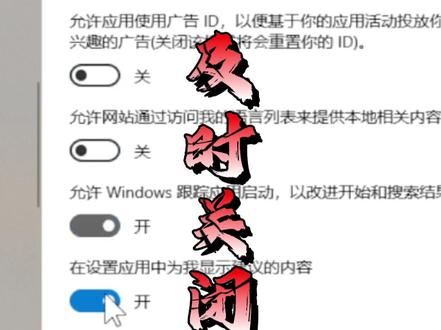 00:30每天一个实用的技巧(第24期): 电脑必须关闭的两大毒瘤,不仅导致C盘爆满、网速变慢和运行卡顿,还会偷偷泄漏隐私和弹出广告窗口,要及时关闭 #程序员 #电脑技巧 #知识分享 #电脑优化 #电脑弹窗广告查看AI文稿AI文稿
电脑两大毒瘤,要是不关闭,不仅占用电脑内存,分分钟还泄露你的隐私,每天一个实用的技巧第二十四期,今天要讲的是 第一个,按下 win 加 i, 打开电脑设置,往下找到更新和安全,点击传递优化,如果电脑网速变慢, c 盘爆满和运行卡顿,就是他在后台导致的,一定要关闭。 第二个,同样,打开电脑设置,往下找到隐私,点击常规,这些设置不仅给广告开后门,还会偷偷泄露你的隐私,要及时关闭。
65程序员詹姆溪 00:57查看AI文稿AI文稿
你喂食系统越用越卡,快关掉这五个流氓设置,看看你中了几个。设置一,你就直接在菜单栏右键找到资讯和兴趣,然后将它关闭就好了。设置二,我们来到设置,接着选择隐私, 然后下滑,找到这个后台应用,将里面这些没用的全部都给他关掉,电脑容易卡顿,就是因为后台运行程序太多导致的。 设置三,设置找到更新和安全,接着选择这个传递优化,将这个允许下载给他关掉,不然他就会经常占用你的宽带更新传递数据,导致你的网络是越来越卡。 设置四,我们选择个性化菜单,接着选锁屏页面,将这里的聚焦改为图片,并且将这个花絮提示给他关掉,不然每次锁屏之后显示的都是各种烦人的广告。 设置我设置里选择系统,接着选择通知和操作,将这个通知选项直接给他关掉,好多应用的营销广告就是通过这里给你推送的,这回你的系统就会变得又快又好用了,又学到新知识了吧!
99网安胡子 00:54查看AI文稿AI文稿
windows 系统的两个毒瘤一定要关闭,如果你不关闭的话,会导致你的电脑在上网的时候速度很慢, 看视频的时候可能会非常卡顿,而且还会经常弹出一些广告。首先按住键盘上的 win 加 i, 打开设置,点击这个更新和安全,找到这个传递优化,将这个开关给它关掉。这个不关闭的话,他会占用你很多内存,而且会拖慢你的网速, 导致你的电脑不管是上传文件还是下载文件速度都非常慢,刷视频的时候也会非常卡顿。然后点击上方的这个 返回键,点击这个隐私,点击这个常规,将这四个全部都给它关闭掉。这四个如果你不关闭的话,会经常弹出一些烦人的小广告,而且还会存在泄露数据的风险。关注我,有电脑问题的打在评论区看到了都会帮您解答。
215骑单车修电脑的王同学 01:24查看AI文稿AI文稿
大家好,今天分享一款电脑系统优化的工具,可以卸载电脑自带的应用,还有外部下载的软件,支持批量卸载,还可以对电脑的设置进行优化,一键开启或者关闭,快速帮助我们优化电脑性能,使用完全免费。 然后教大家怎么下载,在浏览器输入这个打开,在搜索框输入本期我提供的关键词,找到对应的文章打开,打开以后就看到了下载解压以后是一个安装包,双击打开进行安装就可以了。 打开软件以后,先点击左下角的设置,把语言切换成简体中文,点击软件和应用,这里可以卸载电脑自带的应用或者外部应用, 这里软件都是英文显示的,可以用微信的截图,然后翻译功能,像自带的三 d 查看器,还有天气等等,不需要的可以卸载掉,让系统更纯净。可以勾选以后点击这里进行批量卸载。 绿色代表的是已安装的软件,灰色表示没有安装,如果有你需要的软件也可以勾选以后点击安装。重点是这个优化功能,隐私安全,这里我们可以一键关闭不需要的功能,比如这个小那用不到,我们可以关闭掉, 然后还可以对电源设置,游戏性能优化,还有系统的更新,这里可以直接禁用掉。软件是支持 win 十和 win 十一使用的,这款工具操作非常简单,很多不需要的功能都可以关闭掉,让系统使用起来更加的流畅,有需要的小伙伴可以下载体验。软件介绍就到这里,感谢大家收看。
 00:39查看AI文稿AI文稿
每天学一招,百分之九十的人都不知道的两个设置,如果不关闭,电脑就会变得卡顿。开始按住 win 加爱,进入设置界面,找到隐私,左边向下滑, 点击后台应用,把这个关闭,不关闭的话,后台会运行这些程序。 ok, 关闭,返回设置主页,找到更新和安全, 点击传递优化,把这个关闭,关闭这两个设置,你的电脑就能丝滑运行了。你学会了吗?记得点赞关注哦!
110宏碁电脑 王庆文 00:57查看AI文稿AI文稿
你喂食系统越用越卡,快关掉这五个流氓设置,看看你中了几个。设置一,你就直接在菜单栏右键找到资讯和兴趣,然后将它关闭就好了。设置二,我们来到设置,接着选择隐私, 然后下滑,找到这个后台应用,将里面这些没用的全部都给他关掉,电脑容易卡顿,就是因为后台运行程序太多导致的。 设置三,设置找到更新和安全,接着选择这个传递优化,将这个允许下载给他关掉,不然他就会经常占用你的宽带更新传递数据,导致你的网络是越来越卡。 设置四,我们选择个性化菜单,接着选锁屏页面,将这里的聚焦改为图片,并且将这个花絮提示给他关掉,不然每次锁屏之后显示的都是各种烦人的广告。 设置我设置里选择系统,接着选择通知和操作,将这个通知选项直接给他关掉,好多应用的营销广告就是通过这里给你推送的,这回你的系统就会变得又快又好用了,又学到新知识了吧!
67网安胡子 00:57查看AI文稿AI文稿
新电脑系统闭关四个设置,告别磁盘占满,网速变慢,再也不用忍受用半年就卡到崩溃,赶紧照着改。开启存储感知, win 加 i 打开设置系统存储,开启存储感知,自动清理系统垃圾临时文件,再也不用愁 c 盘爆红。 关闭传递优化,打开设置更新和安全传递优化,关掉,允许从其他电脑下载, 他偷用你的网速和硬盘给别人传更新,你纯纯免费工具人,自己上网却卡到哭。关闭无用启动项,设置应用启动,把没必要开机自己的软件全关掉,开机秒进系统后台不占多余内存。 禁用 windows search, win 加 r 输入 services 点 msc 找到 windows search 停止并禁用该服务,彻底解决后台显卡占用百分之一百的卡顿问题。改完重启电脑,新电脑全程丝滑,多用好几年都不卡。
26Mi-link


猜你喜欢
最新视频
- 1.2万DOU-