柯尼卡美能达287扫描到u盘教程
偷偷告诉你,柯尼卡美能达复印机开启 u 盘扫描和打印功能。 c 二六机器 u 盘功能默认式关闭的,我们先把 u 盘插到液晶面板的右方,然后液晶面板会滴一声,没有任何反应,现在我们来开启它, 点机器设置,选择管理员设置,输入管理员密码,默认是一二三四五六七八一二三四五 六七八一到八两次,然后点 ok, 选择第一项系统设置,选择第零项 储存文档设置,选择第三项外部储存功能设置,然后把保存文档点开启,这是 u 盘扫描的,再把打印 门胆也点开启,这是打印 u 盘的。复位之后我们可以看一下 主菜单,上面会有 u 盘功能,已经开启起来了,学会的话请给我一个点赞和关注,关注我学习更多复印机操作。

粉丝3599获赞1.6万
相关视频
 01:10查看AI文稿AI文稿
把 u 盘插入 usb 口,它会自己弹出来,如果读不出来 u 盘,说明你的 u 盘不支持,需要罚三十二格式的 u 盘,如果不显示 不弹出来的话,点右上角靠左边点有一个图标,点它就能打开外部记忆信息界面,点保存文档,在外部存储器 放入原稿文件,可以放在输稿器或者玻璃扫描板。来到扫描界面, 可以选择单面、双面扫描,选择分辨率,选择色彩、文件类型,设置好后,按开始键 就开始扫描了,扫描完成后会提示正在保存文档, 文件多的话花费的时间就多,这时就扫描到 u 盘了。回到电脑上打开 u 盘,就可以看到刚才扫描的文件了。
279略懂星识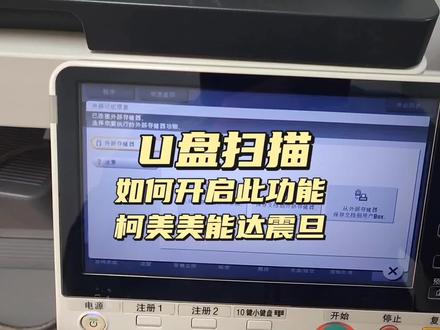 01:25查看AI文稿AI文稿
当我们插入 u 盘时,显示不可以扫描到 u 盘,是 u 盘扫描功能,没有开启。下面我们开启 u 盘扫描, 触摸菜单键,点击效用,点下管理员设置,输入密码,点下 ok, 默认密码时 选择稍后确定,点击 ok, 找到系统设置, 点击 box 设置,点击外部储存器功能,设置这里全部开启,开启后点击 ok, 点击关闭主界面, 然后把优盘插附引机 usb 口,等待一会儿 就会自动跳出来。外部储存器,放入原稿,点击保存文档外部储存器,然后按下开始键就可以扫描了。 保存好后,把 u 盘放入电脑就可以查看。开启 u 盘扫描功能, 你学会了吗?喜欢点赞关注!
162略懂星识 02:28查看AI文稿AI文稿
大家好,最近有很多朋友问我新款的美能达辅音机外置 usb 口不能识别优盘,或是识别优盘不能显示文件的问题,今天我就给大家录制一个 这样的视频。 首先我们拿个优盘插到外置 usb 口,机器已经识别到优盘,但是没有显示, 那么我们上机器里头看一下,首先按菜单机器设置,管理员设置密码,一二三四五六七八一二三四五六七。 嗯, ok, 然后找到系统设置最后一项报复设置外部存储器设置可以看到是关闭的,我们把保存文档开启,打印文档开启, 然后 ok, 关闭,关闭,关闭关闭,这样我们就在这发现这个优盘,我们把它打开 可以看到识别,我们点开看一下, 可以看到优盘里头文件, 如果你的机器不能识别优盘,就按照我的方法把它开启就可以了。 还有个别机器是识别优盘不能打开文件,像这种情况,你既然把存储器开启还是不能识别的话,那我们就只能准备一个二两级以下的优盘,去找 朋友服务站,不管你是从哪找来他的升级软件,把它升级,然后再把外部存储器打开就可以使用了。 好了,今天视频就录到这里,谢谢大家。
52云联盟办公耗材 01:04查看AI文稿AI文稿
柯尼卡名达 c 二八七 u 盘扫描功能,如果公司网络断了,或者是之前设置的扫描无法使用,但是有紧急的文件需要扫描怎么办?我们可以使使用 u 盘扫描,我们将 u 盘插到复印机屏幕右侧的 usb 接口, 等待复印机识别 u 盘,然后点保存文档到外部存储器,我们将文档需要扫描的文档放置到出口器上面,推到最里面, 然后这里选择单面,双面我们选择双面,这里可以选择分辨率颜色,自动颜色,彩色 ptf, 然后可以按开始进行扫描, 等待它写入 u 盘之后写入完成。我们可以直接打出 u 盘, u 盘扫描完成。
67打印机出租小哥 01:08查看AI文稿AI文稿
嗯,好的,首先我们来简单最简介绍下,最最简单的方式是扫描 u 盘。好, 这个呢大家只要准备个优盘啊,然后呢在机器的一个右侧啊,还有我们一个专门插 usb 的口子啊,大家呢就要把它然后插上去。以后啊,如果说我们现在需要饮食要扫描, 然后呢在他的一个操作面板上面他会有个扫描啊,这时候我们可以选择一个 看到英式显示会提示已经扫描到 usb 存储器啊,然后我们就可以简单的就就这样完全了, 然后呢等他啊这边屏上提示完成,然后呢把车就可以取下一个 usb 了,所以说我们用 u 盘扫描其实是最最最最方便的啊。
 04:59查看AI文稿AI文稿
偷偷告诉你,柯尼卡美能达复印机扫描 smb 共享文件夹方法。复印机扫描的方法有三种,今天我们来演示一下办公小白都能完成操作的方法。 smb 共享文件节扫描, 首先要在我的电脑上面新建一个共享文件夹,比如我现在在第一盘,然后鼠标右键点一个新建文件夹,然后输入名称,这个建议是输入英文,我们输一个 s m b, second s c, a n 然后鼠标放过去,点右键点属性,选择共享, 选择第一步,共享,我们在这边第一栏选择一个艾力温的用物,必须要添加一个艾力温用 有点添加,然后下面 led 温全线,这边选择读取和写入,然后点共享点完成。 然后第二步把鼠标放过去,一样点选择属性,选择高级共享, 然后选择左下方有个权限,检查一下 ad 温的权限是否所有的都打勾了,必须三个都打勾,然后点应用 优点,确定应用确定,选择第三步,网络共享中心, 选择所有网络,找到第一项,打开公用文件夹 共享,选择下面这个第一个启用共享,以便可以访问网络用户读取和写日供公文件夹拉到底有个密码宝物的共享,选择无密码宝物共享,然后选择确定,然后点关闭 共享文件夹。我们已经新建好了,现在我们要注册信息在复印机系统上面, 现在我们来演示一下,登录复印机后台系统,点击设置设备和打印机,找到你复印机的图标,选择打印机首选项, 选择机信息页,他就会弹窗进入复印机系统。如果你知道复印机的 ip 地址的话,也可以在阿姨浏览器上面直接输入 ip 地址。进去系统之后我们点目的地 注册,选择新注册,然后我们选择 s m b, 点确定 第一栏不需要输,在第二栏名称这边输入一个你想要的名字,他会显示在复印机的液晶面板,比如我现在输入一个 smb 阿庆 下面这边要点主要点了,主要他在会常用,这边第一栏会显示出来,然后输入一个计算机名,必须要先打勾,如果我们不知道计算机的全称的话,去到桌主桌面我的电脑, 然后在这边把这个计算机全民把它复制过来,计算机全称点复制,然后我们去到刚刚注册的界面, 把那个计算机全称连接下来。文件路径输入,一开始我们新建文件家的全称, s c a n s m b, 用户 id 是输入我们登录系统时的用户名称,我这个是七四九零,后面密码是输入 开机密码,如果没有账户和密码的话,直接空白,现在输入我这个开机密码,输入完成之后,我们点确定, 他会显示注册完成,然后我们去到设备端选择扫描,选 我们刚刚注册的 snb 啊亲那个电脑名字,然后选择文件的单双面, 文件的分辨率,彩色还是黑白,还有文件的一个格式,输入你想要的格式,输入完成之后把文件放进去, 点开始留意一下内存,机器扫描之后他会变成百分之九十九, 然后百分之一百之后证明扫描的电子文档已经去到电脑端,然后我们点开一开始共享那个 snb 扫描文件夹, 检查一下扫描的文件,扫描成功。学会的记得点赞加关注,谢谢关注我学习更多复印机操作。
1653阿庆说机(复印机办公设备) 03:57
03:57 01:09查看AI文稿AI文稿
今天来设置这个打印机,打印机扫描处理规则,首先我们登录管理员的用户进来,然后点击菜单,点击机器设置,点击目的地设置,点击注册扫描, 点击地址部,点击 sm 一文件。好的,这个是手游,我们更改就可以,点击点击编辑。 好,我们继续这里直接下一步,我们把用户名和密码把它更改,更改完毕之后把它的 ip 地址,也就是主机地址把它更改,输入 it 地址。 ok, 好,我们点击检查连接, 点击四点击, ok, 我们看一下是否连接正常。 ok, 正常。 好的,现在我们点击返回退出来。然后呢我们需要测试一下,搞一张白纸直接进入扫描。好的,我们扫描到这个文件开始,扫描完结束之后呢,退出账号到电脑上一看就知道了,知道老铁双击可以关注哦。
 02:57查看AI文稿AI文稿
今天教大家科美复印机如何设置 ftp 扫描。首先打开浏览器, 输入要连接的复印机的 ip 地址,确保复印机与电脑在同一网络。接着点开右下角的网络与共享中心,点击本地连接,查看详细信息截图,保存备用。 接着点击属性,选择 ip v 四,点击属性进入, 选择使用下面的 ip 地址,接着输入刚刚保存下来的信息, 点击确定。接着打开计算机,选择地盘,打开新建一个文件夹,命名为 sci, 打开浏览器,打开解压好的文件夹,点击软件安装, 按照指示点击, 安装完成后,桌面会出现两个新的图标,打开这个软件,选择地毯保存的文件夹, 其余按照图片指示操作。 噔噔噔噔。 接着打开浏览器,输入复印机的 ip 地址, 点击目的地注册, 点击新注册,选择 f t p, 点击确定,选择直接输入, 这里输入您的名字, 这里记得打勾,这里则不要打勾,其余的根据图片填写, 填写完毕,点击确定,返回到桌面, 点击这个软件运行,这时候桌面的右下角就会出现 f p p 软件的小图标啦,这时候安装就完成啦!
232紫云鹭复印机租赁 01:39查看AI文稿AI文稿
科尼卡西二八七复印机使用 u 盘打印,如果公司的网络突然断掉,但是有文件需要紧急打印怎么办?我们可以把文件考到 u 盘里面,然后使用复印机进行打印。 呃,复印机只能识别 jpg 图片格式和 pdf 文件格式,打印之前需要将打印之前需要将文件输出成 pdf 格式,再来打印。我们将 u 盘插到右侧的 usb 接口, 等待复印机识别,然后选择从外部存储器打印文档,然后选择你要打印的文档, 我们选择要打印的文档这个 pdf 文件,然后点打印, 这里可以选择颜色,我们选全彩,纸张的话可以选 a 四, a 五一般是自动识别,这里箭头点过来可以选择单面,双面我们选择双面打勾, 你可以选择牌子除以之类的,选好之后可以按分数,这里有一个小键盘,多少分打勾都选好了,我们按开始打印, 现在就打印好了,然后直接把 u 盘拔出来即可。
13打印机出租小哥 04:43查看AI文稿AI文稿
偷偷告诉你,柯尼卡美能达复印机 ftp 网络扫描设置方法,上一节我们介绍了共享文件节的 smb 网络扫描,这样的扫描的时候会有一个弊端,就是同一个局域网类,所有的电脑都可以看得到我这个共享文件夹的资料, 现在我们来介绍另外一种网络扫描的方法, app 软件的网络扫描。首先我们要在电脑端安装一个 app 的连接软件,这个软件比较简单,直接双击运行, 然后下步下步完成就可以了。如果有朋友需要这个软件的话,可以私信留言给我,我会发给你们,这个就直接跳过完成就行了。安装完成之后,桌面上面会多两个 图标,这个是运行的,另外那个是设置他保存的路径的。第一次安装的时候我们可以看一下任务的状态,上面是没有运行的,首次安装之后我们要双击运行,他再检查状态栏,上面必须要有这个图标在运行, 然后我们要设置一个保存的路径,比如我们现在这有个扫描文件夹,我们新建扫描文件夹之后,把它推送一个快捷方式到桌面,这个是不需要共享的。然后我们点击上面这个设置软件,选择那个路径, 找到第一盘我们刚刚那个原文件放的位置,扫描文件夹确定,然后直接点 ok, 点确定 ok 就可 可以了。软件上面在电脑端已经运行好,现在我们要注册信息,在复印机上面一样点设置打印机,设置设备和打印机,找到复印机的图标,右键 选择打印机首选项,然后找到这个打印机信息页,然后弹窗,如果知道 ip 地址的话,也可以直接输入 ip 地址,在 i 一,我们选择目的地注册, 选择新注册,选择 ftb, 然后点确定, 然后第一栏还是不要输的,在第二栏这里直接输入一个我想要的一个名字,显示在复印机的页 金面板上面的,比我自己思域一个 ftb, 阿庆这样子,下面这里一定要点主要 主机地址,要输入电脑端的上网的 ip 地址,如果不知道的话,我们鼠标可以放在上网的图标点水标右键点,打开阴险的设置, 然后拉下来有个开网络共享中心,这里有个上网的图标,有线或弧线的,有鼠标,点击他点详细信息,这里有一个 ipv 四,就是我们的 ip 地址, 我们必须要把这个 ip 地址记下来。幺零点七点八点四六,然后我们关闭他, 去到刚刚注册界面,输入现在本电脑的 ip 地址。幺零点七点八点四六, 然后文件路径这里输入一个点,然后匿名选择开启, 要输的就是一个显示名字,一个主要一个电脑 ip 地址,一个点还开启匿名就五项,然后点确定,然后显示注册完成, 然后我们去到设备端主界面点扫描,然后选择刚刚我们注册那个名字 ftpiq, 把文件放在进稿器上面,放下去拍其他,然后我们选择文件的单双面, 选择分辨率,彩色还是黑白,还有文件的格式,商标格式选择 完成之后,我们点开始机器把文件扫描进去之后,同样他的内存可以留意下,同百分之九十九,现在去到百分之一百 电子档已经过来 pc 端了,现在我们打开刚刚那个快捷方式,双击他看一下时间,十一点五十五分 这个文件打开扫描成功,学会的朋友记得点赞加关注,谢谢更多复印机操作。
 07:06查看AI文稿AI文稿
偷偷告诉你,柯尼卡每能达 266。 黑白机 ftp 网络扫描设置方法,这两天因身体不适就像头龙发炎,晚上没有办法录音,所以紧跟了两天, 后台有几个朋友私信我,黑白二六六机扫描怎么设置不了?按地址部按下去,然后是没反应的,今天我找了一台旧机,然后演示一下如何操作,如果设备之前可以打印正常的话,可以直接跳过输入 ip 地址这一段,直接从电脑端开始看 面板左上方选择系统菜单往下按,找到管理员,设置管理密码是六个零, 按 ok, 然后下箭头往下找,找到网络设置,点 ok ip 地址,点 ok, 选择选择指定点 ok ip 地址,输入一个空的 ip 地址,你会发现输进去的话他没有办法变成两位数。然后我们是要按停止键来删除的,我们要按停止键把它删除。 属于我想要的一二皮地址,幺零右箭头,点七,右箭头点八,右箭头要把它删除,我要数一个三十二 删除。按停止线,记得有点 ok, 支完密码出来之后再点一下 ok 网关,同理,属于我想要的一个网关,记得按亲子线来做删除。幺零右箭头删除, 点七点八点一,然后按 ok 按 ok, 返回之后机器要求重启,我们要把电源关闭,再重新再开。 现在回来电脑的 pc 端,首先我要把 app 的软件安装好,上一节我们已经教会大家怎么安装,如果不知道的话可以看上一节。打开 ie 浏览器,直接输入复印机的 ip 地址, 幺零点七点八点三哦点回去之后,左下方这边管理员口令输入一个管理员密码是 s y s a d m, 可以看一下 sysadm, 这个输进去,点登入,进去之后他会显示管理员模式左下方, 然后在上方鼠标移过去,找到黄色的网络,左手边选择 smtp 和 pop 三设置,鼠标点击它,然后我们分别要输入 smtp 服务器地址,这个可以随便输, 然后下面有个音标附件,也是随便输一个,也可以超我这个输入也没问题的,然后发送者姓名也要输,然后邮箱地址也要输,拉下去之后 有个 pop 三地址也要输,输入进去的只要格式是正确的就没问题了。然后我们选择应用, 他要重启机器才能会保存信息,我们先不要重启,点着第十步,左手 左边这边选择快速拨号设置,选择二五幺至二七零的扫描快捷拨号,他只有二十台电脑可以注册,在系统上面他只支持二十台电脑的扫描。 选择之后我们之前有注册过的,现在要找一个空的没注册过的一个序列号,点击选择 app 点应用, 然后不一定名称,一和二建议书相同的,他只支持英文或者数字, 比如我们现在输入一个 h i n s e f t p, 目的地明星也是一样,也可以输入你们的英文名或者你喜欢的一个数字,代表你在机器上面显示出来。第三项, ft p 服务地址是日本 pc 端的 ip 地址,如果不知道多少死标,可以放在上网图标,又 点打开音层的设置,然后选择网络共享中心,找到上网的一个图标,有线或弧线的连接,点击左键 查看详细信息。我们要把 ipv 四地址记下来,现在我们这边是幺零点七点八点幺四零, 关闭掉之后去到刚刚注册的界面,把 app 服务器地址输入,刚刚我们的 app 是地址幺零点七点八点幺四零,目录这边一样输一个点就可以了, 拉到底,我们会找到一个匿名,我们要点匿名, 要点应用,要问你是否要同步到服务器上面,有点事, 要么检查一下刚刚那个二五幺到二七零的注册信息,已经注册完成之后我们把它退出去管理员 设备端要先重启,然后我们去到设备端,现在选选扫描按键,然后再点地址部,选择列表 往上按,找到我们刚刚注册的名字, h i n s c l p b, 找到之后点 ok, 然后我们摄像头可以设置它是什么样的一个格式, 而是我们选择 pdf, 点 ok, 然后返回点圆, 搞对原稿之后,可以选择他的一个分辨率最高是三百 db i, 然后黑白和彩色都是在原稿那里选择,他默认是黑白的,我们可以选择彩色, 然后把原件扫描件放在净稿器上面去来示范一下,把纸放进去,然后拍起 按蓝色的启动键。这个机器因为是旧型号,内存比较低, 他的扫描速度也比较慢,他处理的内存百分之九十九,然后 发送的方式是 h i n s c app, 等它完成之后,内存 会变成百分之一百。 好,我们现在回 pc 端找到我们那个 app 的一个 文件放的一个位置,我们是之前已经设置好的,打开看一下, 扫描成功学会的记得点赞加关注,谢谢关注我学习更多复印机操作。


