
粉丝7117获赞1.9万
相关视频
 01:47查看AI文稿AI文稿
我们都知道 cmyk 的 颜色天生就要比 rgb 的 颜色要灰暗一些,但是我们就只能被迫的接受这个现实吗?当然不 say no! 今天我给出三个亲测有效的实战技巧,在不增加额外的成本情况下,最大限度的帮您挤出 cmyk 印刷的极限色彩,让成品无限的接近屏幕效果。 这三个技巧从设计阶段到后期处理全面覆盖。第一个,从源头下手,选择高饱和度的颜色。在 cmyk 里面的色盘有意识的去避开那些需要大量的四色灰平衡混合出来的脏颜色,尽量选择单一或者是两种高饱和度的颜色,由墨组成。 举个例子,选一个由百分之百的品红色加百分之百的黄色,调出来的红色就比一个混杂了青色和黑色的红色印出来要鲜艳纯净的多,这叫做从源头上保证颜色的纯度。 第二个,巧用对比,用邻居衬托鲜艳。这是一个视觉里面非常神奇的魔法,一个本身不太亮的颜色,只要把它放在一个正确的对比色背景上,这个颜色呢就会看起来非常的鲜艳。比如说这个蓝色的图标放在暗色或者黑色背景上,会比在白色背景上视觉冲击力强好几百倍。利用好明暗对比和色彩对比,是提升画面整体鲜艳度的免费法宝。 第三点,后期微调,善用饱和度和曲线。在导出印刷文件前,在 photoshop 等软件里做一个精密的后期调整。首先可以适度的增加饱和度,增加整体或者特定颜色的饱和度。第二个呢,是微调曲线,增加画面的对比度,同时会让暗部更纯净。后期微调的核心要诀是适度,调整时务必参考数值和屏幕显示,切记过度,否则颜色会失真。 记住这三招,源头选纯色、巧用对比衬、后期微调整,它们能够让你在 cymk 物理极限下做出最出彩的设计。如果你问我一种方式可以完全突破 cymk 的 极限,练出像 rgb 一 样的荧光色呢?答案是,当然有,那就是攀登专色与特种油墨的世界。下期话题我们来揭晓。
 00:39查看AI文稿AI文稿
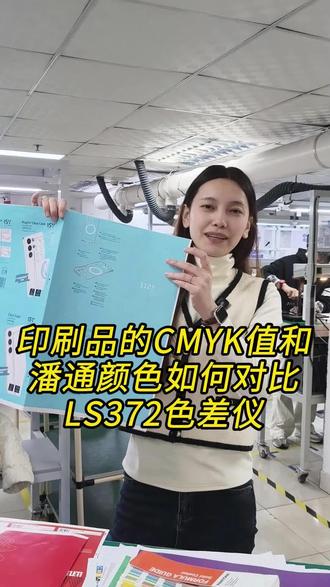
印刷品的 c m i k 值和判通卡色号之间的色差怎么检测呢?就只需要用到我们这种色差仪,我们将我们的这个对应的目标色号六三六六三六这个颜色作为标准色检测, 然后再测一下我们印好的这个印刷品做样品色,可以看到对应的标准色的 c m i k 值在这,那色差值就在这两者之间的差距在这 大家就可以根据这个 dart 值进行调色了。那用我们这个色差仪就可以在印刷品的调色方面上能给颜色方向调色参考呢?
 00:07
00:07 03:36查看AI文稿AI文稿
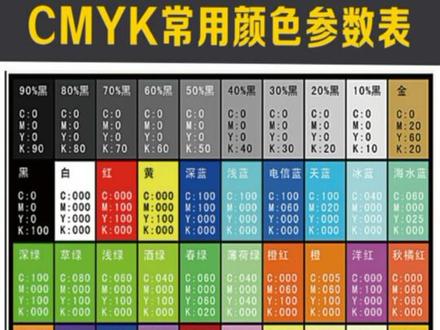
品牌设计当中有三种颜色的色值,一个是 r g b, 一个是 c、 m i k 或者一个是攀登色号,那你知道这三个颜色的区别到底在哪里?或者我们在整个品牌 vi 的 设计当中又怎么去正确的去应用? 那我们先说这个 r g b 显示, r g b 其实它就是红绿蓝色的一个英文缩写, 那它是应用于之于我们说的电子屏幕的上面的显示,就是因为电子屏幕它是通过光叠加过后的这个颜色显示,所以它整体会偏亮,然后也偏通透,但是因为显示器其实有差异,所以说它的显示色彩也会有差异。 那 c m r k 其实是印刷的,它是通过由青品红、黄、黑这种油墨,那它适用于我们所有的印刷品,那印刷其实是靠这四个颜色的这个混合,所以它的颜色其实是越叠越深, 而相比较 r g b 而言的话,它会偏暗偏灰一点。而我们所说的潘多色卡,那它其实是有专门的 油墨跟色彩编号,而且他也是通用的一个色卡的这个标准其实简单来讲就是为了让我们所有的印刷会有一个统一的校色标准, 所以大家最终就默认用潘通色卡去进行一个最终的校色。如果在我们品牌 v i 设计当中,其实要注意什么呢?就我总结了有以下五点,就是 第一个就是你一旦确认一下具体数值的话,那整个文件的设计过程其实是只相信数值, 那包括所有的这个攀同色卡,到最后颜色较对的时候,一定要在十样上面去较对,就你不能只看你屏幕里面的颜色,因为不同品牌的这个显示器其实它会有偏差。 那第二个就是我们在 cnyk 模式下去进行文件设计, 就你从一开始可能降低我们客户的这个预期,那 c m i k 如果说他颜色都能接受的话, r g b 肯定不会有什么大的问题,因为其实客户是很难理解我们其中的这个转换关系,他只相信他看到的那个。 第三个就是潘通色卡,其实它分亮面跟哑光面,就你给到潘通色卡的时候,你一定要具体到什么色彩编号,包括什么纸张上的什么效果,那通常我们给都是这样说,就是比如说是潘通幺五八 c 在 铜版纸上的一个印刷效果。 那第四个就是色彩要求如果很高的这种客户,那一定要数码去打样确认,而且必要的时候其实要到现场去教授,那你这样最可以最大程度的去降低这种出错的概率。第五个就是你一定要进 行一个导入的培训,就是你告诉客户屏幕选 r g b 印刷品用 c m r k 特殊的工艺及餐色的这个教色的这个依据,那你要选用,那你提前说清楚,而且整个的这个印刷颜色比 电脑可能要暗一些,那这个提前打预防针,而且就算是同一个色值的不同批次的印刷品,他都会有一些轻微色差,所以你只要控制在一个合理的范围之内, 这颜色这个东西也是需要一个科学的方法去管理,那错误的这种色彩应用可能损失的我觉得不仅仅是钱,那更是这种品牌给人的这种信任和专业印象。
212涛哥聊品牌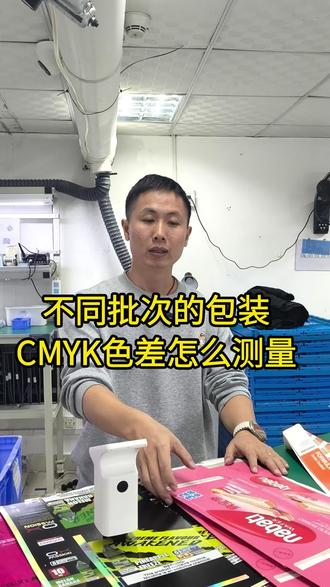 00:43查看AI文稿AI文稿
不同批次的这种包装品 cmyk 怎么检测啊?不像这种不同批次的包装盒的 cmyk 色差,我们只要用这种色差仪器检测就非常简单啦。我们直接将我们的这个仪器放上去,先在第一批次这里点一下标准色测量, 然后再换另外一批次的这个包装盒同一个位置去测量。点一下样品色测量, 马上就可以看到他们之间的色差值了。色差只有零点四五,上面的这种 cmyk 数值的差值也出来了,所以用这种色差仪就可以轻松的去检测不同批次之间他的印刷品的颜色 cmyk 数值有没有什么区别呢?
 00:40查看AI文稿AI文稿
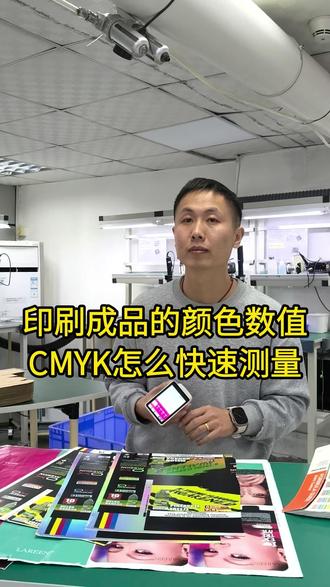
你这色差仪能测量这个 cmyk 值吗?那肯定可以啊,这种印刷专用的色差仪测量这种 cmyk 值不是轻轻松松吗?像这个黄色,我们直接将我们的仪器放上去点一下测量, 你看 cmyk 数值马上就出来了,下边还匹配出来了最接近的攀登色卡编号,这个攀登四二三三 c 这个色号,而且我们的仪器还内置了多本色卡,可以不用买色卡就可以去直接匹配最接近的色卡编号。 所以用这种印刷专用的色差仪去给印刷品测量它的颜色,或者去对比色差,都非常精准,非常方便的。
 02:01查看AI文稿AI文稿
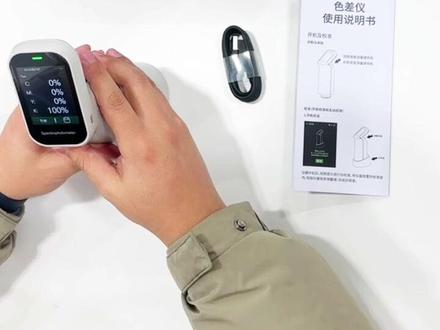
今天给大家开箱一台色差仪,体积不大,里面这样的一个便携包, 这说明书,这是仪器的本底,这是数据线,充电线。然后我开机, 开机之后呢,这个新升级的色差仪啊,它可以测量 cmyk 的 占比,我们现在来演示一下,这是白色的校准盒,这是一个样品,我们测一下这个红色, 这个红色的 cmyk 占比是这样的,然后我们具体看下它有哪些功能, 它可以单机找色,比如说这个红色,它可以找到潘通色卡里面哪一个色卡号,以及这个颜色对应的 cmyk 的 占比数据也在这里面,我们可以具体看一下,它可以测量 cmyklab rgb。 然后呢 也可以选择一共有一二三四五六本色卡,电子色卡。 然后我们返回到设置测量啊我,我们如果测量 cmyk 的 占比,是要选择这个油墨,参考它实际呢有三十多种参数,像白度啊, ita 啊,黄度,黑度、色牢度、粒分色密度、 同色异、普遮盖力, labch 这些都能测量 色差。公式也有七种,测试非常简单,速度也很快,很稳定。
5彩谱陈工 03:59查看AI文稿AI文稿
那摆在我们眼前的呢,是以前用透光浮雕打印的一些图像,大家可以看到它通过透光之后能照射出它原本的 图案,那这种的方式呢,其实我们在早期的几个视频当中都给大家介绍过,那它是利用一个 cnyk 的 一个技术来完成的,那这次呢,给大家推荐的是一个新的 有意思的啊叠色打印的这么一个技术。那大家看到这个叠色打印呢,首先它是用了幺零二四这四块来进行颜色叠加的, 那它也分为两种,我手里拿的这是 rgb, 那 么还有一种就是传统的 cmyk, 当然这一个我的设置上有一些问题呢,所以还是参照的 rgb 的 颜色来去做的。那打印的成品大家可以看一下, 那都是有这种像素风的这种效果,包括风铁以及打印的几个比较有意思的人物的头像。那这种技术呢?啊,对于开源的啊 lumina 以及 呃 hue 这个软件的一些技术,那这项这项技术呢?碟色打印呢,也已经开源了,它是由大胖肥猫来进行开源的, 那开源的效果呢?总来说还是比较方便的,现在软件已经更新到一点四,那大家如果喜欢的话,可以到相应网站进行下载, 那他也将本地部署也给大家弄好了,所以也就是说你将图片导入进去之后,我们本地部署就可以了。当然在这里边也感谢艾文七六,他分享了这个艾利兹 耗材的 p t g 的 颜色,那省去了大家可以去啊这个参照啊对标颜色的一个问题,那如果是初次使用的话,那大家可以根据教程去根据你手里的颜色的材料来进行打印,这一个幺零二四的颜色的一个啊对照板, 然后进行拍照,调整我们的颜色,当然最好的还是有大神的这个前期给大家调好的文件,用这个文件来矫正我们的辣子, 那交上之后呢,就可以进行上传图片来进行打印了,那这里的操作也比较简单,它在啊 g t up 上已经分享了这个整个的操作原理和过程,那这个开源的技术也比较方便。本期视频其实也给大家介绍的就是这个比较好玩有意思的事情,那么 呃其实这些图案呢?嗯,如果大家找不到也没有关系,那你可以用 love 特的 banana 模型去设置一些像素模块,因为它毕竟是一个啊色块叠加的啊,我们用像素这种色块呢是比较方便的, 然后你可以生成这样的图案,然后去掉它的背景,直接拖拽到我们本地步骤模型当中就可以实现了。 那本次依然使用的号台还是爱丽兹的 pg, 因为啊艾文七六已经把它校准好的,这个模型文件的 let 已经上传了,所以呢使用起来比较方便。大家可以看到这颜色和原图还是 差不多的,比较有意思,然后包括这种的有点游戏风的像素风的这个城市的街景啊,卡卡西,然后是崩铁。 那这项技术呢,源于呃 hill forge 以及呃其他的一些技术的开源,其实也是一些我们所用的耗材丝的一个叠色的一个过程。那呃, 总的来说我们尊重开源啊,也希望啊就是这项技术得到更多的发展和使用。好了,本期视频就介绍这里,我是彭老天,我们下期再见。
131胖子天R 08:01查看AI文稿AI文稿
大家好,本节课我们来了解一下其他的颜色的一些确定方法,那么这里面涉及到三个工具啊,一个是使用吸管工具, 另外一个是只应用于三 d 的 物体啊,也就是一个三 d 的 材质吸管工具,那么我们作为一个简单的介绍,另外一个呢是颜色取样器,我们进入到 ps 中, 进入到 ps 中,我们来看一下吸管工具,在这里面呢就是吸管工具,点击呢可以选择它, 点击右键可以看到。关于吸管呢,有三个工具啊,一个是吸管工具,一个是三 d 的 材质吸管工具,还有一个颜色取样器工具啊,都是吸管的一个图标, 在这里面它的快捷键是 i 啊,我们经常使用,所以在任何工具的情况下呢,我们按键盘上的 i 键,要记得使用英文输入法,按 i 键呢就可以啊,变成吸管工具, 我们可以在图像上的任意位置拾取,可以看到当前颜色发生变化,变成红色,这一点呢在我们的照片图像上使用是最方便的,我们可以快速的在这里面拾取颜色, 当我们拾取的时候可以看到上面还有个色环啊,我们当前的颜色可以快速的从色环内部的上半部分看到,我们可以看到当前的颜色的一个变化, 这是当前颜色的一个变化,我们来看一下它的设置属性啊,首先呢是取样的大小, 默认情况下呢是取样点的大小,也就是说我们当前鼠标下面的像素是哪一个颜色,当我们放到最大的时候能够看到,实际上我们的图像就是由这些小色块组成的,它拾取的就是当前这个色块的颜色 啊,我们可以看到是这样的,这叫取样点,如果选择三乘三呢,那么它拾取的颜色是它周围啊,当前这九个区域中的一个综合颜色平均值 五乘五,那么面积要更大一点了啊,也就是横向五个,纵向五个,总共是二十五个点的一个平均值, 这里面还有十一乘十一啊等等的一些方式,那么使用这样的方式得到的颜色已经不是我们当前拾取的颜色啊,他得到的是一个平均值, 所以通常呢我们使用的是取样点,或者是三乘三,五乘五的这样比较小的一种方式,很特殊的情况下,我们会使用这种比较大的平均值 样本。这里面有所有图层,或者呢是只有当前图层,这是指 photoshop 呢,是带有多个图层的,比如说在这里面我们新建一个图层,然后使用画笔呢 绘制了一个颜色, 可以看到当前的这个颜色调整它的不透明度,那么我们看到了在这里面的颜色的一个变化啊, 如果我们用吸管来拾取的话,可以看到它拾取的是黄色,如果使用的是所有图层的话, 它得到的颜色不是我们当前这个图层的一个颜色,这是我们样本的一个拾取的方式, 后面呢是是否显示取样环,当我们按住的时候会有这个取样环,如果取消的话是不显示的, 这是取样环的一个显示。关于这个吸管工具呢,我们使用的比较频繁,所以呢,在任何的绘图工具的时候啊, 特别是画笔和渐变啊等等工具的时候,当我们按住 alt 键,自动的会啊临时变成一个吸管的方式,比如说我们会制啊当前的一种状态再次拾取, 那么当使用吸管的时候,我们设置为所有图层,可以看到拾取之后, 拾取之后的颜色就产生了变化,这是我们拾取的颜色。 接下来我们看下边的三 d 材质吸管工具,它只针对于塞维的物体, 在这里面我打开了一个点 obg 的 立体模型啊,那么对于这个立体的模型呢,我们可以使用这个三 d 材质吸管工具,在物体上点击一下,自动的,它会吸取当前的材质属性,我们可以看到 当前的材质呢,就列在属性里面,可以在这里面进行修改,可以看到颜色就发生了变化,或者变成啊这种粉色的,这是吸管啊,关于材质纹理的一个 吸管工具,下面是颜色取样器,颜色取样器呢,实际上和吸管工具是一样的,它的选项也是取样点啊,或者是这种三乘三,五乘五的一个平均值, 不同的地方呢,他并不改变我们当前的颜色。在这里面呢会有一个临时的,我们可以看到一个小图标,我们在当前的位置呢,点击可以看的更清楚一些, 它会将我们当前的位置的一个颜色信息呢,显示在信息面板里面,我们可以看到这里面显示的就是我们第一个取样位置的一个信息啊, rgb 的 信息值在这里面, 然后再次点击,它会显示第二个啊演示的信息,这是第三个,第四个,一共呢我们可以建立十个,最多十个取样器, 我们可以通过鼠标点击拖动改变它的位置,自动的改变它的一个坐标位置和数值,当我们的鼠标任意的移动到一些颜色位置的时候,上面的离石信息呢也会改变 啊,下面呢是坐标的位置的变化,我们可以看到如果我们不想要了,可以将它拖到画面之外啊,这样呢就相当于删除了当前的取样器,或者是直接清除全部啊,将这些取样器呢清除掉。 好的,关于颜色方面的处理呢,我们就学习到这里,下节课呢我们来了解一下和画笔有关的知识。
27每天进步一点


