剪映电脑版闪光变速教程
教你制作这种闪光变速卡点,先导入一段视频,选择添加音频,添加收藏音乐,点击节拍,选择自动踩点,快慢速拉到第三个点,标记节奏点, 点击变速,选择曲线变速的自定义,第三个点拉到节奏点位置,节奏点用耳朵听,后两个点拉到零点二倍,在第三个节奏点位置分割,删除多余部分,把视频复制一段,选择替换,换成别的视频, 其余都是相同操作。添加回到变速,把智能补针勾选上,生成丝滑慢动作,选择调节,添加一个调节条,节奏点前零点一秒打上关键针,视频节奏前两点二秒再打一个针,回到节奏点,把亮度跟光感拉到最大,就有了闪光效果。 选择滤镜,添加蓝灰滤镜,出现时间拖到节奏点,后面的步骤都是相同操作就做好了,左下方链接有同款。

粉丝105.1万获赞760.8万
相关视频
 01:29查看AI文稿AI文稿
今天我们做这个 像这个卡点闪光变速的视频也太帅了吧!汉堡教你如何制作,打开剪映,导入一段我们提前准备好的视频素材, 滑动视频直接走,找到我们想要做慢动作的地方,点击峰哥,给峰哥出来的后八段视频,变速到零点一倍, 并且勾选智能补针,让它射程顺滑。慢动作第二段视频开头,我们添加三个关键针,第二个关键针跟第三个关键针间隙可以大一些。 雪中中间的关键针点击调节,将高光拉满,光感拉满,亮度拉到十左右。分割出来的小白块处添加画中画,将提前准备好的印花素材添加进来。素材的混合模式,我们选择绿色后会段视频添加特效复古发光,点击调节参数,将绿 滤镜拉满,强度调节到四十左右,再次添加特效震动,将特效时长缩到最短,点击调节三数,将速度跟强度调节到三十左右,并且把特效摆放到小白块后,最后添加一首抖音收藏的音乐,点击视频左下角别看背景,获取本期视频同款印花素材我们导出看成品, 他已经灭了他, but you know!
5408蜜汁小汉堡 01:08查看AI文稿AI文稿
曲线变速的使用方法第八期,教你用变速制作发光慢放卡点。我们先在剪映中导入一段视频素材,然后让慢放的动作和音乐的开脸对齐,调整好以后,我们点击变速曲线变速, 然后通过播放找到音乐的重音位置,在这里添加一个点,然后把开点后的点往下调,慢放的速度可以调低一点, 然后再添加点,再把速度往上拉,最后再把震动补针打开,这样一个慢放到正常的变速就做好了。 特效的部分我们可以用震动特效制作晃动感,慢放出的发光可以用 用调节层添加关键针来实现,最后再给视频加点防护特效,这个慢放变速就制作好了。
6882路过我的生活 00:59查看AI文稿AI文稿
今天我们做这个,这种闪光变速是怎么做的?打开剪映,导入一段素材,时长二点四秒,点击这里,导入收藏好的音乐,继续导入素材,点击变速,选择曲线变速里的自定,把中间的点拉到最低,两边的点向中间靠拢, 两端的点向上移动。勾选智能补针,点击对勾,把时长缩短到一点七秒,点击这个小白块,选择模糊时长零点六秒, 点击对勾,选择这段素材,先后连续复制,再点击第一个小白块,选择应用到全部,这样就会得到一个连续的变速效果,然后把后边的素材全部替换,点击调节,轻松调节,把长度拉满,在转场的位置打两个关键针,移动到中间,点击编辑,把亮度拉满,高光拉满,这样就得到一个模糊闪光的效果。 同样的方法,对转场的位置全部添加上关键针,模板已经做好,需要素材可以在评论区留言看成品。
27.1万阿宁 01:03查看AI文稿AI文稿
今天我们做这个,这种闪光变速是怎么做的?打开剪映,导入四段素材,点击这里导入收藏的音乐,选择第一段素材,点击变速,选择曲线变速里的自定,将后两个点下拉至零点三倍,勾选智能补针,点击确定, 把时长缩短为二点九秒。后边的素材用同样的方法处理,时长分别是二点九、二点九和八点六,然后点击调节,添加一个调节层,时长拉满, 然后在第一段素材中间的位置对调节层打上关节针,之后在左右两边对称打上两个关节针,选择中间的关节针,点击编辑亮度拉满,对比二十五,光感拉满,高光拉满,这样就会得到一个变速闪光的效果。之后用同样的方法对每一段素材的中间都打上关节针, 然后添加上字幕。这里强调一个重点,不要打女人,后果很严重。
30.5万阿宁 00:55查看AI文稿AI文稿
教你制作这种高级感闪光卡点, 先导入一段视频,选择添加音频,添加收藏音乐,选择节拍,点击自动踩点, 快慢拉到第二格,点击视频,选择变速曲线,变速中的自定义,前两个点拉到一点六倍,后三个点拉到零点二倍。节奏点位置分割,删除多余部分, 把视频复制一段,选择替换,换成别的视频,剩下的都是相同操作。回到变速,把智能补针勾选上,生成丝滑慢动作,选择调节,添加一个调节条,在变慢位置打上三个关键针在中间,这个针把亮度对比度跟光感拉高, 就有了闪光效果。添加一个喜欢的滤镜,出现时间调到节奏点位置,剩下的相同步骤添加就做好了。左下方链接有同款模板。
1531一点教剪辑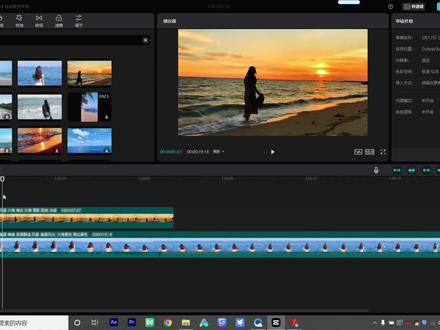 03:48查看AI文稿AI文稿
慢行,好事不问前程,这里是剪影专业版教学,我们接着上节课继续讲,上节课我们讲了音频里面的 一些我们骗术,好像也讲了一点点,我们继续看,我们首先看这个视频, 这是一个人往右边走的,我们是继续看一下这个两倍走的变快了,对吧? 这就效果,之前我们用的是音频在说,现在我们看画面直接也是一样的,在后面是 有个,这是常规变速,后面有个曲线变速,曲线变速这里面我们可以自定义,也可以选择这些设置好的, 他的调节是在零点一倍到十倍之间,我们先用一个蒙太奇看一下, 他是先快后慢, 这里有一个英雄思考是快慢快, 这一个在后面是一个子弹先也是一个快慢快 跳,在后面是一个跳街,看一下是慢快慢的这样一个 在后面是一个闪镜,是一个快慢的效果,在最后一个是一个闪出,是一个慢快。 这些都是一些曲线变速,我们也可以自己定义一个。选择画面过后,我们然后再 这里进行一个拖动,嗯,前面的快,然后又慢下来,又快上去又慢下来, 这个往下拖一点,移到这种边缘,进行一个变形的时候进行按住鼠标左键进行一个拖动就可以了。然后我们继续 这里有个加号,可以添加他的控制点,我们让他 慢下来,快上去,慢下来,快上去,慢下来,快上去,慢下来。好,这样一个波浪形,我们播放一下 就是这样一个效果, 常规变速,这是曲线变速,我们不需要这些,就是从这 这个自定义,不要自己选五就可以了,这个就是曲线变速 动画,我们下集继续吧。
465梦想流浪家七哥 01:24查看AI文稿AI文稿
剪映的一千的骚操作之闪光变速转场效果,先看制作出来的效果, 打开剪映,点击加号,开始创作。导入一段素材,调整素材时长至二点四秒,点击音频,给视频添加抖音提前收藏的音乐, 点击主轨道的加号,继续导入素材。选中第二段素材,点击变速,选择曲线变速里的自定, 将中间的点拉到最低,两边的点向中间靠拢,两段的点向上移动,勾选智能补针,将第二段视频时长调至一点七秒,然后点击视频中间的小白块,选择模糊时长零点六秒,选择第二 段视频,连续复制,再次点击第一个小白块,选择应用到全局,完成之后就会得到一个连续变速效果,然后把后面的素材全部替换成其他素材,替换完成之后,点击调节 新增调节,把长度拉满,移动时间轴至转场的位置,前后各打上关键针,移动到中间,点击编辑,把亮度跟高光拉满,用同样的方法把后面的素材全部添加上,关键针全部添加完成之后,视频就制作好,大家赶紧制作起来吧!
1695潘帅(手机摄影) 00:49查看AI文稿AI文稿
如何制作丝滑变速闪光舞?简单易学,你一看就会, 左下角可以边看边剪。导入视频和音乐点踩点,选择自动踩点,接着点调节,选择一个亮度调节层, 根据这首音乐节奏在第二个点位置把这个调节层剪短,在调节层前后打上关键针,在中间位置把亮度拉满,这样三个关键针就会实现画面逐渐变亮再回复的闪光效果。接着把这个调节层复制,长按,拖动到下一个点位置,后面都是重复此操作复制,再拖到下一个点位置。最后选中视频点抖音玩法, 添加视频玩法里的丝滑变速效果,效果完成后就做好了,看看效果吧。
1098啊伟教剪辑 01:40查看AI文稿AI文稿
当当当当当当当! 哈喽大家好,我是兔兔,今天教大家用电脑版剪映制作这种超炫酷的节奏卡点效果,简单易懂,一看就会。不废话,直接开始。首先根据音乐卡点 插入合适的片段,给每个片段加个闪进的变速效果,再调整一下时长。整体调整完成后,回到开头,给第一个视频的开头和结尾都打上位置大小和不透明度的关键针,将开头的旋转角度改成负三十,收放两百, 结尾探数不变。再到中间的位置打上一个不透明度的关键针,把开头和结尾的不透明度拉到零,中间一百。最后给片段加一个动感缩小的入场动画。后面的片段也是一样的方式,将后面的片段阶梯式摆放, 再调整下时长,重复前面操作就好了。接着倒倒数第三个视频开头,将视频的长度往前延伸一点,加个动感缩小的入场动画。为了方便后面的编辑,我们将前面叠起来片段选中, 新建复合片段。接着给下面的片段衔接处加一个闪黑的转场,最后一个片段添加自定义变速,可以参考闪镜的曲线来调整。最后我们在音乐卡点的位置加一个纯白的画面,给不透明度打三个关键针,两边参数调为零,中间一百。 混合模式改为无光,添加一个发光特效,长度拉到与音乐同行,调整下参数,再加个广角特效,在白色画面前 再加个震动与发光同样长,参数调整小一点,这样整体效果就做好啦,看成品!
724秃秃不秃(剪辑) 01:25查看AI文稿AI文稿
好,我来讲一下检验你的变速里的那个光流法,哎,我们看光流法 啊,关注法呢?首先你点住那个,首先我们这看到没有那个什么智能补针的吧?啊,那是因为我们这还没有,还没有调速,也就是说他这个呢,他这个是正常速度,你看,我 给你看一下,哎,这个是正常速度,然后把点重要把它的速度变慢,哎,比如说,哎,再来变,哎,慢速的,比如说这样子的啊,哎,那他就一卡一卡一卡一卡的啊, 就很就很慢,过去就很慢,过去就一卡一卡一卡的,然后点中,点中这里呢,他这里出现一个智能补针啊,这才会有智能补针呢啊,然后调到 正常速度,然后他这是没有的,然后再调回来,哎,他这就出现智能补针了啊,好,那这时候呢,我们就看啊,啊,这神奇的效果出现了啊,我们点进这智能补针,然后点击光流法,哎,这时候再看一下啊, 哎,对吧?他是不是很流畅的流过去了,对吧? 好,那这个呢就是光流法的讲解啊,然后呢这个视频就讲解到这里。
962君的剪映 01:02查看AI文稿AI文稿
加一个曲线变速效果,对吧?他转场的时候就瞬间有种速度感觉。那这个我们看一下曲线,他对他做了什么?慢速变为一下子变快,哎,一下变快到这里,然后才慢慢的慢慢的变慢, 你看这里才慢慢的变慢,他不是一下子就变慢,他是有个梯间,他这里,你看他这有个梯间,有个梯间下来 将会变得比较丝滑。那快不一样,快就一下就变快了,你看这一下就变快了,哎,不是所有都是是那个曲线变速的,比如这个就可以耐心的话就来一个变速的啊。 变速中心是调的很好,但有时候你变速起来也不是效果不好的话,那你们立马就要做调整,从这一块然后再 到这里去变慢的,有些是快,有些是慢,最后提前一个下午汽车的效果。
104君的剪映 01:42查看AI文稿AI文稿
本期给大家分享的是简易当中的变速功能啊分享,呃,我们拉入一段素材啊,选我们的变速,我们总共有两大块,第一块是常规变速,第二块是曲线变速。那常规变速的话非常简单,拖入一段素材,他会上面有一个啊变大或者变小速度的一个设置,当然在素材上面也也是可以直接拉 或者直接呃往后拉的一个显示啊,那这个时长是自动会显示,那声音变调的话,就是我们减慢或者加速之后,他的轨道上声音的一个变化, 那如果不不选择变化的话,就选择关闭好,这是一个常规的一个变速讲解,那另外一个是曲线变速非常非常重要啊。啊,上面有七七大排功能啊,那其他几个都是相应的设定好的一些功能,可以给大家看一下,点了之后它自动会出现一个运作轨道和速度的一个显示啊。 呃,打比方我们选一个这个的话,他一个轨道就会出现了,那选子弹的话,他会在相应的一个上面会出现一个呃运作,那自定义的话他会出现呃,这个运作轨道是自己可以在上面做一个调整的,自己可以自己调整啊, 那拿一个呃为例吧,就是比如说我要用蒙太奇,蒙太奇他出现之后我们可以看一下效果啊, 这里变快了,好,这里就变满了。看到这几个点,当然我们这几个点也是可以做调整的,比如说呃删掉,那他就会删掉了,当然呃呃也可以自己在这里这上面做一个调整 啊,然后智能补针,智能补针的话就是说啊,因为我们视频当中有三十张六十针的吗?如果智能补针点上去的话,是画面会更加的一个流畅和饱和度啊,亮度、色泽度会更加好啊,那个变速的功能讲解到此。
612曦曦影视工作室 02:08查看AI文稿AI文稿
剪映专业版纯剪人物闪光效果,我们先看效果, 首先我们打开剪映专业版,将不知道那里找来的许多川海梦的男朋友丢入时间轴,复制一份放在旁边。然后我们对随便一份素材进行抠图,将人物抠出这里,不用扣的太仔细。 然后我们将没有抠图的素材放在煮熟中抠图素材,另外再复制一份,复制后我们调整一份素材,让它变成白色。首先选择调节中的曲线, 将亮度的左边往上移动到顶部,再回到调节的基础中,将亮度选项往右边移动,直到素材变成纯白色。调整完后,将纯白色的抠图叠放在主轴的上方,将普通 抠图的素材叠放在最上方。最后我们将纯白色的抠图放大到幺零幺,其他素材图片都是一百。这里大家不要忘记打开自由图层哦。就到这里我们就完成了素材的叠放,然后开始设置特效。 首先我们将特效朝库中的像素闪屏放入白色抠图手机,剪映作用与白色抠图就可以了,特效参数基本上全部拉满,我们看一下效果。 然后我们打开特效动感,选择蓝色附片继续作用于白色抠图 素材,当然觉得不好看的同学不加也可以,特效参数也是浪漫哦。最后我们选择特效光的泛光扫描,不要拖入素材, 接放在主素材的上面就可以了。 剪映专业版四点五点零内测版二的同学选择特效中颜色的参数拉到零,并且打上关键针,结尾处参数调至一百就做完了。 看一下效果, 我们下期见。
870步老湿 04:26查看AI文稿AI文稿
哈喽,大家好,我是熊安安,今天和大家交流学习变速发光转场的玩法,比较适合回忆纪念,那么正好毕业季也快到了,大家可以利用这个方法制作毕业纪念相册。 好,我们打开剪映,导入两段视频,我们把第一段视频调整到二点四秒,然后点击第二段视频,我们在工具栏里面找到变速,选择曲线变速里面的自定, 然后把中间的点位拉到最低,两边的点向中间靠拢,稍微拉低一点,两端的点向上移动一点。 好,调整完以后我们点击智能补针,好,打勾,那么这个时候会自动生成补针的进度条,我们只要稍等一会就好。好,然后我们把第二段变数的视频说到 短到一点七秒,缩短后我们点击第一段视频和第二段视频的中间转场小白块给你们标出来了,我们选择基础转场里面的模糊,我们把时间调整到零点六秒。好,这个时候我们再添加收藏好的音乐, 音乐添加进来之后,我们点击主轨道的第二个视频,我们拖动工具栏找到复制,复制多少个片段取决于你的音乐长度。好,我的音乐初步估计需要十四个。好,这里我做一个快进的处理, 复制完之后我们返回到最前面的位置,我们点击转场小白块,我们选择左下角的全局应用。好,然后我们移动时间线,拖到尾部,我们检查是否多了片段或者少了片段。好,这里我多了,那, 那么我们进行删除,如果少了我们就继续复制就可以了。好,然后把尾部对齐我们的音乐轨道,这个时候我们再移动时间线到最前面的位置,我们在工具栏里面找到调节,那么这里直接打勾,它是不会出现调节轨道的,我们需要先点击亮度, 然后再打勾,这个时候调节轨道就出现了,我们把调节轨道拉长对齐我们的尾部,然后我们回到第一个转场的位置,那么也就是小白块的位置,我们可以双指稍微拉大一点, 我们在转场的开头和结尾打两个关键针,也就是这根斜线的开头和结尾,我也给你们标注了。好,然后我们再到中间打一个关键针,也就是小白块中间的位置,那么关键针打完之后,我们点 点击编辑,我们把亮度拉到最高,高光也拉到最高。打勾,这个时候我们就有了一个模糊发光的转场。好,我们按此方法在每一个转场的前后添加关键针, 然后回到两个关键针的中间,我们也可以直接点击编辑拉高我们的亮度和高光,因为当前参数有了变化,关键针也会自动的生成。 好,那后面每一个转场的地方都要像这样添加关键针,并且在中间的位置调节我们的亮度和高光,那我这里做一个快进的处理好。都调节完以后,我们移动时间线到第三个片段的位置, 我们点击他在工具栏里面找到替换,替换我们其他的视频就可以了,那后面的片段大家按此方法去替换就 可以了。好,大家估计猜到我要说什么了,对,这里我还是进行一个快进的处理好。都替换完以后,我们添加一个自己喜欢的滤镜,提高画面的质感, 然后拉长对齐尾部。好,我们返回到前面,我们再添加一个特效,我们添加边框里面的基础黑框,把特效轨道拉长对齐我们的视频尾部。好,最后我们添加相关主题的文字,那么我做的是毕业纪念,那我就加一个青春不散场, 然后选择一个自己喜欢的字体,调整一下文字的透明度和排列,然后再缩小文字给他一道要放的地方,再把文字轨道的尾部对齐我们的视频。好,这个时候我们就全部做好了,我们导出看成品。
1065熊安安 00:48查看AI文稿AI文稿
剪映电脑版如何变速?我们看右边,右边有个调节,有个变速啊,很多一些调节都是在右边这里调节的。变完速和不变速的效果会怎么样呢?我们看一下,这是不变速的啊,不变速的就有,不变速的就有那一种, 那种不动态感,就没有那种慢动作的感觉。那我们再来看变速的,你看看头发这部分,就有种慢慢的飘逸的感觉 啊。我一般我一般视频的都会把速度变慢一点点。这边一种耍酷的啊,那种会产生一些不同的效果。好,这个变速视频就到这里结束了。
163君的剪映 02:44查看AI文稿AI文稿
简易专业版新出的变速与蒙版功能如何使用?一条视频教会你赶紧学习起来吧!一、如何使用常规变速像这样的视频效果除了前期拍摄能实现外,后期也可以通过变速来完成。减期。导入素材, 导入一段需要变速的视频素材,选择打开将其拖出来到时间线轨道上选中该素材,在右上角功能面板中点击变速, 此时我们可以看到有常规变速和曲线变速两种形式。点击常规变速可以看到有倍数、自定时长、声音变调三个选项。左右拖动倍数下方白色滑块即可整体放 或加快视频播放速度。也可以在右侧直接输入我们想要的倍数数值进行变速,这样一个视频变速效果就完成了。 同时我们还可以直接输入自定的市场,系统会根据时长自动为视频设置倍速,调整倍速后视频声音也会随之变化,大家可以根据个人喜好选择开启或关闭,声音变调无能。二、如何使用曲线变速 曲线变速可以让视频的变速效果更加丝滑和流畅。点击曲线变速可以看到永蒙、帕奇、英雄时刻、子弹时间、跳街、闪进。选出六种系统自带的变速效果供我们选择。 选择喜欢的效果,点击一下即可自动生成该效果,也可以自定义变速效果。点击自定义向下滑动鼠标,找到曲线调节界面,鼠标上下拖动速度点可以改变视频的变速区间及播放速度, 速度点在上方代表加速,在下方代表减速。点击下方加号添加速度点,选中速度点加号则变成减号,点击减号即可删除该速度点, 大家可以根据实际情况自行调整即可,如果对当前效果不满意,也可以点击重置重新调节。注意,我们也可以在系统自带的六种预设的基础上任意调整。 今天的课程就到这里,我们下期再见。
979六合创客 04:13查看AI文稿AI文稿
大家好,今天我们来学习剪映的电脑版的,对视频的动画和速度进行设置,那么这里有个视频,我们把这个视频放到这里, 这里有声音,我们把声音关闭啊,以免他影响我们的这个效果。选择把鼠标放到这个时间轴上啊,我们在这里右边就会看到一个是画面,一个是音频,一个是变速,动画调节这里几个选项卡, 我们选择变速,这里是常规变速啊。呃,比如说我们往这边移,就是说这个速度, 大家可以看到这个速度会快一倍啊,快两倍啊,这是倍数,那有一种情况,假设我整个视频我只需要这一部分,快,怎么办?我们就选择这里的这个分割, 把视频分割为三个部分。 好,那么中间这个部分我们选上它,大家看到旁边这里,呃,选择的情况啊,我们就设置变数啊,我们可以把它变大的, 我们再看一下那前面这些,这个速度是正常的,这是,呃,看出跟平常一样的, 到这里看到没有速度就很快了啊,讲讲解也很快了, 这个是拉快速度,当然除了拉快速度,我们还有一种变慢,是吧?速度变慢暂停, 我们某一个,比如说有个人转身,是吧?我们可以把他这个速度变慢,变慢呢,我们就把这个移动到这边,就表示变慢了啊,这是速度。我们再看一下动画, 动画这里有很多内容啊,比如说我们这里有个漩涡视频,对着摄视频设置漩涡,呃,在这个电脑上网 绑的情况下,我们在这里下载这个设置是吧?呃,我们把把这个线放在这个地方, 他怎么跳上去了?呃,这个是移动不了的,我们旋涡时长可以拉长一点,大家看啊,我们刚才已经设置光标在这里, 下面,这里有一条白色的啊,我们试一下,速度太快了,这个旋涡也很快啊, 把它放大些, 然后把这个线放在这里,然后把这个视频选择的情况 下,我们再试一下啊。呃,这里已经有个漩涡了, 一下子过了啊,哎,我看动画时长拉长一点, 拉长一点,大家可以看到这个旋涡他就比较长了,这个是对这个视频进行动画设置,同样的我们除了这里的动画设置,也可以把它拉长拉短,是吧?我们看一下这里有个上下抖动, 这里有个向下抖动,就让视频看起来比较晃动啊,这就是对视频变速和动画的一个设置。
 00:58查看AI文稿AI文稿
像这种闪光变速效果是如何制作的?看教程。打开左下角剪映,边看边剪。导入多段视频,添加收藏好的音乐点。踩点手动添加。在音乐的衔接点打一个卡点, 把视频素材转折点对其音乐的卡点点分割,后面的视频点变速,变速零点三或者零点二, 时常对齐音乐的衔接点就可以了。点智能补针,让慢动作更丝滑。听不懂的看屏幕时长。后面都是这样的原理。在每个卡点位置添加特效,发光点调整参数,发光强度滤镜调整零。前后打上关键针。卡点位置 把强度滤镜调整一百,后面卡点同样操作导出。看成品吧。
1725大东教剪辑

