
粉丝587获赞1.5万
相关视频
 01:49查看AI文稿AI文稿
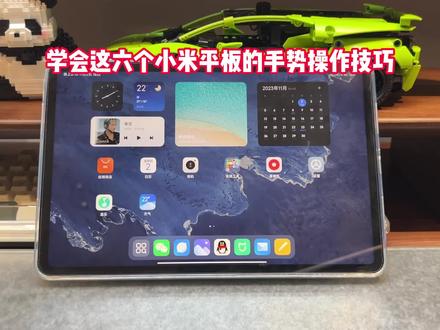
学会这六个小米平板的手势操作技巧,让你的平板使用效率翻倍,快来了解一下吧! 一、全局应用栏手势技巧当我们在使用一个应用时,在平板界面底部中间两侧的位置上滑付出全局应用栏可以拖拽应用至中间区域,打开小窗,拖拽到两侧区域,则可以打开分屏。 二、应用全屏小窗模式自由切换在应用界面,可以从平板两侧的边角向中间拖动来进入自由窗口,可以随意拖动调整窗口尺寸。 三、悬浮通知快捷小窗查看平板弹出来的悬浮通知,可以按住横杠位置下拉直接打开小窗。四、小窗操作手势技巧对于桌面上的小窗,我们只需要按住 上方横杠位置,即可自由拖动小窗口的位置。另外按住小窗上方横线,左滑或者右滑到两侧,还可以贴边隐藏小窗, 点击隐藏小图标即可还原成小窗。而下拉底部横杠,则可以把小窗切换到全屏模式。另外按住小窗底部横杠向上快速滑动,则可以快速关闭小窗口。 五、应用窗口多开对于一些支持多开的 a p p, 比如笔记、邮件浏览器 w p s, 我们在全局应用栏长按需要多开的应用图标,点击新建窗口,则可以实现应用双开。 六、手势快速进入分屏当我们在一个应用界面,只需要三指左滑或者右滑即可进入分屏界面,在这里可以直接打开需要分屏的应用,进行分屏操作。 另外,我们长按在全局应用栏中出现的分屏图标,可以把它保存到桌面,方便下一次直接一键打开使用。
2761爱数马的666 05:53查看AI文稿AI文稿
在我们生活当中啊,经常有很多小电器,他都有电池啊,比如说像这个平板,他里面有这个电池啊,像一些这个台灯里面呢,他也会有这个电池啊,像一些遥控板里面呢,有这样的电池。 但是有一个问题啊,就是我们经常在使用的时候啊,他是可以正常使用的,但是一旦我们不使用了,或者是长期放置那个地方,那么这个电器啊,他就会没有电了,但是当我们在使用的时候, 麻烦就来了,他充不进去电了,像这个也开不了机,你怎么充电了,他都开不了机,其实这个就是我们常说的 电池被饿死了,因为锂电池啊,他有一个记忆效应啊,如果说你长时间不使用啊, 他就处于一种这个亏电状态,如果说你继续不给他充电了,那么他就会被饿死啊,饿死的电池啊,往往啊你通过去充电的方式,他是无法充电的啊,是没法正常使用的,那么这个时候我们就需要对他进行重新激活, 其实要把这些电池激活非常简单。好了,废话不多讲,下面呢我们就直接进入主题,下面我就给大家来测试一下这电池到底有没有电。我们先来看一下这块平板上面的电池, 看到没有,一点电都没有,这种电池就是被饿死了。看一下这款这个幺八六五, 这个电池是有电的啊,他是可以通过充电充薄的, 这一块锂电池也是三点七伏的 啊,这个就是一点电都没有, 这个是一块纽扣电池,像电脑主板上面呢,还有这个 一些遥控器里面呢,他都有,他也是可以给他充电的 啊,一点电都没有是吧?下面呢我们就要让这个主角上场了, 这个东西我想了,大家家里面都有啊,废弃的充电线,这个是我剪开的,剪开的充电线里面呢有四根线,我们只需用到两根,一根是黑色的,一根是红色的,这边是正极,这边是负极, 然后我们会用到这样的一个充电头,这个充电头啊家里面都有,一般都是五伏的,一点五安到两三安啊,这样的一个范围, 如果我们要对这个平板电池进行激活的话,大家一定要注意啊,他不是直接 夹在这个上面的,而是要把这个保护膜撕掉, 看没有这个上面呢有一块这个电路板,这个电路板呢实际上他就是起到一个保护的作用啊,我们要跳过这个保护板,直接给这个锂电池充电,就是不要通过这两根线的这个位置 啊,这个地方和这个地方就可以了,注意这个正反啊,正直把它放到这边,这个负直啊,这样放在这边,就这样把它连起来一分钟左右。 好,现在我们再来看一下 啊,他已经有两点多伏了,这个时候我们再对他充电了,他就可以充进去了,下面我们再来对 这个电池啊,这个也是一块锂电池来给他充电,注意正负极啊,这个是负极, 其实这种电池是笔记本电池拆下来的,这个锂电池幺八六五的芯啊,这种电池非常好,如果是像家里面呢,有一些小电器电池不耐用的话,这种幺八六五的电池啊,非常的好,非常的耐用。 下面我们再来测一下他有没有电啊,现在可以看到他现在已经上升到三点五伏了, 这块纽扣电池正极看到没有?这里有个加号,然后是负极放在这里, 这个纽扣电池要短一点的啊,因为他本身只有一点五伏, 他已经有电了,一点三伏左右啊,一点二六。 大家刚才也看到了,我们只需通过简单的方法就可以将这些电池激活,让他重新焕发青春,重新使用起来。 如果说啊,你还不知道这个方法呀,赶快收藏起来,因为像这些平板电脑里面的电池啊,往往比较贵啊,有时候如果你到外面去换的话,差不多都要一百多块钱 啊,如果说通过这些方法把它激活之后啊,他就可以像之前一样正常使用了。
2084大白话说科技(头条同号) 00:46查看AI文稿AI文稿
朋友们大家好,今天再给大家分享一个小米平板一的维修案例,客户拿过来平板故障描述为不开机,然后也充不上电。 嗯,然后我们从客户那里了解了一下,知道客户这个平板是好长时间没有用过了,没有充电,然后应该是电池给饿死了,然后我们发过来,发过来电池, 我们把它电信电池换好以后,然后测试开机正常这个问题很简单,就是电池问题,然后 这是更换下来的电池,换好电池以后问题就解决了。好。
129腾飞科技 数码严选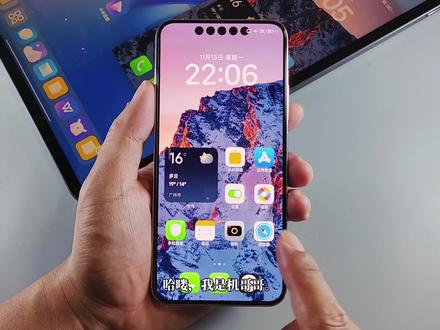 01:31查看AI文稿AI文稿
哈喽,我是季哥,小米十四有一些功能的默认设置,用起来确实不怎么舒服,那下面呢,我们一起来看看怎么调,比如这个控制面板没有名字,看起来很不舒服对不对?其实呢,我们可以到设置通知与状态栏, 把这个无字模式给关掉就好了,关掉之后呢,名字就会显示出来啊,一切都非常的清晰了。感觉小米十四的充电速度并没有雷总吹牛的那么快,对吧? 其实呢,小米十四呢,为了保护电池,他的快充功能并不是默认火力全开的,我们把默认使用快充加速这个功能打开,然后呢把电量值设为百分之五十,你就会发现你充电的速度会直接起飞。然后呢,用小米十四拍视频,总感觉不是很清晰,对吧? 是呢,我们可以到设置把这个视频防抖功能给关闭了就好了,因为这个视频防抖功能呢,会裁剪掉一部分的像素,如果你拍的不是运动场面的话, 这个功能其实没有太大的意义。对小米十四那么高配置的手机来说,其实这个内存拓展这个功能真的意义不大,不仅浪费内存空间,而且呢容易造成卡顿啊,建议大家还是把它给关掉,关掉之后呢,你会获得四 g 的空间,而且呢系统也会更加流畅。如果你喜欢打游戏的话,你会发现 小米十四的游戏特效呢,其实默认是火力全开的,但是呢默认开启的却是均衡模式,所以呢,在玩游戏的时候,经常会出现卡顿的掉针这些情况。 其实呢,你把这个性能模式打开,然后呢再把这个动态性能打开,卡顿了,吊针这种情况就不会再有了。上面这些操作建议大家都调一下,你会发现小米十四会好用很多很多。
2.2万小搞机 00:47查看AI文稿AI文稿
这是一台小米的平板平板电脑啊,这是充电反复重启啊,很多同行呢以为是这个尾插, 然后我看到这边个尾插啊,不管,是啊,他这个插充电器,然后测量这个柱子是有这个五伏电压到啊,到了以后他就是没有到这个电池柱上, 然后通过我们这个观看这个图纸啊,发现这个 bq bq 管有问题啊,就是 bq 管有输入没有输出,我们只要换一个 bq 管就好了啊 啊?现在充电就正常了啊,刚还是一点电没有啊,现在是有百分之四的电了,可以正常充电。
95若瑞手机维修 徐 01:20查看AI文稿AI文稿
客户拿来的一个小米平板五什么问题呢?是不充电,然后用户反应是自己玩着玩着,然后都不开机了,不开机插上充电器以后呢?不充电,咱们来说测试电流,确实只有零点一二环,应该是不充。然后 打开看一下,咱们是摘嵌屏的屏保, 摘铅笔,然后咱们已经给他修好了,能正常充电了。一般情况下高手都喜欢先 s c p 有,因为这个机器容易出现这种通病,但是它这个确实不是,它这个是因为 玩的太狠,电池没有电了,不能正常充了,咱们只能把拆开,把电池拿下来,给他重新激活一下,然后就能正常充正常用了, 不要上来搞 cpu。 那么大家说像这种问题咱们应该收多少钱合适呢? 那跟评论区讨论一下吧。
241留镇非凡手机维修 00:24
00:24 03:07查看AI文稿AI文稿
cp 五,你这是在干什么?我在测试这个小米平板五 pro, 这五台集体正完了,还有一台我们来拆开看看到底是什么问题。 cb 五喜欢赌一赌,上次才一年多的小米平板五 pro 也陆续出现各种各样的问题了,最近后台私信维修最多的就是这款机型,就拿这几个来说吧,无一例外全是发烧歇菜,有踩坑的兄弟们评论区来聊一聊。 来吧,拆开看看到底是如何坏的。拆下电池固定铁片,给主板上电, 电流两百毫安回落,这基本可以确定又是 cpu 版, 自己给烧晕了。断开排线,取下主板整体还算工整,没有进水,没有维修痕迹,那可以直接开干了,拉好弓,架好炮, cpu 整一套风枪,温度四百, 取下缓存芯片。接着取下 cpu, 趁着主板余温快速将焊盘上的残胶处理一下,再用机器带来回拖移清洗干净。 ok, 抗寒处理完成,接着来处理一下缓存芯片。可惜 假如说小米发现这款机型问题出现这么多,会不会考虑给米粉们多延保一年呢?毕竟上市才一年多,而且基本就是正常使用就出现死机重启,最后就是不开机, 到这里支持 cpu 说的可以给个小心心鼓励一下哦。 ok, 将只好系的 cpu 装回主板, 接着装回缓存芯片。 cpu 安装完成,将主板装为机壳,上电来测试一下 电流,显示已经可以开机了,扣上屏幕再来测试一下, 按下开机键, logo 出来了,也成功进入系统测试,照相, wifi 均正常。给 cpu 涂上导热泥,其实这款机型的设计我也不知道这导热泥要把热量导到哪里去,上面就一个屏蔽罩和一块塑料挡板,不像其他机型, cpu 在底部 可以把温度传导到机壳,均衡受热,从而降低 cpu 功耗。看到这里,大家应该知道 cpu 是怎么烧晕的吧,这款机型的设计师脑洞也是别具一格, 来,兄弟们,我干了,你们随意!老吴虽然有点虎,但是技术很靠谱,关注 cp 五维修手机不迷路!
1113马拉松手机维修-CPU吴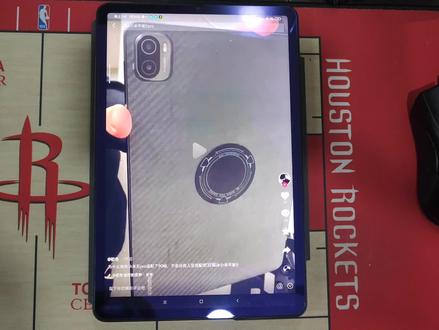 01:44查看AI文稿AI文稿
今天有好几个粉丝艾特我看这个视频啊,意思就是他的小米平板五是配九十针了啊?首先我第一个打开我就看见有点不对啊,因为小米平板的 cpu 在这个位置啊,他散热器贴在这是没用的啊,他这个散热给电池散热啊, 要散热的话要贴在 cpu 的位置,差不多在摄像头下面一点点,然后靠中间的位置,就是我手指的这个位置啊,这个这个位置,然后我们看一下啊他的视频讲了些什么 好?先展示一下他的这个被膜和这个散热器的那个磁吸片啊,然后打开设置 好看了一下啊,他有九十针这个选项,我给大家看一下,他是有九十针这个选项的,而且他也确定是小米平板。 嗯,这样有很多小伙伴就问,哎,是不是试配了呀?他怎么有九十针啊?其实也不好说吧,就算如果真的试配 配了,其实大家都在同一个时间点上啊,大家都在同一个时间点上,不可能说他先试配了,然后过好几天我们都没试配,如果试配了,大家应该是基本同一天都试配的啊。我个人的解释呢,就是这个兄弟其实是改了畸形的啊,就是用先肉特以后,然后用一些代码把 假设啊,把它改成一个小米十一这种已经适配九十针的机型,然后系统认为是小米十一,然后就会出现这个选项啊,九十针就是这种选项,像我们这种 没有改机型,然后强自己强开的呢,就说可以选择九十针啊,可以选九十啊,一百二,但是现在一百二没用了啊,我们选到九十之后,他这边会显示九十针,但是这边是空的啊,是不显示的,只有一个当前的这种位置, 我们就是不改机型的话就是这样子,是不显示的啊,所以我个人的解释就是还没有适配,他只是改了个机型啊,所以大家也不用这么开心啊,其实他真的还没有适配啊,只能靠等了啊。
5752惟吾得鑫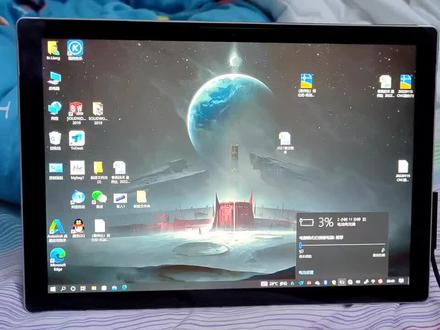 02:45查看AI文稿AI文稿
嗯,大家好,我是春风气球良工,这个遇到一个小问题,这个是有有认识的人应该看一眼就看到了,这是威远的苏菲呀, 种种原因吗?这个买了这个有三年了,使用时间不到一年,当时看清看到了他,他的薄与轻便,但是性能的话对于我还是有点要求,放了好久,然后一直 一直就是显示充电,这个灯白色显示充电,但是刚开始呢就是显示百分之零充不进电,但是能开机, 你一拔掉这个电源了,他就马上就关机,然后百度了很多,搞到很多方法,找到一个窍门,呃,就是如果笔记本或者是这种一体式的 平板电脑不能拆电池的,就用这种方法,大家试一下,现在可以充电了,他刚开始是那一会,是插了一天了,他还是百分之零 能开机,但是一拔掉就会呃就会变关机,现在去找了很多方法找到这一招就是热, 打开我电脑假的属性, 属性照,找到设备管理器 属性,设备管理器, 设备管理器里面呢?有一个电池,看到没有,打开它,然后找到一个 acpi 那个这个 最像,然后右键,然后选择禁用,禁用,禁用到他没有电话,他马上会 pop 关机了, 有时候他有些是没关的,我但是稍微晃了一下他没关禁用,禁用之后再点 其他启用,先禁用,然后再启用,启用了我一启用我的就关掉了,关掉了,然后重新再插电源,然后就发现他可以充电了,可以充进去了。
53春风技术 01:54
01:54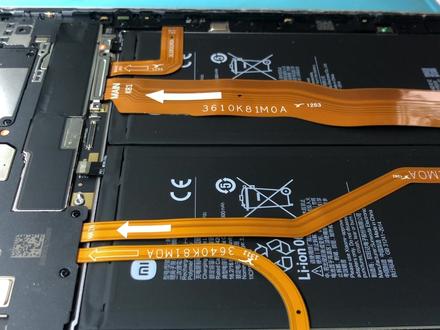 01:23查看AI文稿AI文稿
小米的这款平板还是挺漂亮的,但是他不学好,学着小米手机一样玩 cpu, 虚汗, 客户说是不充电不开机,我们拆机检测一下,这款机器采用了两块电池,大家看有两个电池扣,测试发现有些时候能亮屏,但是反复重启 要拆。这个主板螺丝可真是多啊,把所有的螺丝拧下来之后,取下主板的压板,然后把主板取下来,这主板可就比手机主板长多了。然后找到 cpu 的位置, 我们把展存芯片和 cpu 芯片通通给拿下,中间比较繁琐的除胶脱漆, 然后这些过程我就省略了。最后这是处理好芯片之后直吸,直吸好之后我们把它安装到主板上去,装好 cpu 之后接着安装展存芯片, 展成芯片是叠加在 cpu 上面的,安装完成之后,装机测试能够充电,能够正常开机使用。最后要告诫大家的是,少看这种视频,这种视频看多了手机受不了哦。
 00:08
00:08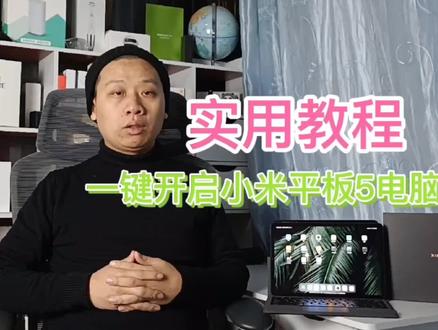 03:33查看AI文稿AI文稿
哈喽大家好,欢迎收看你的小妙手机。小米平板五是推出以来一直受到网友的喜爱,但是有一个遗憾就是小米平板五他没有 pc 模式。 大家都知道现在很多平板电脑,华为的,联想的,他们都有这种 pc 模式,就是模拟神电脑桌面就是温度式系统,这样方便我们办公使用,但是我们小米的平板电脑呢,他就没有这个 pc 模式的功能,那今天我们就教大家一个方法,快速的让我们的小米平板电脑拥有 pc 模式的功能, 而且可以自由的切换 dy 和 pk 模式。那么马上开始大家看桌面上就是咱们的小米平板五,然后我们点击设备里边看一下我们的平板的型号是小米平板五格,然后 很多网友说小米平板现在没有了 pc 模式,那我们来给大家验证一下,看是不是没有 pc 模式。首先我们搜 pc 吧,好,大家看搜 pc 的话搜不出来任何东西,来搜索 电脑模式,看见没有?好,大家看这有一个电脑备份,然后米油加,然后另外一个就是加密平板电脑,也就是说我们确实是找不到这个 pc 模式,那我们再看一下 这个状态栏里边有没有这个切换到 pc 模式的功能,那我们看了一下,在这里边也是找不到的,那今天呢,我们就给大家分享一一个小米官方的 pc 模式的应用。首先我们打开小米的应用商店,然后我们在这里搜索 pc, 大家看这里有一个小米官方的 pc 模式非踏板,让我们点击安装 好了,安装完成之后,我们返回桌面,大家看桌面上这里就多了一个 pc 模式,然后我们点进去给他确定 好,大家看这样呢我们就直接进入到了我们的 pc 模式,欢迎您开启 pc 模式,你可以在 pc 模式中体验熟悉高效的工作方式。在使用感应用的过程中,我们将联网已收集必要的信息,然后我们选择同意, ok 了,这样的话呢,我们就 可以看到我们的这个界面已经被模仿成了温度式的操作界面,这样更符合我们办公族的一个使用习惯。 在这下面可以看到我们开启的这些应用,那他窗口就变成了这种 windows 的窗口,可以直接关掉,那在这里我们可以看到他的一些信息和功能,在这里直接可以开启他的位置信息,然后 wifi 蓝牙功能,区域截屏,投屏,静音等等, 还有音量大小,亮度显示。那在这里呢可以看到他的电池电量,那还可以直接打开他的省电模式,那在这里呢我们可以看到他的日期时间, 这里是一个通知,然后我们没有消息的时候,他就是没有的,那接下来我们就随便打开一个文件,好进入文件加之后,然后我们随便打开一个照片,然后我们点击这个返回键,他就返回了,然后我们如果要切换窗口,我们就可以点击这样,然后就可以在这里选择我们打开的窗口,然后点击桌面键,他就返回桌面,大家看是不是非常的 方便呢?除此之外,我们还可以长按桌面,在这里可以新建文件夹,然后新建文件,文本,文档, word, excel, ppt, 然后自动补位,还可以更换壁纸,来我们来试一下,看一下他有哪些好看的壁纸,哎,这个壁纸不错,给大家看一下,大家看这壁纸是不是更像咱们的 windows 系统了, 那在这里还可以搜索我们已经安装过的这些应用,那在这上面我们可以进行设置,然后锁屏,还可以退出我们的 pc 模式,那在应用列表里边可以看到我们已经安装过的一些应用软件,然后我们点击退出试一下。 好,点击退出之后他就返回到里外界面,这个官方的这个 pc 模式确实要好用一点,大家如果手上也有小米平板电脑的话,赶快去体验一下吧。 好了,通过刚才的安装和体验,大家可以看出来,我们的小米平板五安装一个 pc 模式非常应用之后就可以成功进入到 pc 模式,而且还可以自 有的在桌面上切换壁纸,新建文件加等功能。有了 pc 模式可以让我们习惯用温度式办公的朋友使用起来更加的习惯。那咱们今天的分享就到这里,希望我的分享对你有所帮助,那咱们下期再见,拜拜。
1589床车游全国


